

このページでは、Google Meetで1on1を実施する方法をご案内します。
Googleカレンダーと連携していて、1on1の予定にGoogle MeetのURLが付いているときにお使いいただけます。
ヒント
・Googleカレンダーと連携していないときは「会議URLを共有して1on1を実施する」をご覧ください。Google MeetのURLを貼って実施できます。
・ほかの方法で実施するときは「対面で1on1を実施する」「Kakeaiのビデオ通話で1on1を実施する」をご覧ください。
目次
1. 1on1を開始する
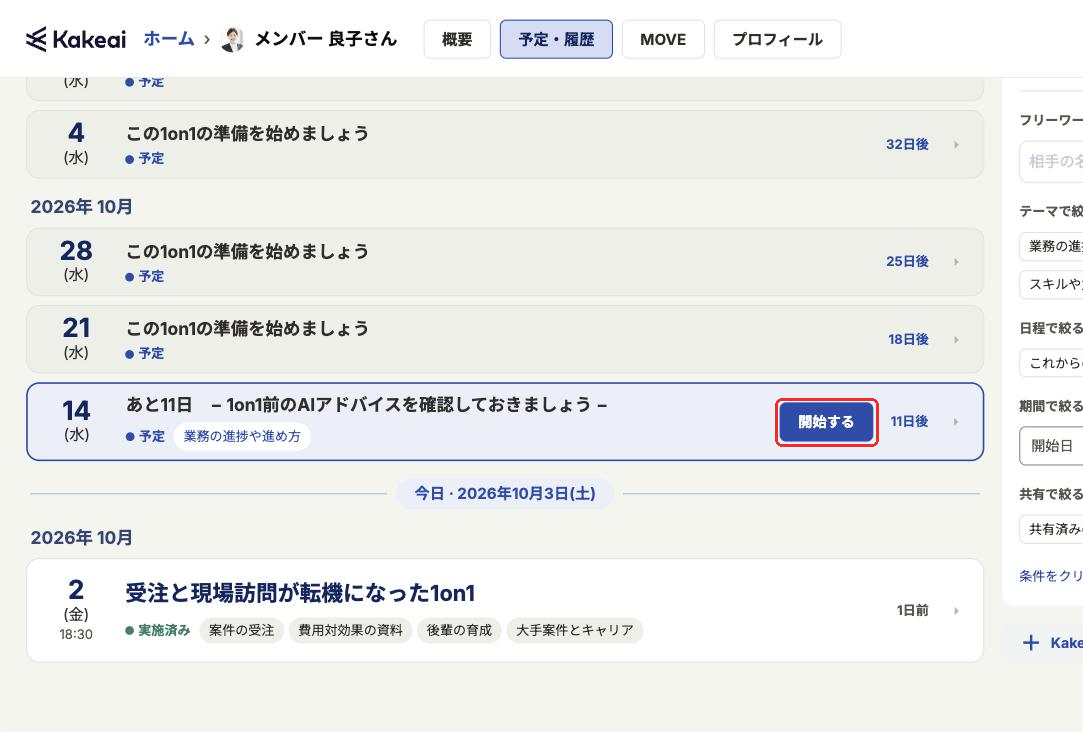
1-1. ホームの「相手を選ぶ」でお相手を押し、[予定・履歴]を開きます。実施する1on1の予定の[開始する]を押します。
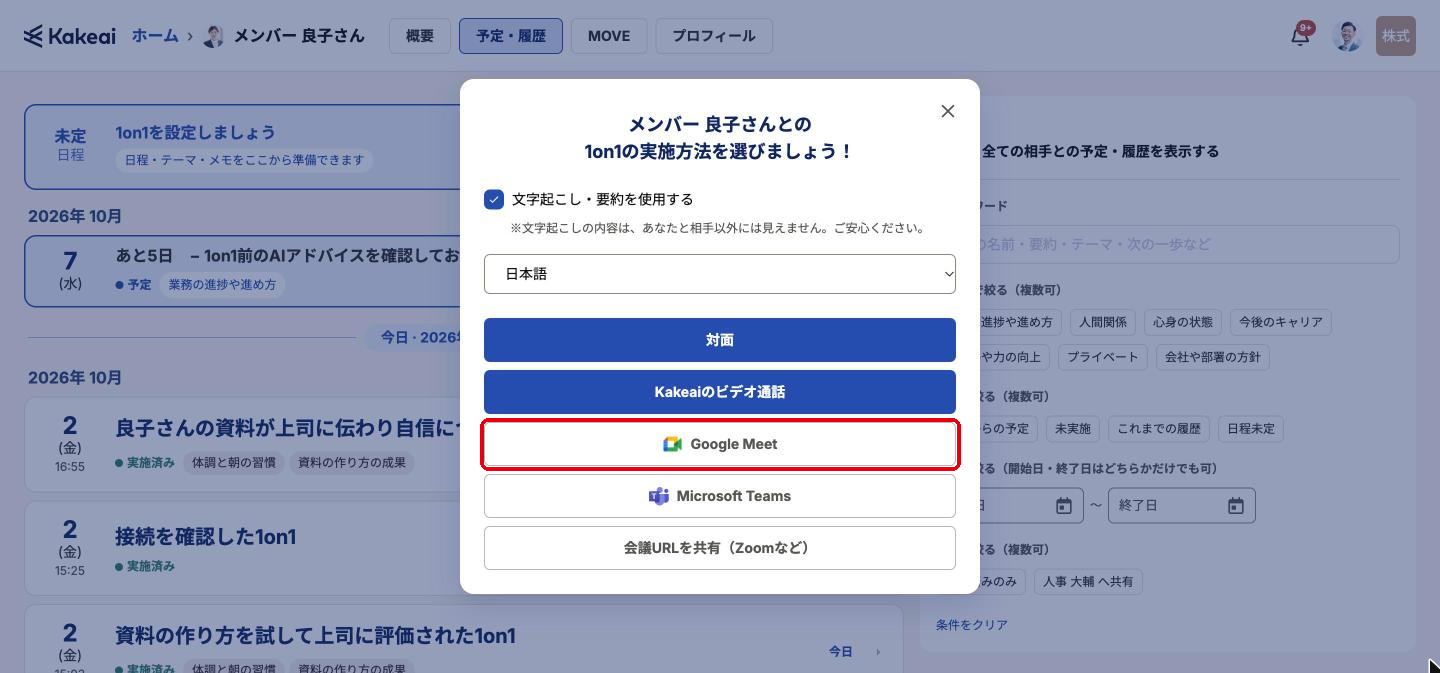
1-2. 実施方法を選ぶ画面で、[文字起こし・要約を使用する]と言語を確認し、[Google Meet]を押します。
*文字起こしの内容は、お二人にだけ表示されます。システム管理者を含め、お二人以外の方には表示されません。
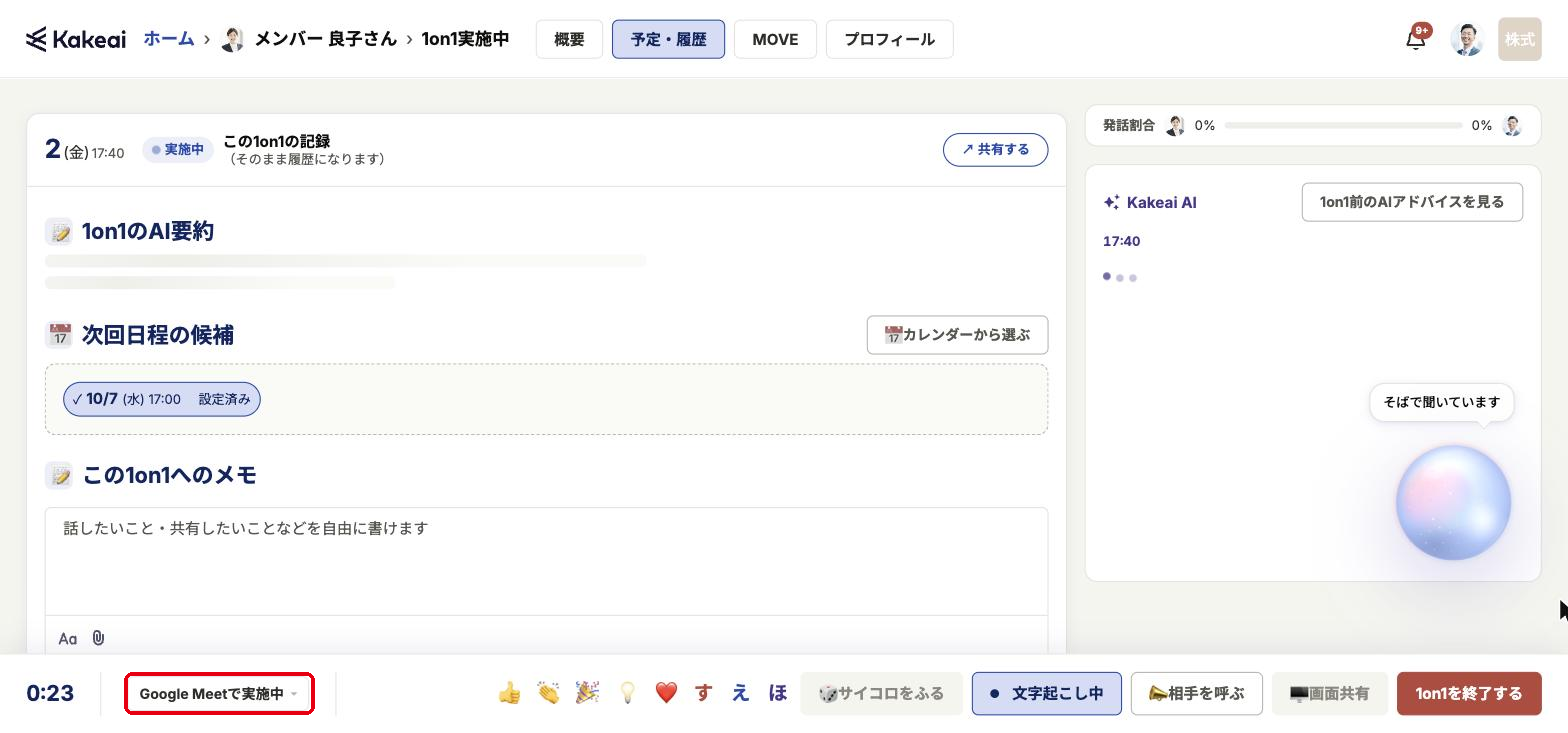
1-3. 新しいタブでGoogle Meetの会議が開きます。Kakeaiの画面は「Google Meetで実施中」になります。
*このGoogle MeetのURLは、Googleカレンダーの予定に付いているGoogle MeetのURLと同じです。
1-4. お相手にも、Kakeaiで同じ1on1の[開始する]を押して参加していただきます。お二人がKakeaiに参加すると、1on1が始まります。1on1が開始できました。
*文字起こし・要約を使って開始したときは、お相手がペアの画面(概要・予定・履歴など)を開くと「〇〇さんがGoogle Meetで1on1を開始しました」と表示されます。[1on1に参加する]を押すと参加でき、文字起こしも始まります。
注意
・文字起こし・1on1のAI要約・Kakeai AIの提案は、お二人がKakeaiの1on1の画面を開いているときに使えます。Google Meetだけでなく、Kakeaiの画面も開いたまま1on1を進めてください。
・お相手がまだ参加していないときは、画面の下の[相手を呼ぶ]を押すと、お相手に1on1のURLを送れます。
ヒント
1on1の画面の見方や、実施中にKakeai AIがすることは「対面で1on1を実施する」をご覧ください。Google Meetで実施するときも同じです。
2. 実施方法を切り替える
2-1. 画面の左下の[Google Meetで実施中]を押し、切り替え先を選びます。
2-2. お相手が了承すると、実施方法が切り替わります。
3. 1on1を終了する
3-1. Google Meetの会議を終えたら、Kakeaiの画面の右下の[1on1を終了する]を押します。
注意
Google Meetの会議を終了しただけでは、Kakeaiの1on1は終了しません。必ずKakeaiの[1on1を終了する]を押してください。
3-2. 「この1on1を終了しますか?」と表示されます。[終了]を押します。
3-3. お相手に感想を送る画面が表示されます。感想を選んで[感想を送る]を押します。1on1が終了できました。
*感想の送り方は「1on1の感想を送る」、終了後の記録の見方は「これまで実施した1on1を振り返る」をご覧ください。
ヒント
終了した1on1は、終了してから1時間以内であれば再開できます。詳しくは「一度終了した1on1を再開する」をご覧ください。
ご利用いただく中でご不明点やお気づきの点がございましたら、[お問い合わせ]からお気軽にご連絡ください。
1営業日中にKakeaiサポートチームよりご返信を差し上げます。