

文字起こし・要約をご利用いただくと、1on1でメモを取る時間や手間を減らし、より対話に集中していただくことができます。
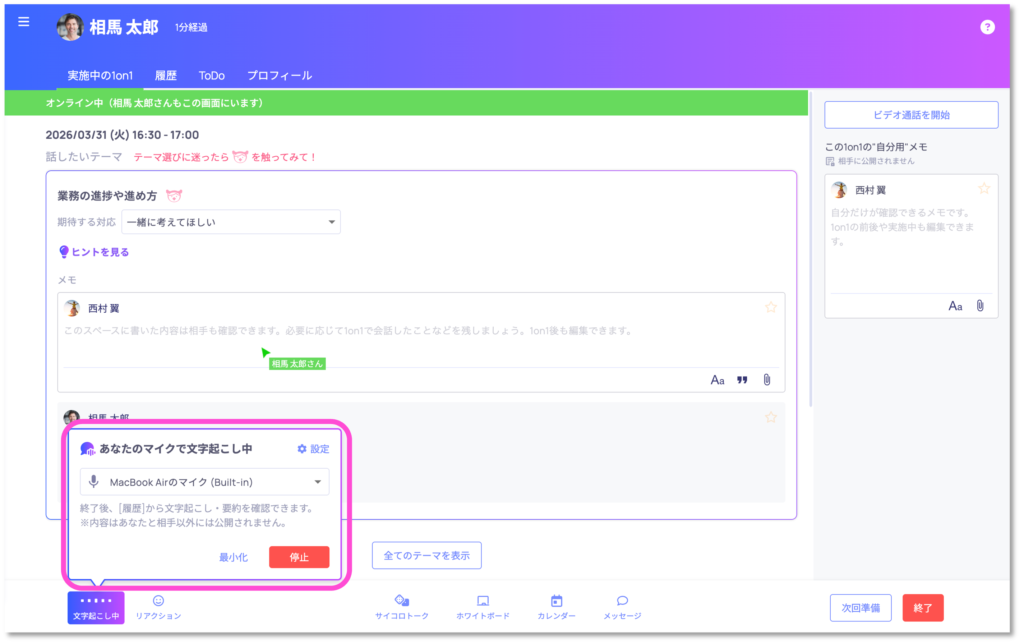
1on1中に話している内容が自動的に文字起こしされ、終了後に[履歴]から内容の確認や要約を行うことができます。
要約したテキストは、テーマを指定しメモに挿入することができます。
文字起こしの全文やダイジェストは、ご自身と1on1のお相手以外誰にも見えませんのでご安心ください。(1on1共有の対象外となります。共有が必要な場合はメモ欄をご活用ください。)
ヒント
・スマートフォンでもPC同様にご利用いただけます。
・文字起こしがうまくいかない時のヒントはこちら
目次
1. 文字起こしのご利用にあたって
- Kakeaiの文字起こしは、[対面] [Kakeaiのビデオ通話] [Microsoft Teams] [Google Meet] [会議URLを共有(Zoomなど)]のいずれでもご利用いただけます。
- [対面]の場合は、文字起こしを開始した方の端末のマイクで集音し、発言者名は1on1終了後に履歴から指定できます。
- [Microsoft Teams] [Google Meet]の場合は、必ずお互いにKakeaiの1on1ページにアクセスしてください。
2. 文字起こしをする
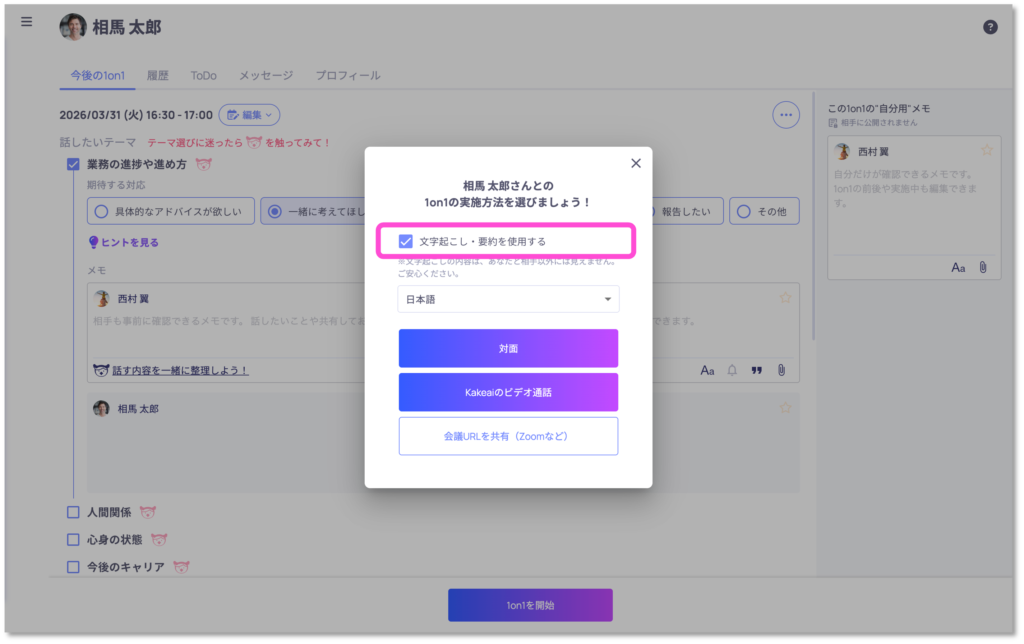
2-1. 1on1開始時に、[文字起こし・要約を使用する]にチェックを入れます。
ヒント
・初期設定ではチェックが入り、1on1開始と同時に文字起こしが開始されます。
・言語はプルダウンから変更できます。
2-2. 1on1開始と同時に、文字起こしが開始されました。
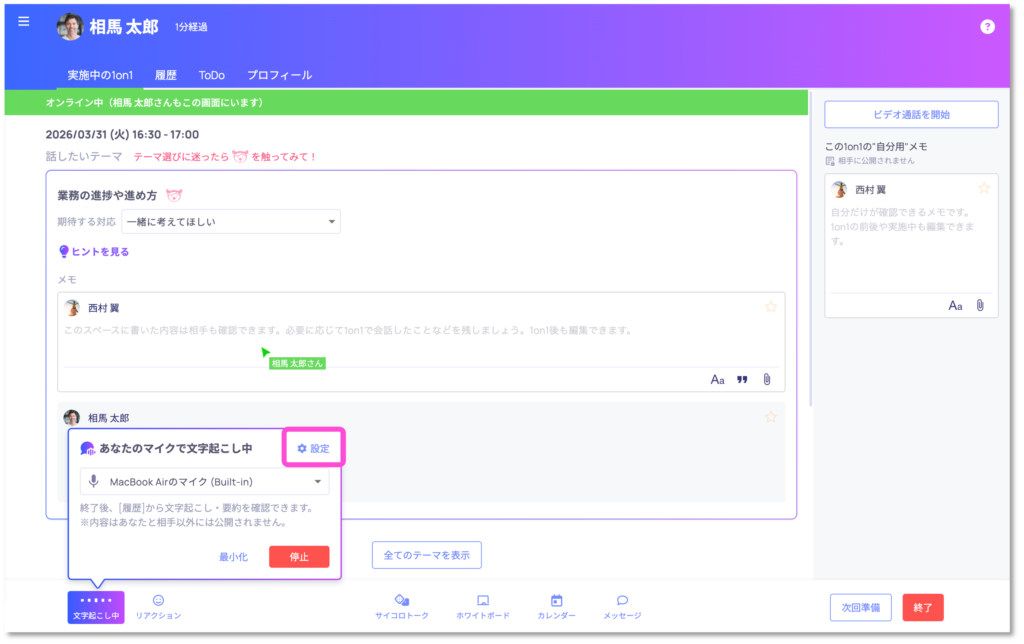
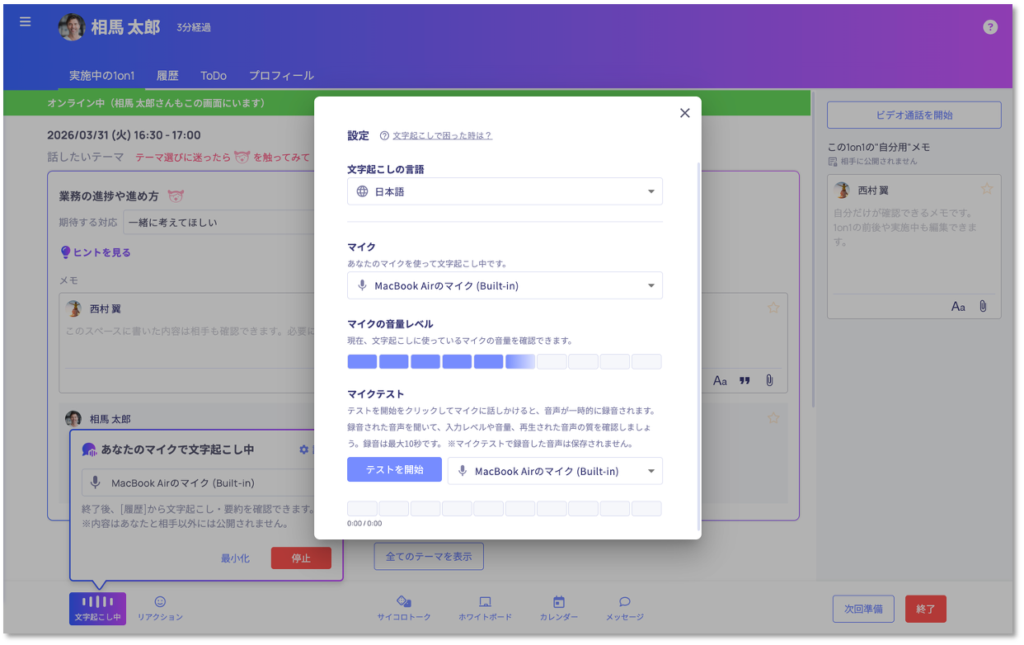
2-3. [設定]から文字起こしの設定の確認・変更や、マイクテストが可能です。
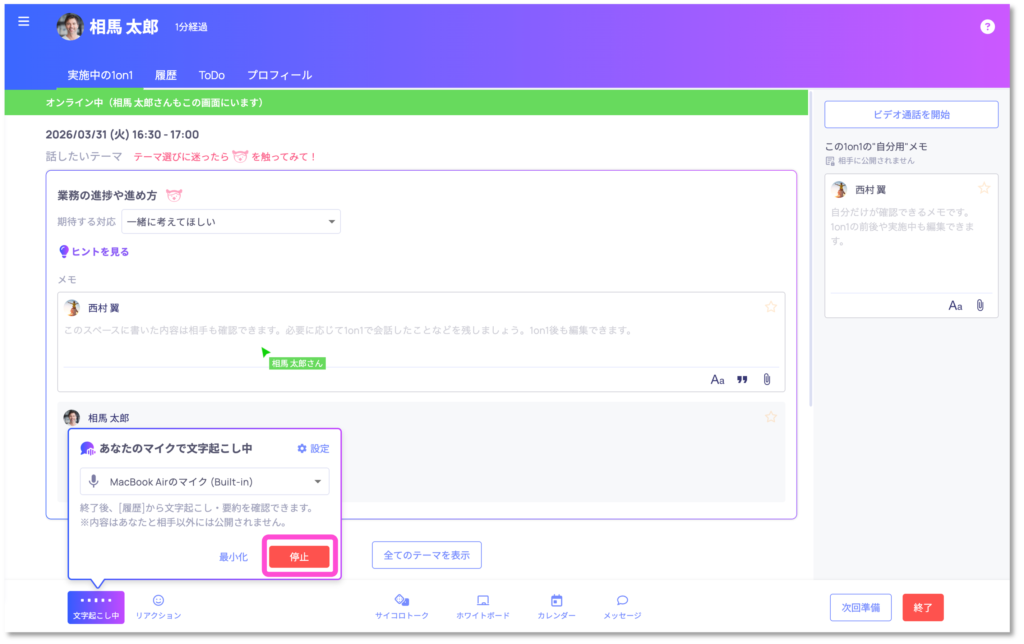
2-4. 文字起こしを停止したい場合は、[停止]を押します。
ヒント
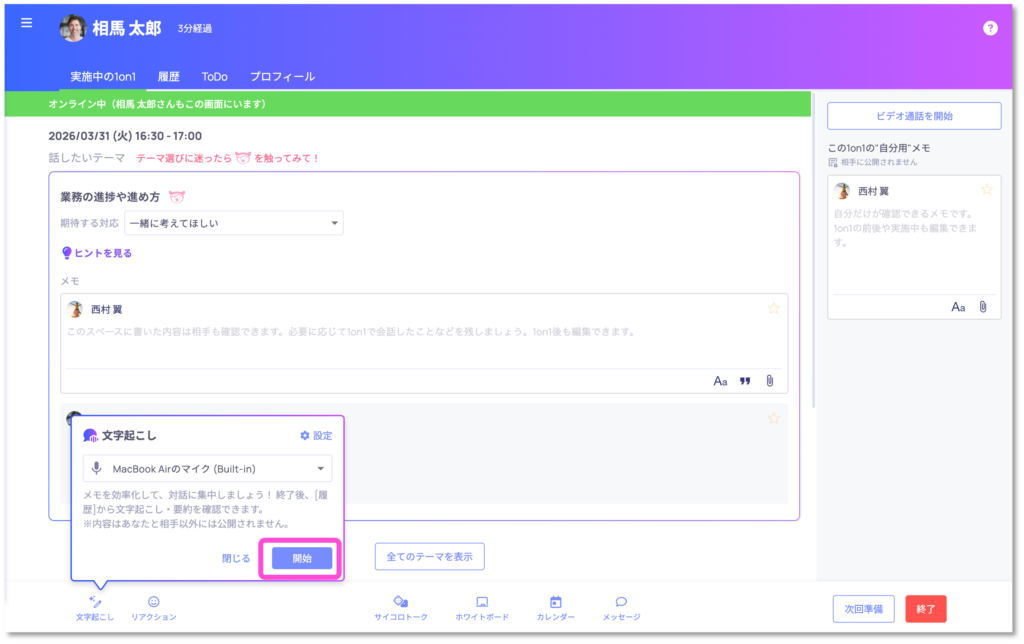
・再開したい場合は、開始時と同様に[開始]を押してください。手前で文字起こししていた内容の続きとして再開されます。
3. 1on1の要約について
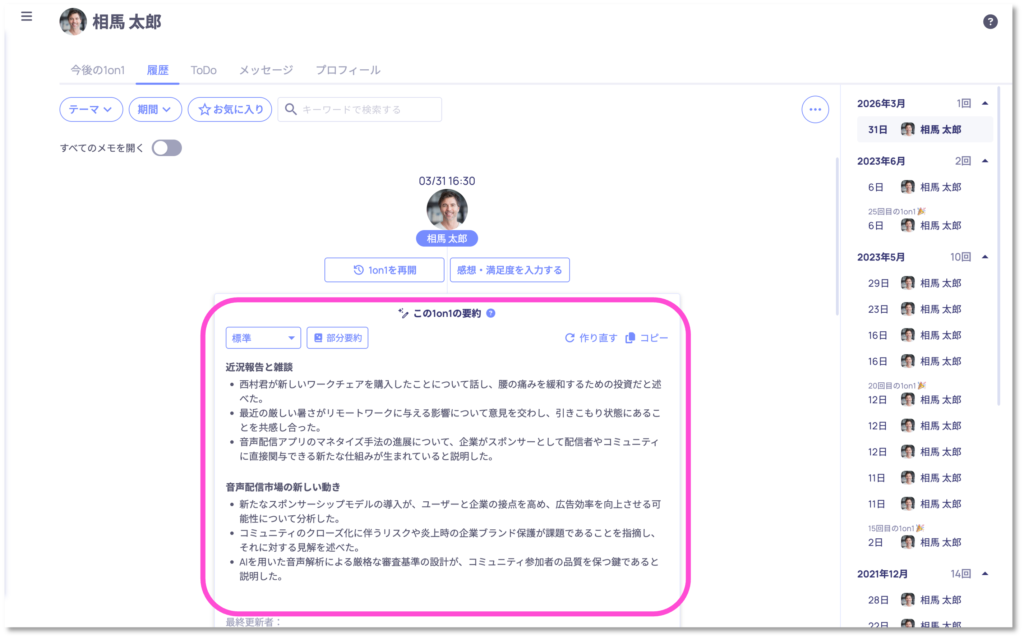
- 実施中に文字起こしをしていた1on1については、1on1を実施したお相手の[履歴]に、その1on1の要約が表示されます。
- 要約の方法を変更することができます。
- [この1on1の要約]の[作り直す]を押すと、要約の方法を変更せずに再生成することができます。
- [この1on1の要約]は、お相手にも同じものが表示されています。
ヒント
・Kakeaiをメールアドレスでご利用の場合は、要約が完了したことをメールでお知らせします。
・文字起こし量が少ない場合、要約が作成されないことがあります。要約形式を変更すると、要約を作成できることがありますので、お試しください。次回以降、上手く文字起こしを実施するために、マイクの音量レベルを確認してください。
4. 文字起こし内容を部分要約する
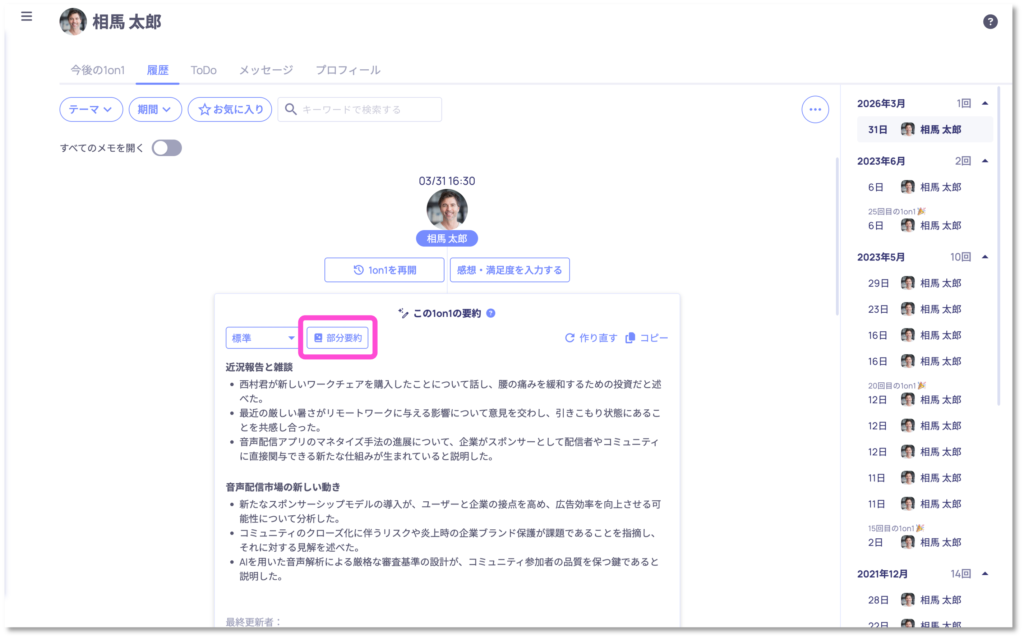
4-1. 文字起こしの要約をしたいお相手の[履歴]タブを選択し、対象の1on1の[部分要約]を押します。
ヒント
・左サイドバー[履歴]を押すと、自分が実施したすべての1on1を確認できます。
・お相手の[履歴]タブと同様に、文字起こしデータを確認し要約を作成できます。
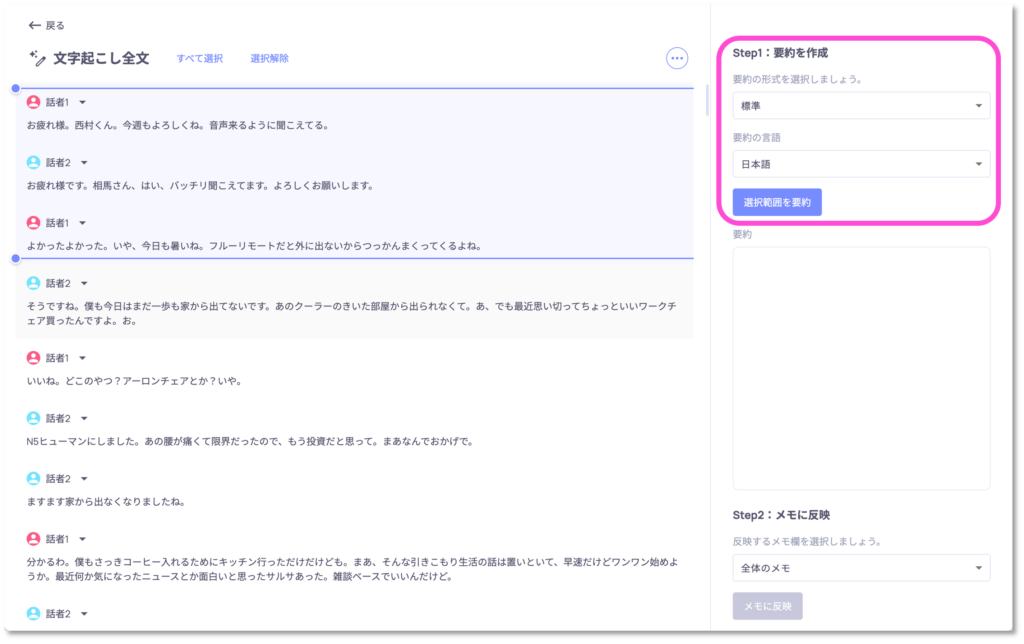
4-2. 要約したい範囲と要約形式を選択して、[選択範囲を要約]を押します。
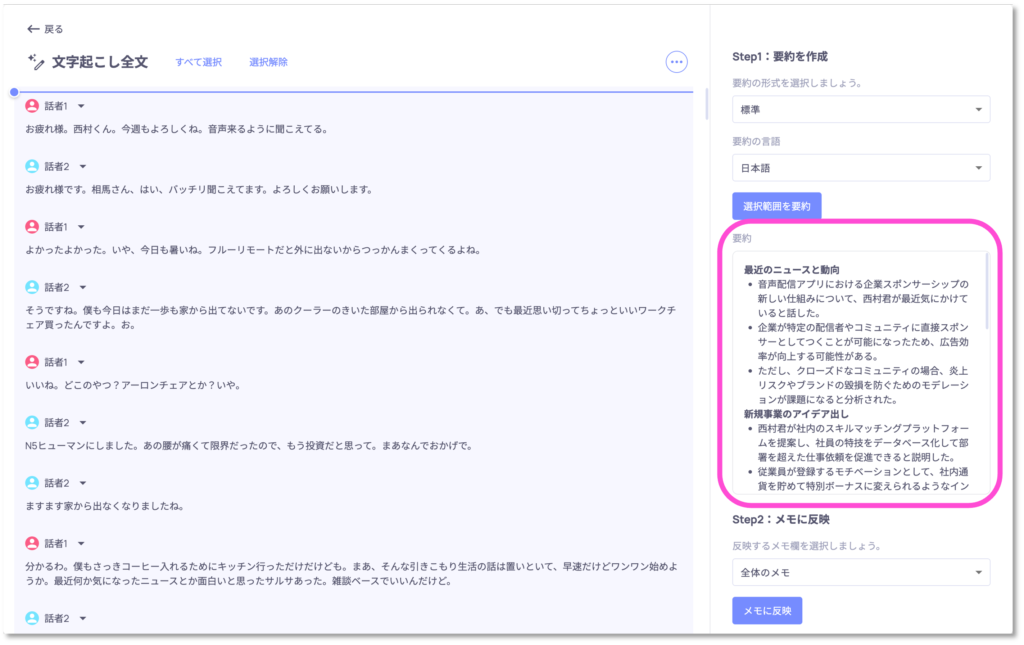
4-3. 要約が表示されます。要約内容は直接編集することもできます。
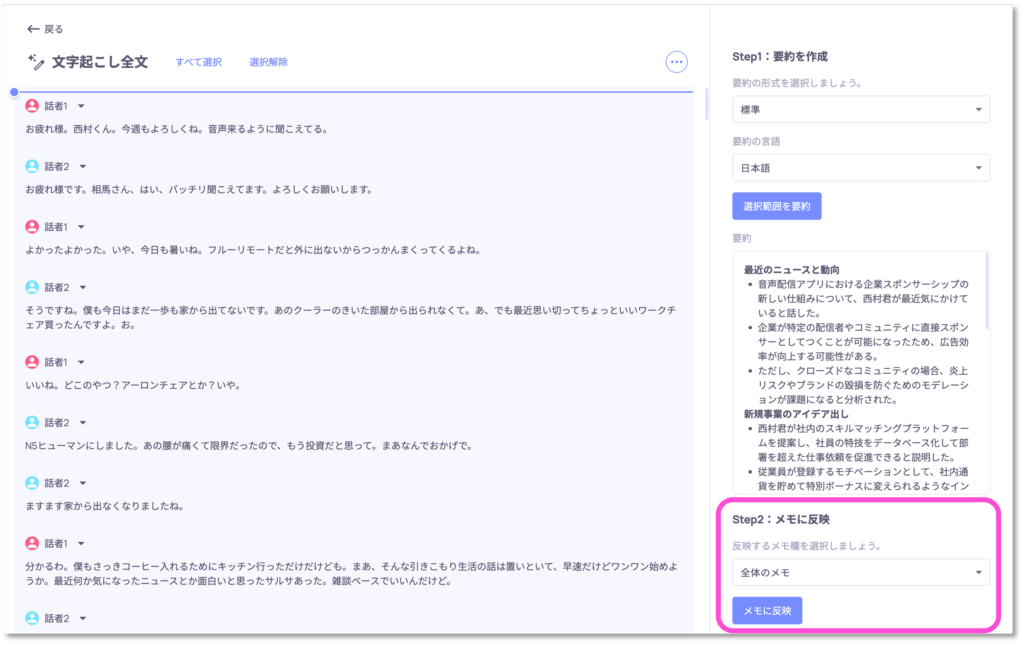
4-4. 要約されたテキストを挿入するメモ欄を選択し、[メモに反映]を押します。
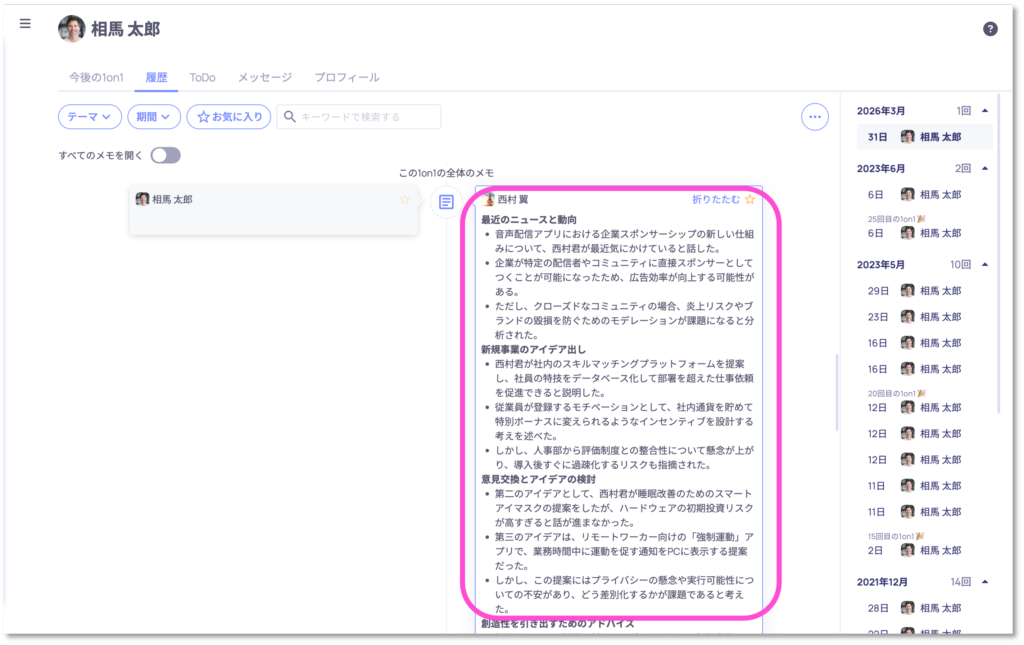
4-5. 選んだメモ欄にテキストが反映されました。
5. 対面で実施した1on1の話者を指定する
5-1. 文字起こしの要約をしたいお相手の[履歴]タブを選択し、対象の1on1の[部分要約]を押します。
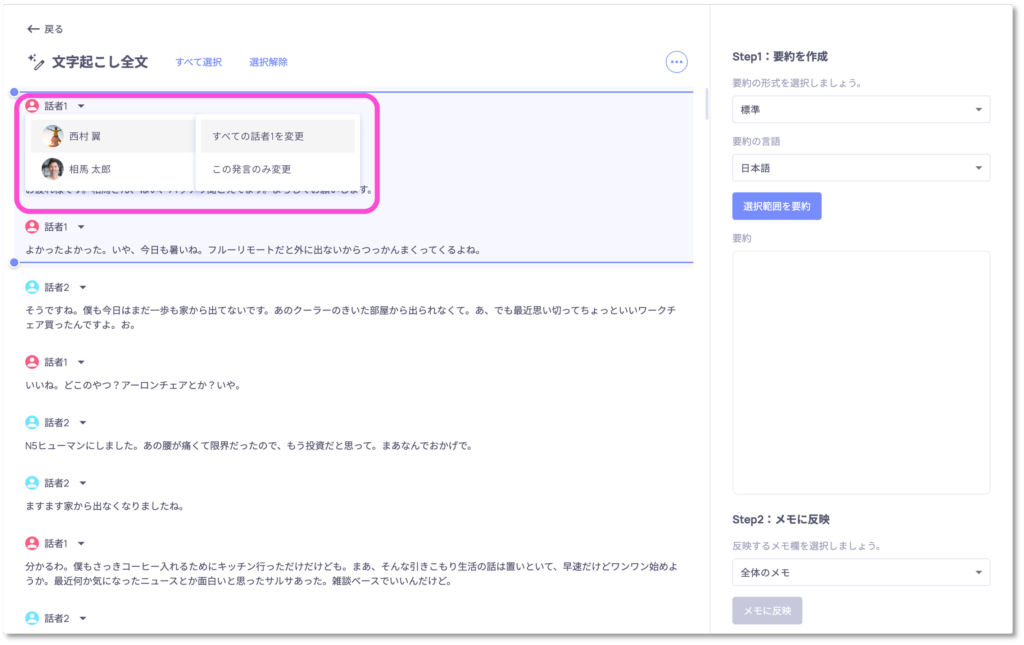
5-2. [話者1]もしくは[話者2]を押します。
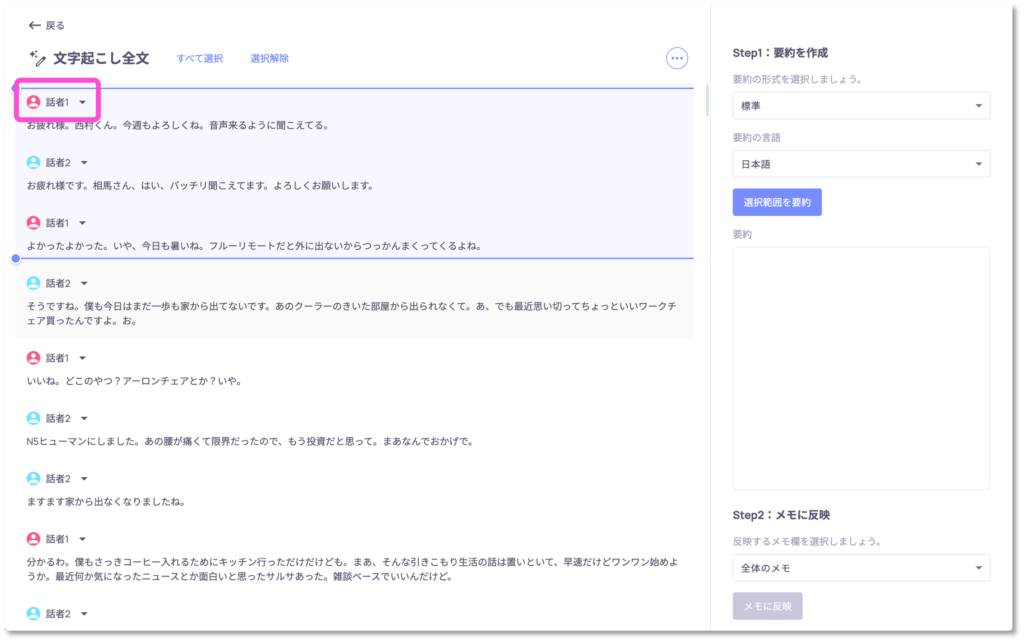
5-3. どちらの発言かを選択し、変更範囲を[すべて][この発言のみ]から選択します。
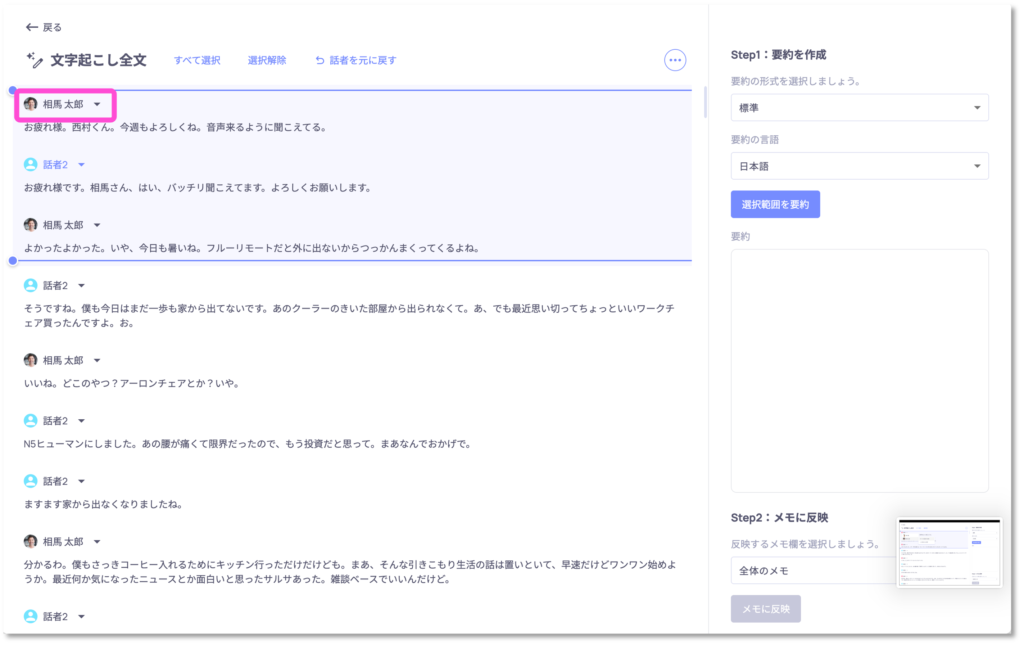
5-4. 話者が指定されました。
ご利用いただく中でご不明点やお気づきの点がございましたら、[お問い合わせ]からお気軽にご連絡ください。
1営業日中にKakeaiサポートチームよりご返信を差し上げます。