

このページでは、1on1の要約を、第三者の人に共有する方法をご案内します。
人事異動で上司が変わるときの引き継ぎや、人事担当者への共有などにお使いください。
*企業の設定によっては、1on1の共有ができない場合があります。
目次
1. 共有される内容
共有したお相手には、次の内容が表示されます。
- 1on1のAI要約(テーマごとの要約と次の一歩を含む)
- 1on1へのメモ(添付ファイルを含む)
- テーマ
- 感想
次の内容は共有されません。
- 1on1後のAIアドバイス、1on1前のAIアドバイス
- メンバーに伝えたいこと
- 文字起こし全文
- 自分用メモ
- マネジャー向けの質問への回答
ヒント
共有するときに、1on1のお相手の承認は必要ありません。
2. 1on1を共有する
2-1. ホームの「相手を選ぶ」でお相手を押し、[予定・履歴]を押します。
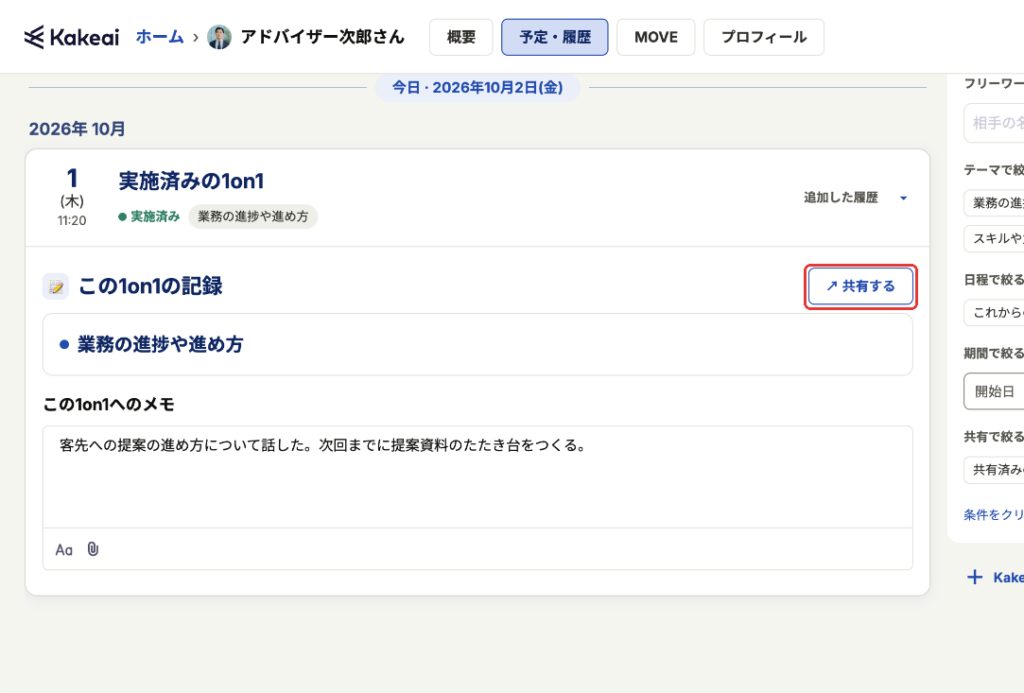
2-2. 共有したい1on1のカードを押して開き、[↗ 共有する]を押します。
ヒント
1on1の実施中の画面の右上にある[↗ 共有する]からも共有できます。
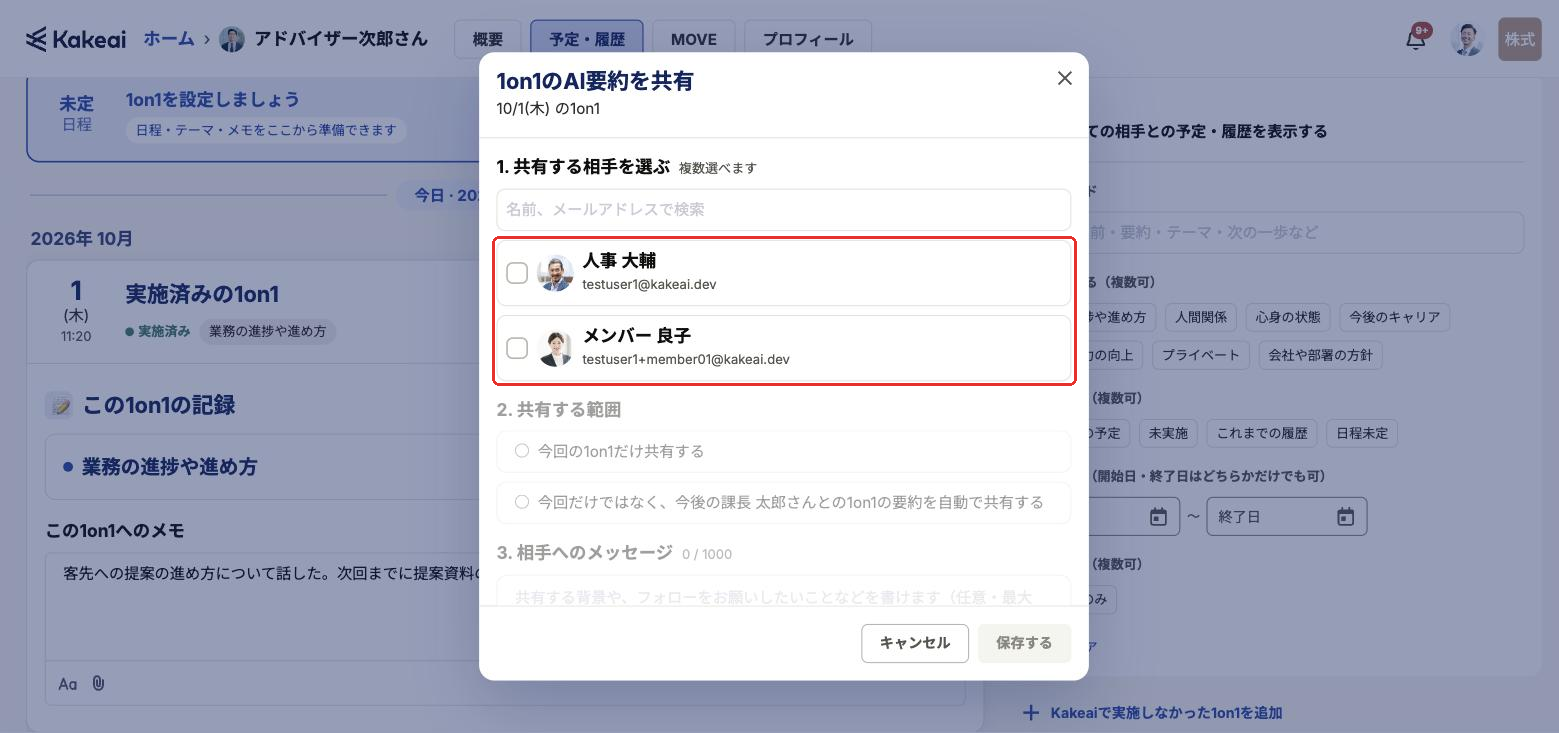
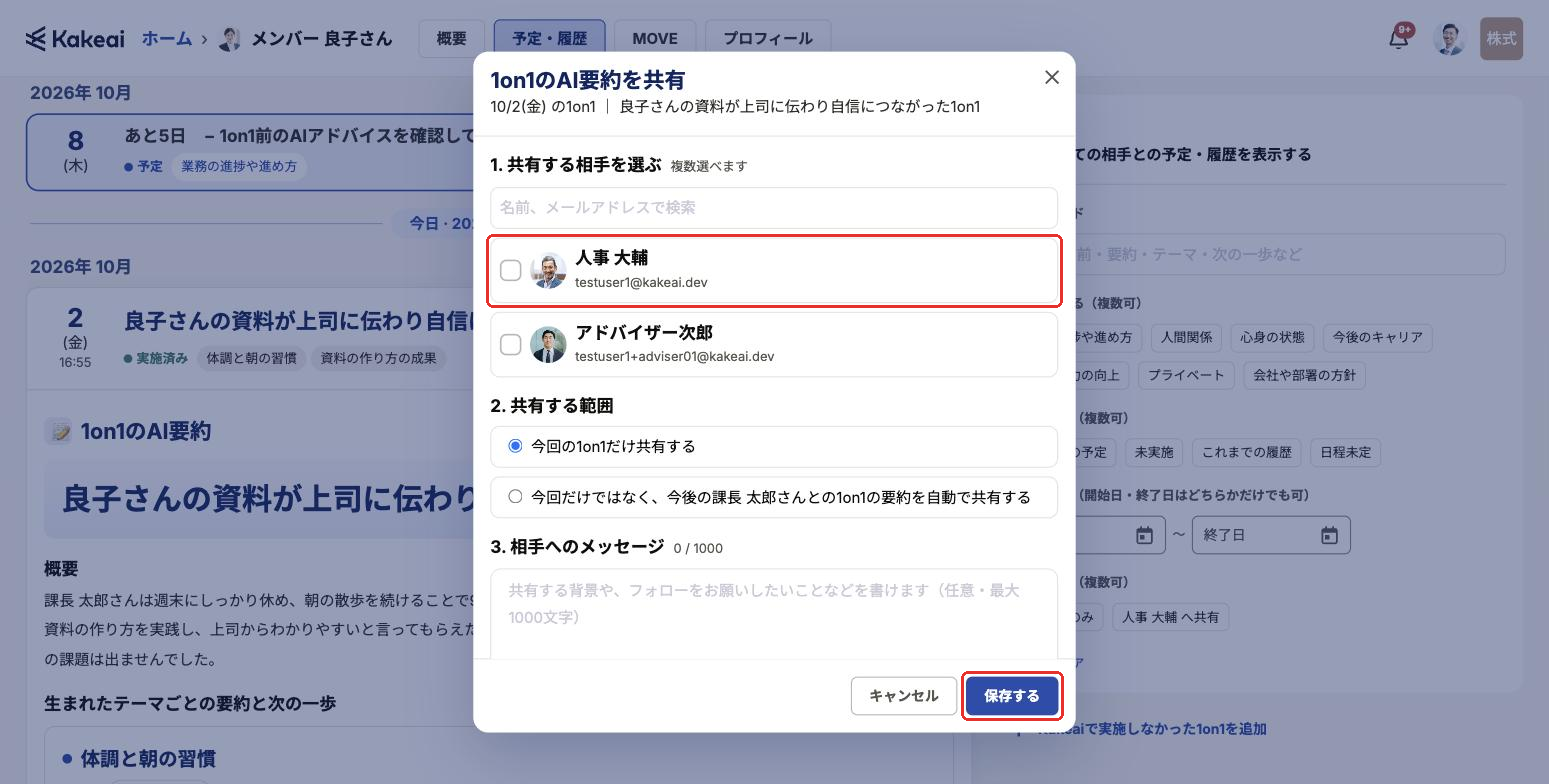
2-3. 共有するお相手を選びます。
*複数のお相手を選べます。名前やメールアドレスで検索できます。1on1のお相手は表示されません。
2-4. 共有する範囲を選びます。
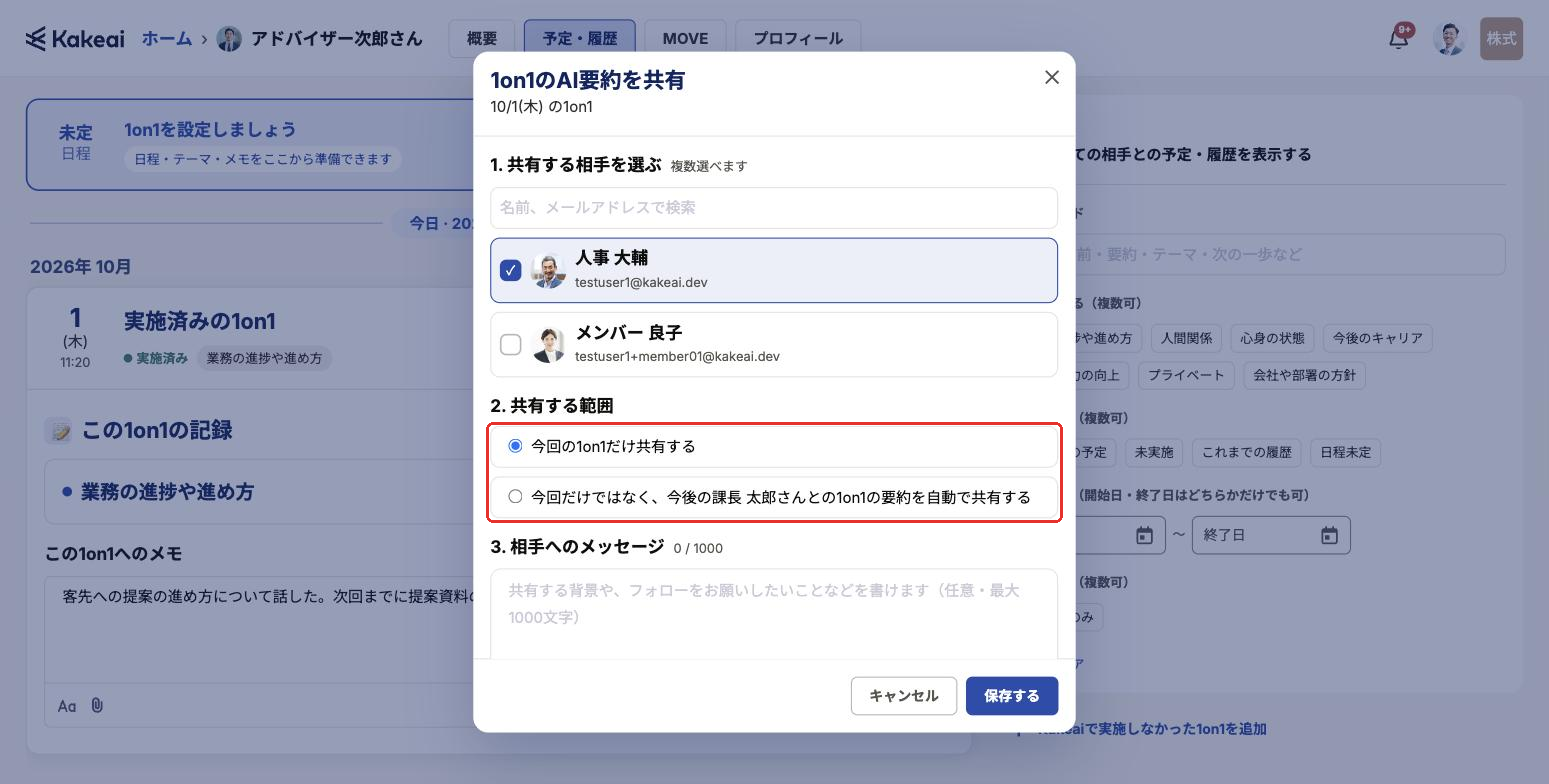
- [今回の1on1だけ共有する]:選んだ1on1だけを共有します。
- [今回だけではなく、今後の〇〇さんとの1on1の要約を自動で共有する]:これから実施する1on1も、自動で共有します。
2-5. 必要に応じて、お相手へのメッセージを入力します。
*メッセージは、共有するお相手にだけ表示されます。1on1のお相手には表示されません。
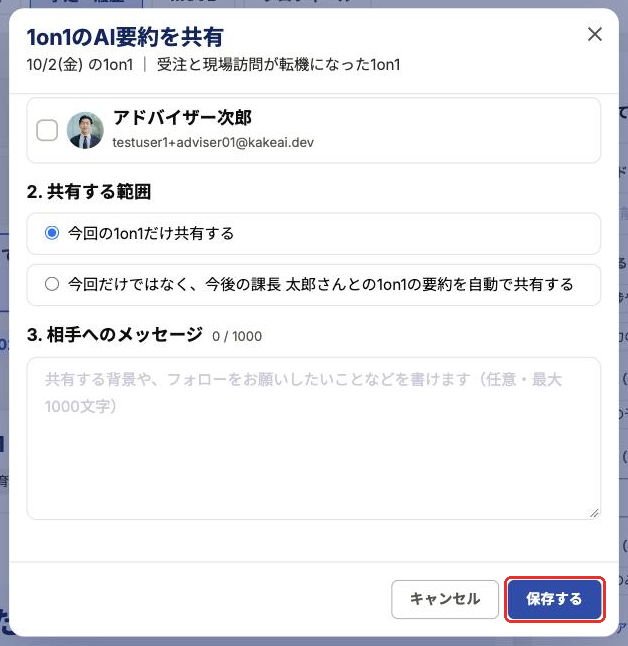
2-6. [保存する]を押します。
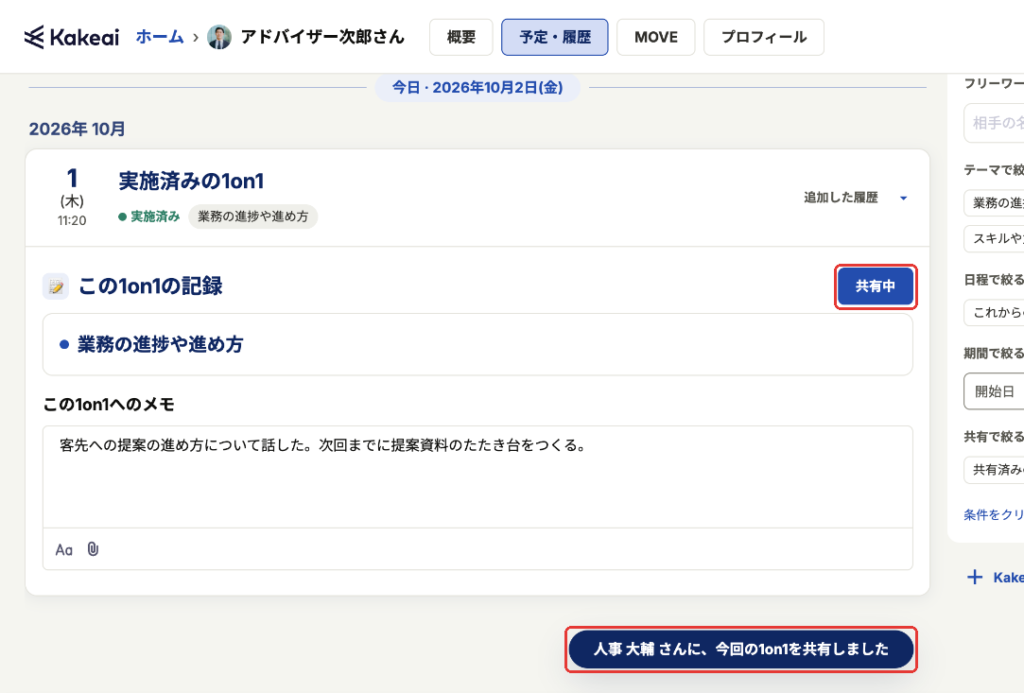
2-7. 1on1が共有できました。ボタンの表示が[共有中]に変わります。
ヒント
共有すると、共有した方と1on1のお相手に、アプリ内のお知らせとメールが届きます。
3. 共有を変更する・解除する
3-1. 共有している1on1のカードを開き、[共有中]を押します。
3-2. 共有するお相手や範囲を変更し、[保存する]を押します。
*共有をやめるときは、すべてのお相手のチェックを外して[保存する]を押します。共有をやめても、お相手にお知らせは届きません。
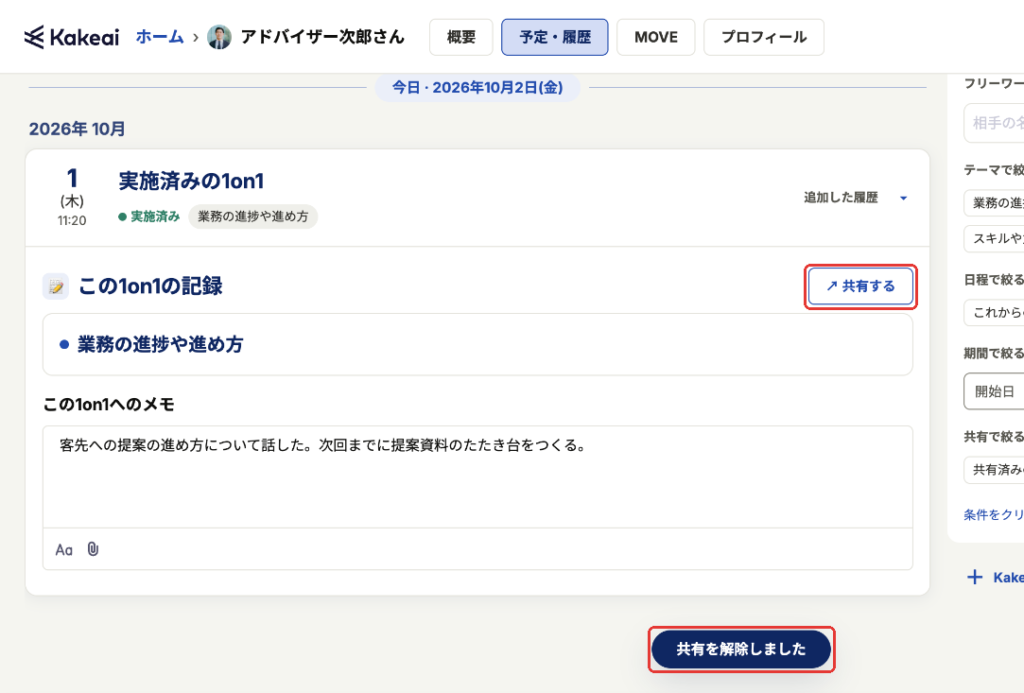
3-3. 共有の変更ができました。共有をやめたときは「共有を解除しました」と表示され、ボタンの表示が[↗ 共有する]に戻ります。
ヒント
画面の右の「共有で絞る(複数可)」で[共有済みのみ]を押すと、共有している1on1だけを表示できます。
4. 共有された1on1の要約を確認する
共有を受けた方は、次の手順で共有された1on1の要約を見られます。
4-1. ホームの「相手を選ぶ」で、共有された1on1のお二人のアイコンを押します。
*お知らせからも開けます。
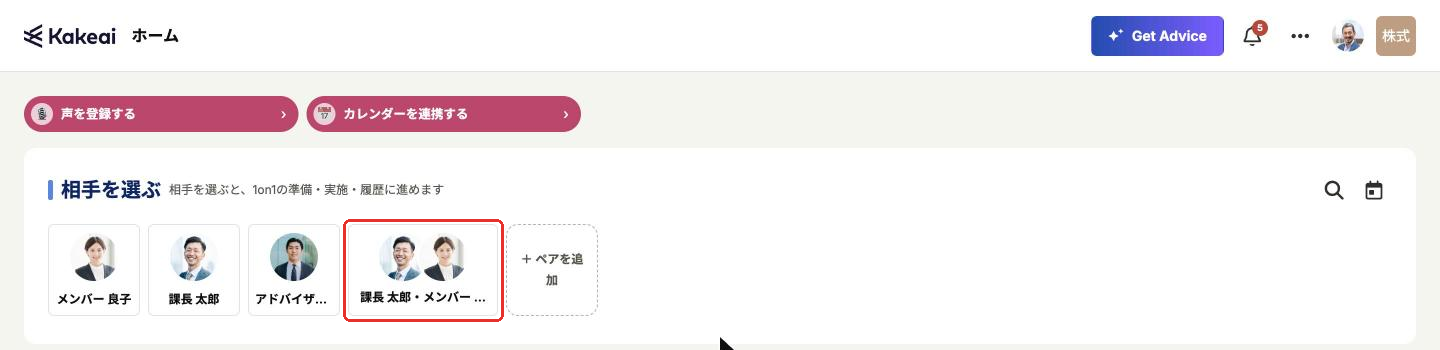
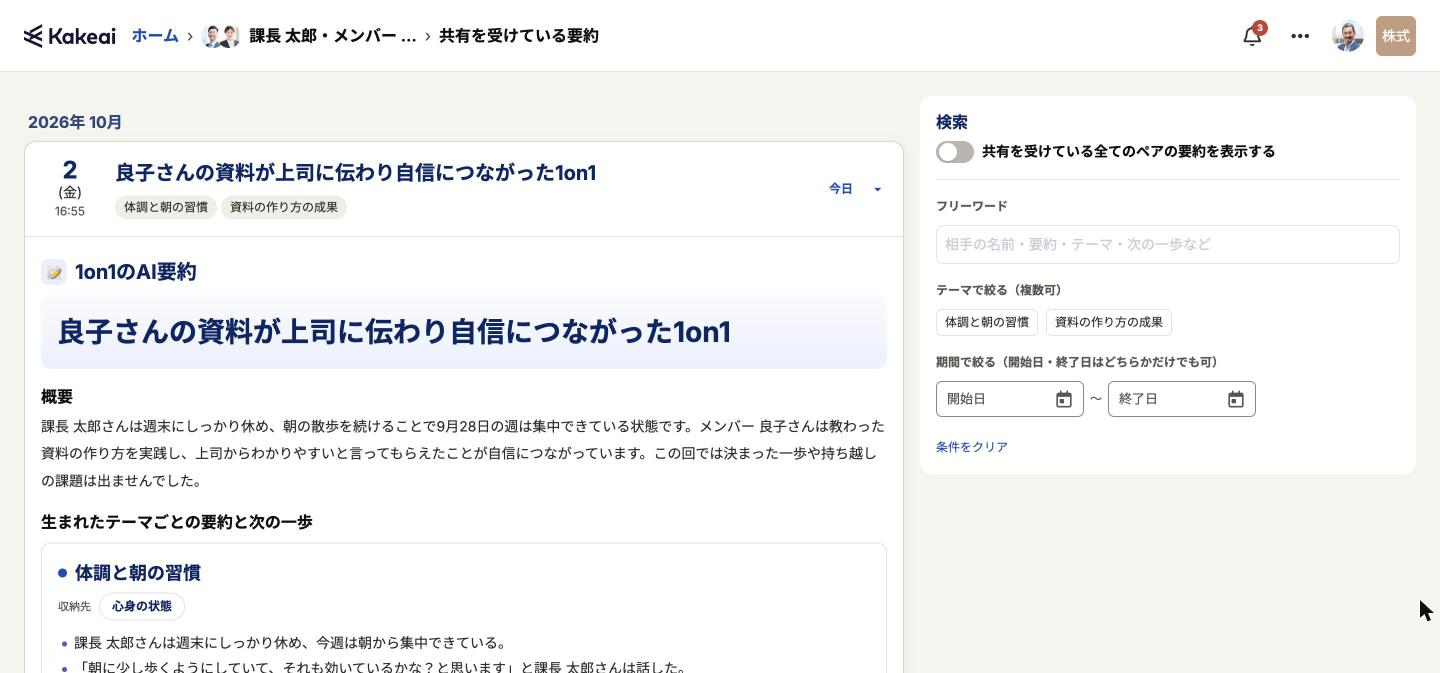
4-2. 「共有を受けている要約」に、共有された1on1の要約が表示されます。見たい1on1のカードを押すと、1on1のAI要約が開きます。
ご利用いただく中でご不明点やお気づきの点がございましたら、[お問い合わせ]からお気軽にご連絡ください。
1営業日中にKakeaiサポートチームよりご返信を差し上げます。