

ここでは、システム管理者向けにメンター・メンティーがマッチングするために必要な手順をご紹介します。
メンター・メンティーマッチング用のURLは「https://kakeai.com/matching」です。ブックマークしてご利用ください。
*メンター・メンティーマッチングが使えるワークスペースでのみご利用いただけます。
目次
1. マッチングイベントの作成から1on1の設定までの流れ
メンターとメンティーがマッチングするまでの流れと担当者は以下の通りです。
| 流れ | 担当者 |
| マッチングイベントを作成&開始する | システム管理者 |
| プロフィールを入力する | メンター・メンティー |
| 希望順入力を準備&開始(グループ確定)する | システム管理者 |
| 希望順を入力する | メンター・メンティー |
| ペアを決定(マッチング)する | – |
| Kakeaiで1on1を設定する | メンター・メンティー |
*このページでは「マッチングイベントを作成&開始する」「希望順入力を準備&開始(グループ確定)する」について説明します。
*メンター・メンティーの操作に関しては「メンター・メンティーとマッチングして1on1を設定する」をご確認ください。
2. マッチングイベントを作成&開始する
2-1.マッチングイベントを作成する
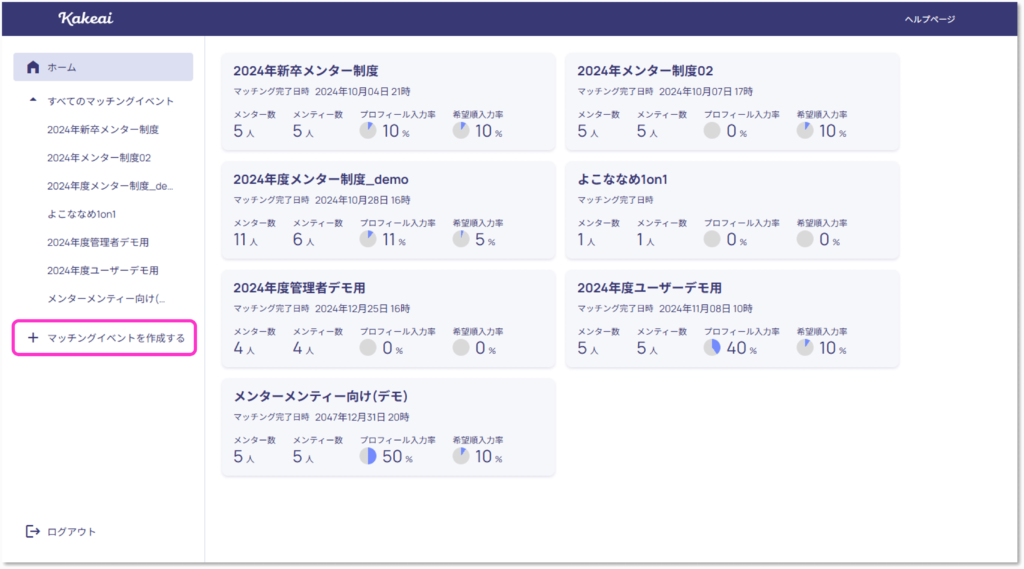
2-1-1. [+マッチングイベントを作成する]をクリックします。
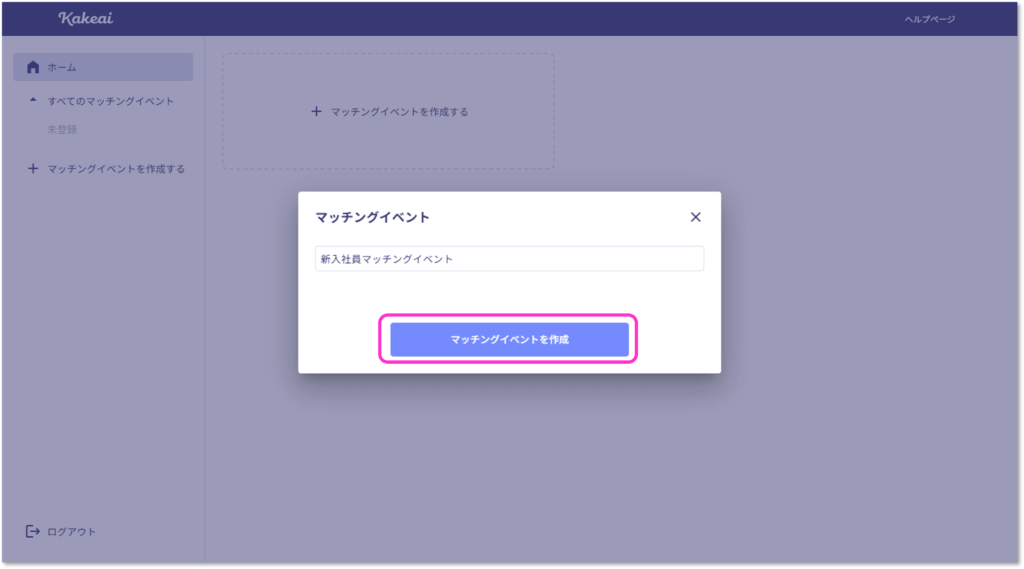
2-1-2. イベント名を入力し、[マッチングイベントを作成]をクリックします。
*イベント作成後はイベント名の修正や削除はできません。
2-2. メンティーを登録するに進んでください。
2-2. メンティーを登録する
ユーザーは手動で一人ずつ追加、または、CSVファイルでまとめて追加することができます。
追加するユーザー数が1名~10名程度の場合は手動で登録、10名以上の場合はCSVで登録を推奨しております。
*追加したユーザーはKakeaiにユーザー登録されます。
*同じ人をメンターとメンティーの両方に登録することはできません。
2-2-1. 手動で登録する場合
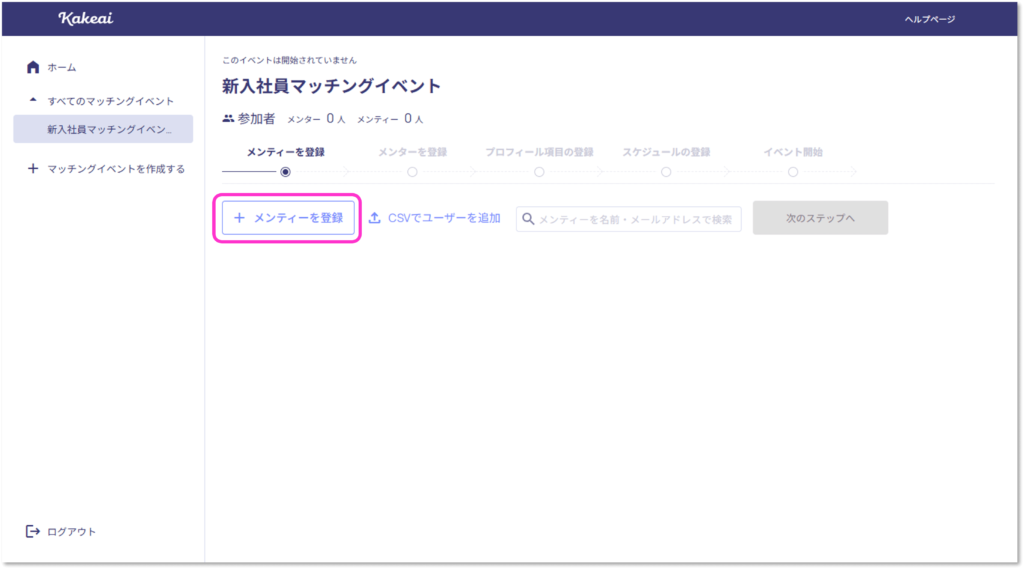
2-2-1-1. [+メンティーを登録]をクリックします。
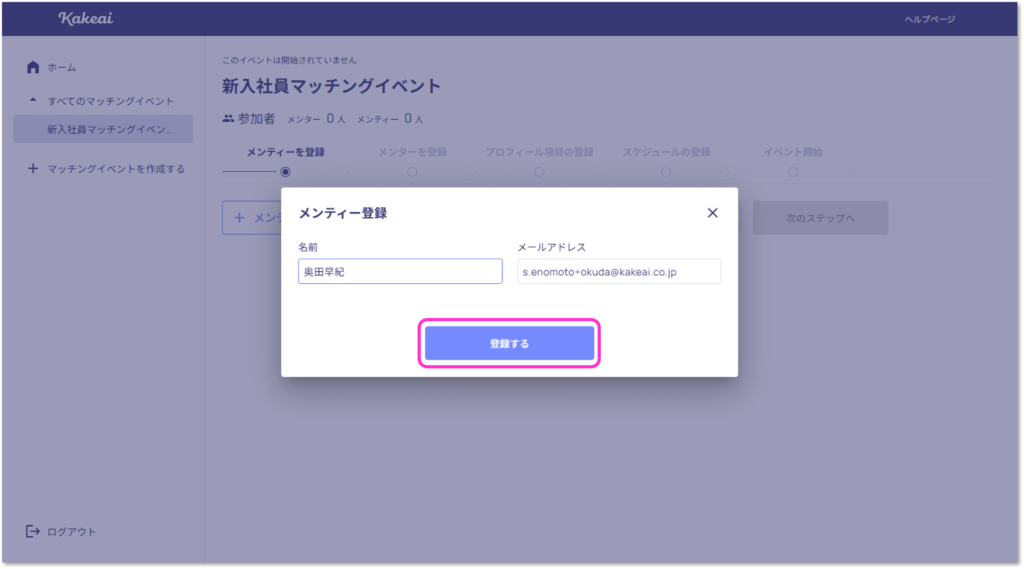
2-2-1-2. メンティーに登録したい方の名前とメールアドレスを入力し、[登録する]をクリックします。
*この段階ではユーザーへのメールはまだ送付されません。
2-2-1-3. メンティーは複数名登録が可能です。登録が完了したら[次のステップへ]をクリックします。
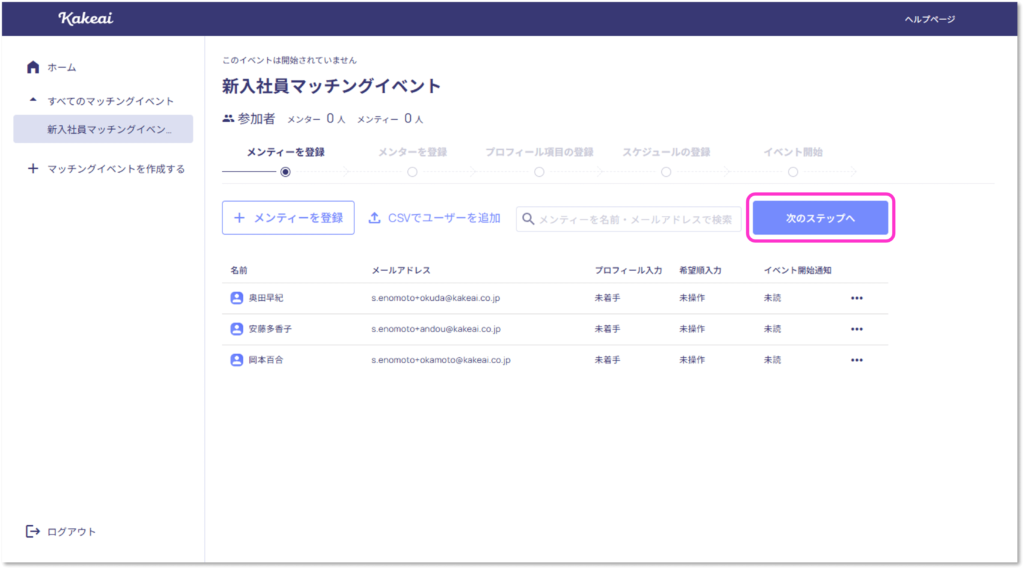
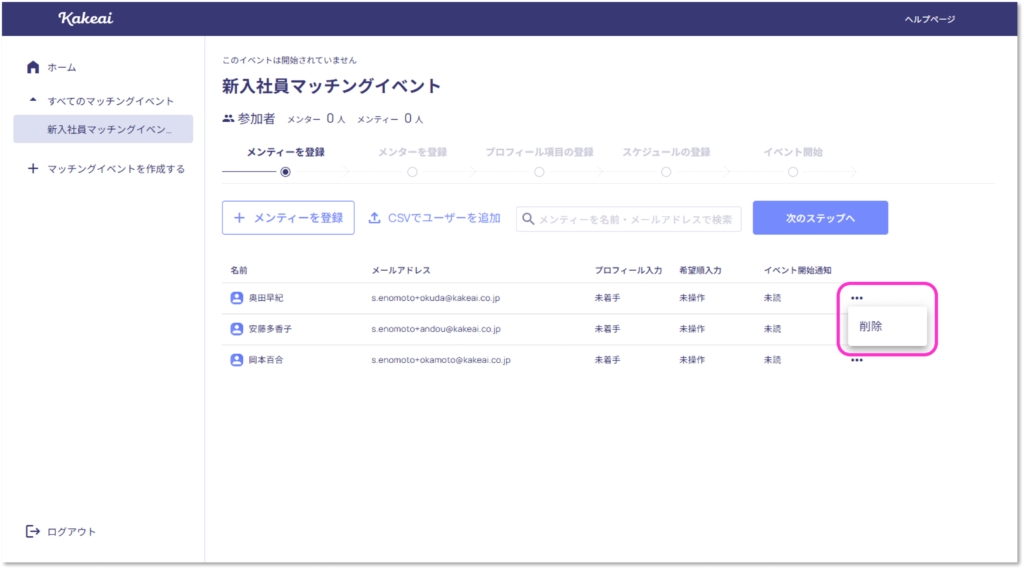
*メンティーを削除する場合、右の[・・・]をクリックし、[削除]をクリックしてください。
2-3. メンターを登録するに進んでください。
2-2-2. CSVで登録する場合
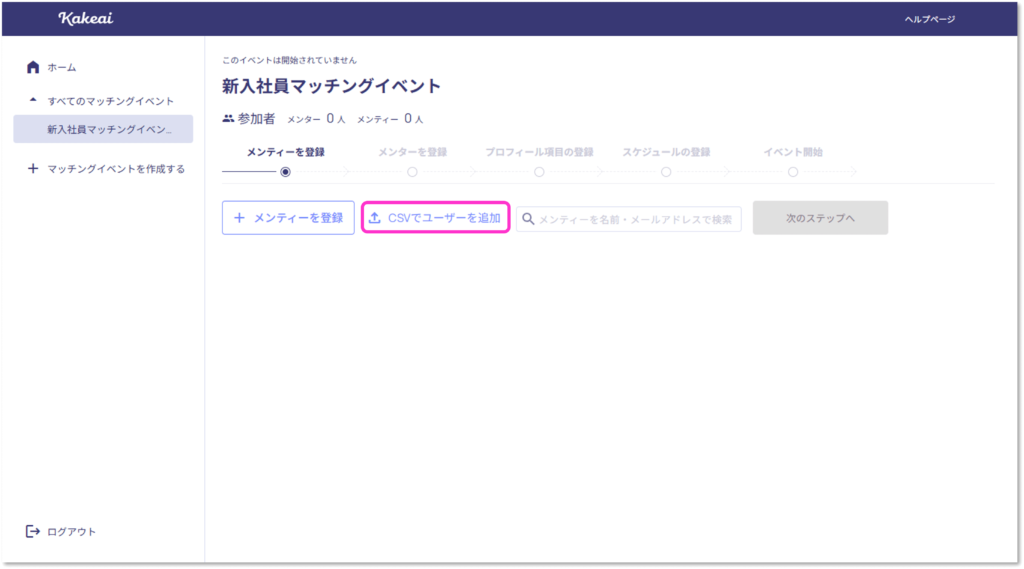
2-2-2-1. [CSVでユーザーを追加]をクリックします。
2-2-2-2. [テンプレートファイルのダウンロード]をクリックします。
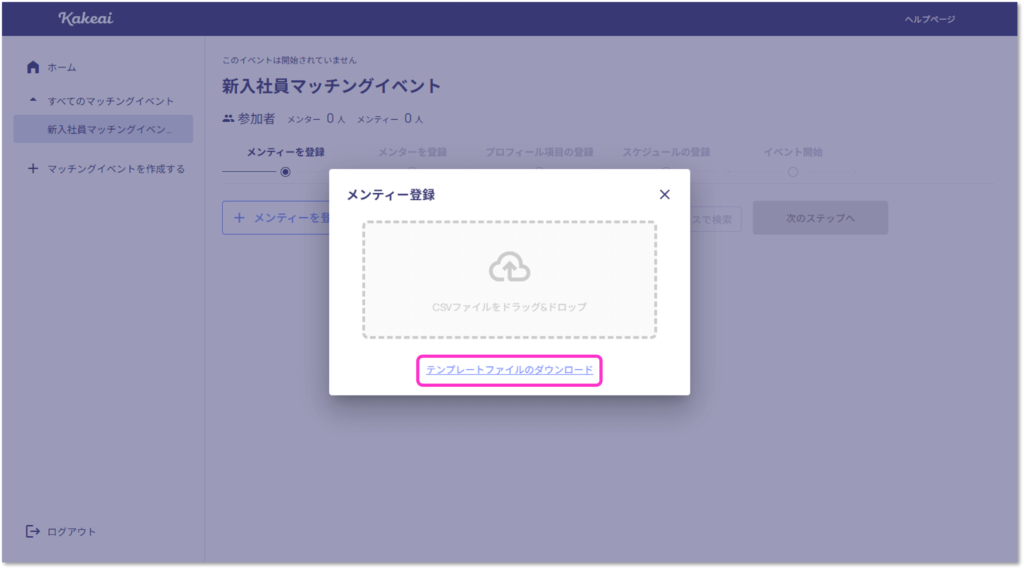
2-2-2-3. ダウンロードしたCSVを編集します。ユーザー情報を入力してください。
*1行目は編集しないでください。
*2行目と3行目は記入例です。削除してから2行目以降に登録したいメンティーを入力してください。
*A列・B列どちらも必須項目です。
- A列:メンティー氏名
- B列:メンティーメールアドレス
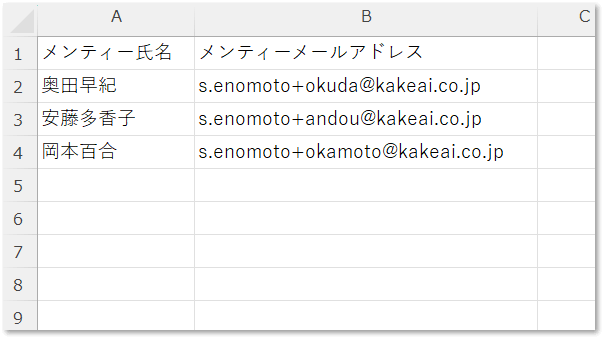
2-2-2-4. 編集したファイルを点線の枠の中にドラッグ&ドロップします。
*[CSVファイルをドラッグ&ドロップ]をクリックすることで、フォルダからアップロードするファイルを指定することも可能です。
2-2-2-5. [反映する]ボタンをクリックします。
*ファイルのアップロードを取り消したい場合は[ファイルを取り消す]をクリックしてください。
*この段階ではユーザーへのメールはまだ送付されません。
2-2-2-6. メンティーの登録が完了したら[次のステップへ]をクリックします。
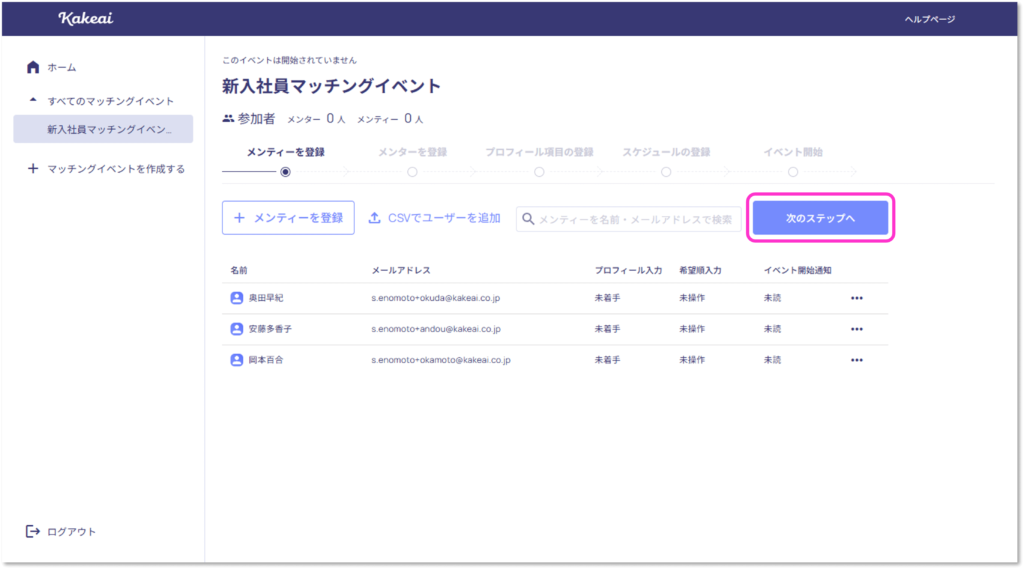
*メンティーを削除する場合、右の[・・・]をクリックし、[削除]をクリックしてください。
2-3. メンターを登録するに進んでください。
2-3. メンターを登録する
ユーザーは手動で一人ずつ追加、または、CSVファイルでまとめて追加することができます。
追加するユーザー数が1名~10名程度の場合は手動で登録、10名以上の場合はCSVで登録を推奨しております。
*追加したユーザーはKakeaiにユーザー登録されます。
*メンティーで登録したユーザーと同じ人をメンターに登録すると、メンティーから削除されます。
2-3-1. 手動で登録する場合
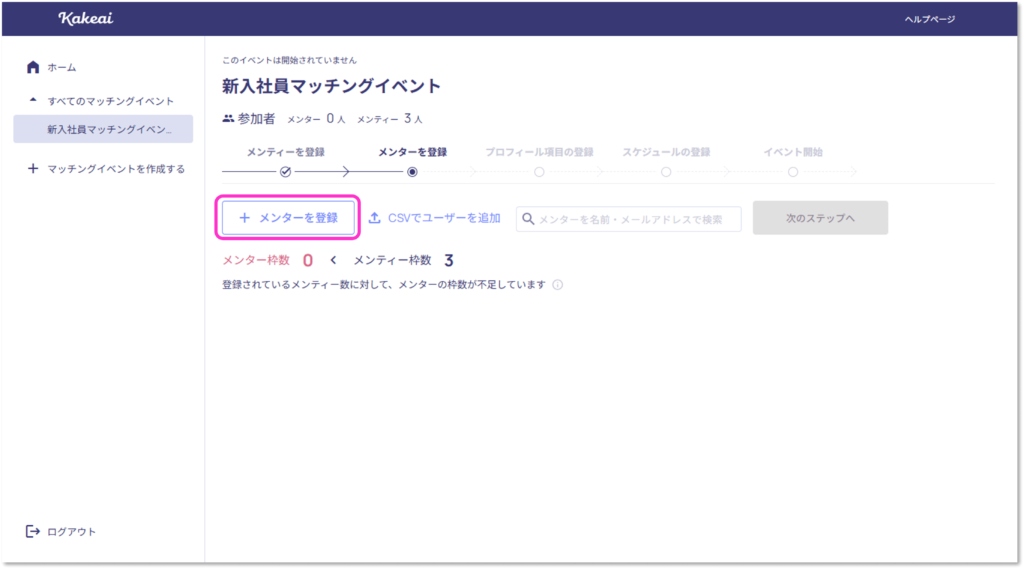
2-3-1-1. [+メンターを登録]をクリックします。
2-3-1-2. メンターに登録したい方の名前とメールアドレスを入力します。
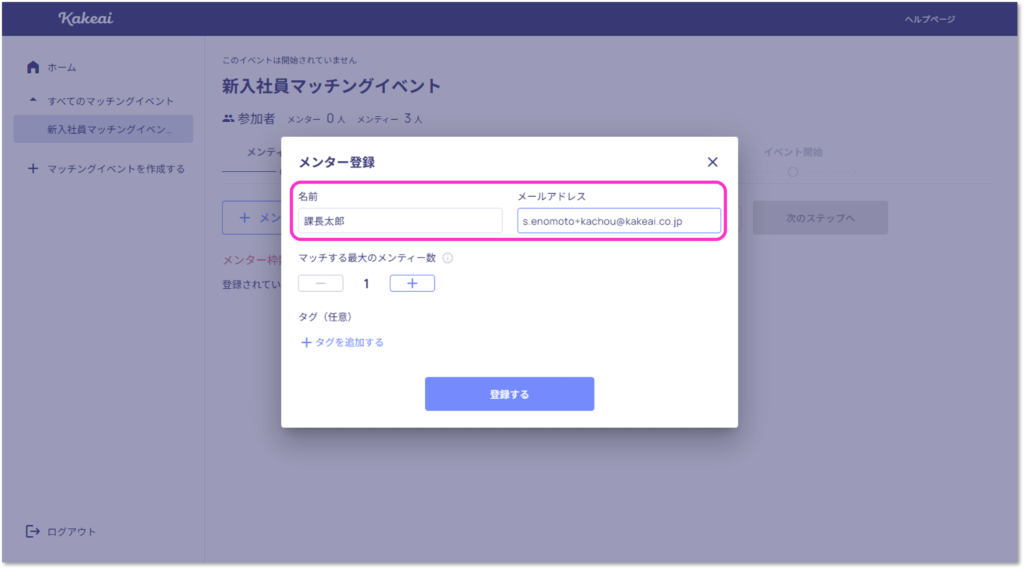
2-3-1-3. マッチする最大のメンティー数の[-]、[+]をクリックし、入力しているメンターがマッチする最大のメンティー数を設定します。
*1人のメンターに対して複数のメンティーをマッチすることができます。
*設定した最大のメンティー数とマッチングすることになります。
例えば、
・最大のメンティー数を10としたメンター2人(Aさん・Bさん)
・メンティー10人
でマッチングした際に、Aさんと10人のメンティーがマッチングし、Bさんは誰ともマッチングしない可能性がありますのでご注意ください。
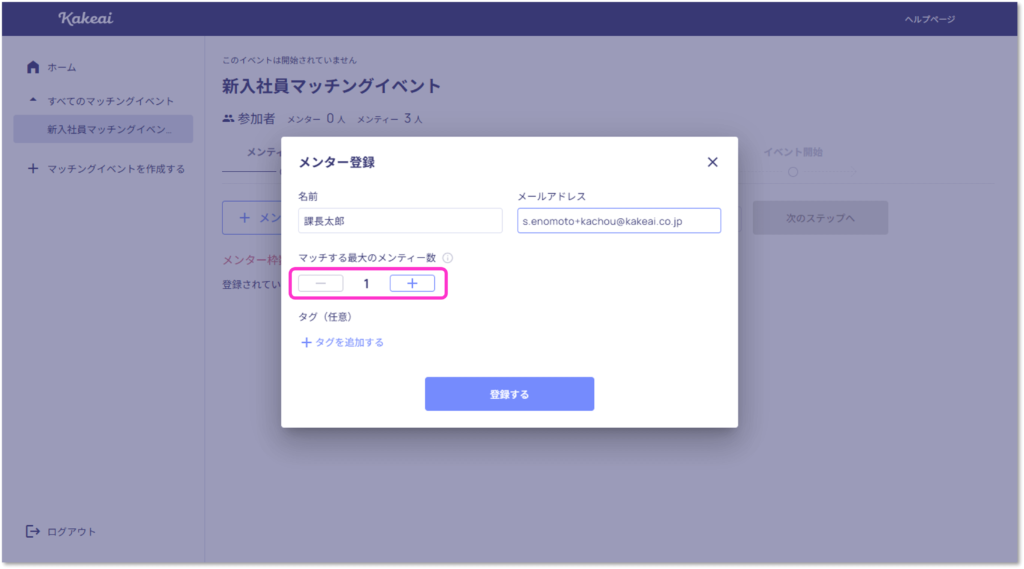
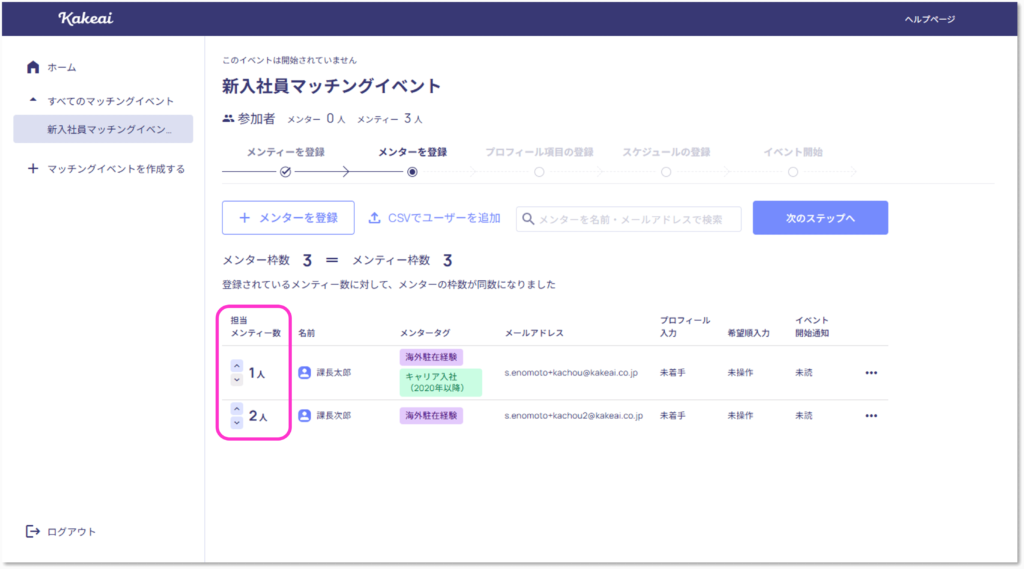
*担当メンティー数は一覧表示の画面からでも変更可能です。
*イベントを開始するためには、メンター枠数(担当メンティー数の合計)≧メンティー枠数(メンティーに登録した人数)である必要があります。
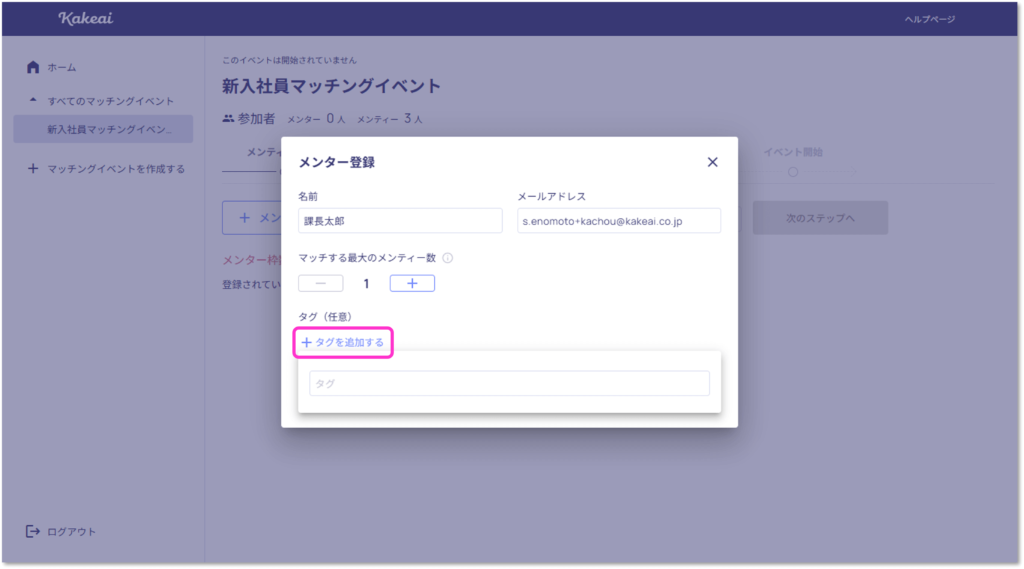
2-3-1-4. 追加するタグを選択します。(*タグが不要な場合は、追加不要です。)
*タグはイベントごとにメンターにのみ設定が可能で、メンティーがメンターの希望順を入力する際の参考情報として活用できます。
*タグの色はランダムとなり、指定することはできません。
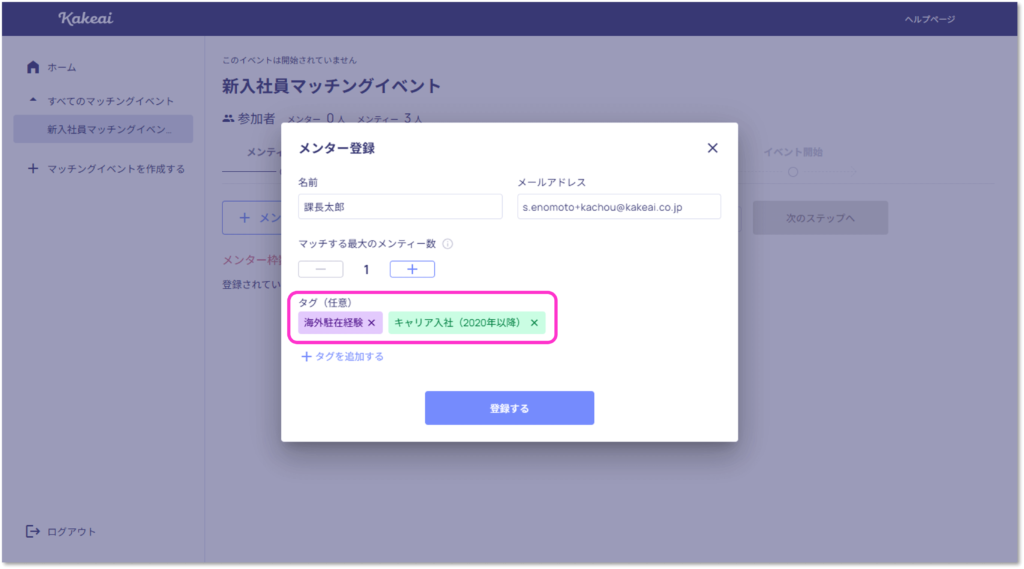
2-3-1-5. メンターの登録が完了したら[次のステップへ]をクリックします。
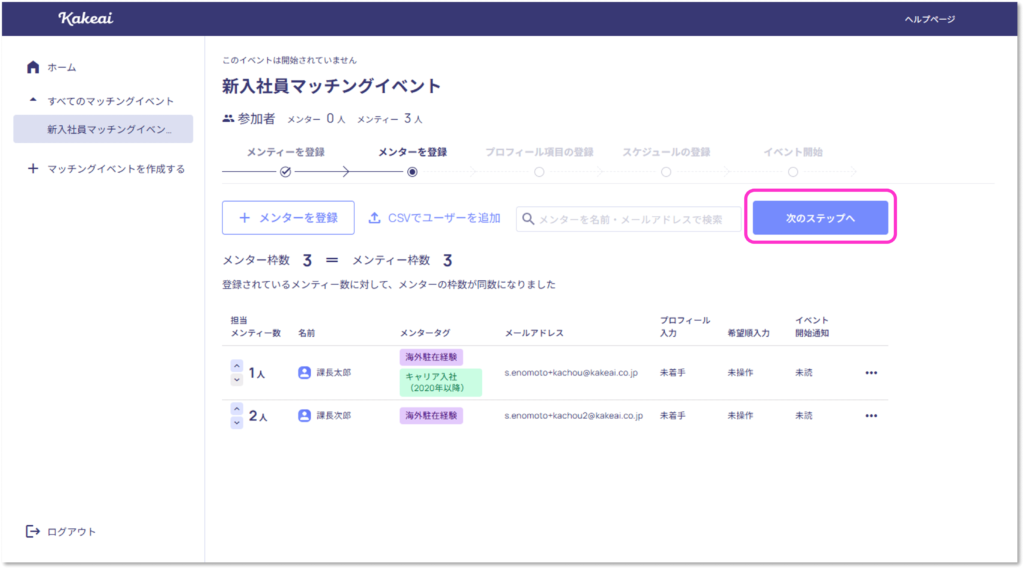
2-4. プロフィール項目を登録するに進んでください。
2-3-2. CSVで登録する場合
2-3-2-1. [CSVでユーザーを追加]をクリックします。
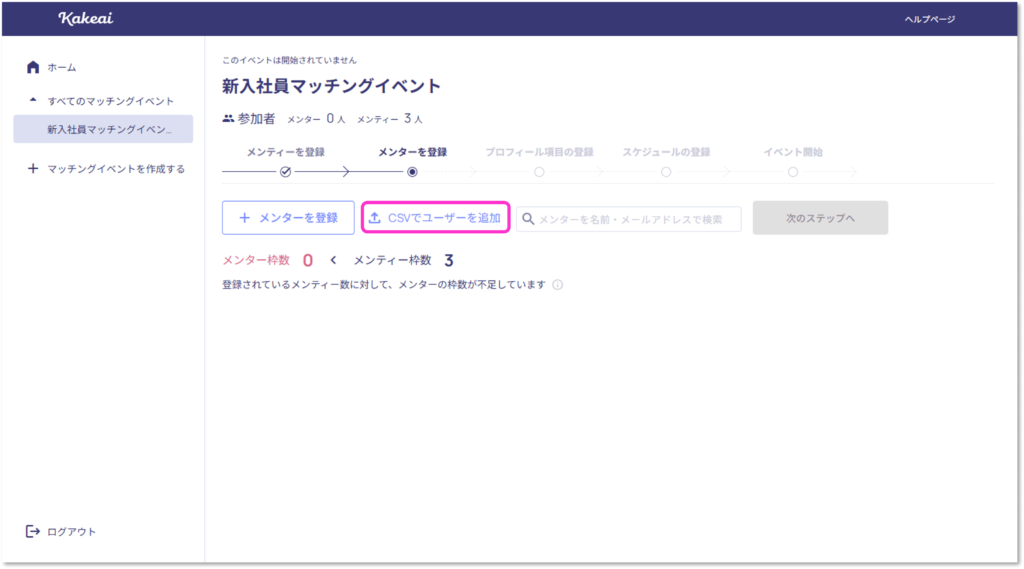
2-3-2-2. [テンプレートファイルのダウンロード]をクリックします。
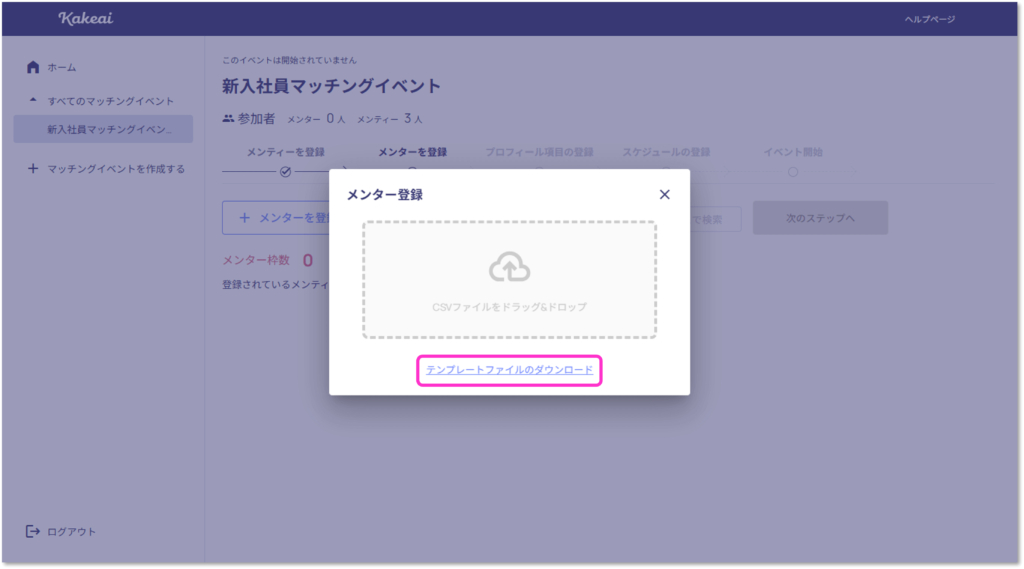
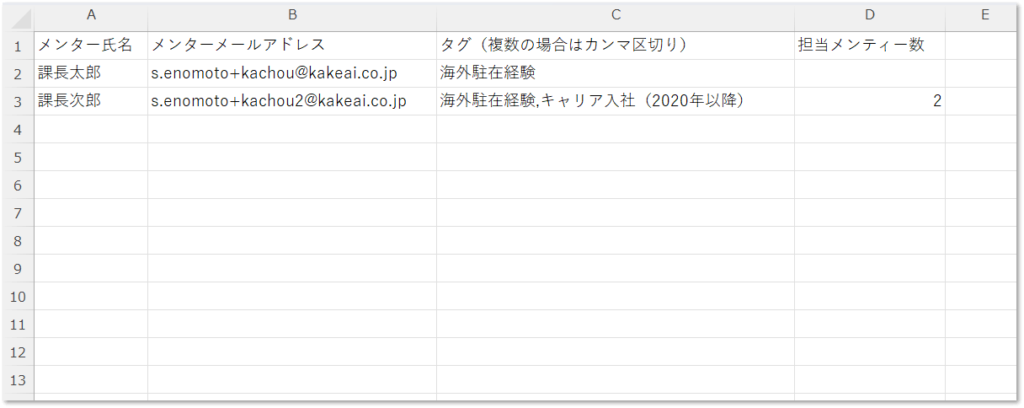
2-3-2-3. ダウンロードしたCSVを編集します。ユーザー情報を入力してください。
*1行目は編集しないでください。
*2行目と3行目は記入例です。削除してから2行目以降に登録したいメンターを入力してください。
*A列・B列は必須項目です。
- A列:メンター氏名
- B列:メンターメールアドレス
- C列:タグ(任意。複数登録する場合は「タグ1,タグ2」のようにカンマ区切りで入力してください。)
*タグはイベントごとにメンターにのみ設定が可能で、メンティーがメンターの希望順を入力する際の参考情報として活用できます。
*新規のタグを追加する場合は事前に手動で追加する必要があります。
*タグの色はランダムとなり、指定することはできません。 - D列:担当メンティー数(空欄の場合、1人となります。)
2-3-2-4. 編集したファイルを点線の枠の中にドラッグ&ドロップします。
*[CSVファイルをドラッグ&ドロップ]をクリックすることで、フォルダからアップロードするファイルを指定することも可能です。
2-3-2-5. [反映する]ボタンをクリックします。
*ファイルのアップロードを取り消したい場合は[ファイルを取り消す]をクリックしてください。
2-3-2-6. メンターの登録が完了したら[次のステップへ]をクリックします。
*イベントを開始するためには、メンター枠数(担当メンティー数の合計)≧メンティー枠数(メンティーに登録した人数)である必要があります。
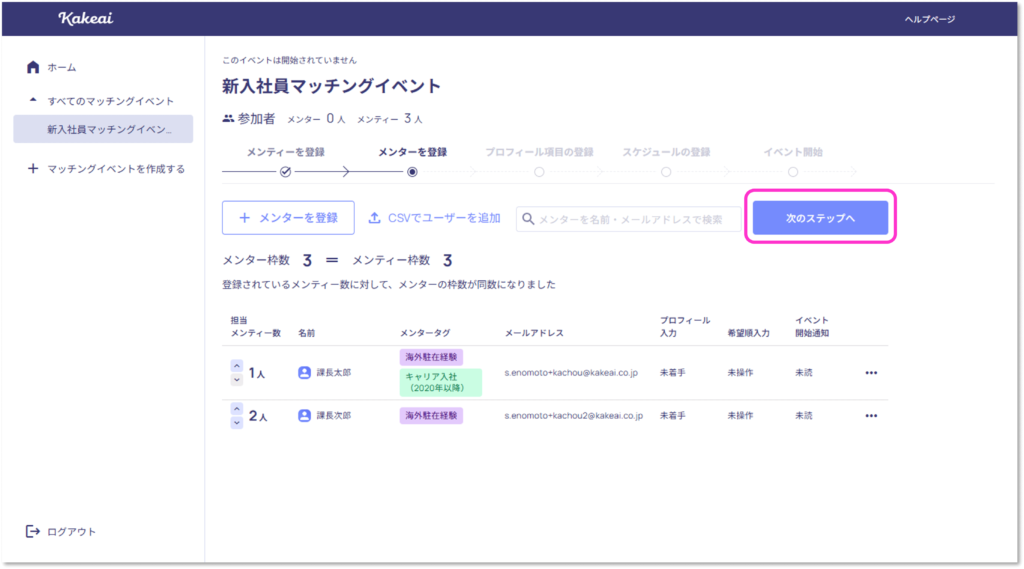
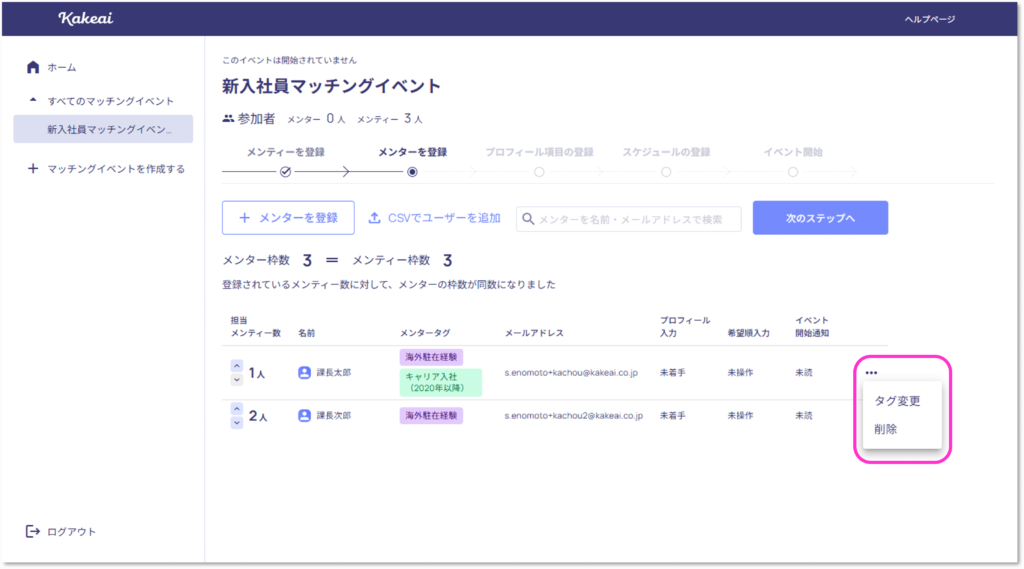
*タグの変更やメンターを削除する場合、右の[・・・]をクリックしてください。
2-4. プロフィール項目を登録するに進んでください。
2-4. プロフィール項目を登録する
- このマッチングイベントに参加しているメンターとメンティーは、お互いが入力したプロフィールを確認することができます。
- プロフィールは、マッチング希望順を入力する際の参考情報として活用できます。
- プロフィールの項目はイベントごとにシステム管理者が設定できます。
- 「生まれた月・日」「出身」「居住地」「出身校」は、Kakeaiで用意しているデフォルトのプロフィールです。
- すでに入力済みの内容は自動でコピーされますが、ユーザーがマッチングイベント向けに編集することもできます。
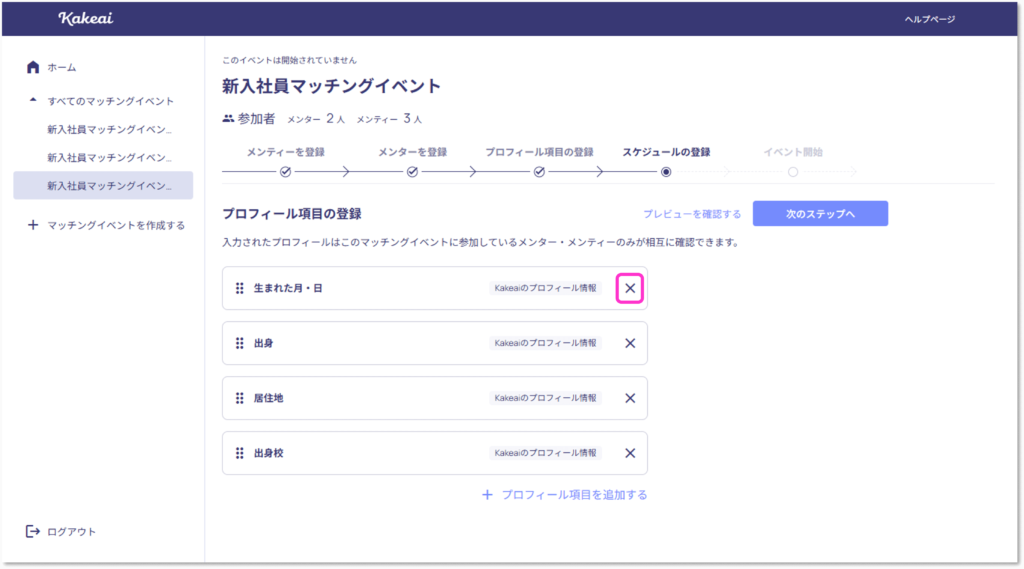
2-4-1.デフォルトのプロフィールを削除する場合、[×]から削除できます。
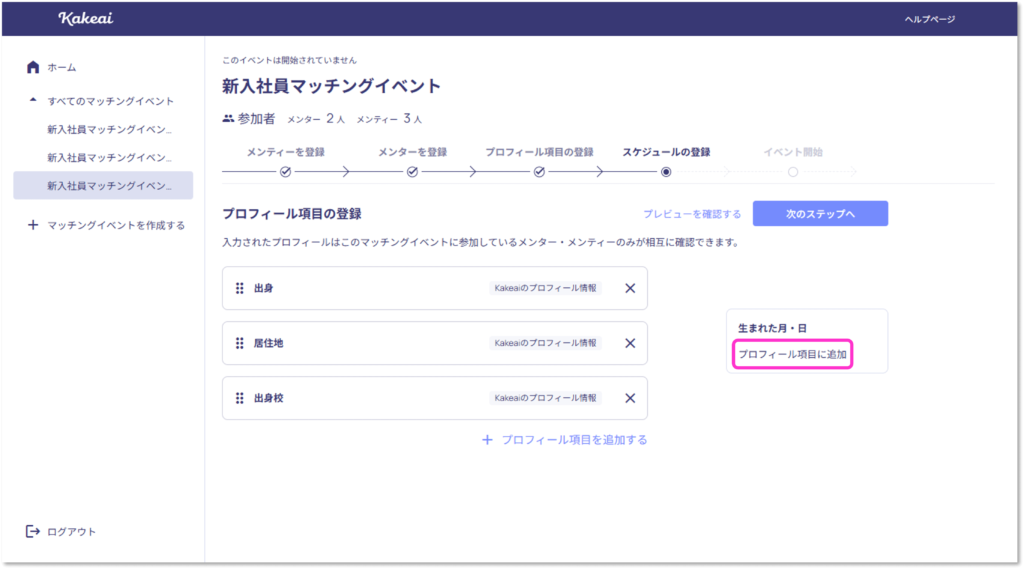
2-4-2. 削除したデフォルトのプロフィールを戻したい場合、[プロフィール項目に追加]をクリックします。
2-4-3. マッチングイベントにあわせて、追加のプロフィール項目を設定したい場合は、[+プロフィール項目を追加する]をクリックします。
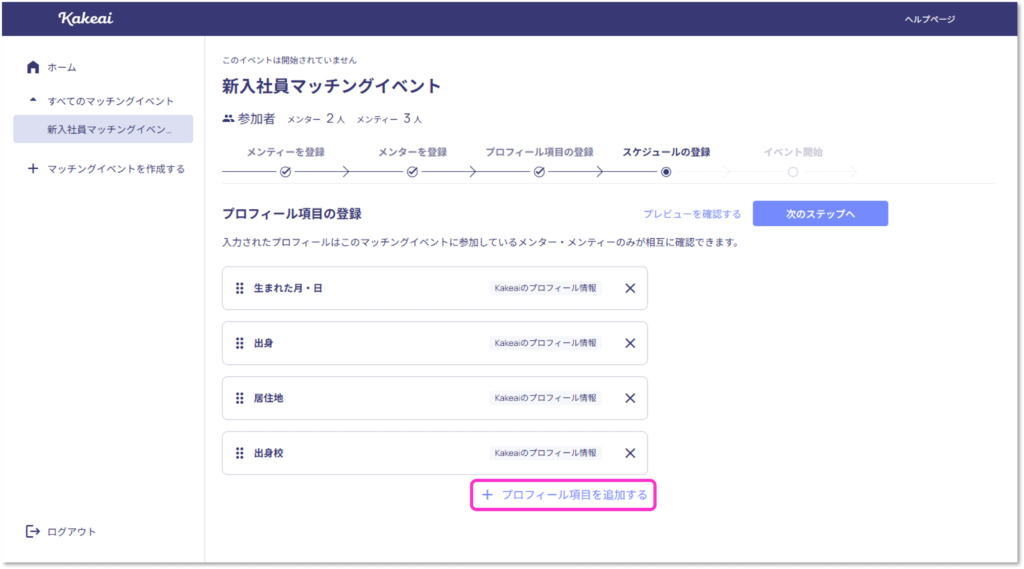
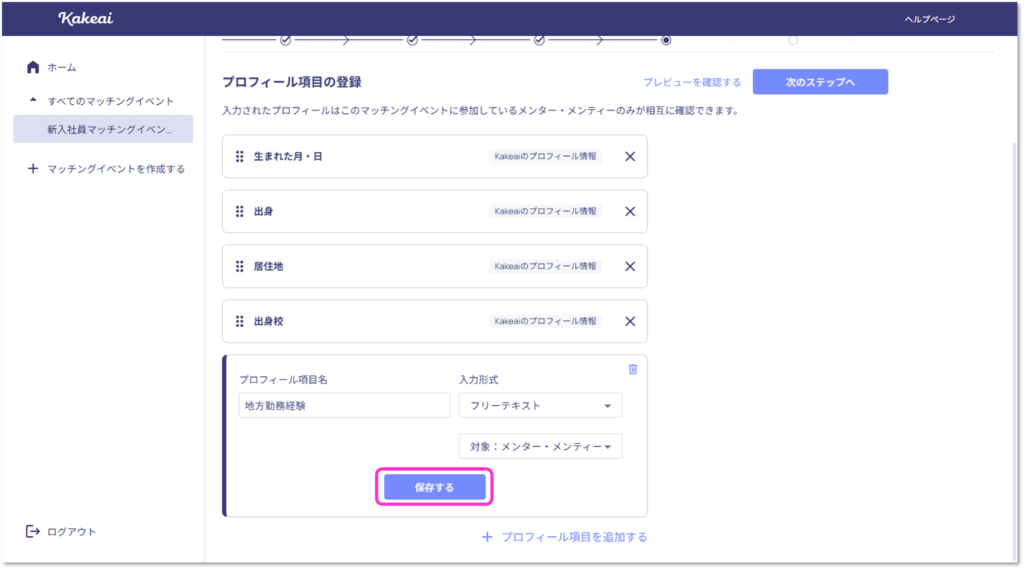
2-4-4. プロフィール項目として以下を設定できます。設定したら[保存する]をクリックします。
- プロフィール項目名
- 入力形式(フリーテキスト、年月日、選択式(単一)、選択式(複数可))
- プロフィール入力の対象(メンターのみ、メンティーのみ、メンター・メンティーどちらも)
*イベント開始後はプロフィール項目を変更することはできません。
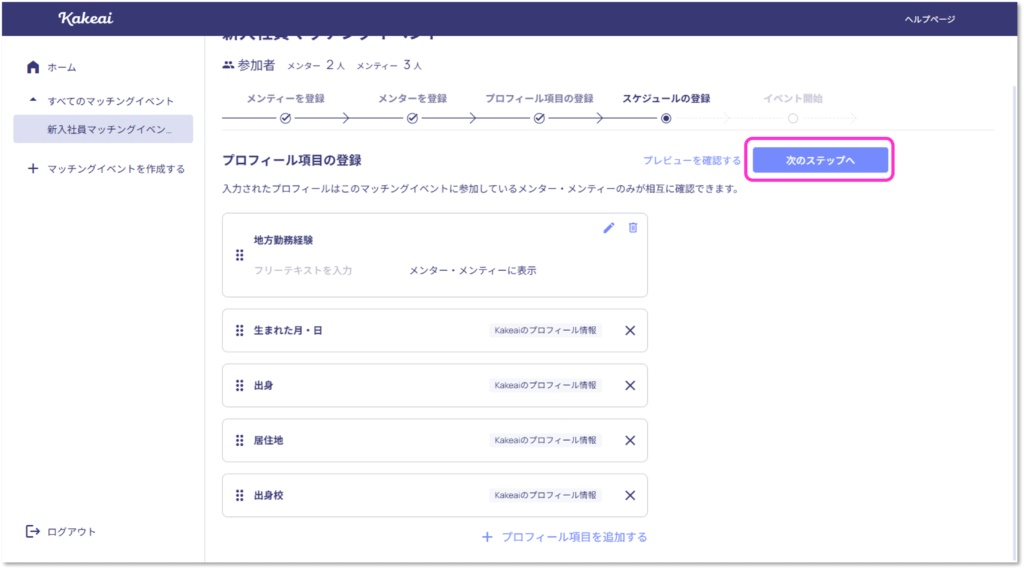
2-4-5. プロフィール項目の設定が完了したら[次のステップへ]をクリックします。
2-5. スケジュールを登録するに進んでください。
2-5. スケジュールを登録する
イベントのスケジュールを登録します。
2-5-1. プロフィール入力期限を設定する
メンター・メンティーがプロフィールを入力する期限です。
期限が過ぎてからもプロフィールの編集が可能です。
*メンター・メンティーには入力期限の168時間前、72時間前、24時間前、6時間前にリマインドのメールが送信されます。
2-5-2. マッチンググループ決定日時を設定する
管理者がマッチンググループを決定する目安の日時です。
*メンター・メンティーには「希望順入力開始日時」としてお知らせされます。
*メンター・メンティーにお知らせされるのは日付までで、時刻まではお知らせされません。
2-5-3. マッチング完了日時を設定する
指定した日時になるとメンター・メンティーが入力した希望順をもとにマッチングが行われます。
マッチング完了と同時にKakeai上でペアが作成され、1on1が設定・実施できるようになります。
*メンター・メンティーにはマッチング完了日時(希望順の入力期限)の168時間前、72時間前、24時間前、6時間前にリマインドのメールが送信されます。
*「プロフィール入力期限」→「マッチンググループ決定日時」→「マッチング完了日時」の順になるように日程設定していただく必要があります。
*設定した日程はメンター・メンティーに通知され、通知後は変更することはできません。
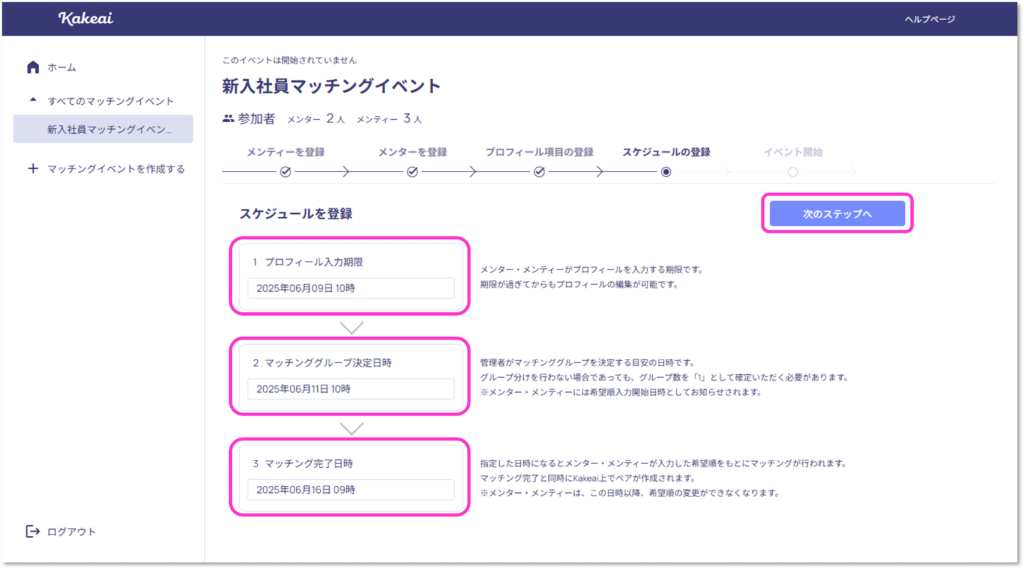
2-5-4. スケジュールの登録が完了したら[次のステップへ]をクリックします。
2-6. イベントを開始するに進んでください。
2-6. イベントを開始する
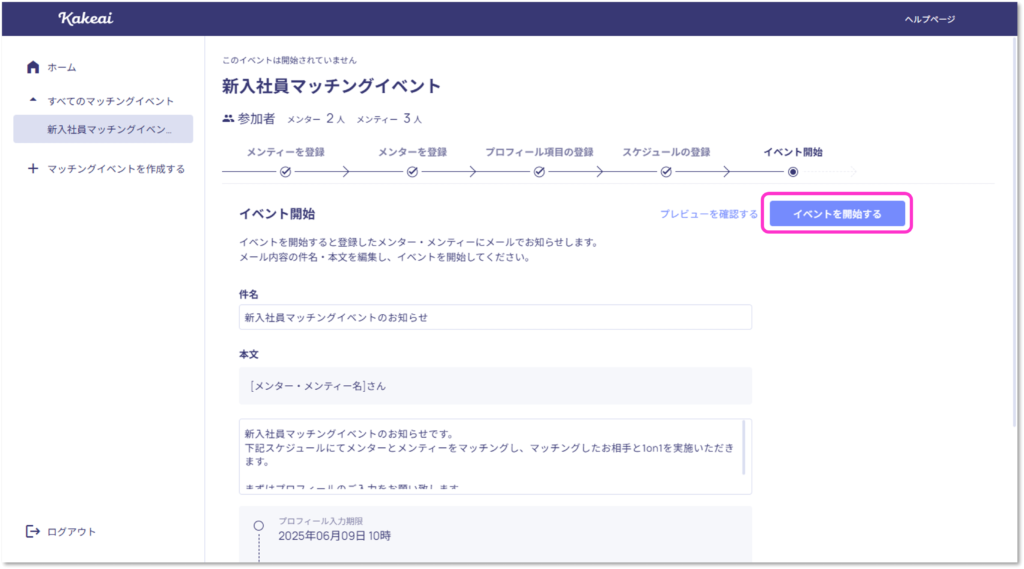
イベントを開始する際にメンター・メンティーにお知らせするメール文面を編集することができます。
2-6-1. 「件名」「本文」「フッター」を入力します。(*フッターは任意)
2-6-2. 入力が完了したら[イベントを開始する]をクリックします。
2-6-3. プレビュー表示されますので、[イベントを開始する]をクリックします。
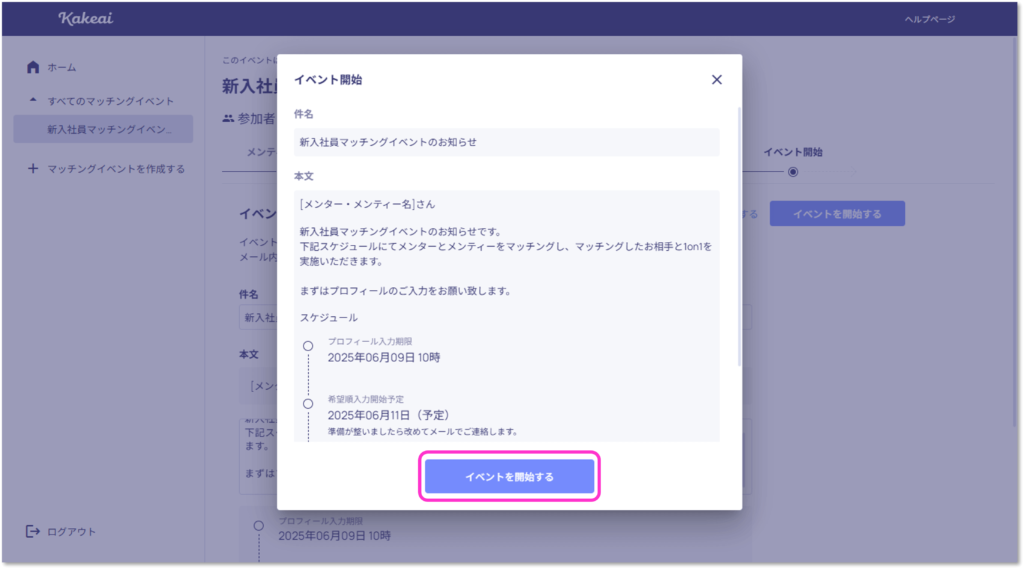
マッチングイベントが開始されました。
続いて「メンター・メンティーをグループ分けする」の手順が必要になります。
*グループ分けの手順が完了しないとメンター・メンティーはマッチングされません。必ずご対応をお願いします。
3. 希望順入力を準備&開始(グループ確定)するに進んでください。
3. 希望順入力を準備&開始(グループ確定)する
3-1. メンター・メンティーをグループ分けする
マッチングは各グループに振り分けられたメンターとメンティーで行われます。
メンター・メンティーをいくつのグループに分けるかを決定してください。
グループが確定するとメンター・メンティーは希望順を入れることができるようになります。
*グループ分けを行わない場合であっても、グループ数を「1」として確定いただく必要があります。
設定するユーザー数が1名~10名程度の場合は手動で設定、10名以上の場合はCSVで設定を推奨しております。
3-1-1. 手動でグループ設定する場合
3-1-1-1. [グループ]タブをクリックします。
3-1-1-2. グループ数を選択してください。
グループ数を変更すると、メンター・メンティーの人数が自動で割り振られます。
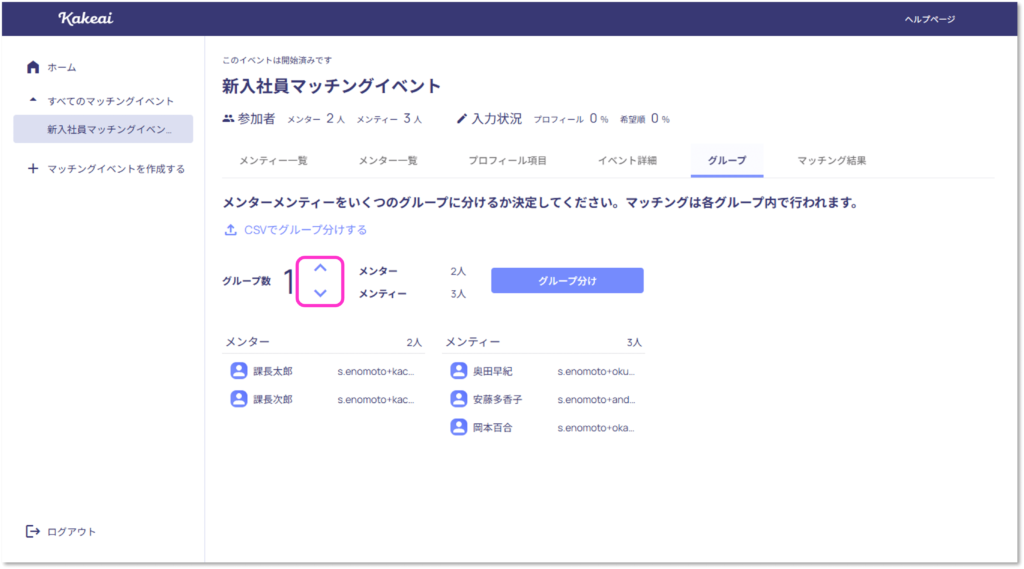
3-1-1-3. [グループ分け]をクリックして、グループ数を確定してください。
*[グループ分け]をクリックした後でもグループ数は変更できます。
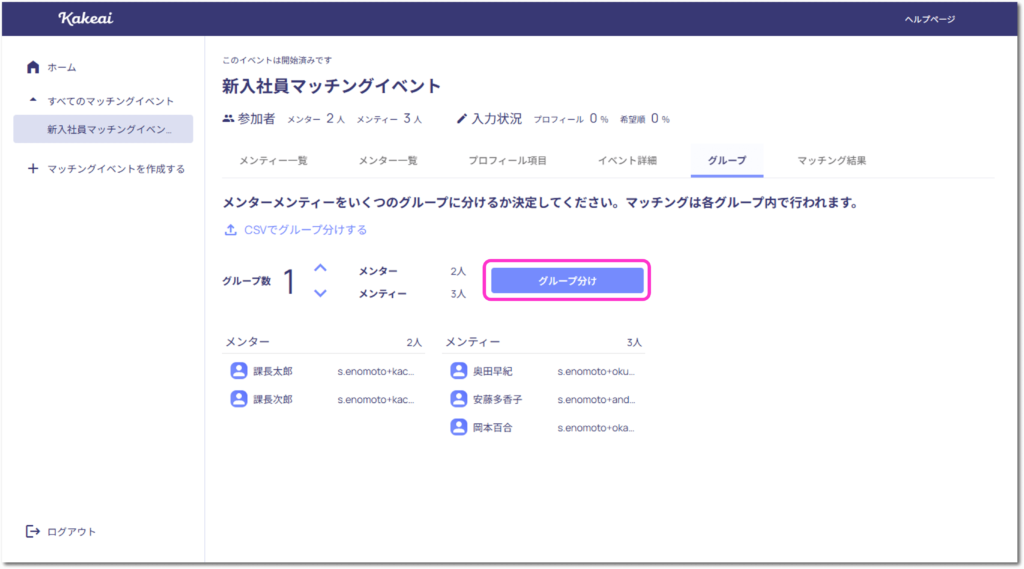
3-1-1-4. 各グループに振り分けられたメンターとメンティーを確認してください。
*各グループ内のメンターとメンティーがマッチングされます。
*違うグループに振り分けられたメンターとメンティーはお互いのプロフィールは確認できず、マッチングもしません。
*マッチする最大のメンティー数を複数人設定したメンターは、設定した行数分が表示されます。
*同じメンターを同じグループに入れることも可能です。その場合でも、メンティーが確認する画面ではメンター1人が1行で表示されますのでご安心ください。
・現在のグループで確定の場合、【グループを確定する】に進んでください。
・グループ数を変更する場合は、【参考A グループ数を変更する場合】に進んでください。
・グループに所属する人を変更する場合は、【参考B 振り分けられたグループを変更する場合】に進んでください。
【参考A グループ数を変更する場合】
A-1. グループ数を変更する場合、[グループ数変更・再振り分け]をクリックします。
*メンターメンティーが入力したプロフィールの内容が確認できます。グループ分けにご活用ください。
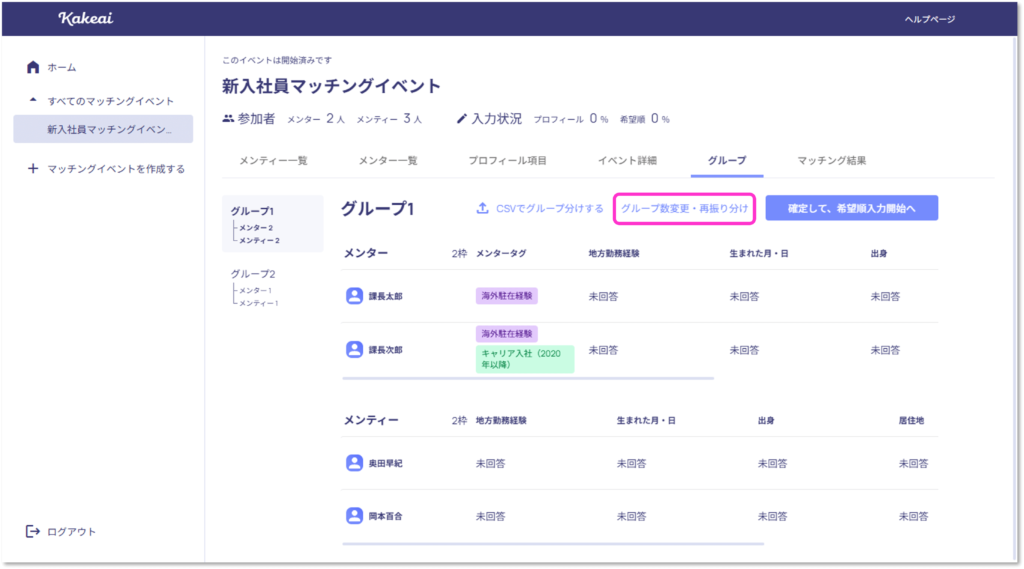
A-2. グループ数を変更し、[グループ分け]をクリックします。メンターとメンティーはランダムで再振り分けされます。
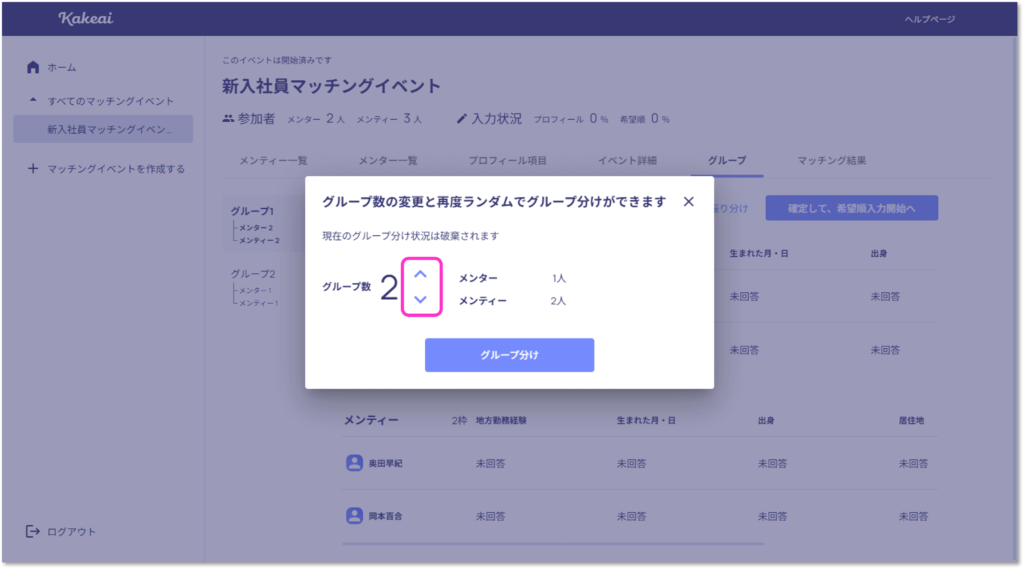
・現在のグループで確定の場合、【グループを確定する】に進んでください。
・グループに所属する人を変更する場合は、【参考B 振り分けられたグループを変更する場合】に進んでください。
【参考B 振り分けられたグループを変更する場合】
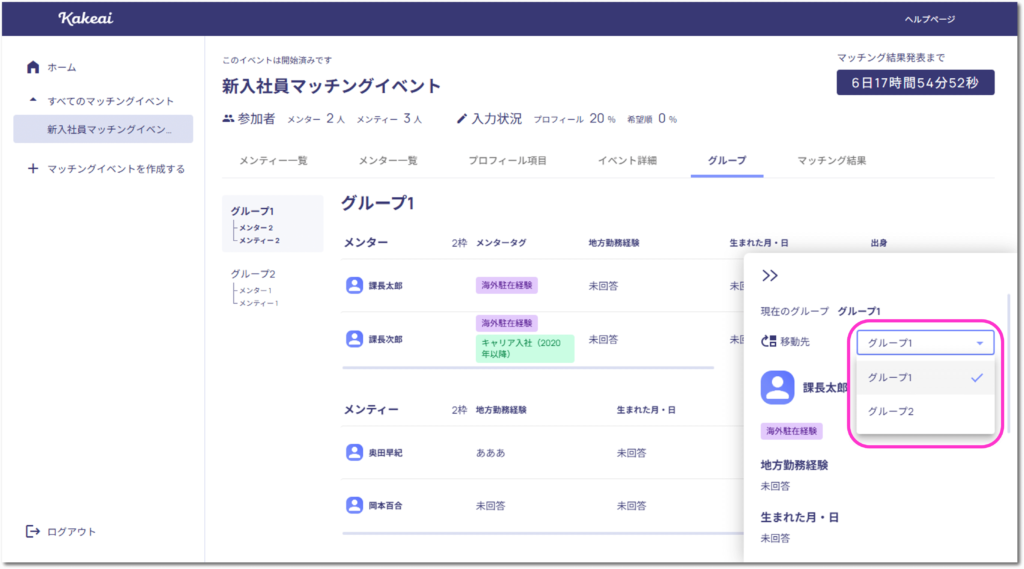
B-1. 振り分けられたグループを変更する場合、変更したいメンター(もしくはメンティー)をクリックします。
B-2. 移動先の右のグループ名をクリックし、移動したいグループを選択します。
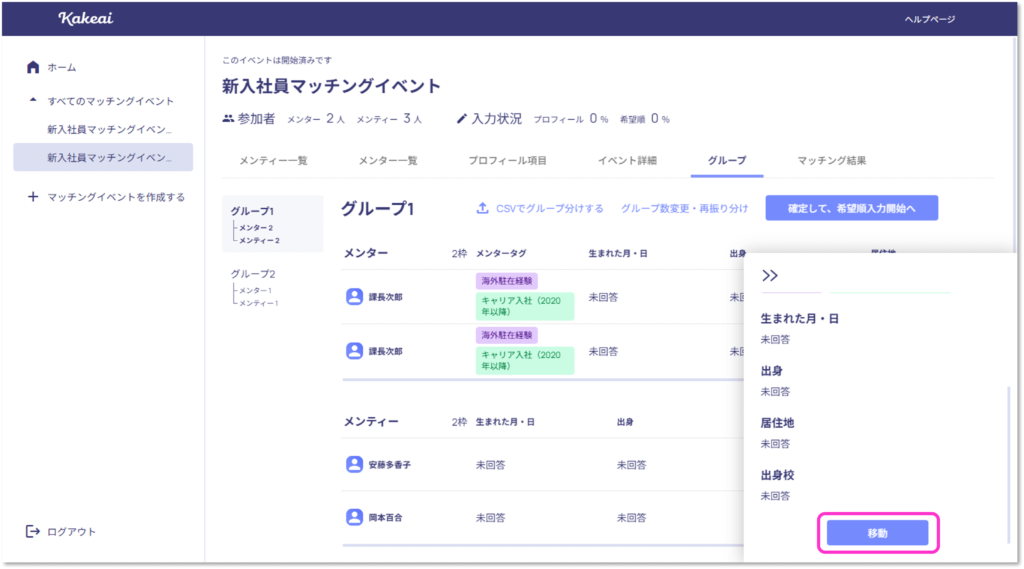
B-3. 下にスクロールして[移動]をクリックします。
・現在のグループで確定の場合、【グループを確定する】に進んでください。
【グループを確定する】
3-1-1-5. グループ分けが完了したら、[確定して、希望順入力開始へ]をクリックします。
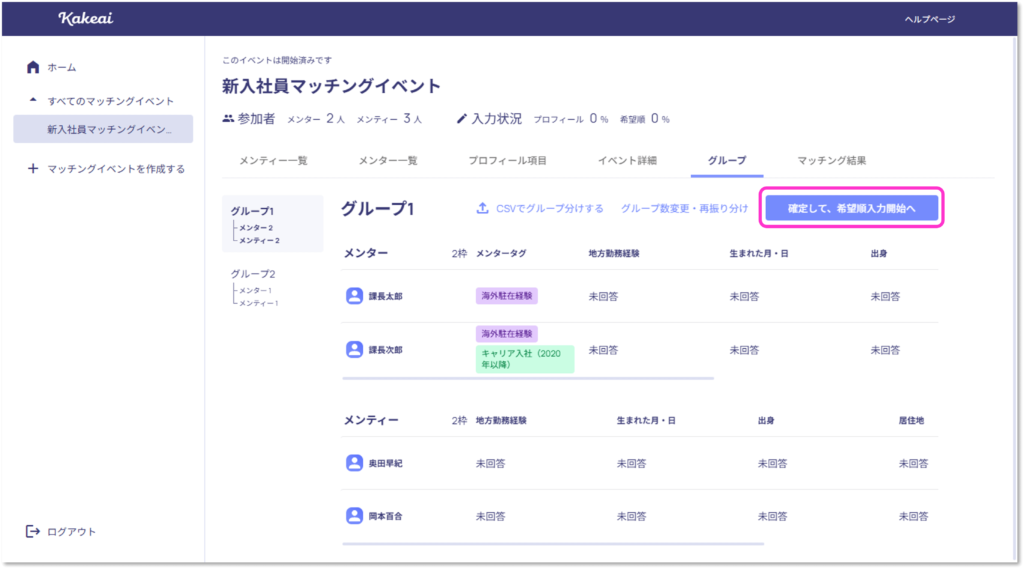
3-2. 満足度の入力有無を決めて希望順入力を開始するに進んでください。
3-1-2. CSVでグループ設定する場合
3-1-2-1. [CSVでグループ分けする]をクリックします。
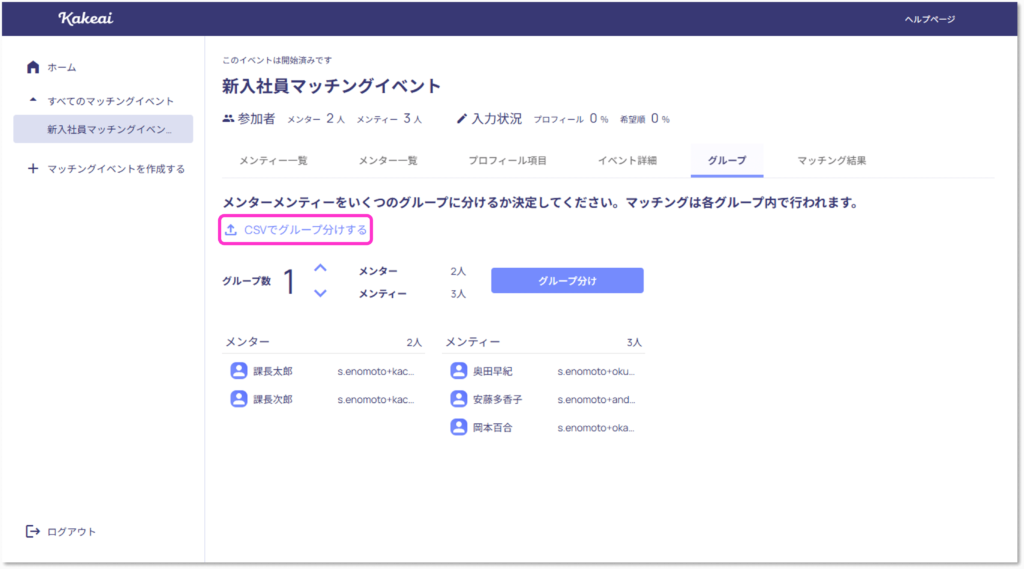
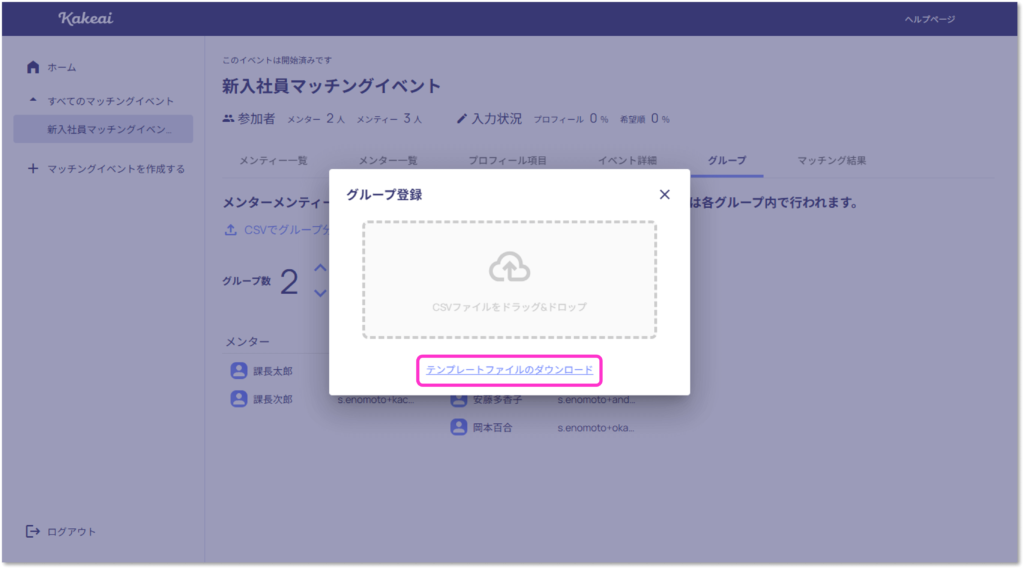
3-1-2-2. [テンプレートファイルのダウンロード]をクリックします。
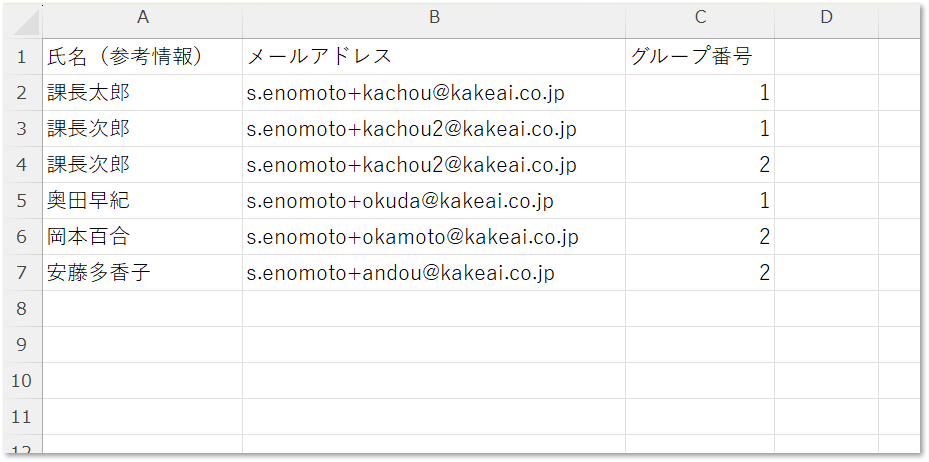
3-1-2-3. ダウンロードしたCSVを編集します。ユーザー情報を入力してください。
*1行目は編集しないでください。
*2行目から6行目は記入例です。削除してから2行目以降に登録したいメンター・メンティーを入力してください。
*メンターとメンティーは同じファイルで設定する必要があり、全員を入力する必要があります。
*メンティーは、設定した担当メンティー数分の行を入力する必要があります。
例えば、担当メンティー数を3に設定したメンターは3行に分けて入力する必要があります。同じグループに割り振ることも可能です。
*B列・C列は必須項目です。
- A列:氏名(任意。B列のメールアドレスの一致で登録致します。)
- B列:メールアドレス
- C列:グループ番号(半角の整数を入力してください。)
3-1-2-4. 編集したファイルを点線の枠の中にドラッグ&ドロップします。
*[CSVファイルをドラッグ&ドロップ]をクリックすることで、フォルダからアップロードするファイルを指定することも可能です。
3-1-2-5. [反映する]ボタンをクリックします。
*ファイルのアップロードを取り消したい場合は[ファイルを取り消す]をクリックしてください。
3-1-2-6. グループ分けが完了したら、[確定して、希望順入力開始へ]をクリックしてください。
3-2. 満足度の入力有無を決めて希望順入力を開始するに進んでください。
3-2. 満足度の入力有無を決めて希望順入力を開始する
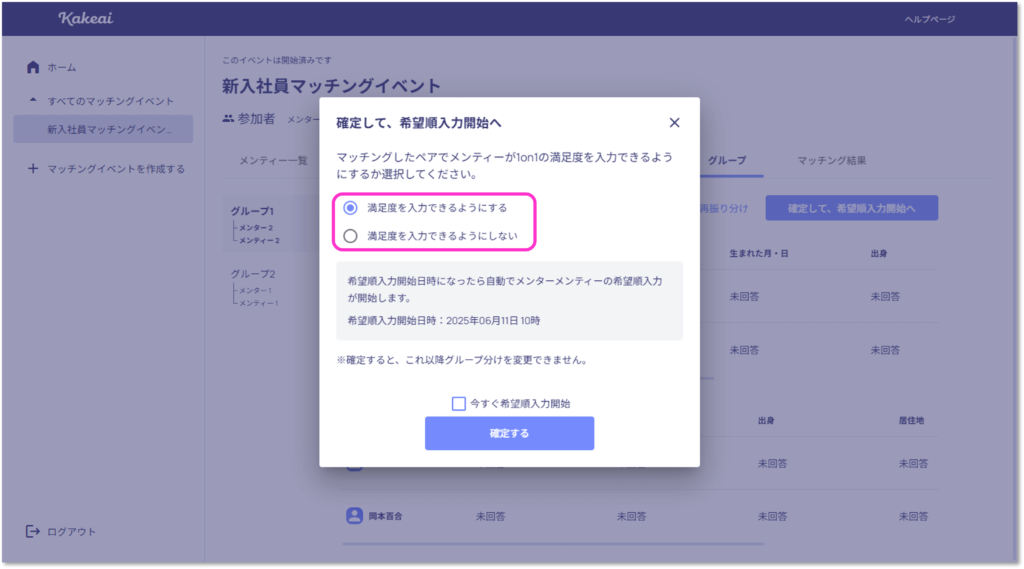
マッチングしたペアで1on1を実施する際に、メンティーが1on1の満足度を入力できるようにするかどうかを選択することができます。
3-2-1. 3-1の対応が終了すると「確定して、希望順入力開始へ」の画面が表示されます。
・「満足度を入力できるようにする」:メンティーとマッチングしたメンターには、マネジャー権限が付与され、マネジャー・メンバーの関係でペア設定されます。
・「満足度を入力できるようにしない」:The Othersの関係でペア設定されます。
*マネジャー権限は貴社契約範囲内で付与が可能です。
*満足度に関しては「1on1の感想・満足度に回答する」、「1on1の結果を見る(マネジャー権限向け)」をご確認ください。
*ペアの関係性でできることの違いは「The Othersとマネジャー・メンバーの違い」をご確認ください。
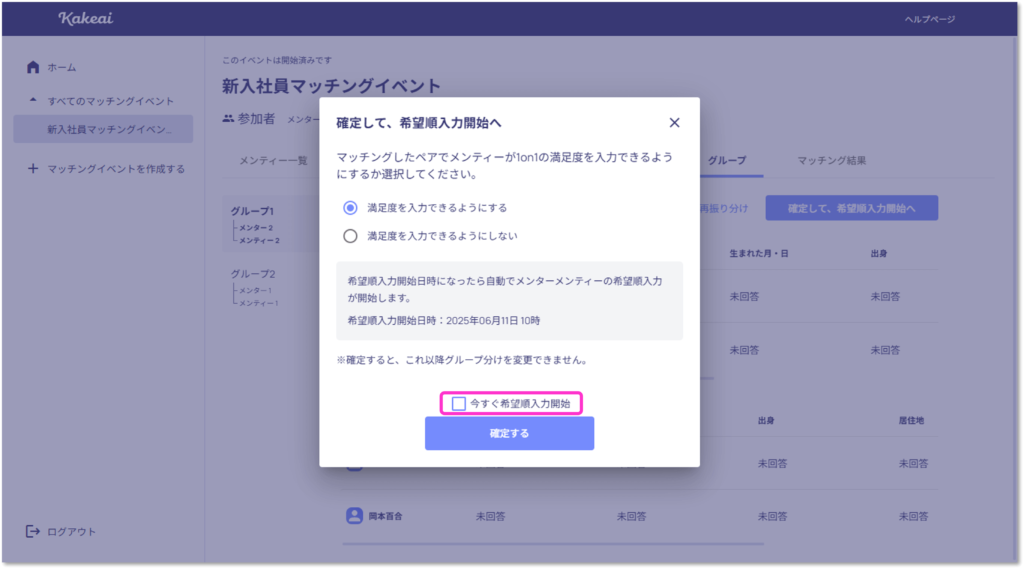
3-2-2. [今すぐ希望順入力開始]にチェックを入れるか入れないかでメンター・メンティーに希望順入力の開始をお知らせするタイミングが異なります。
・チェックを入れた場合:すぐにメンターメンティーにメールが送られ、希望順入力ができるようになります。
・チェックを入れなかった場合:希望順入力開始日時になった際にメンターメンティーにメールが送られ、希望順入力ができるようになります。
3-2-3. [確定する]をクリックします。
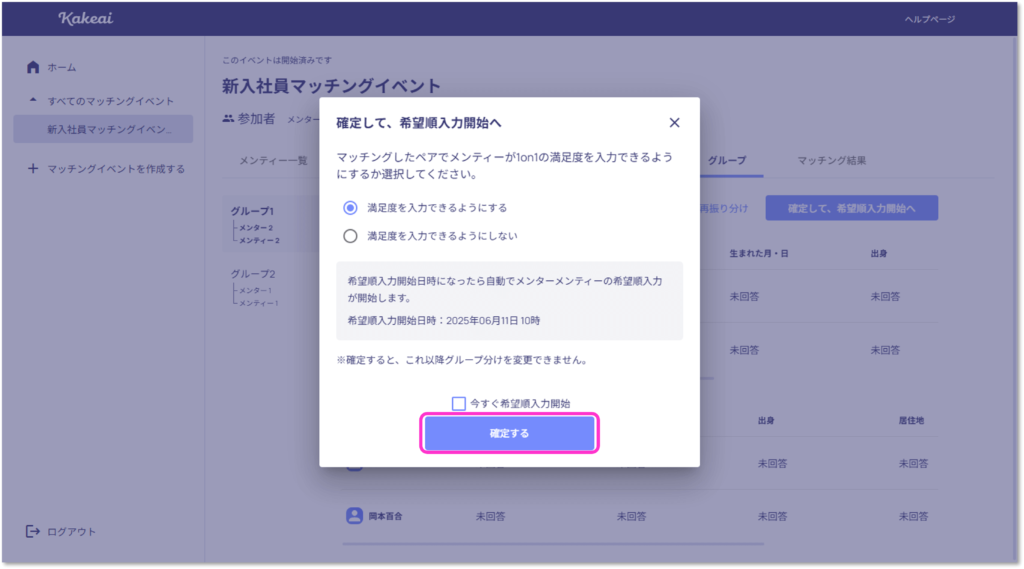
以上で管理者が実施する手順は終了となります。
*マッチング完了日時を迎えると自動的にメンター・メンティーでマッチングし、マッチング相手をお知らせします。
*マッチングした相手とは自動的にKakeai上でペア設定され、1on1が設定・実施できるようになります。
*[マッチング結果]タブからマッチングしたメンターとメンティーのペアが確認可能です。
ご利用いただく中でご不明点やお気づきの点がございましたら、[お問い合わせ]からお気軽にご連絡ください。
1営業日中にKakeaiサポートチームよりご返信を差し上げます。