

Kakeaiでは、マネジャー・メンバーの縦のつながりだけでなく、横の同僚や斜めのメンター等のコミュニケーションの活性化を目的とした「The Others」というペアで1on1ができます。
同企業アカウント内に存在するユーザーであればどなたでも「The Others」として招待することが可能です。
注意
・企業の設定によっては、招待を送れない場合もございます。ご了承ください。
ご自身のメンバーを招待する方法は「メンバーを招待する」、ご自身のマネジャーを招待する方法は「マネジャーを招待する」をご覧ください。
目次
1. The Othersの利用シーン
The Othersは以下のようなシーンでお使いいただいています。
- メンター・メンティー間でのメンタリング
- メンバー間でのプロジェクト進捗共有
- 複数部署を兼務しているメンバーの状態の情報共有
- 直属の上司とキャリアマネジャー間の連携 etc…
2. The Othersとマネジャー・メンバーの違い
The Others間でも1on1・感想・AIアドバイスはお使いいただけますが、以下はお使いいただけません。
- [メンバーに伝えたいこと]:
マネジャーが1on1の前に入力し、Kakeai AIから切り出し方や伝え方のサポートを受けられる欄です。詳しくは「1on1を設定する」をご覧ください。 - マネジャー向けの質問:
1on1の実施中に、マネジャーにだけ表示される質問です。詳しくは「1on1実施中に表示される質問(マネジャー権限向け)」をご覧ください。 - データ画面・1on1のインパクト:The Othersとの1on1は、1on1データに反映されません。詳しくは「1on1データを振り返る(マネジャー向け)」をご覧ください。
3. ペア設定からThe Othersを招待する
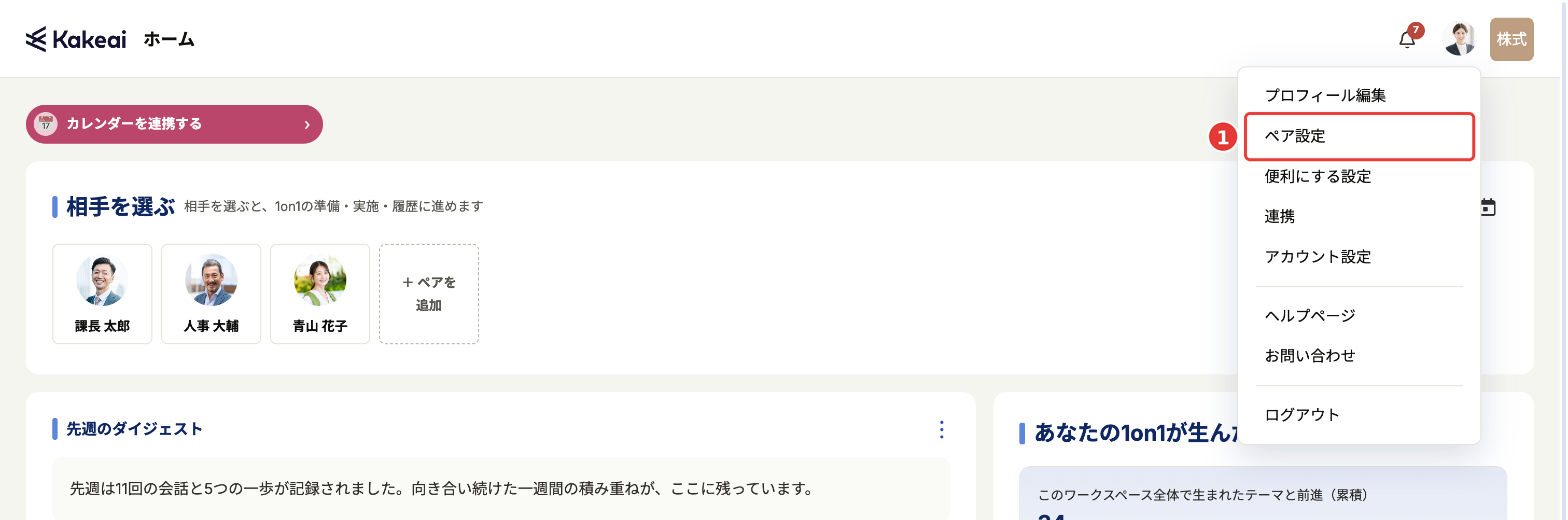
画面右上のご自身のアイコンを押し、❶[ペア設定]を押すと、ペアの追加画面が開きます。
*ホームの[相手を選ぶ]にある[+ ペアを追加]からも開けます。
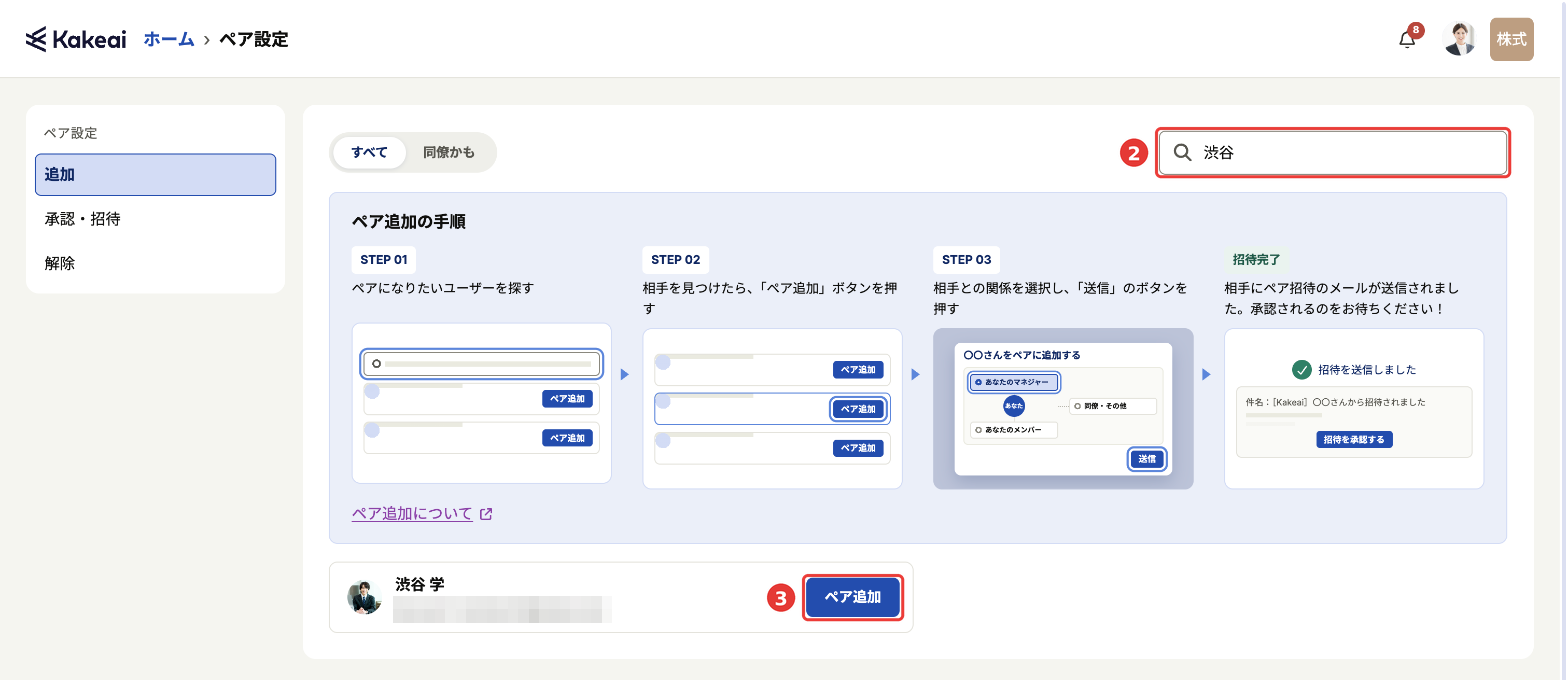
3-1. [すべて]で、The Othersとして招待したいお相手のお名前やメールアドレスを❷検索欄に入力します。
ヒント
・[同僚かも]には、ペアの状況から、同僚の可能性が高い方が表示されます。
・検索しても表示されないときは、[すべて]のタブに切り替えてご確認ください。
3-2. The Othersとして招待したいお相手カードの❸[ペア追加]を押します。
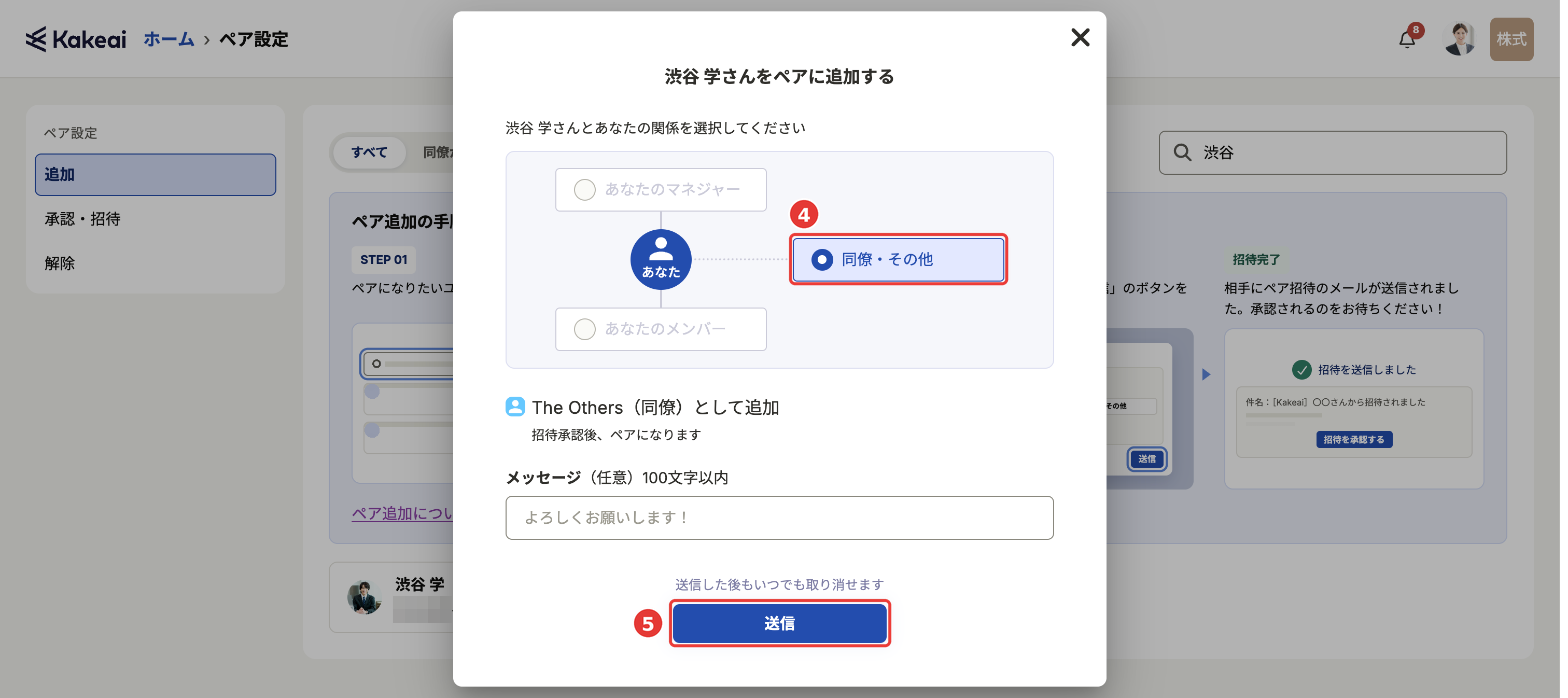
3-3. 確認画面で❹[同僚・その他]を選択し、❺[送信]を押すと、お相手に招待メールが送られます。
*100文字以内の任意メッセージを入力することができます。
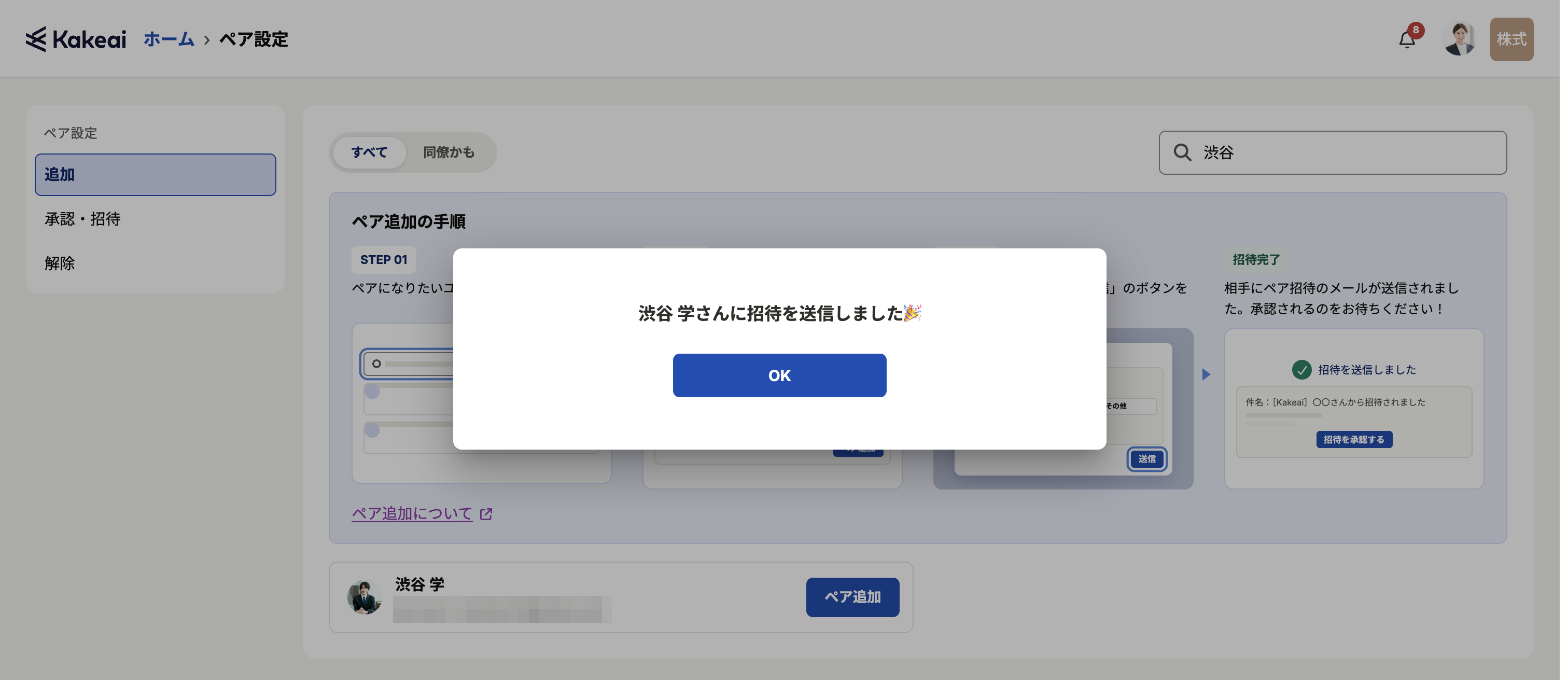
3-4. お相手が招待を承認するとペアになり、ホームの[相手を選ぶ]に表示されます。
ヒント
・[同僚かも]に表示されていたときは、お相手の承認を経ずにThe Othersとしてペアになります。
*招待の承認方法は「招待を承認する」をご覧ください。
4. 招待を再送する
お相手がまだ招待を承認していないときや、招待メールが見当たらないときは、招待を再送できます。
4-1. 画面右上のご自身のアイコンを押し、[ペア設定]を押します。
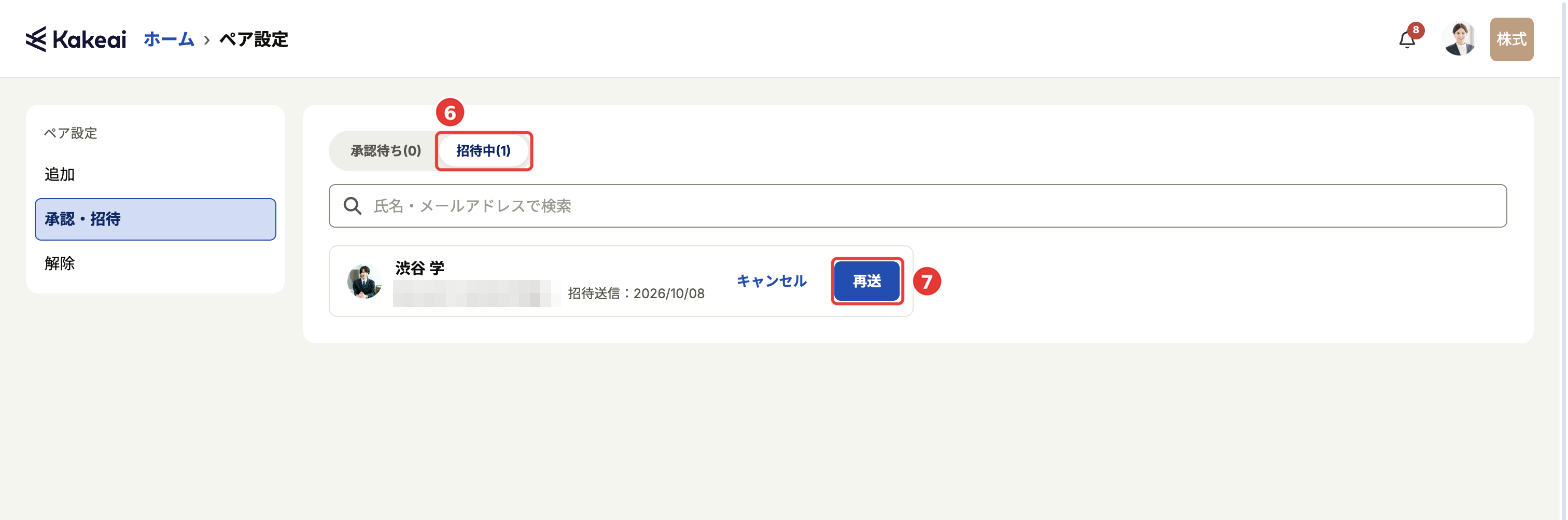
4-2. 画面の左の[承認・招待]を押し、❻[招待中]を選ぶと、招待を送っているお相手が表示されます。招待を再送したい方の❼[再送]を押します。
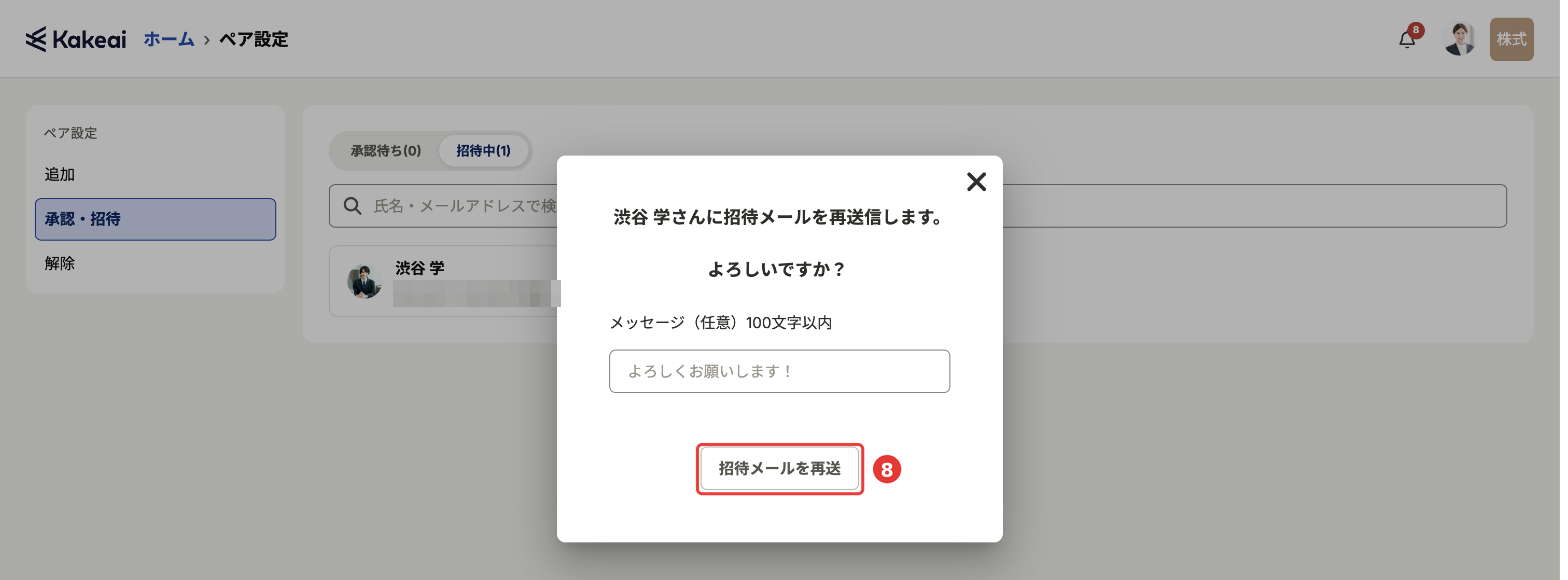
4-3. 確認画面で❽[招待メールを再送]を押すと、招待が再送されます。
*100文字以内の任意メッセージを入力することができます。
ご利用いただく中でご不明点やお気づきの点がございましたら、[お問い合わせ]からお気軽にご連絡ください。
1営業日中にKakeaiサポートチームよりご返信を差し上げます。