

文字起こし・要約は、実施中の会話をもとに記録をつくるための機能です。
メモを取る手間が減り、お相手との対話に集中できます。
文字起こしの全文は、お二人にだけ表示されます。システム管理者を含め、お二人以外の方には表示されません。
1on1のAI要約は、お二人の画面に同じものが表示されます。[共有する]を使うと、お二人以外の方に共有できます。詳しくは「1on1の要約を第三者に共有する」をご覧ください。
目次
1. 文字起こしのご利用にあたって
文字起こしは、[対面]・[Kakeaiのビデオ通話]・[Google Meet]・[Microsoft Teams]・[会議URLを共有(Zoomなど)]のどの実施方法でもお使いいただけます。
- [対面]のときは、先に文字起こしを開始した方の端末のマイクで会話を聞き取ります。
- [Google Meet]・[Microsoft Teams]・[会議URLを共有(Zoomなど)]のときは、お二人ともKakeaiの1on1の画面を開いておいてください。
ヒント
文字起こしがうまくいかないときは「1on1の文字起こしがうまくいかないときのヒント」をご覧ください。
2. 文字起こしを開始する
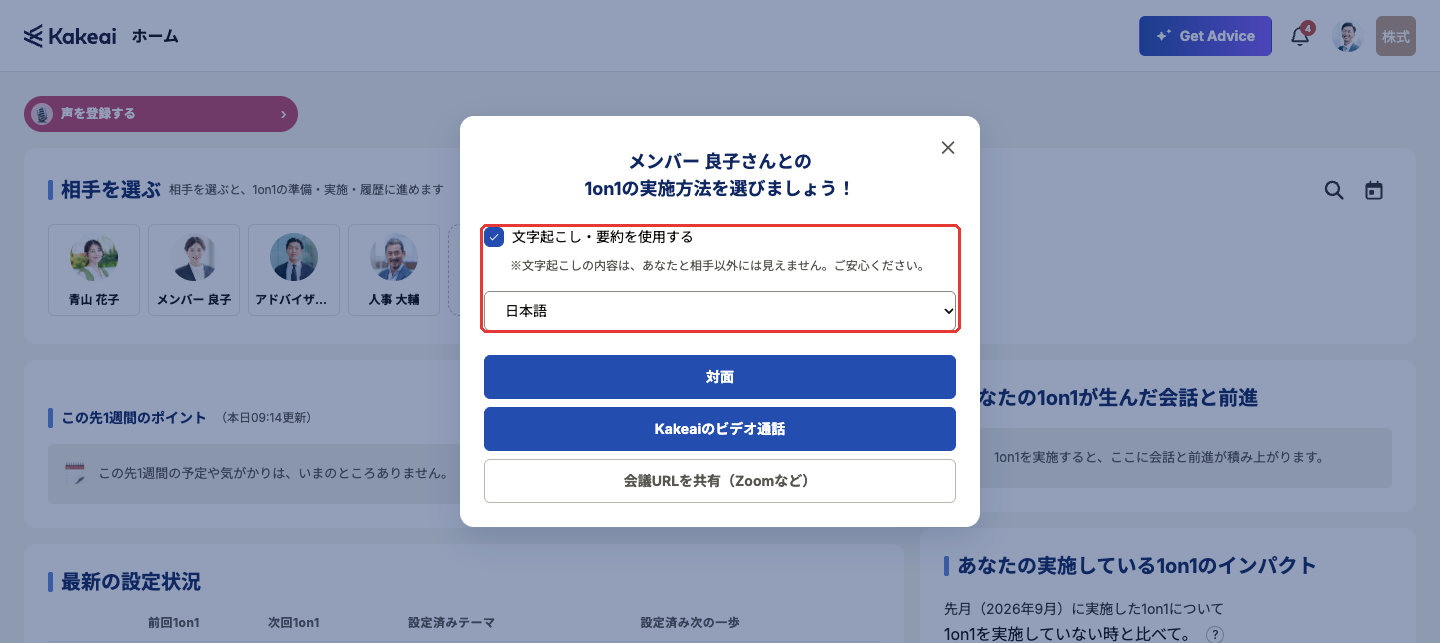
2. 1on1を開始するときに、実施方法を選ぶ画面で[文字起こし・要約を使用する]にチェックが入っていることを確認し、言語を選びます。
*初めからチェックが入っています。そのまま実施方法を選ぶと、1on1の開始と同時に文字起こしが始まります。
注意
文字起こしの言語は1on1ごとに1つで、お二人で共通です。
途中で変えることはできません。
3. 1on1実施中の記録
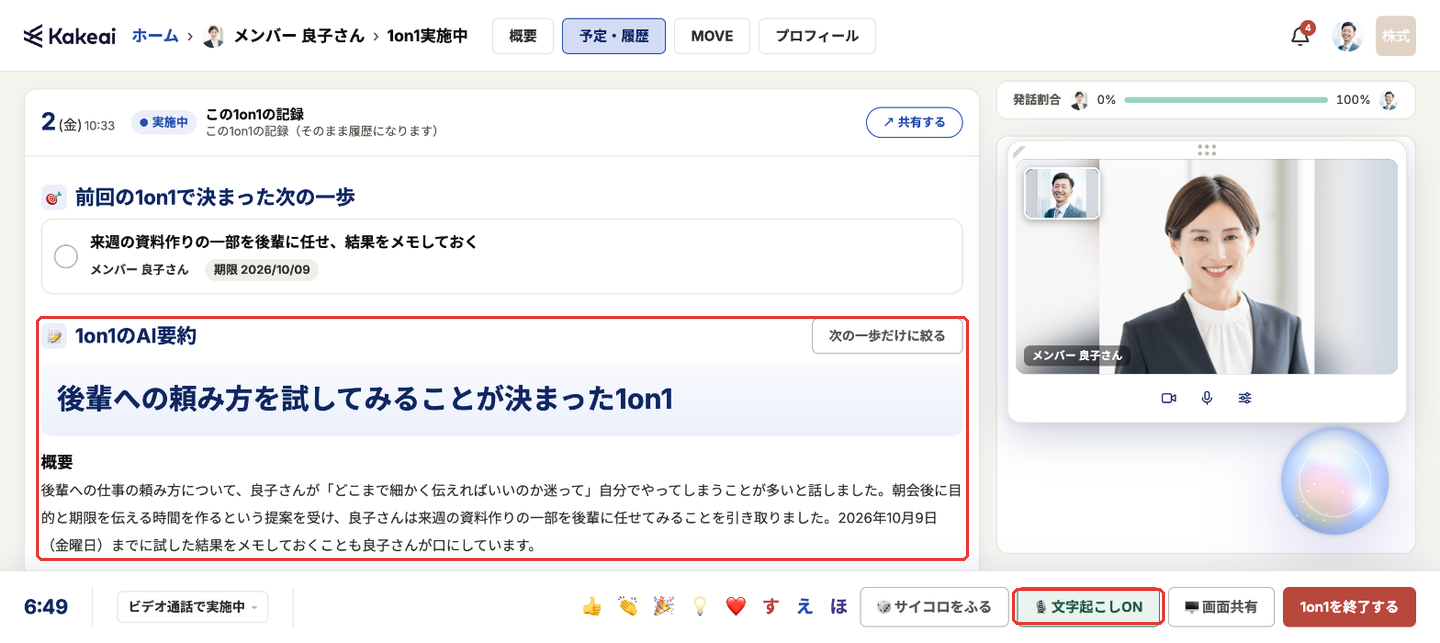
1on1の実施中は、画面の左の「この1on1の記録」に、要約が表示されます。テーマごとの要点と次の一歩の候補が、1on1の間に更新されます。
*決まらなかった次の一歩の候補は、1on1の終了後の履歴には残りません。
ヒント
1on1の画面の見方や、実施中にKakeai AIがすることは「対面で1on1を実施する」をご覧ください。
4. マイクを確認する・文字起こしを停止する
4-1. 画面の下の[文字起こし中]を押します。「文字起こし」の画面が開きます。
- [マイク]:文字起こしに使うマイクを選べます。
- 「マイクの音量レベル」:いま使っているマイクの音量を確認できます。
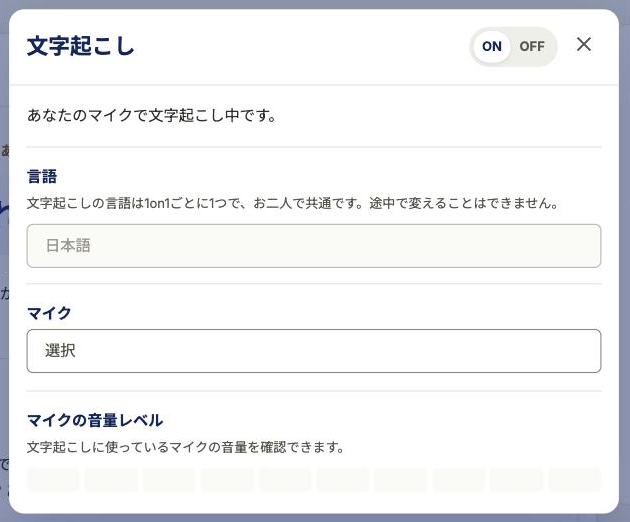
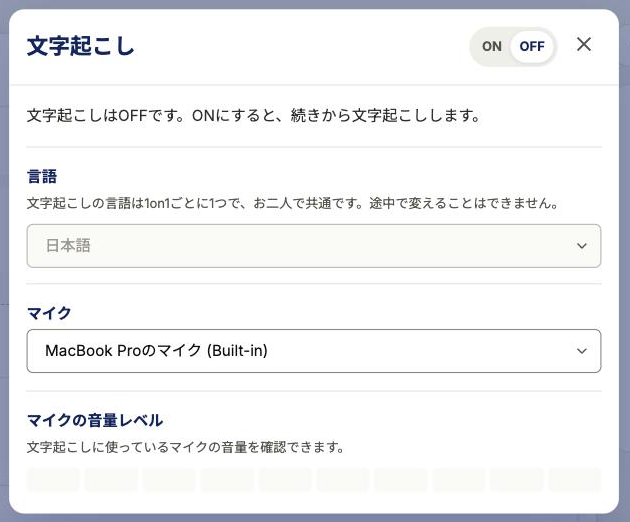
4-2. 文字起こしを止めるときは、右上の[OFF]を押します。「文字起こしを停止しました」と表示され、画面の下のボタンが[文字起こし]に変わります。

4-3. 再開するときは、画面の下の[文字起こし]を押し、右上の[ON]を押します。止める前の続きとして文字起こしが再開されます。
注意
文字起こしを使わずに1on1を実施すると、1on1のAI要約・次の一歩の候補・発話割合は作られません。
5. 終了後に文字起こし全文を確認する
5-1. 1on1を終了すると、「この1on1の記録」の内容が確定し、お相手の[予定・履歴]で終了した1on1の履歴に表示されます。
*1on1のAI要約の作成が終わると、メールや通知でお知らせが届きます。
ヒント
1on1のAI要約と1on1後のAIアドバイスの見方は、「これまで実施した1on1を振り返る」をご覧ください。
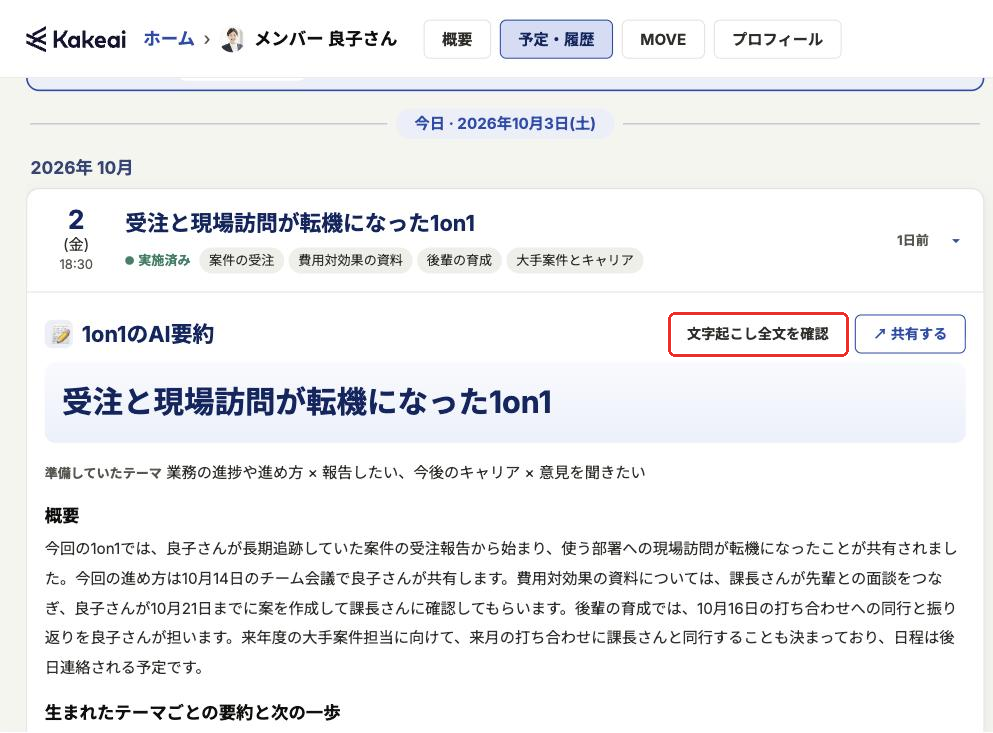
5-2. 履歴の[文字起こし全文を確認]を押すと、文字起こし全文が表示されます。
ご利用いただく中でご不明点やお気づきの点がございましたら、[お問い合わせ]からお気軽にご連絡ください。
1営業日中にKakeaiサポートチームよりご返信を差し上げます。