

対象読者:
対象デバイス:
Kakeaiでは、さまざまな方法で1on1を実施することができます。
このページでは、ビデオ通話ツールで1on1を実施する際の手順をご案内します。
*その他の方法は下記よりご確認ください
- 対面で1on1を実施する
- Kakeaiのビデオ通話で1on1を実施する
- Microsoft Teamsで1on1を実施する(Outlookカレンダーと連携している場合)
- Google Meetで1on1を実施する(Googleカレンダーと連携している場合)
目次
1. 1on1を開始する
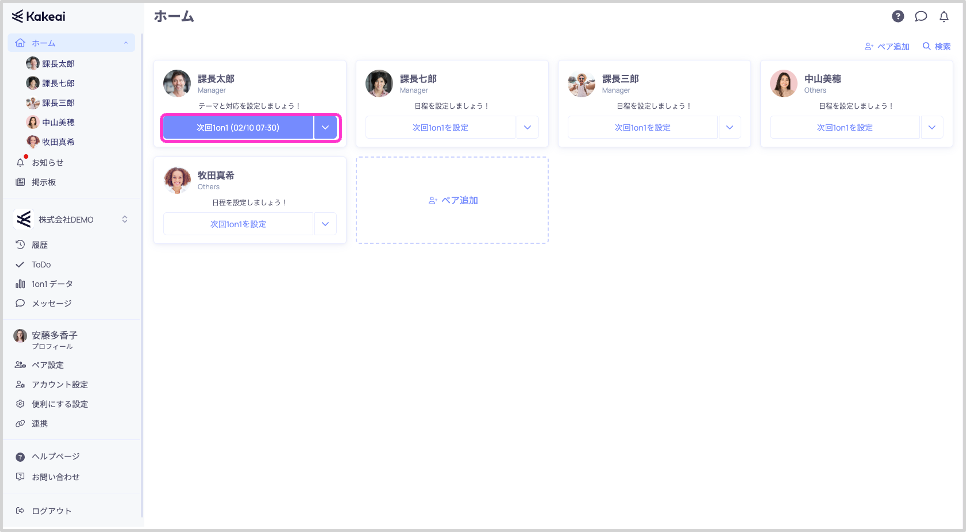
1-1. ホーム(1on1ペア)から、 1on1を実施するお相手の[次回1on1]を押します。
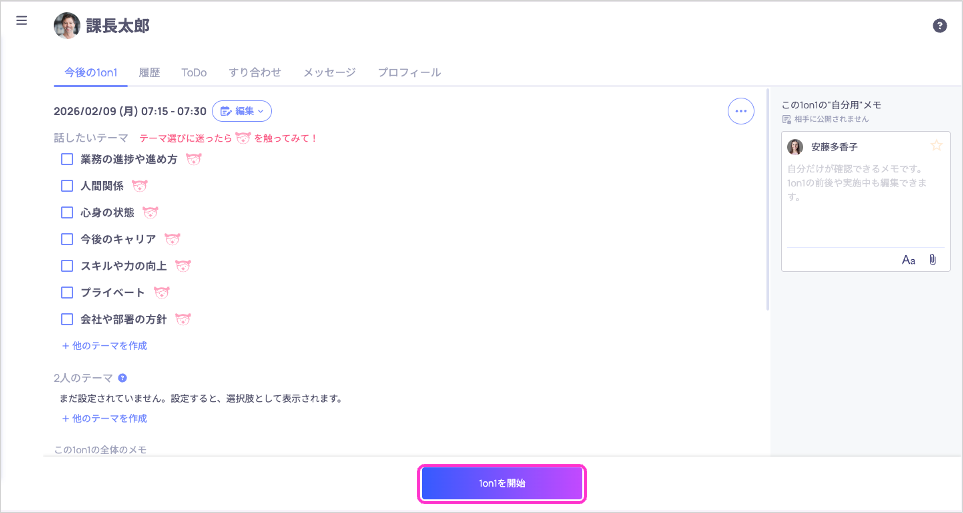
1-2. [今後の1on1]タブ内で、実施する1on1を選択します。
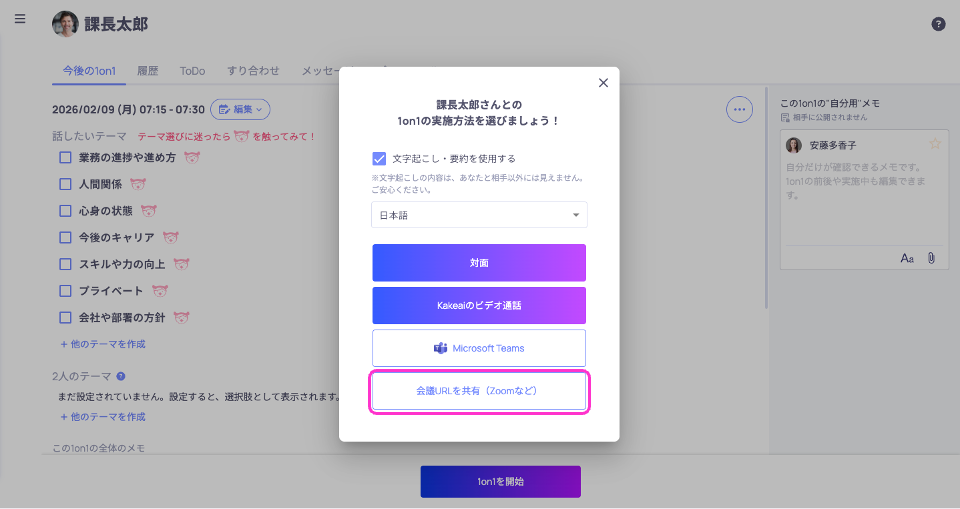
1-3. [会議URLを共有(Zoomなど)]を押します。
1-4. 使用するビデオ通話ツールのミーティングURLを入力します。
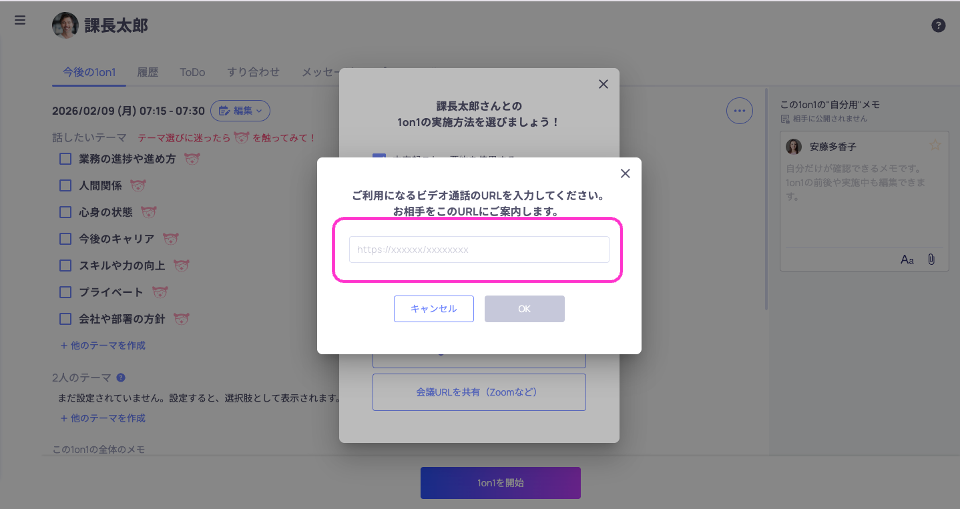
1-5. [OK]を押します。
1-6.1on1を開始するのと同時に、オンラインミーティングが立ち上がります。
ヒント
・お相手がまだ1on1に来ていない場合は、「相手を呼ぶ」ボタンを押すと、お相手にメールで1on1のURLを送信できます。
1-7. お相手も[1on1開始]を押すことでKakeai上でも1on1が開始されます。
*お相手との会話が始まっても待機中のままであれば、お相手が[1on1開始]を押していない可能性があります。 [1on1開始]を押していただくようお声掛けください。
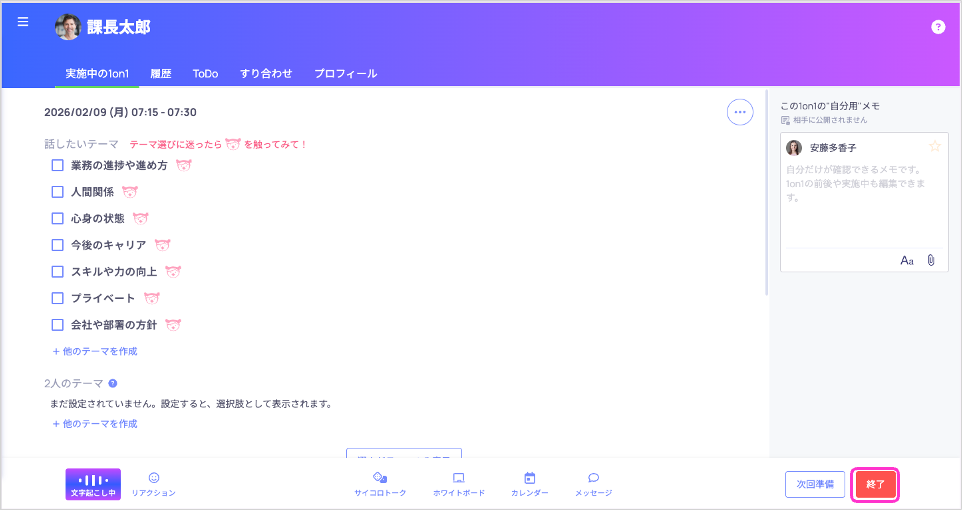
1-8. 1on1が開始されました。下部の表示が[終了]になっていると正しく開始がされています。
*お相手がすでに[1on1開始]を押していた場合には、[1on1開始]を押すと待機中にはならず、すぐに1on1が開始されます。
2. 1on1実施中に次回以降の1on1を設定する
[実施中の1on1]タブ内の[次回準備]から、次回以降の1on1に関する以下の設定が可能です。
- 次回の日程の設定
- 次回までのToDoの設定
- 次回話すテーマの選択
詳細については1on1実施中に次回の1on1の準備をするをご確認ください。
3. 1on1を終了する
3-1. オンラインミーティングを終了し、Kakeaiの[終了]を押します。
*どちらかが[終了]を押すと1on1は終了されます。
*オンラインミーティングを終了しただけではKakeaiの1on1は終了されませんのでご注意ください。
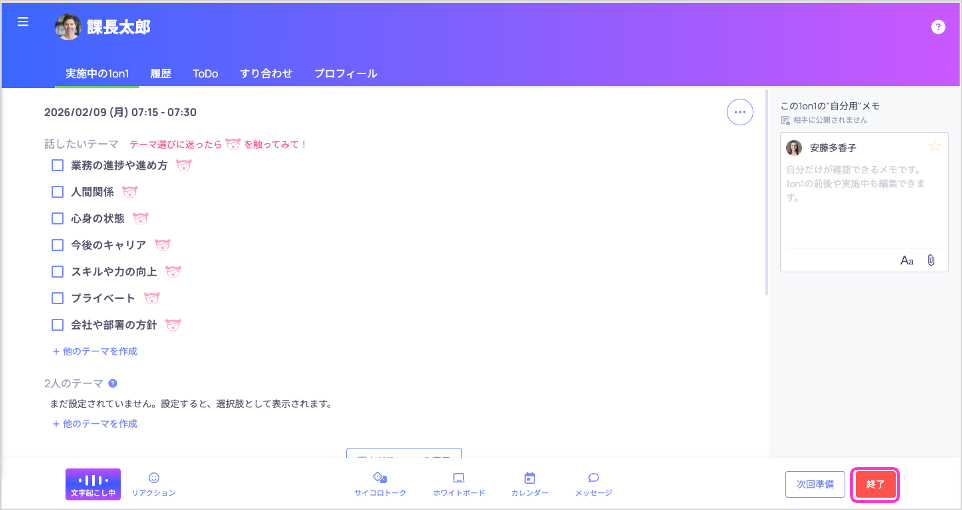
3-2. 1on1が終了されました。
*一度終了した1on1は再開できかねます。
*開始から24時間が経過した1on1は自動的に終了されます。
3-3. 実施した1on1を確認したい場合はこちらをご確認ください。
3-4. 実施した1on1の[満足度]を回答する方法はこちらをご確認ください。
*[満足した度合い]はManager-Member間のMemberのみが回答できるものです。
ご利用いただく中でご不明点やお気づきの点がございましたら、[お問い合わせ]からお気軽にご連絡ください。
1営業日中にKakeaiサポートチームよりご返信を差し上げます。