

このページでは、1on1の日程とテーマを設定して、1on1を準備する方法をご案内します。
1on1の準備に必要なのは、次の2つです。
- 1on1の日程
- 1on1で話したいテーマ(メンバーは、テーマごとにお相手に期待する対応も選びます)
注意
お相手に期待する対応は、メンバーだけが選べます。マネジャーの画面には「期待する対応はメンバーから選択できます。」と表示されます。
まず日程を設定し、続けてテーマを設定します。テーマの設定は、ご自身の状況に合う手順をご確認ください。
目次
1. 1on1の日程を設定する
1-1. ホームの「最新の設定状況」で、1on1をしたいお相手の[日程を設定する]を押します。
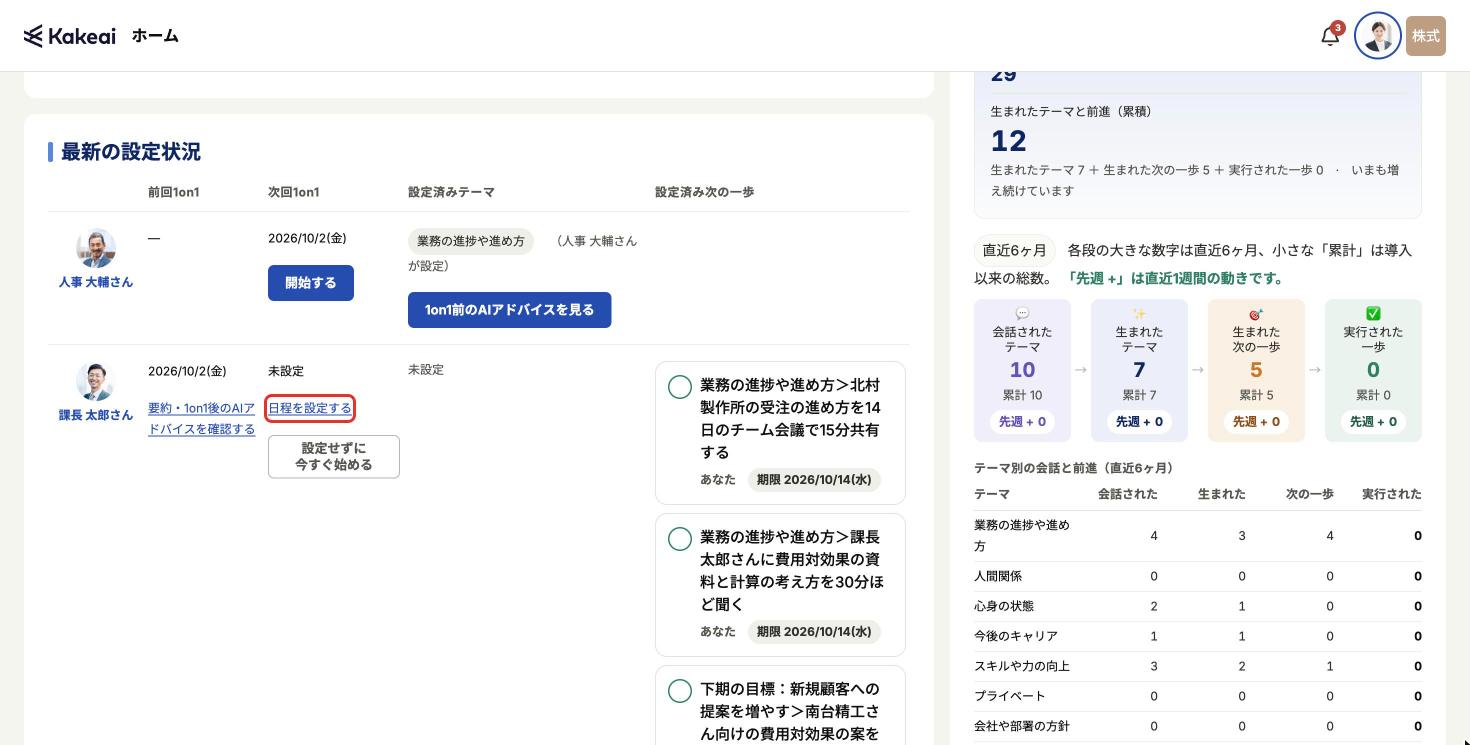
ヒント
・ホームの「相手を選ぶ」でお相手を押し、[予定・履歴]を押しても、同じ準備の画面を開けます。
・日程が決まっていて、テーマがまだ設定されていない1on1には[テーマを設定する]が表示されます。押すと、テーマを選ぶ画面が開きます。
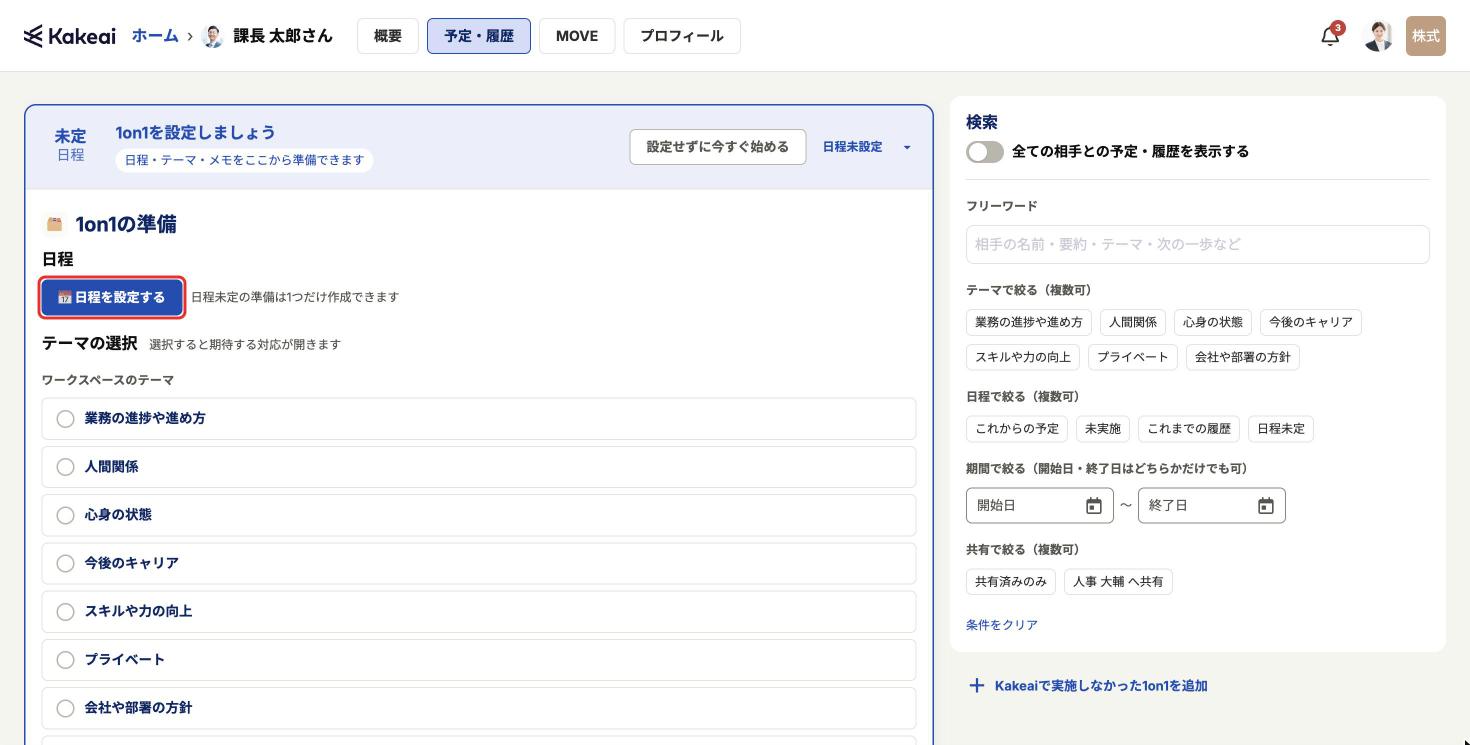
1-2. 「1on1の準備」の[日程を設定する]を押します。
*日程を決めずに準備だけを作ることもできます。日程未定の準備は1つだけ作成できます。
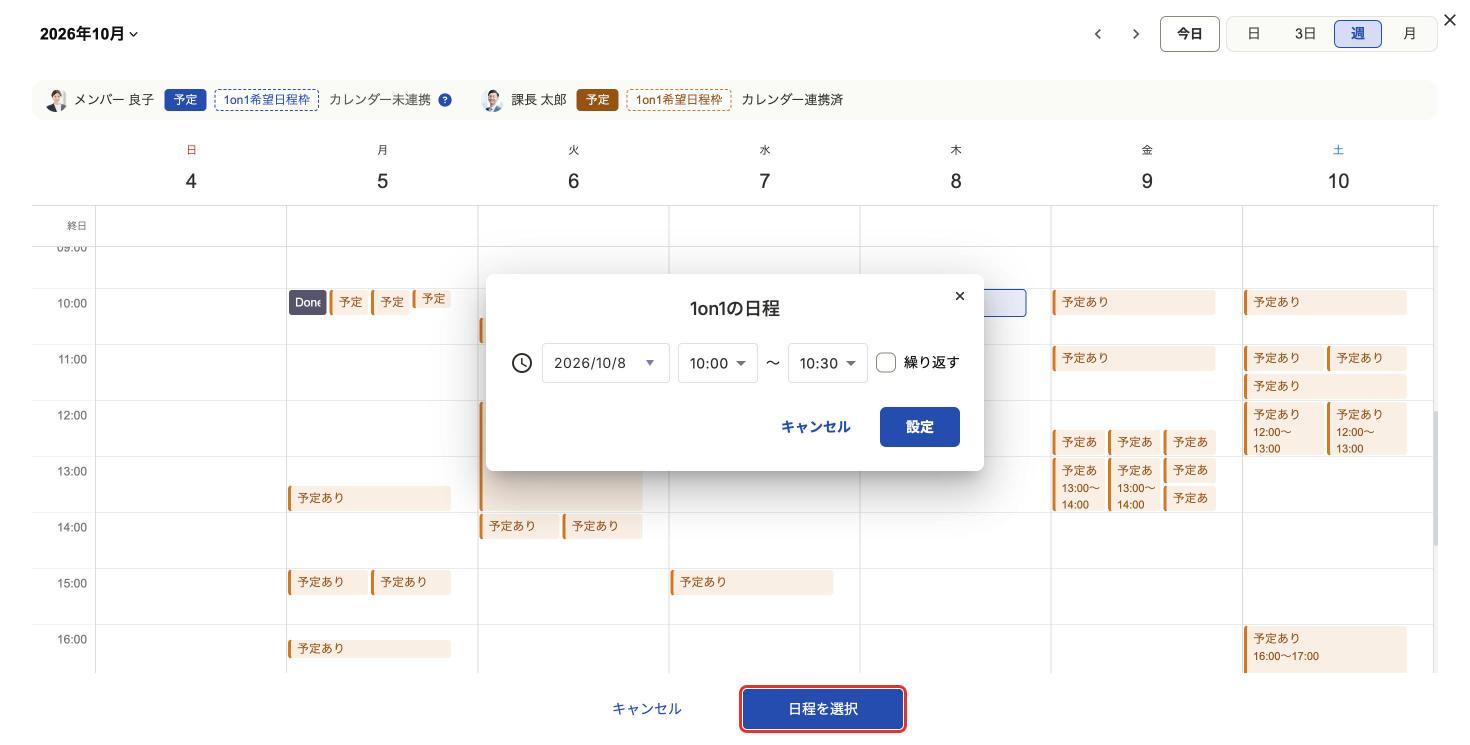
1-3. カレンダーで、1on1をしたい日時を押し、[日程を選択]を押します。
*過去の日時は選べません。
ヒント
・日頃お使いのカレンダーと連携していると、ご自身とお相手の予定がカレンダーに表示され、日時を決めやすくなります(企業の設定によって連携できない場合があります)。
・連携方法は、「Outlookカレンダー連携」「Googleカレンダー連携」「Garoon(ガルーン)連携」をご覧ください。
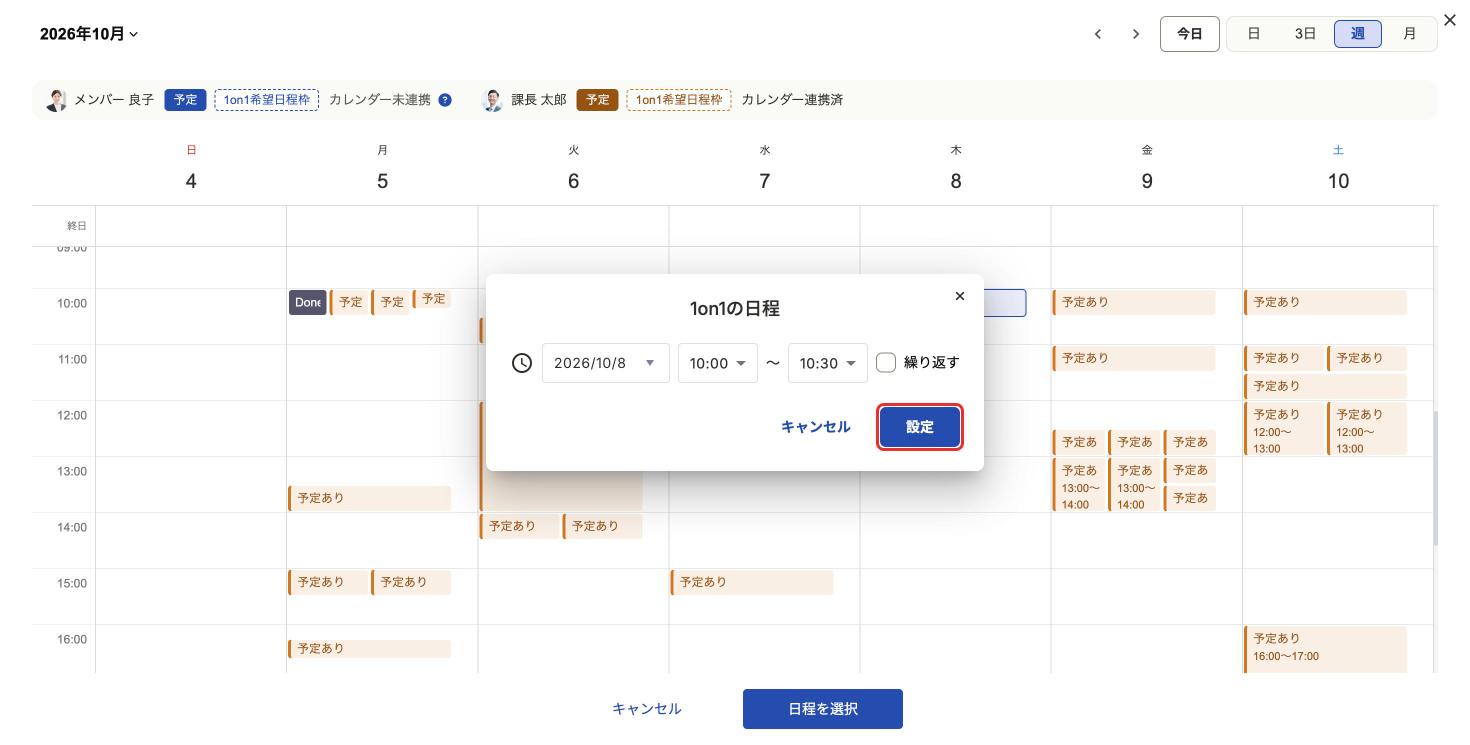
1-4. 「1on1の日程」で日付と時刻を確認し、[設定]を押します。
*1on1を繰り返して設定するときは、[繰り返す]にチェックを入れます。詳しくは「1on1を繰り返しで設定する」をご覧ください。
1-5. [保存する]を押します。
ご自身でテーマも設定するときは、保存せずに次の章へお進みください。
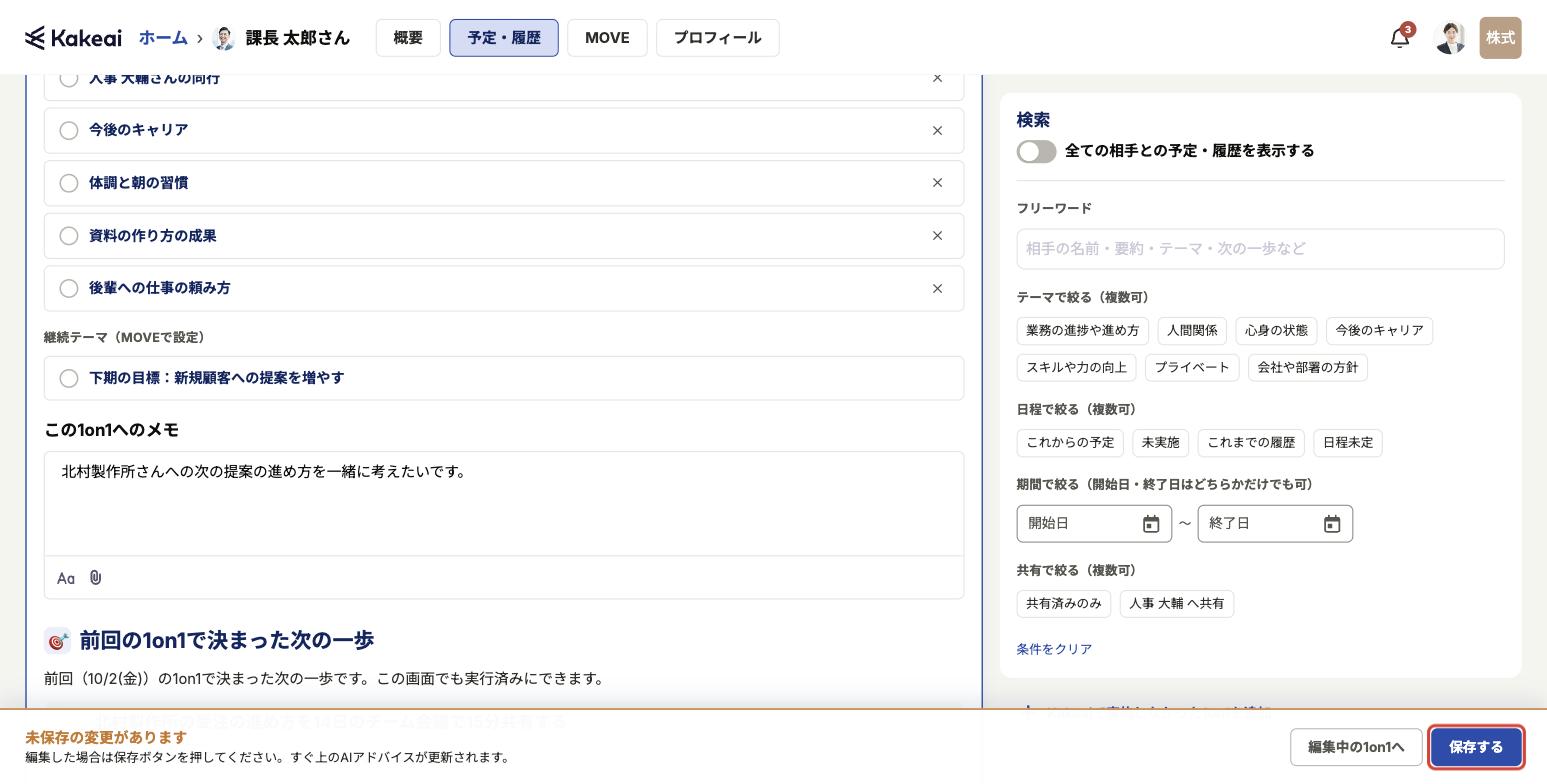
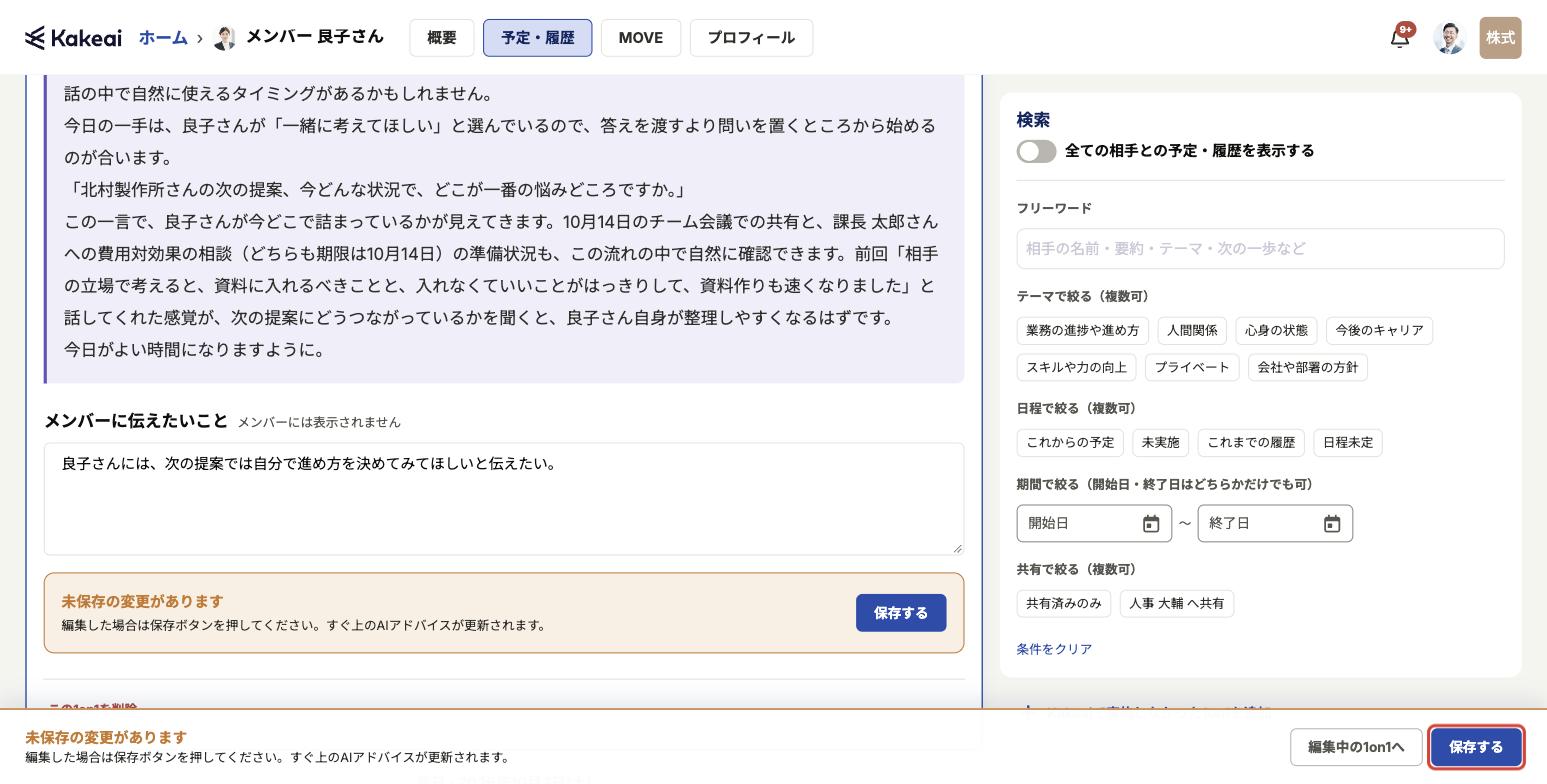
*保存していない変更があるときは、画面の下に「未保存の変更があります」と表示されます。
*日程はいつでも変更できます。詳しくは「1on1の予定を変更・削除する」をご覧ください。
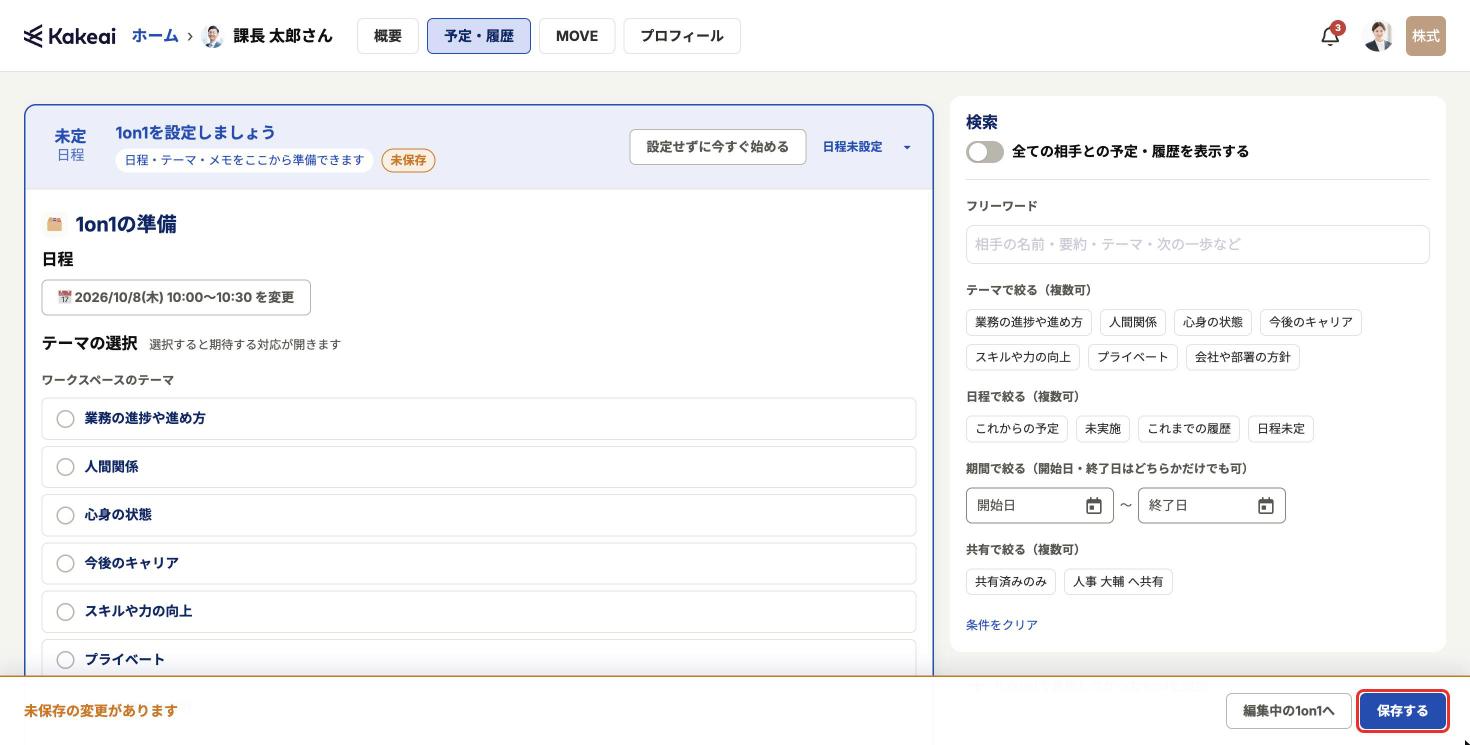
1-6. 1on1の日程が設定できました。
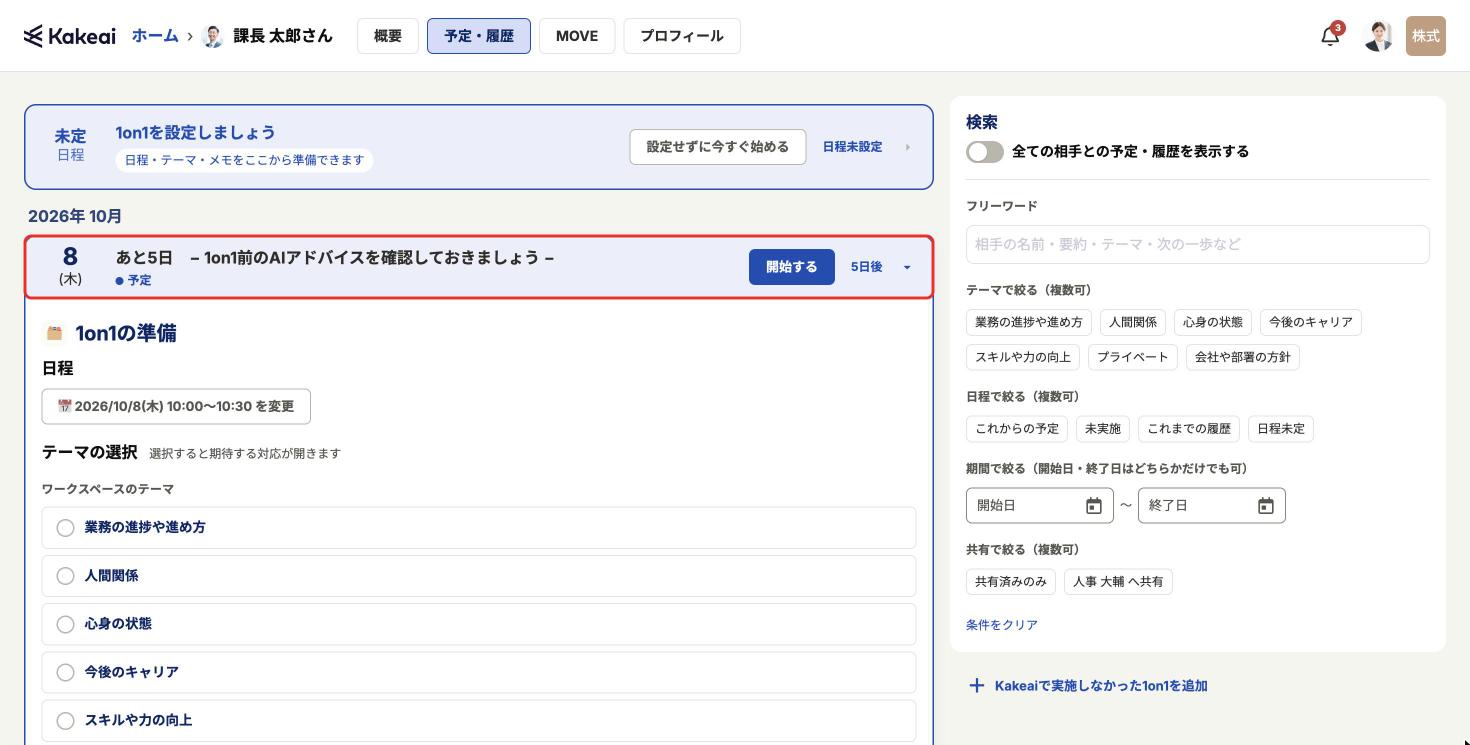
2. 話したいテーマを設定する(メンバー、同僚同士の場合)
すでに日程を設定している場合の手順です。日程から設定するときは、「1. 1on1の日程を設定する」の手順で日程を設定してから、2-4.に進みます。
2-1. ホームの「相手を選ぶ」で、1on1のお相手を押します。
*「最新の設定状況」に[テーマを設定する]が表示されているときは、それを押して2-4.に進めます。
2-2. [予定・履歴]を押します。
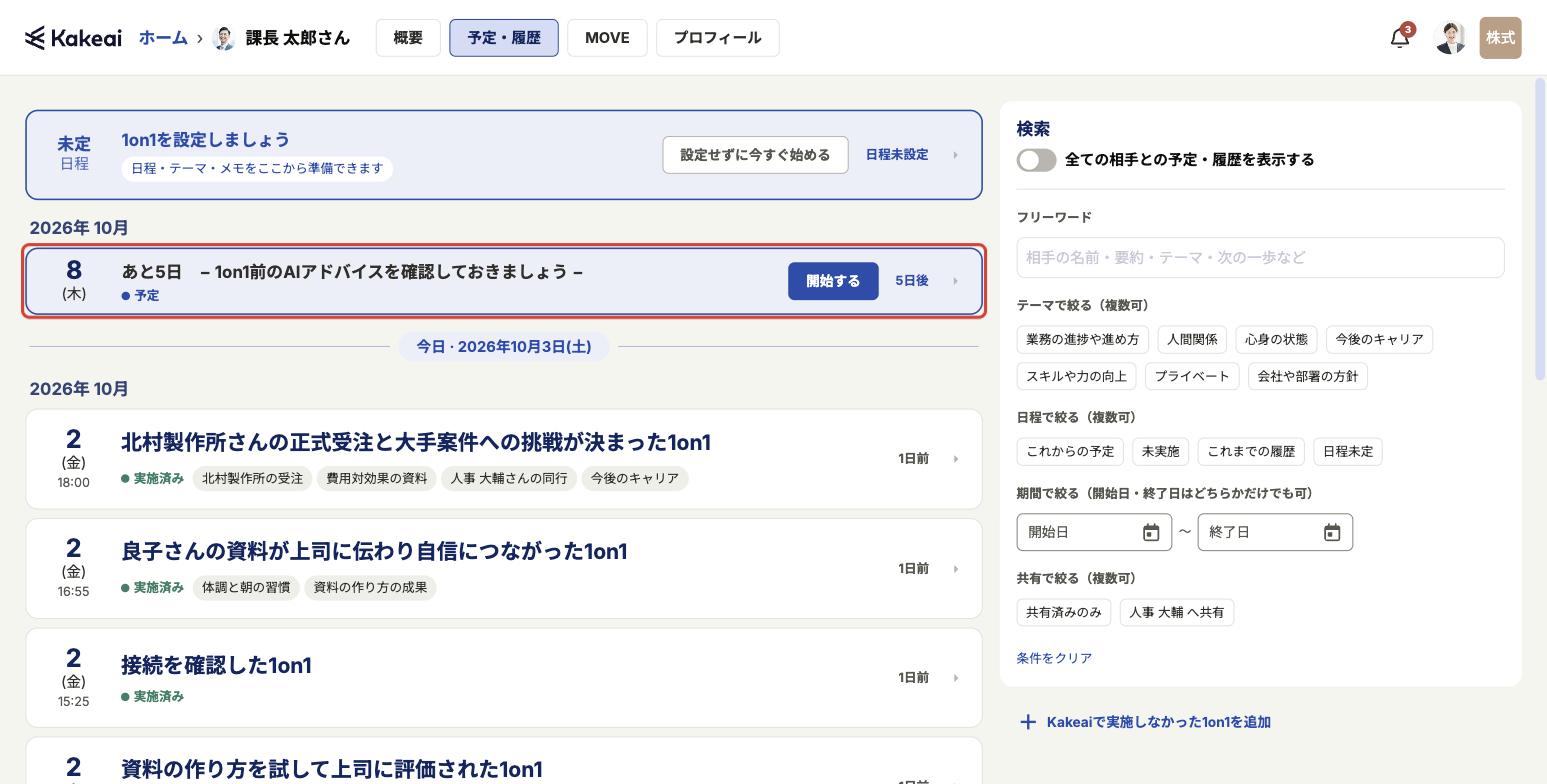
2-3. 準備したい1on1の予定を押して開きます。
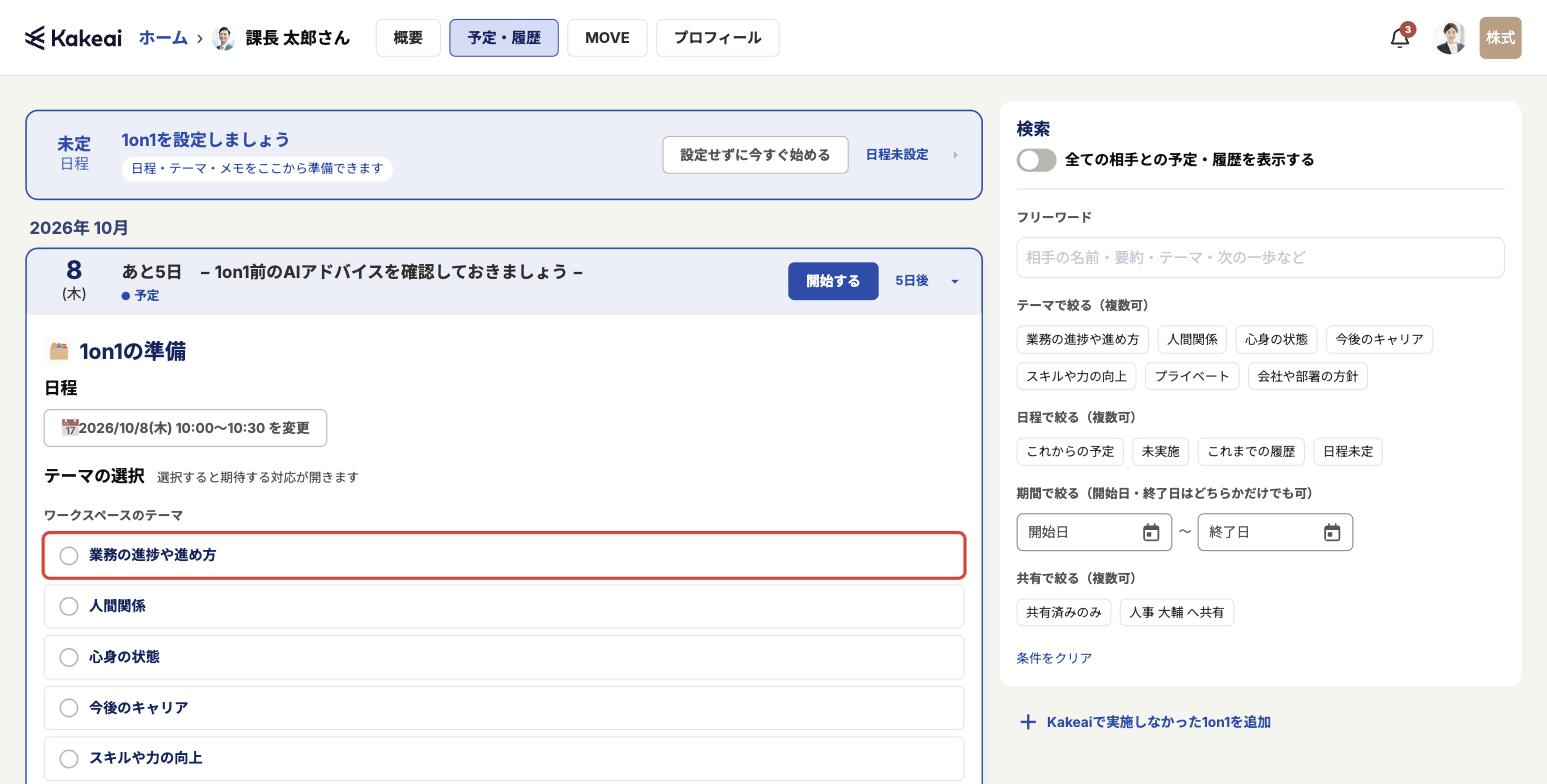
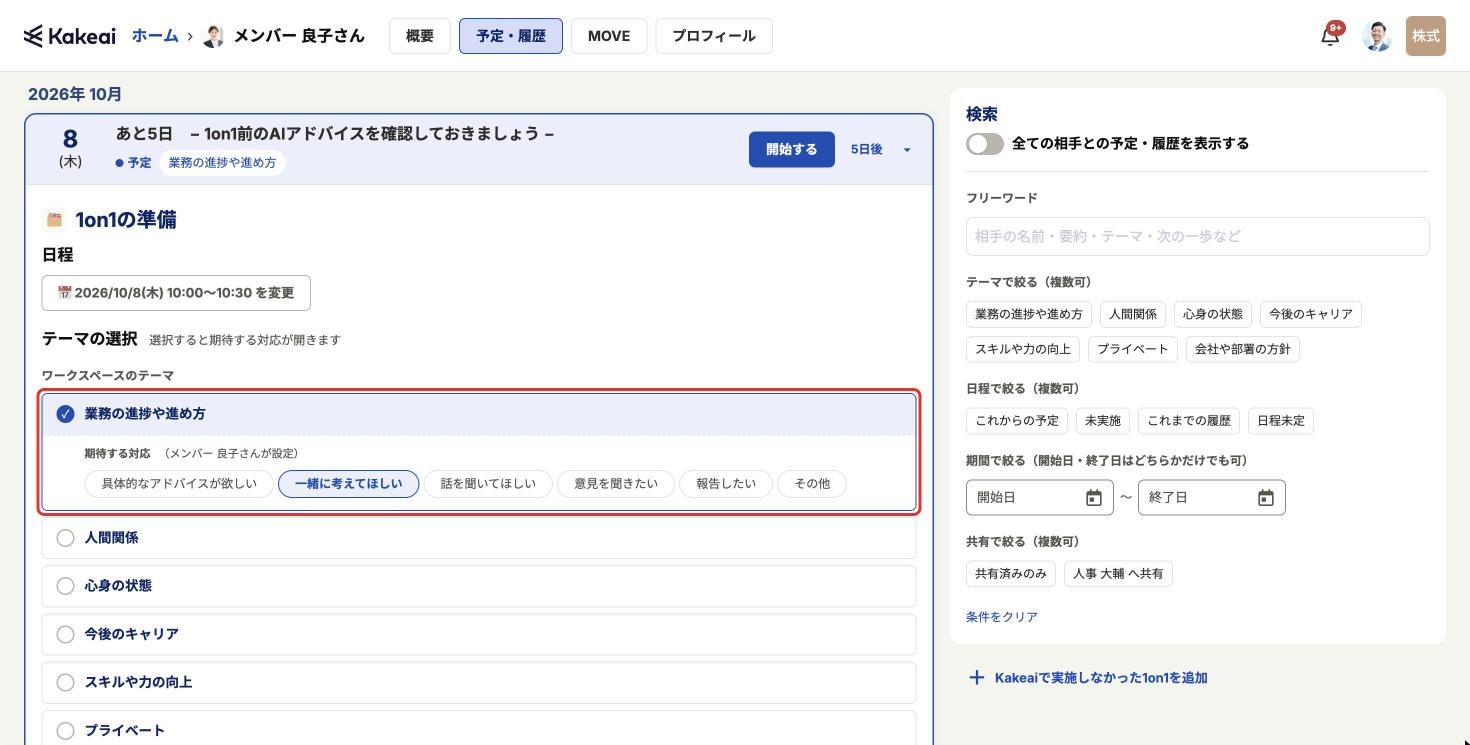
2-4. 「テーマの選択」で、話したいテーマを押します。
*テーマは複数選べます。
ヒント
・「ワークスペースのテーマ」のほかに、一覧にないテーマは[その他]に自由に入力できます。
・「過去の1on1で生まれたテーマ」には、これまでの1on1で生まれたテーマが表示されます。使わないものは✕で消せます。
・「継続テーマ(MOVEで設定)」には、MOVEで継続テーマにしたものが表示されます。設定方法は「2人で継続して話すテーマ(継続テーマ)を設定する」をご覧ください。
・必須テーマ・推奨テーマについては、「必須テーマ・推奨テーマを設定・確認する」をご覧ください。
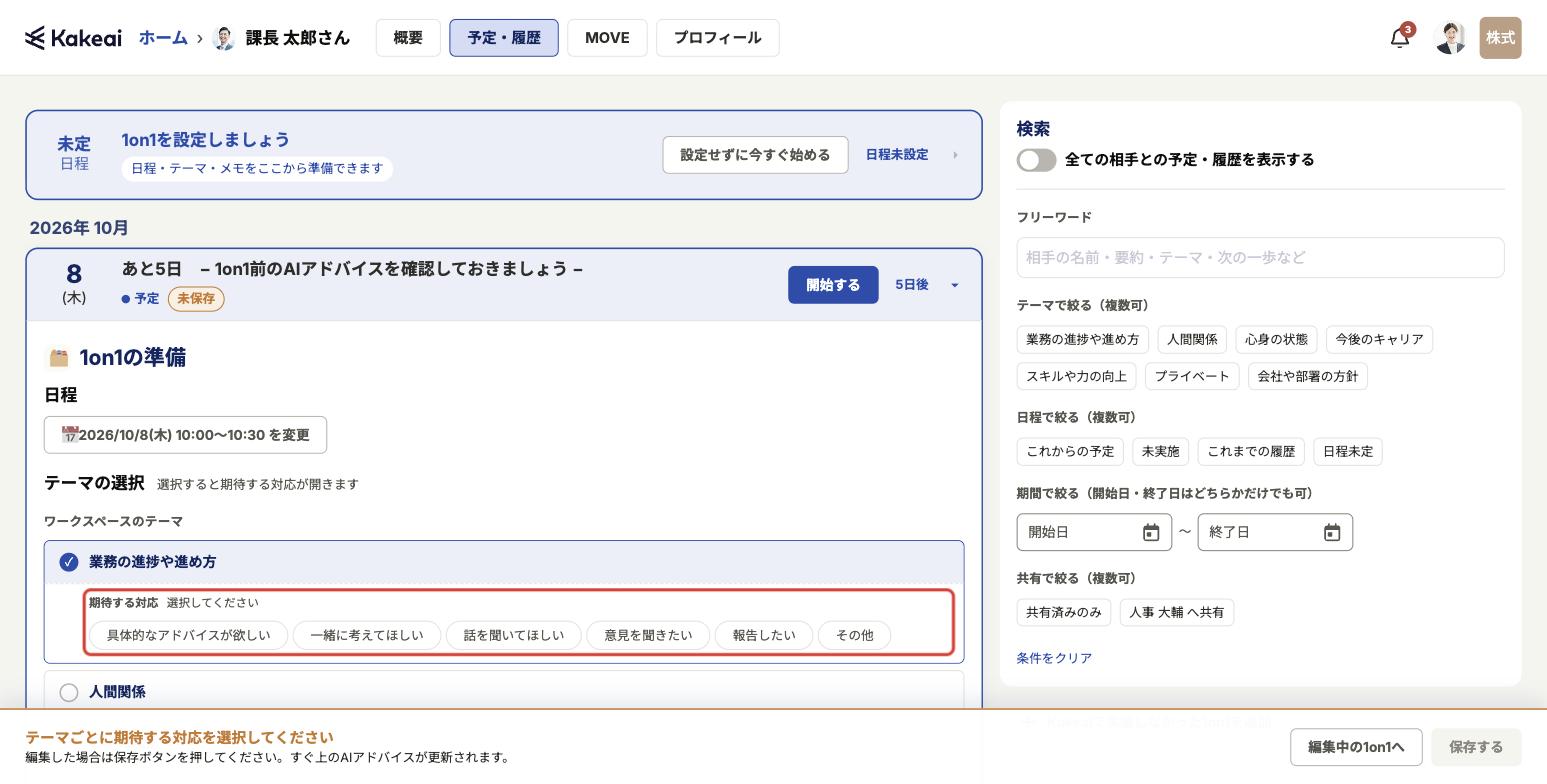
2-5. 選んだテーマの「期待する対応」で、お相手に期待する対応を押します。
注意
メンバーは、複数のテーマを選んだときは、テーマごとに期待する対応を選びます。
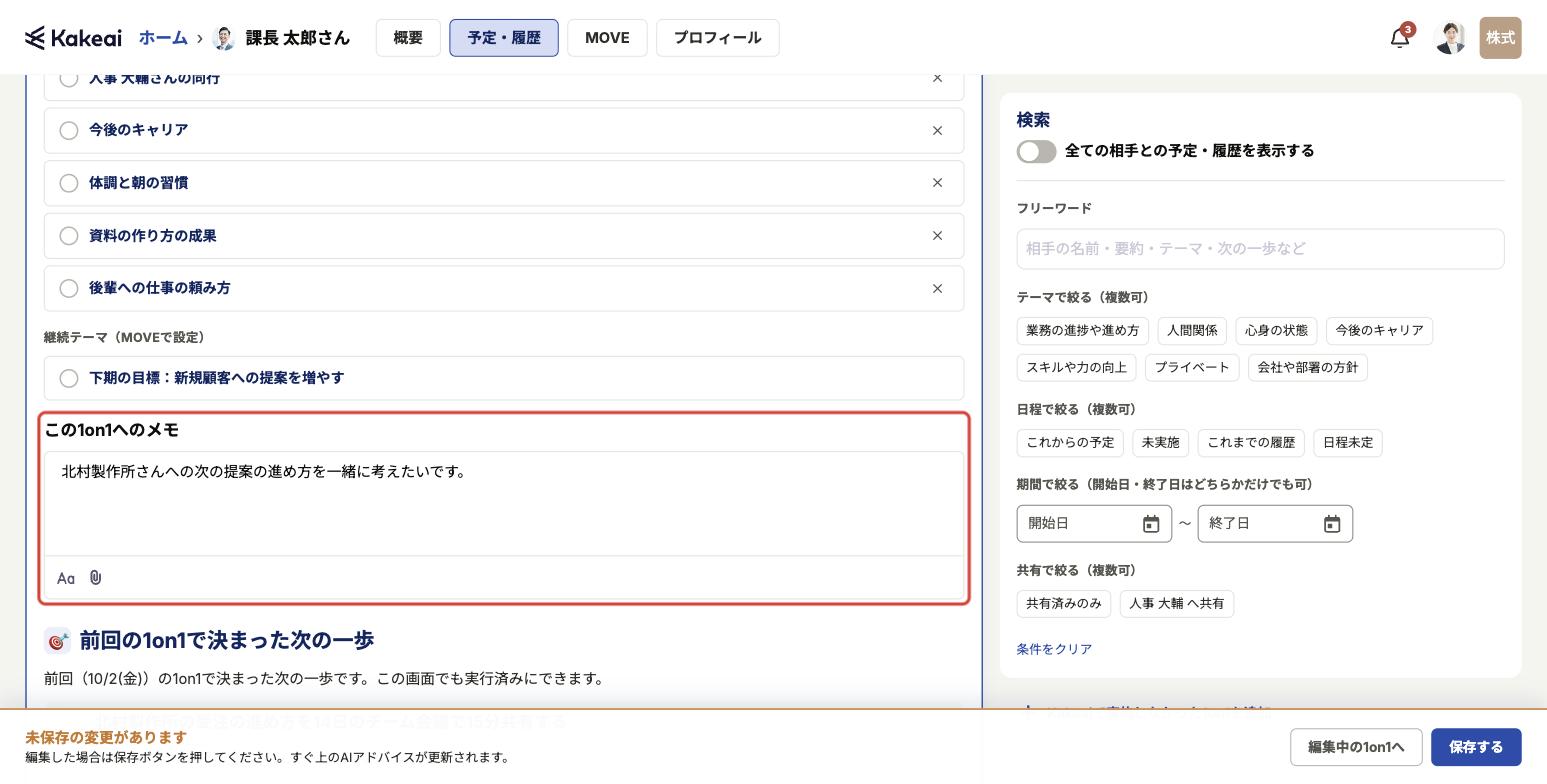
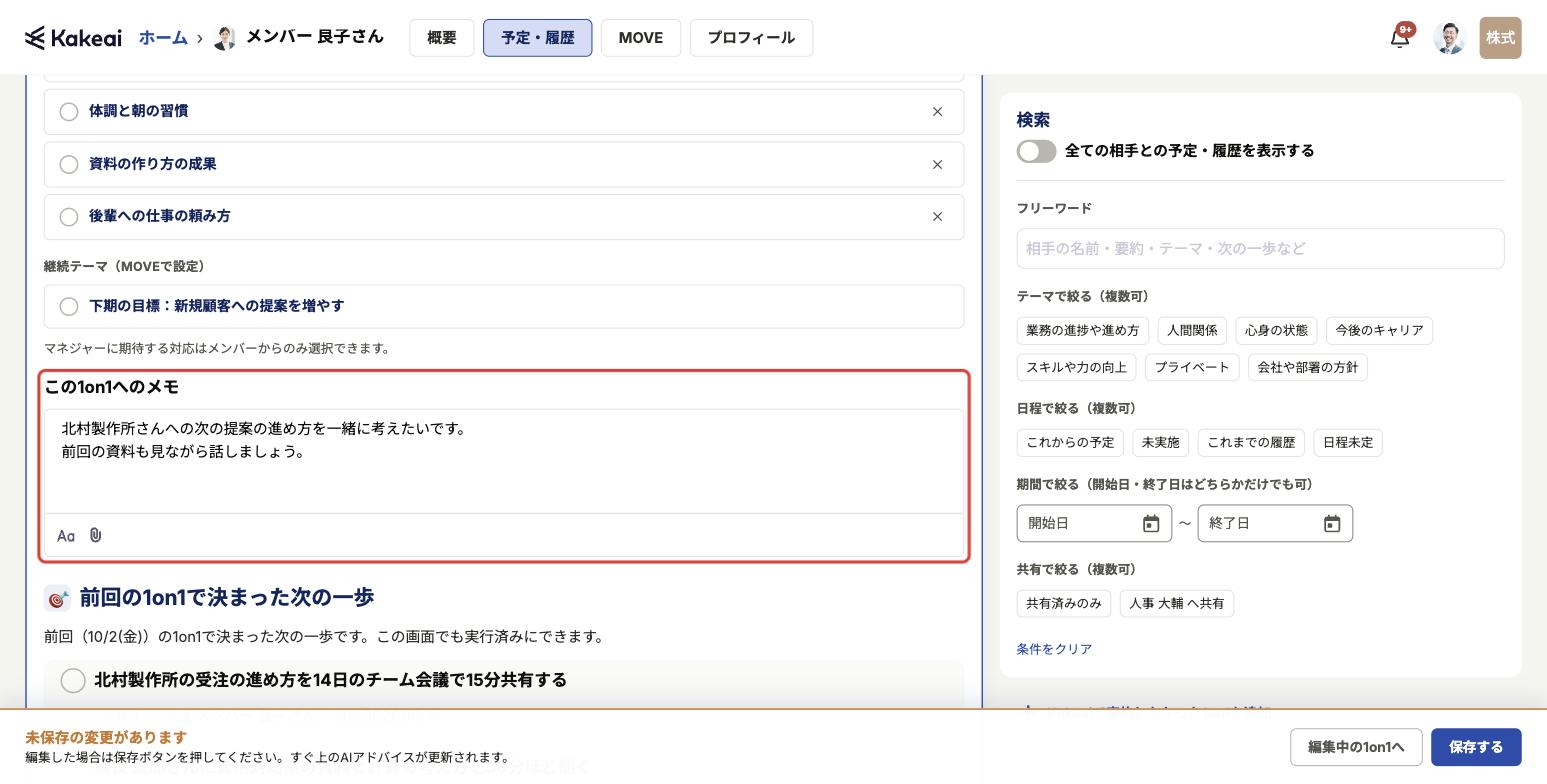
2-6. 話したい内容をまとめておきたいときは、「この1on1へのメモ」に入力します。
*このメモはお相手も確認・編集できます。
2-7. [保存する]を押します。
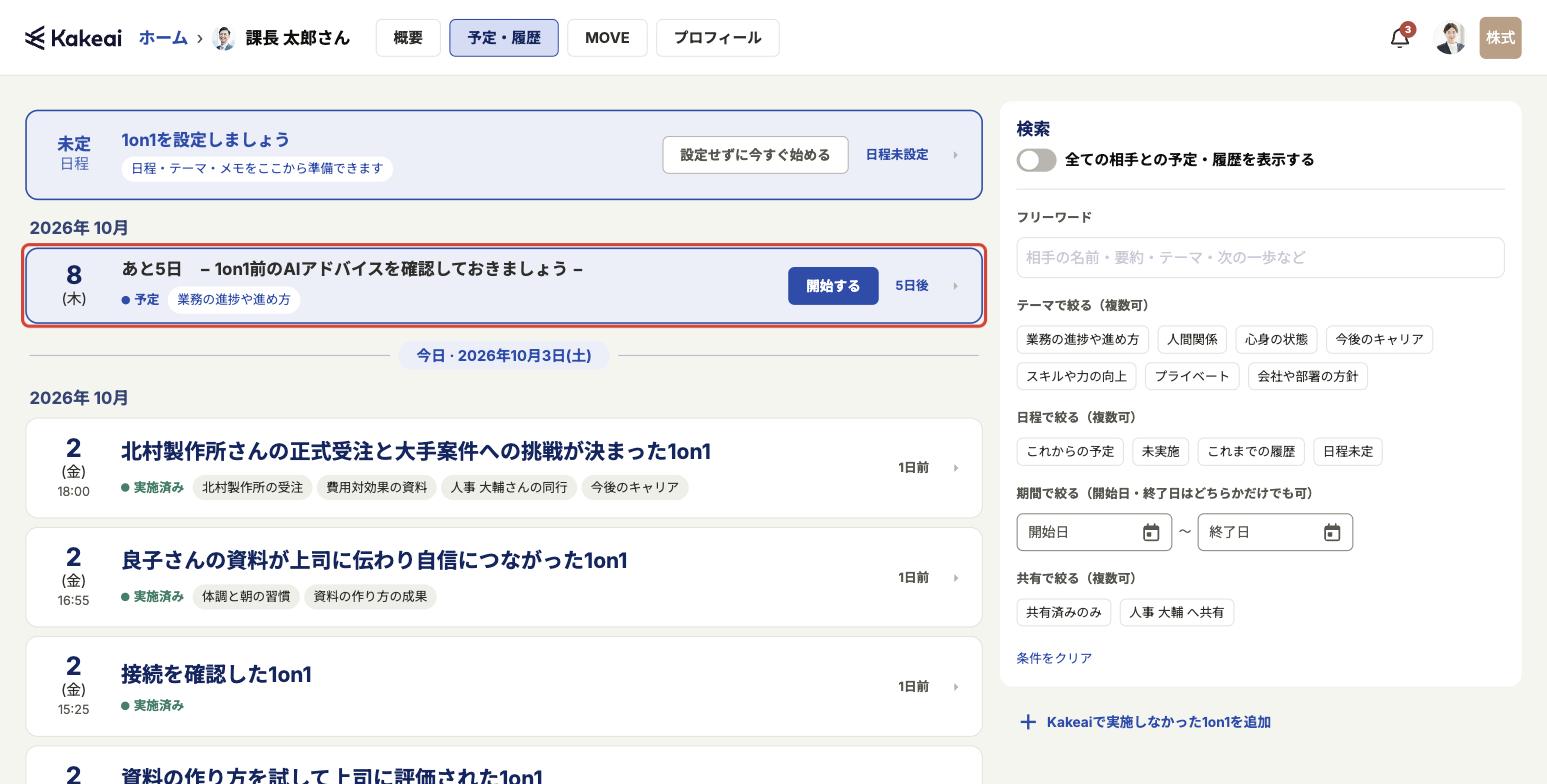
2-8. 1on1が設定できました。
3. 話したいテーマを設定する(マネジャーの場合)
すでに日程を設定している場合の手順です。日程から設定するときは、「1. 1on1の日程を設定する」の手順で日程を設定してから、3-1.に進みます。
3-1. 「テーマの選択」で、話したいテーマを押します。
*テーマは複数選べます。テーマの候補については、2-4.のヒントをご覧ください。
3-2. 「この1on1へのメモ」に、「どんな話がしたいのか」や「事前に考えておいてほしいこと」を入力します。
*このメモはお相手も確認・編集できます。
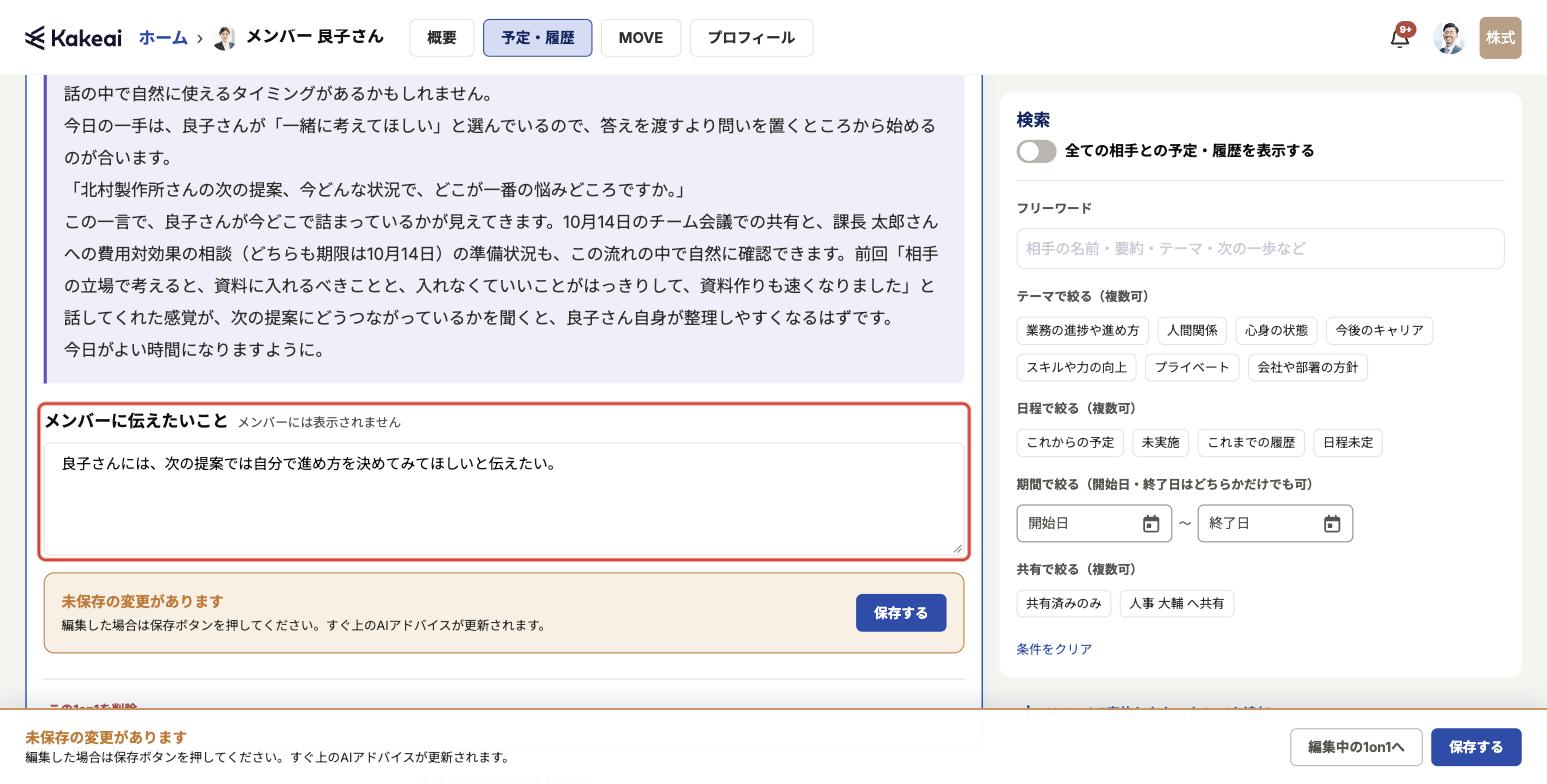
3-3. メンバーに伝えたいことがあるときは、「メンバーに伝えたいこと」に入力します。Kakeai AIが切り出し方や伝え方をサポートします。
*ここに入力した内容は、メンバーには表示されません。
3-4. [保存する]を押します。
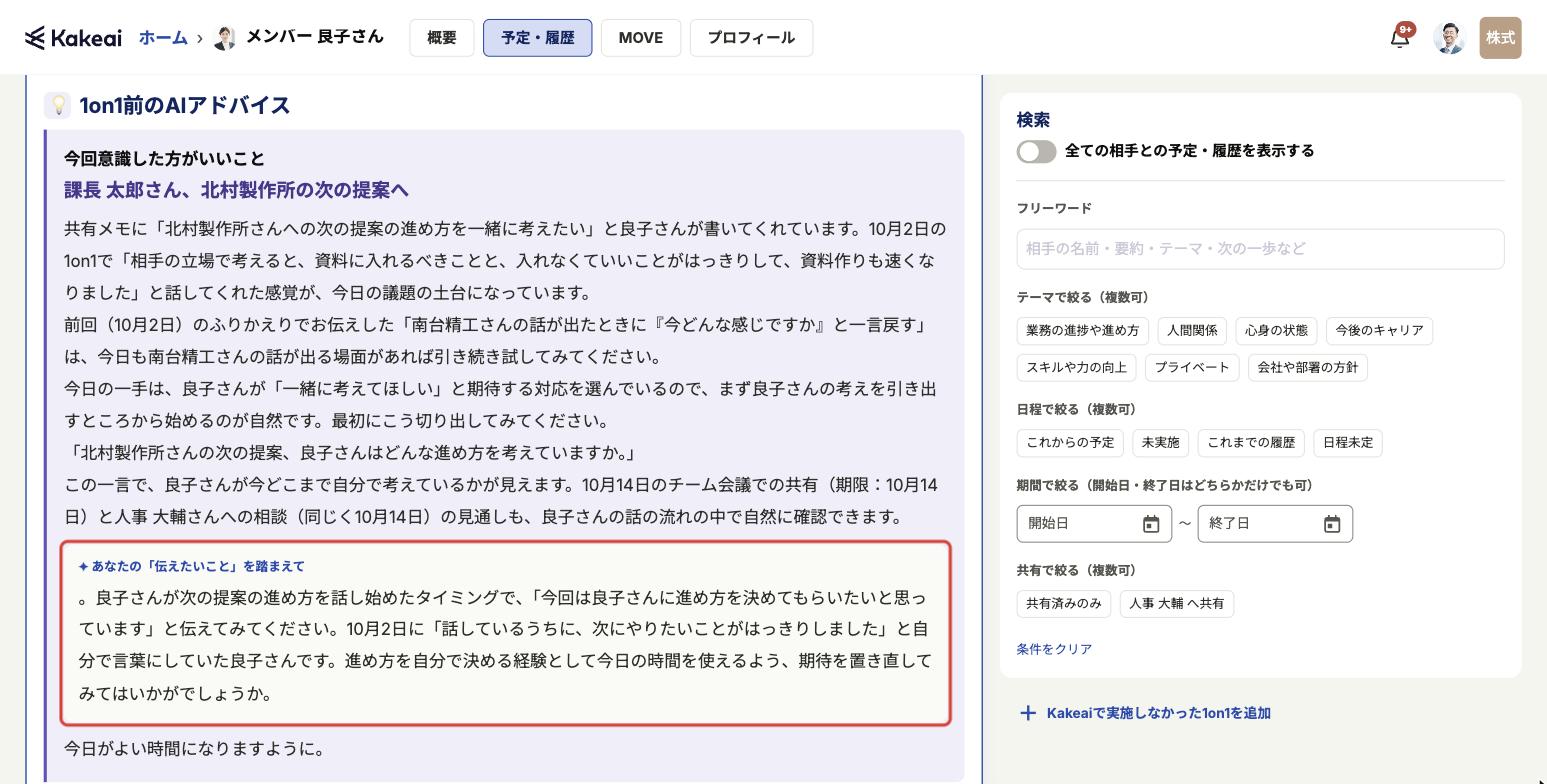
3-5. 「メンバーに伝えたいこと」に入力したときは、「1on1前のAIアドバイス」の「あなたの「伝えたいこと」を踏まえて」に、切り出し方や伝え方のポイントが表示されます。
4. 1on1前のAIアドバイスを確認する
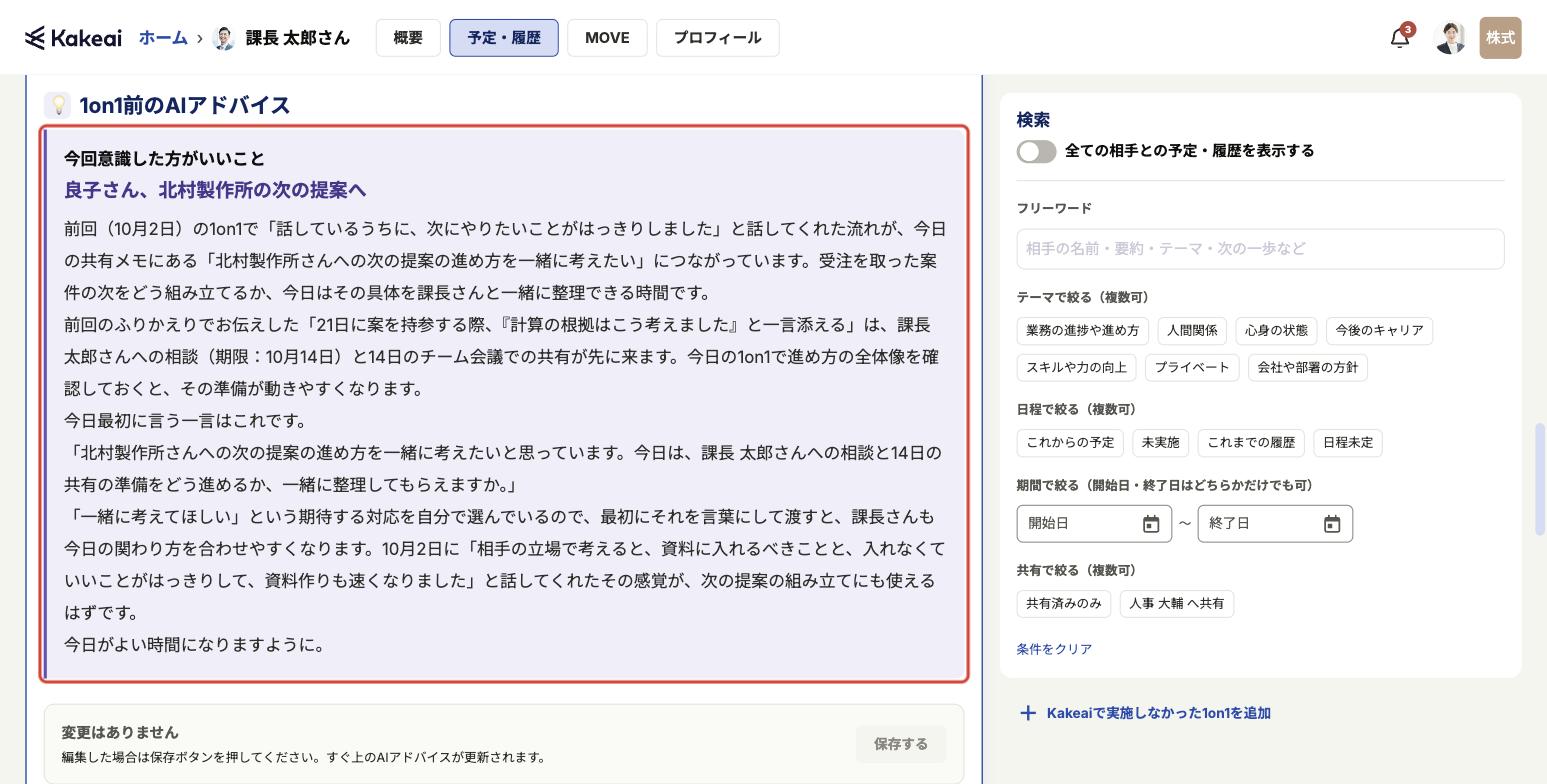
「1on1前のAIアドバイス」は、これまでの1on1と今回の準備の内容を踏まえて、今回の1on1で意識するとよい点をKakeai AIがまとめたものです。
準備を保存すると、「1on1前のAIアドバイス」に「今回意識した方がいいこと」が表示されます。
準備の内容を変えて[保存する]を押すと、アドバイスも更新されます。
*アドバイスが表示されるのは、準備している1on1の中で、日程が最も近い1on1です。
*AIアドバイスは、ご自身とお相手で別の内容が表示されます。
5. 声を登録する
声の登録は、文字起こしで話し手を判別するための登録です。
登録方法は「声を登録する」をご覧ください。
ご利用いただく中でご不明点やお気づきの点がございましたら、[お問い合わせ]からお気軽にご連絡ください。
1営業日中にKakeaiサポートチームよりご返信を差し上げます。