

このページでは、設定した1on1の日程やテーマを変更する方法と、1on1を削除する方法をご案内します。
日程・テーマの変更と削除は、1on1の予定のカードから行います。
目次
1. 1on1の日程を変更する
1-1. ホームの「相手を選ぶ」でお相手を押し、[予定・履歴]を押します。
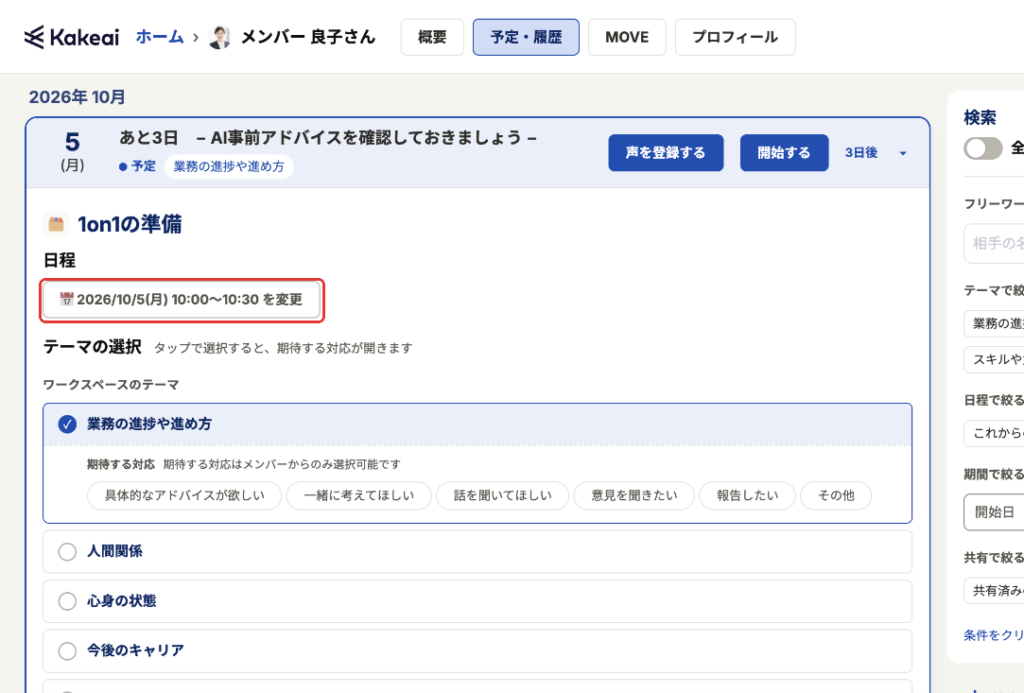
1-2. 日程を変更したい1on1の予定を押して開きます。

1-3. 日程の[〇月〇日 〇:〇〜〇:〇 を変更]を押します。
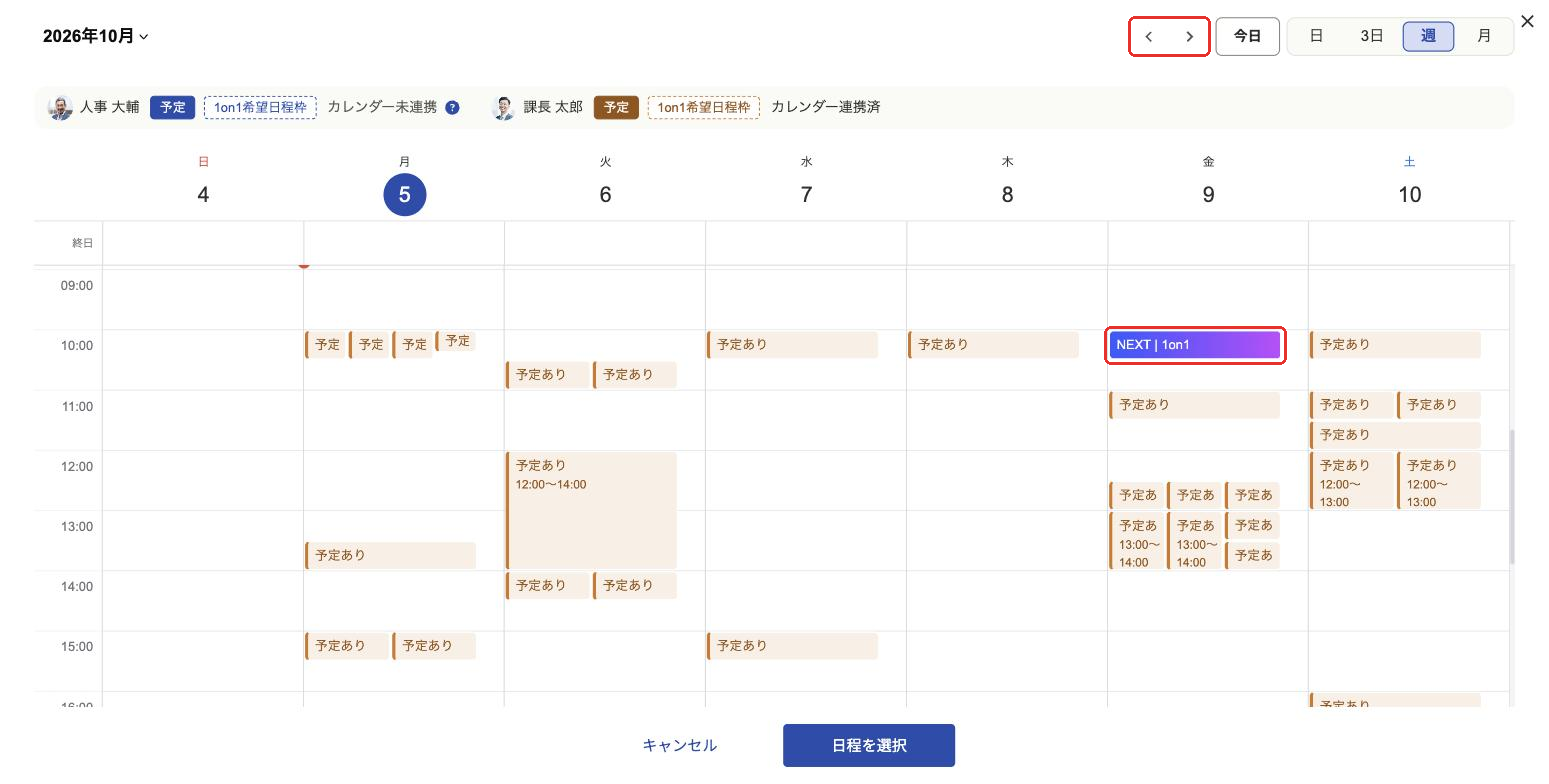
1-4. カレンダーで、変更後の日時を押します。
ヒント
・カレンダーの予定(NEXT | 1on1)を、変更したい日時にドラッグしても変更できます。
・過去の日時は選べません。
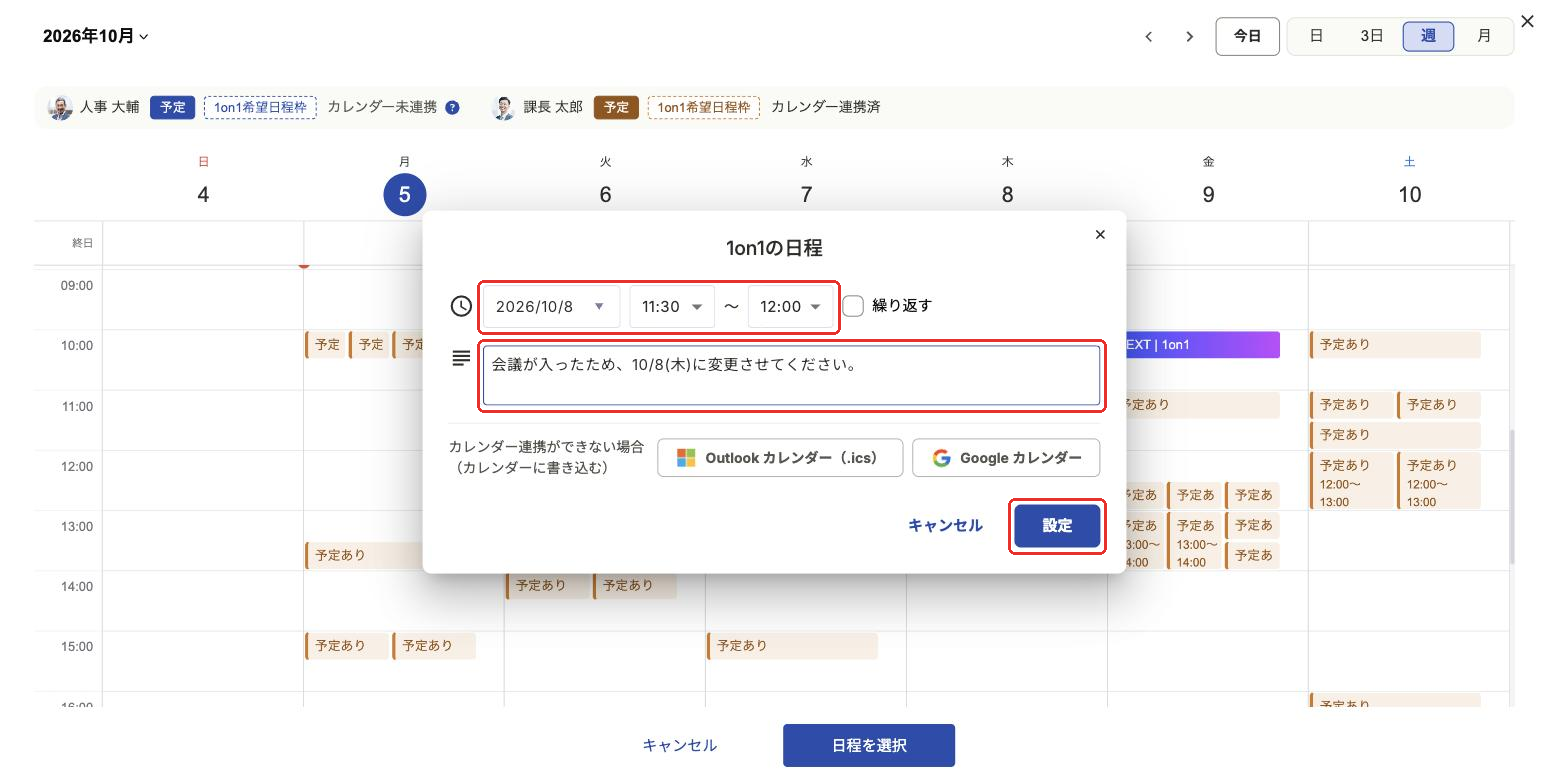
1-5. 日付と時刻を確認し、[設定]を押します。
*日程を変更すると、お相手にお知らせが届きます。変更の理由などを伝えたいときは、メッセージ欄に入力します。
ヒント
日頃お使いのカレンダーと連携していないときは、[Outlook カレンダー(.ics)]または[Google カレンダー]を押すと、ご自身のカレンダーに予定を書き込めます。
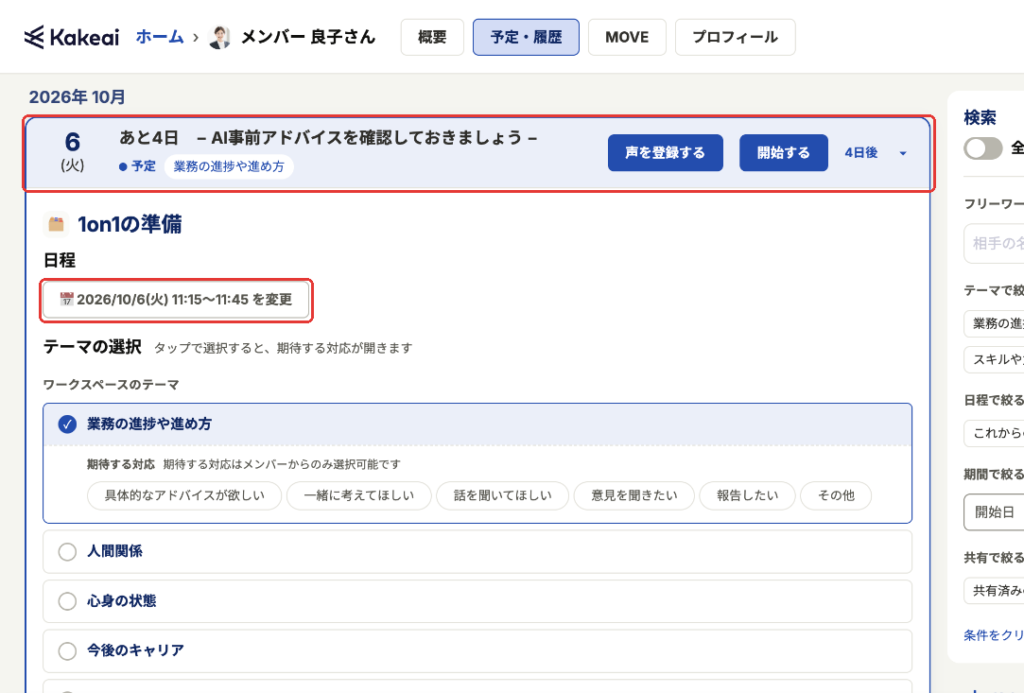
1-6. 1on1の日程が変更できました。予定のカードに、変更後の日程が表示されます。
2. 1on1のテーマを変更する
2-1. ホームの「相手を選ぶ」でお相手を押し、[予定・履歴]を押します。
2-2. テーマを変更したい1on1の予定を押して開きます。
2-3. [テーマの選択]で、テーマを押して選び直します。
*選んだテーマをもう一度押すと、選択を外せます。メンバーは、テーマごとにお相手に期待する対応も選び直します。
2-4. [保存する]を押します。
*保存するまでは「未保存」と表示されます。保存すると、1on1前のAIアドバイスも新しい内容に更新されます。
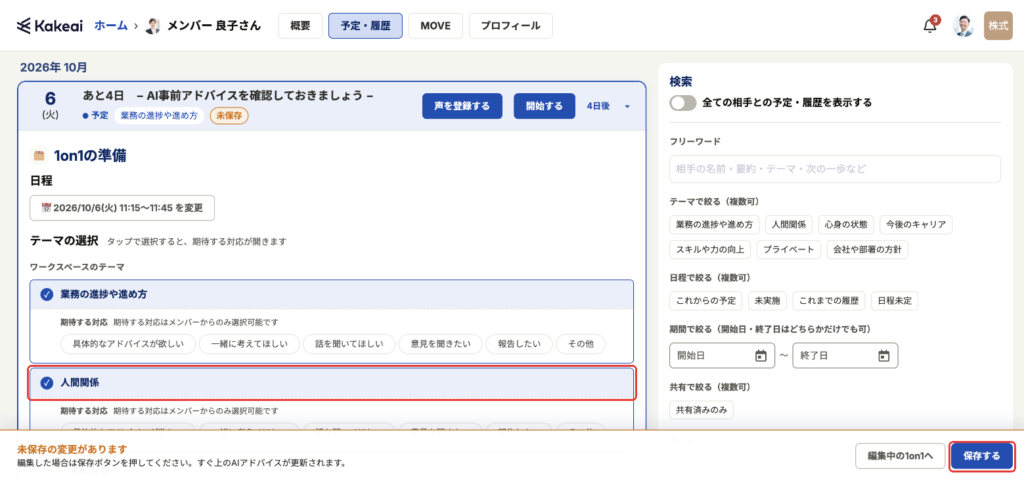
2-5. 1on1のテーマが変更できました。
3. 繰り返しの1on1の日程を変更する
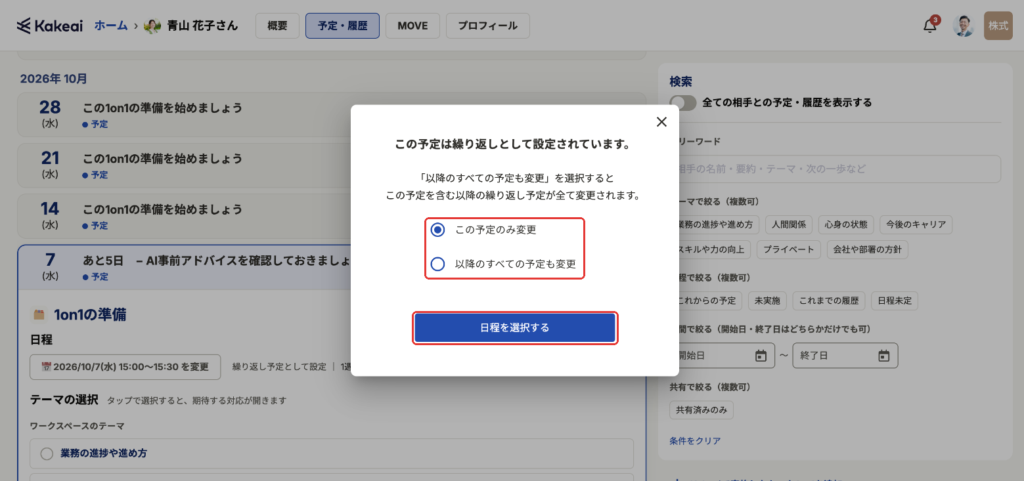
繰り返しで設定した1on1は、変更する範囲を選んでから日程を変更します。
3-1. 「1. 1on1の日程を変更する」の1-1.〜1-3.の手順で、[〇月〇日 〇:〇〜〇:〇 を変更]を押します。
3-2. 「この予定のみ変更」または「以降のすべての予定も変更」を選び、[日程を選択する]を押します。
ヒント
・[この予定のみ変更]を選ぶと、選んだ1on1の日程だけが変わります。
・[以降のすべての予定も変更]を選ぶと、選んだ1on1から後の繰り返しの予定がすべて変わります。繰り返しの間隔や曜日も変更できます。
3-3. 「1. 1on1の日程を変更する」の1-4.以降の手順で、日時を選んで[設定]を押します。
3-4. 繰り返しの1on1の日程が変更できました。
ヒント
繰り返しの設定方法は「1on1を繰り返しで設定する」をご覧ください。
4. 1on1を削除する
4-1. ホームの「相手を選ぶ」でお相手を押し、[予定・履歴]を押します。
4-2. 削除したい1on1の予定を押して開きます。
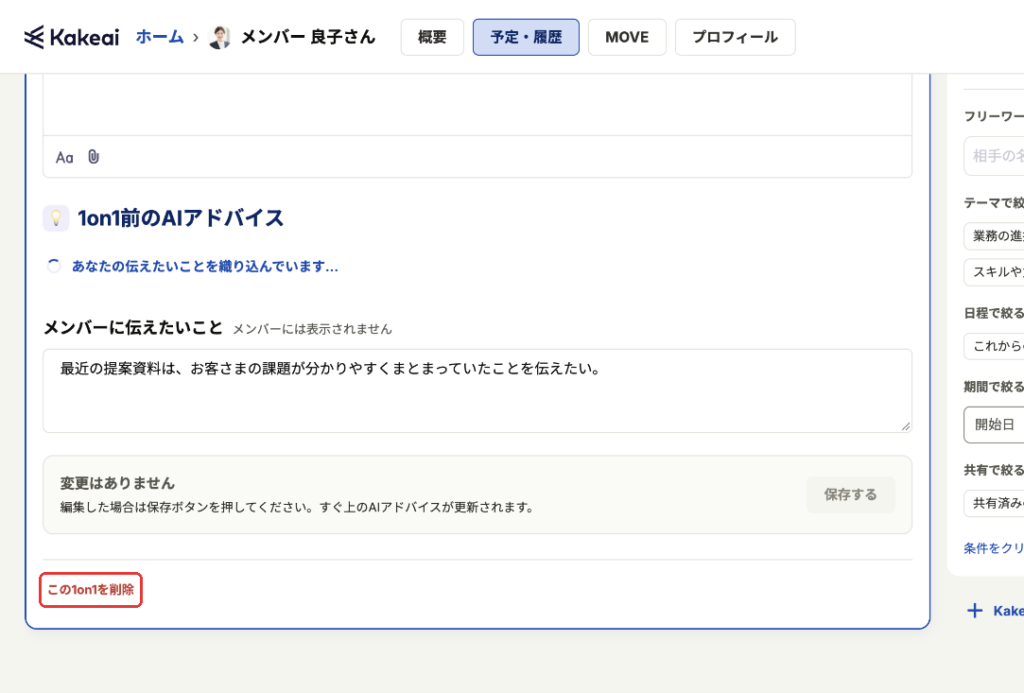
4-3. 予定のカードのいちばん下にある[この1on1を削除]を押します。
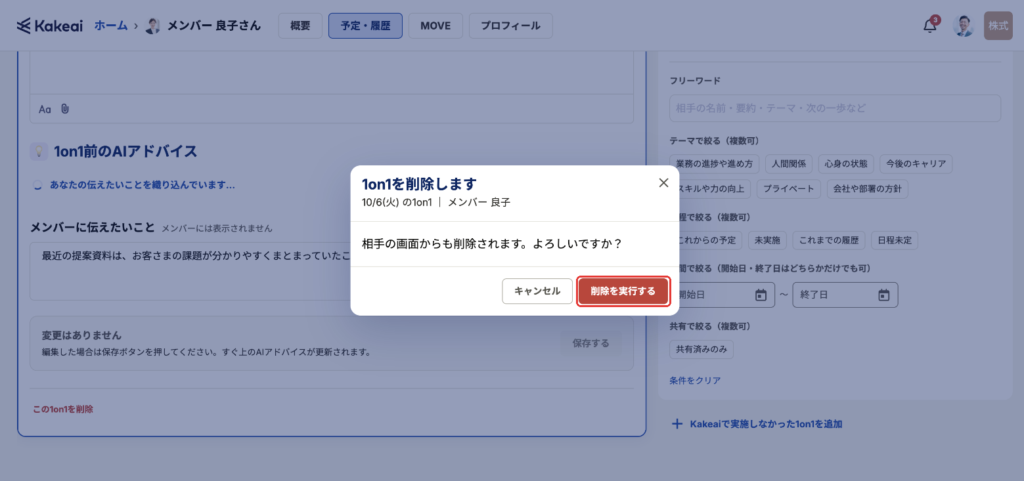
4-4. 確認の画面で、内容を確認して[削除を実行する]を押します。
注意
・削除した1on1は、お相手の画面からも削除されます。
・削除した1on1は、元に戻せません。
・実施済みの1on1は削除できません。
4-5. 1on1が削除できました。
ヒント
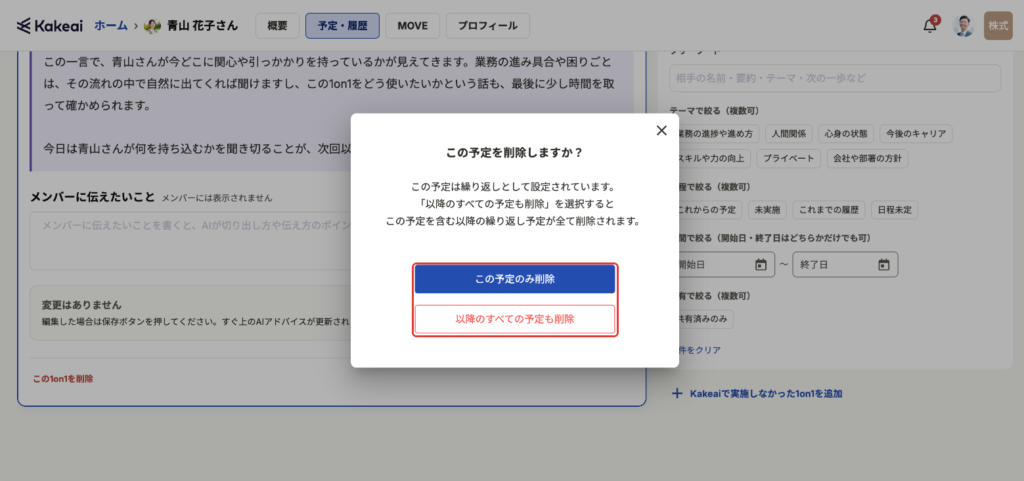
・繰り返しで設定した1on1を削除するときは、[この予定のみ削除]または[以降のすべての予定も削除]を選びます。
・日程未定の準備も、同じ手順で削除できます。
ヒント
続けて新しく1on1を設定するときは「1on1を設定する」をご覧ください。
ご利用いただく中でご不明点やお気づきの点がございましたら、[お問い合わせ]からお気軽にご連絡ください。
1営業日中にKakeaiサポートチームよりご返信を差し上げます。