

このページでは、Kakeaiにご自身の声を登録する方法をご案内します。
声の登録は、文字起こしで誰が話したかを区別するための登録です。登録した声は、話している人の区別にだけ使われます。
登録は1回だけです。画面に表示される短い文章を3つ、順番に声に出して読み上げると、1分ほどで終わります。
声は、次のどちらかで登録できます。ご自身の状況に合う手順をご確認ください。
目次
1. ホームから声を登録する
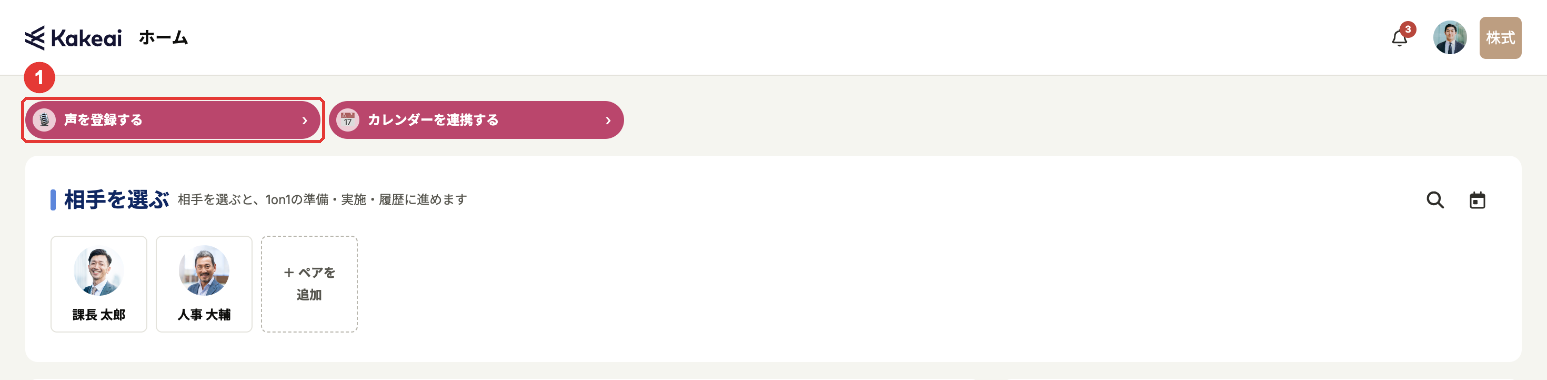
1-1. ホームの上部にある❶[声を登録する]を押します。
「声の登録」の画面が開き、Kakeai AIが声の登録について案内します。
*案内が終わるまで、しばらくお待ちください。
ヒント
お相手の[予定・履歴]の上部にある[声を登録する]を押しても登録できます。
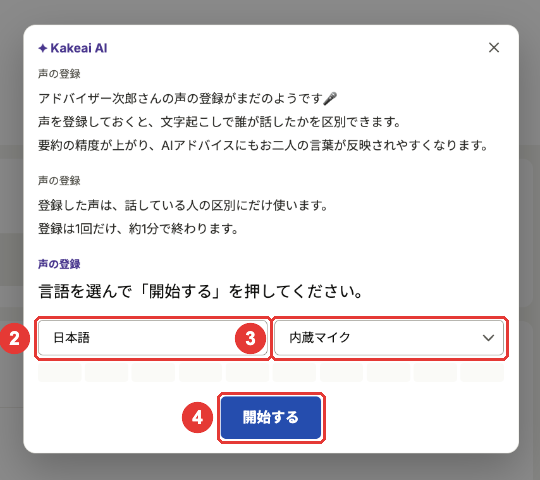
1-2. ❷言語と、❸使うマイクを選び、❹[開始する]を押します。
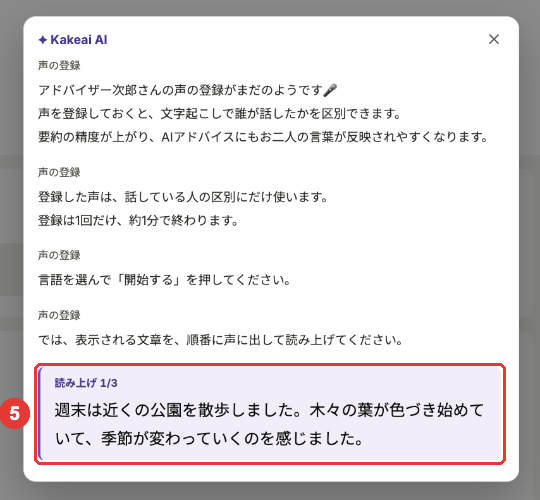
1-3. 「読み上げ 1/3」に表示された❺文章を、声に出して読み上げます。
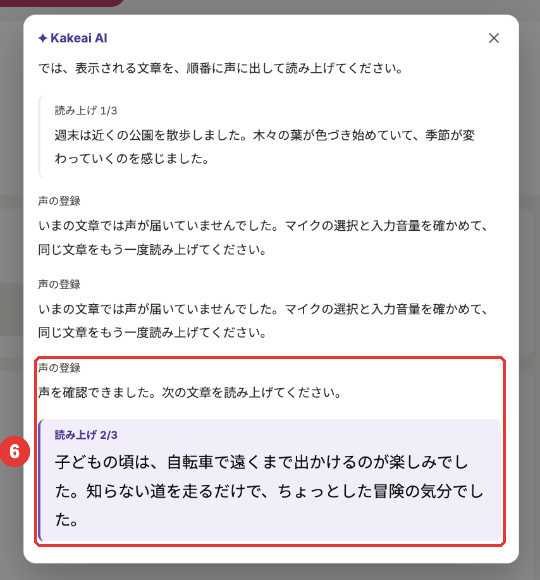
1-4. 「声を確認できました。次の文章を読み上げてください。」と表示されたら、「読み上げ 2/3」に表示された❻文章を、同じように読み上げます。
ヒント
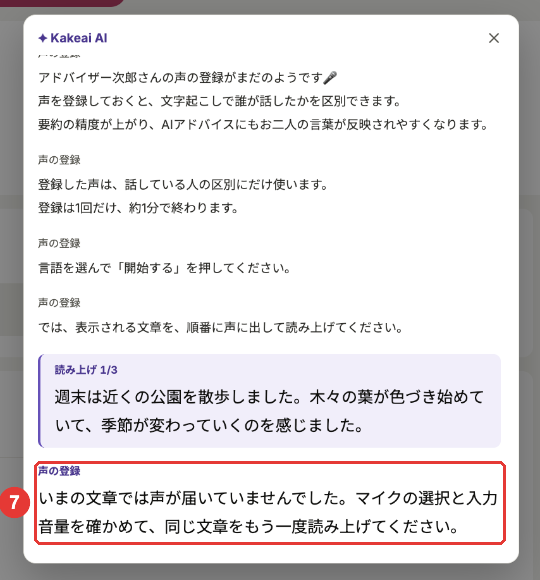
❼「いまの文章では声が届いていませんでした。マイクの選択と入力音量を確かめて、同じ文章をもう一度読み上げてください。」と表示されたときは、マイクの選択と入力音量を確かめて、同じ文章をもう一度読み上げます。
1-5. 「読み上げ 3/3」の文章も、同じように読み上げます。
1-6. 画面が閉じた後、ホーム上部の「声を登録する」が非表示になっていれば、声の登録は完了となります。
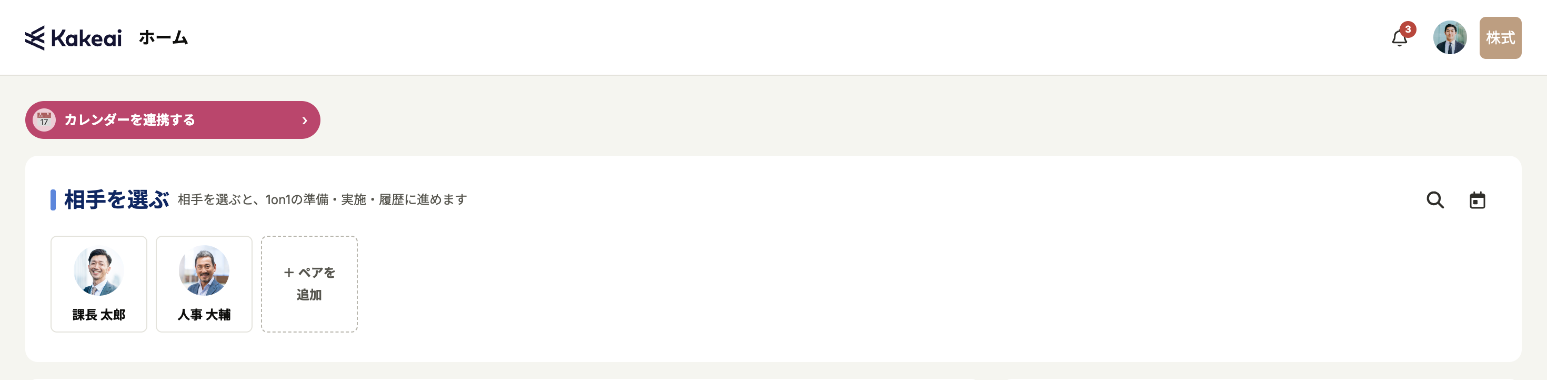
2. 対面の1on1を始めるときに声を登録する
声を登録していないときは、文字起こしを使う対面の1on1を始めると、文字起こしが始まる前に「声の登録」の画面が開きます。対面の1on1では、1台のマイクでお二人の声を聞き分けるためです。
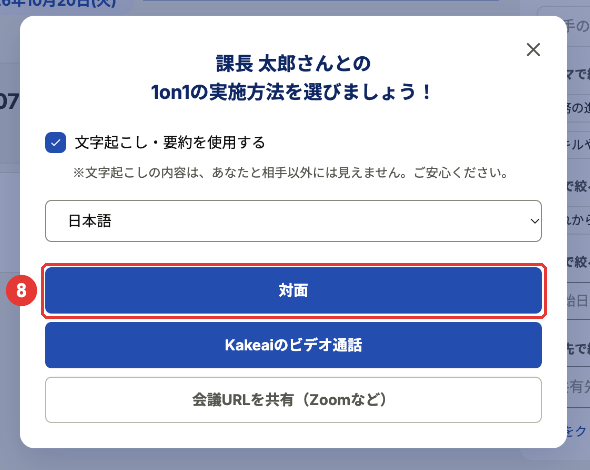
2-1. 1on1の実施方法を選ぶ画面で、[文字起こし・要約を使用する]にチェックが入っていることを確かめ、❽[対面]を押します。
2-2. 「声の登録」の画面が開きます。「読み上げ 1/3」に表示された❾文章を、声に出して読み上げます。
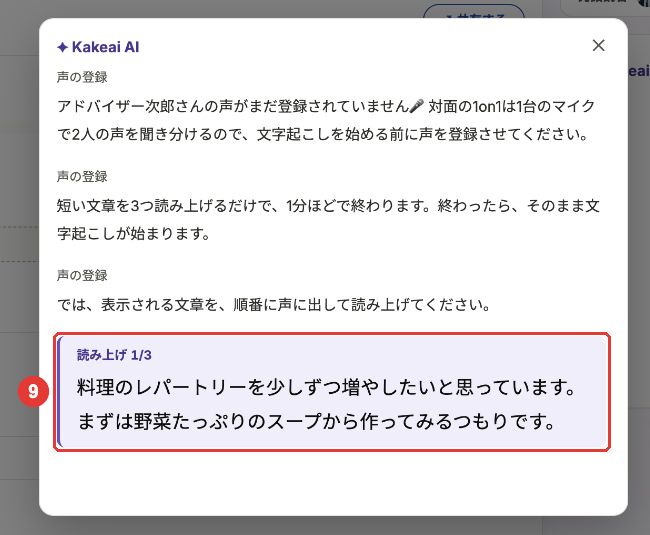
2-3. 「読み上げ 2/3」「読み上げ 3/3」の文章も、❾と同じように読み上げます。
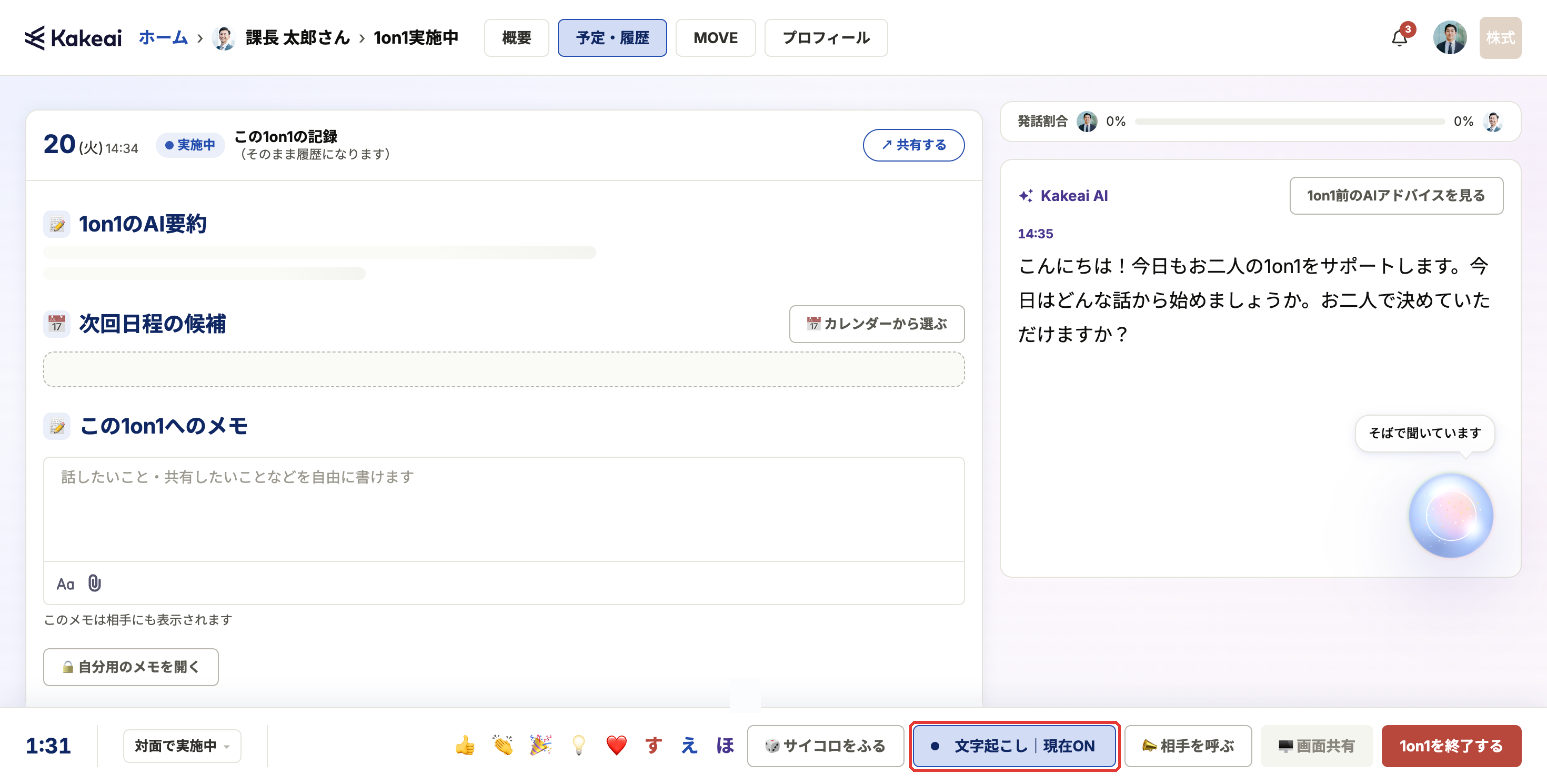
2-4. 画面が閉じて、画面下のボタンが[文字起こし|現在ON]に変われば、声の登録は登録完了となります。そのまま文字起こしが開始されます。
ご利用いただく中でご不明点やお気づきの点がございましたら、[お問い合わせ]からお気軽にご連絡ください。
1営業日中にKakeaiサポートチームよりご返信を差し上げます。