

このページでは、「現在は、声の登録または話者の自動設定が使えない状態です。」と表示されたときに試していただきたいことをご案内します。
このメッセージは、声を登録する画面のほか、文字起こしを使う1on1(対面・オンライン)の実施中の画面の上部にも表示されることがあります。
登録した声は、1on1で誰が話したかを見分けるために使われます。
声の登録の方法について詳しくは、「声を登録する」をご覧ください。
ヒント
1on1の途中で表示されたとき:
1on1の文字起こしはそのまま継続できますが、この1on1では、声の登録および話者の判別が利用できません。
■ 1on1終了後の対応
- 文字起こしの話者設定・編集:[予定・履歴]から手動で変更できます。
- 声の登録:[声を登録する]から登録いただけます。
うまくいかないときは、このページの「1.」以降をお試しください。
目次
1. Microsoft Edgeで、Kakeaiを強化されたセキュリティの例外に追加する(パソコンの場合)
「Web 上のセキュリティを強化する」がオンになっていると、うまくいかないことがあります。Kakeaiを例外に追加しても、ほかのサイトではこれまでどおり強化されたセキュリティが使われますので、ご安心ください。
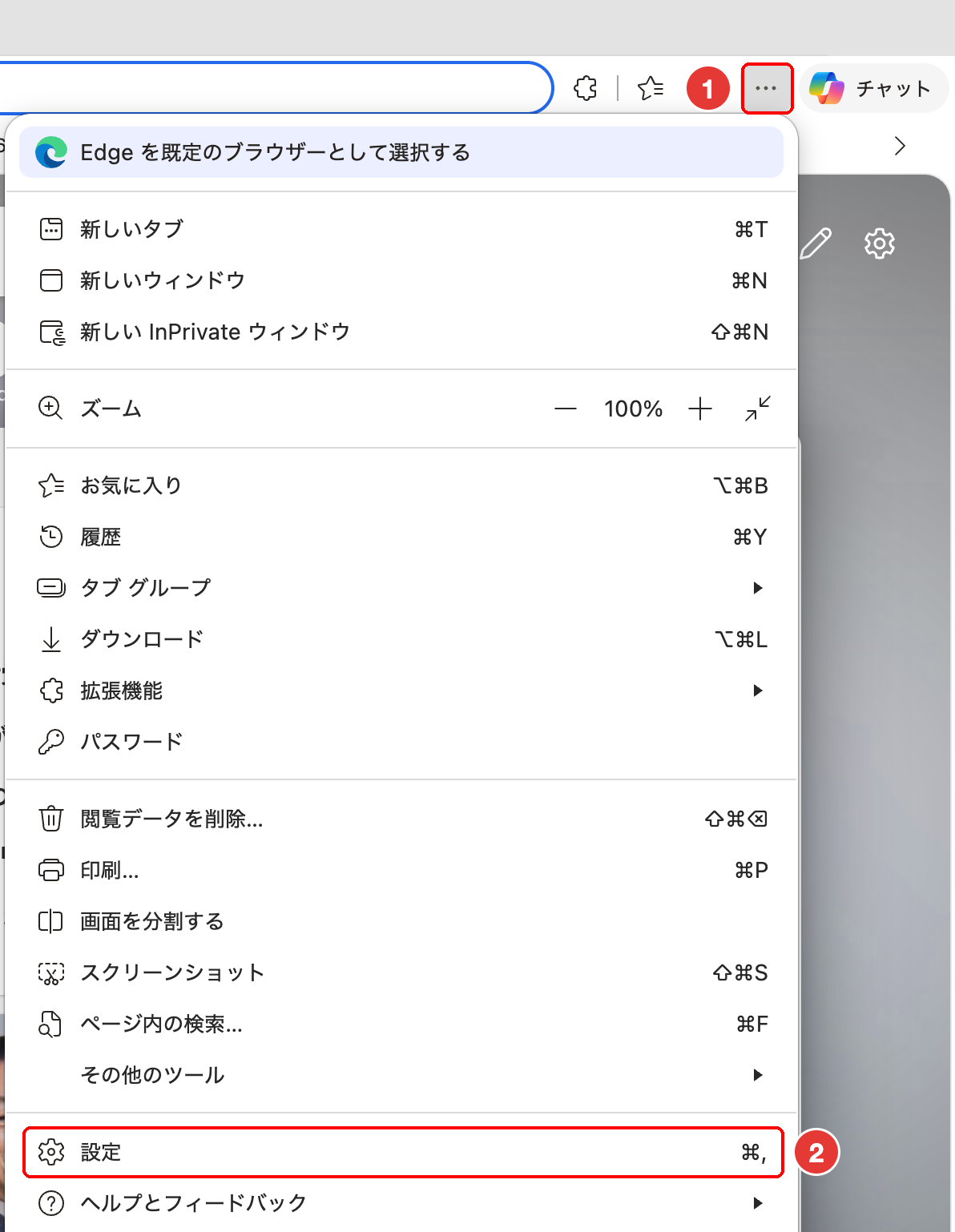
1-1. Edgeの右上にある❶[…]を押します。
1-2. ❷[設定]を押します。
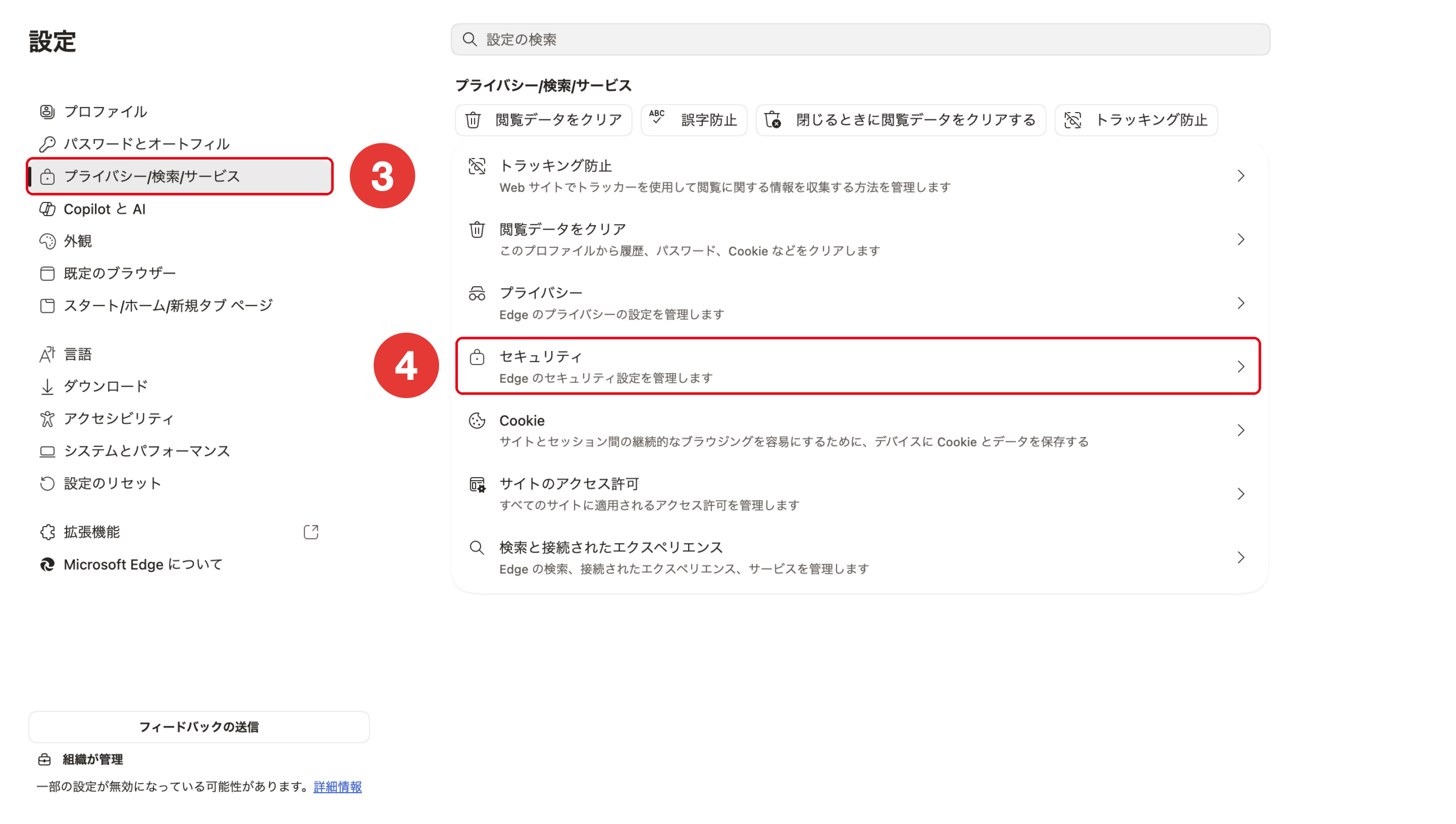
1-3. 左のメニューで❸[プライバシー/検索/サービス]を押します。
1-4. ❹[セキュリティ]を押します。
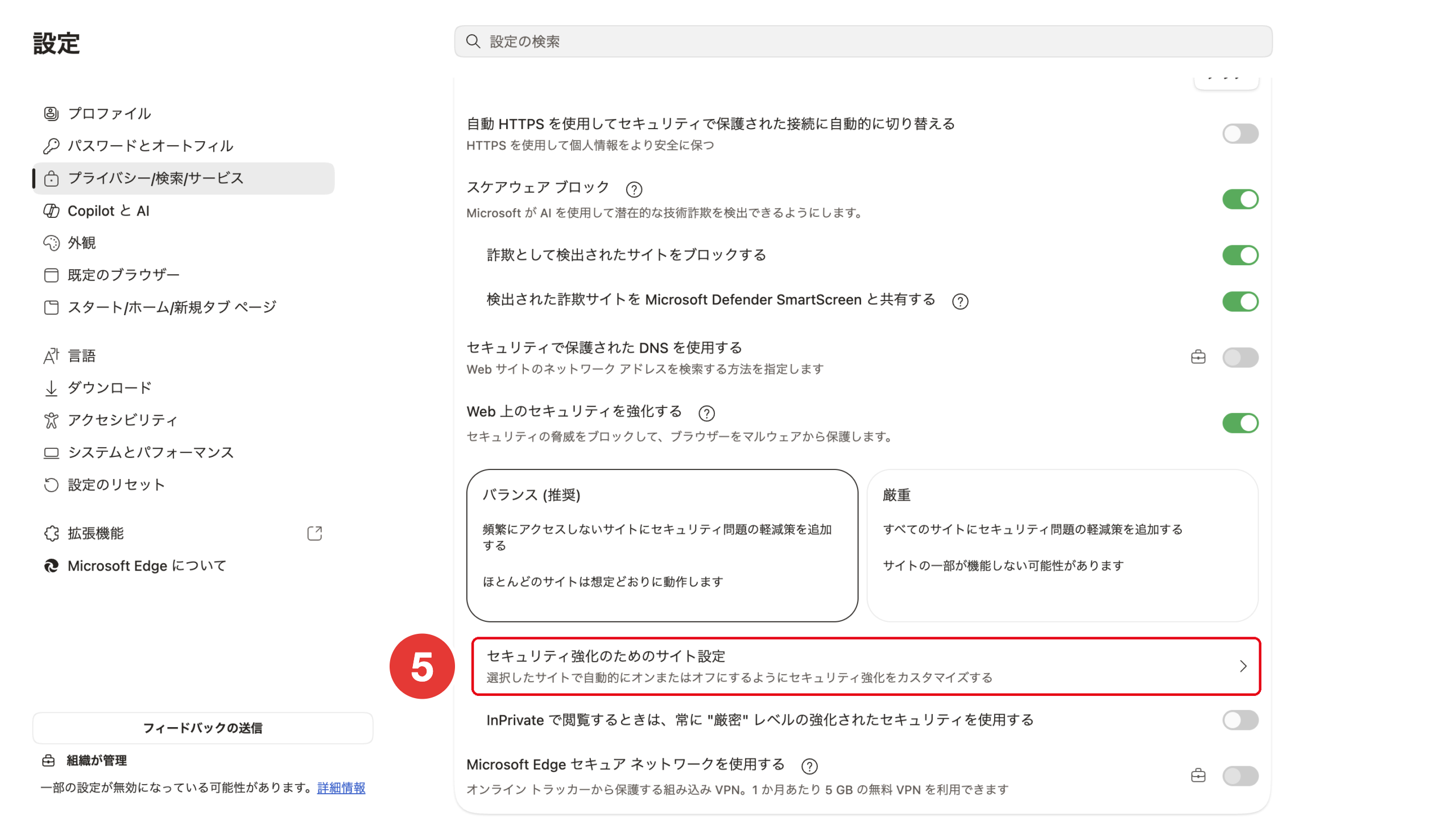
1-5. 「Web 上のセキュリティを強化する」の下にある❺[セキュリティ強化のためのサイト設定]を押します。
ヒント
「Web 上のセキュリティを強化する」がオフになっている場合は、この先の設定は必要ありません。「2. 通信環境のよい場所で試す」をご覧ください。
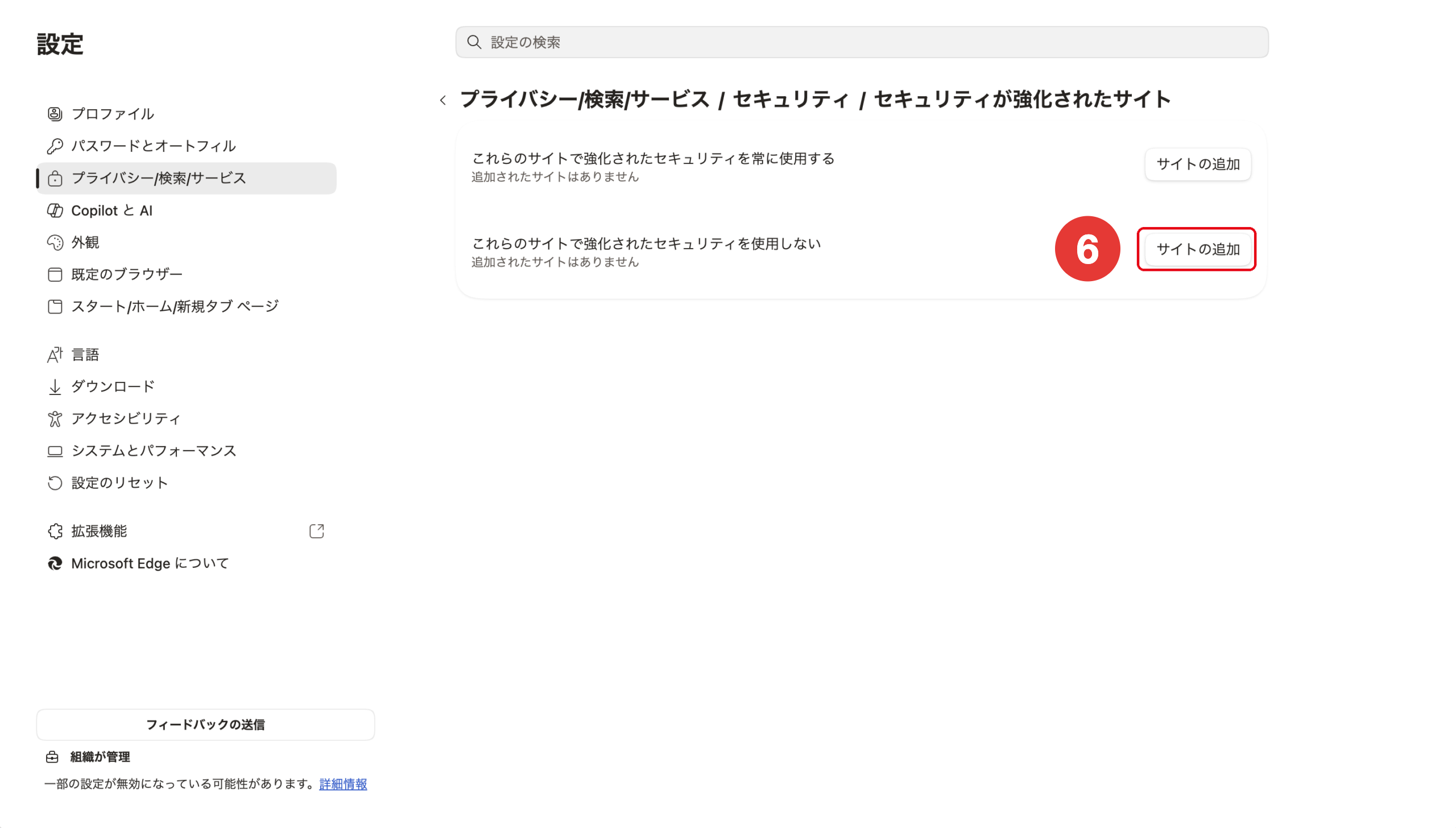
1-6. 「これらのサイトで強化されたセキュリティを使用しない」の右にある❻[サイトの追加]を押します。
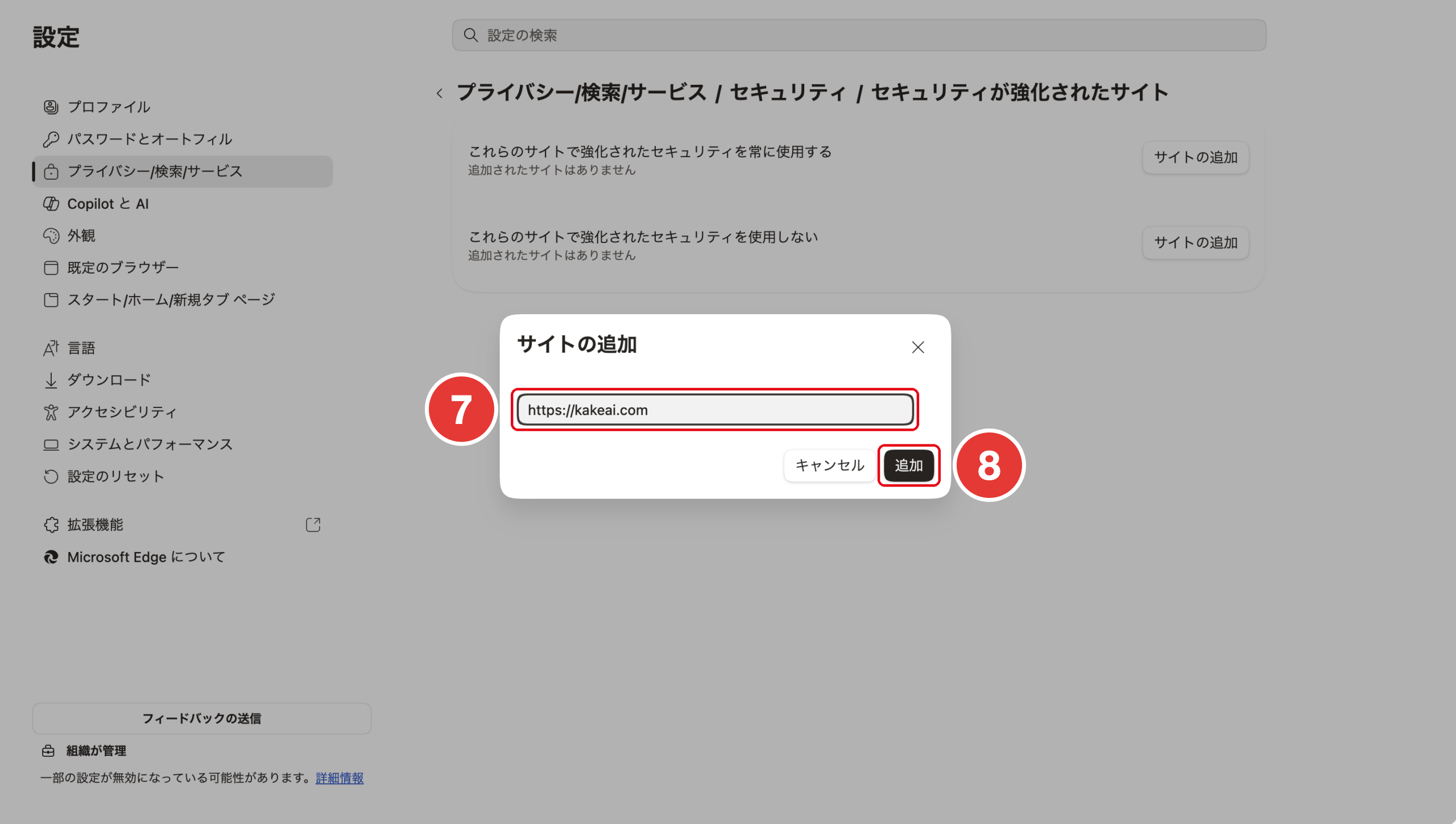
1-7. ❼「https://kakeai.com」と入力します。
1-8. ❽[追加]を押します。
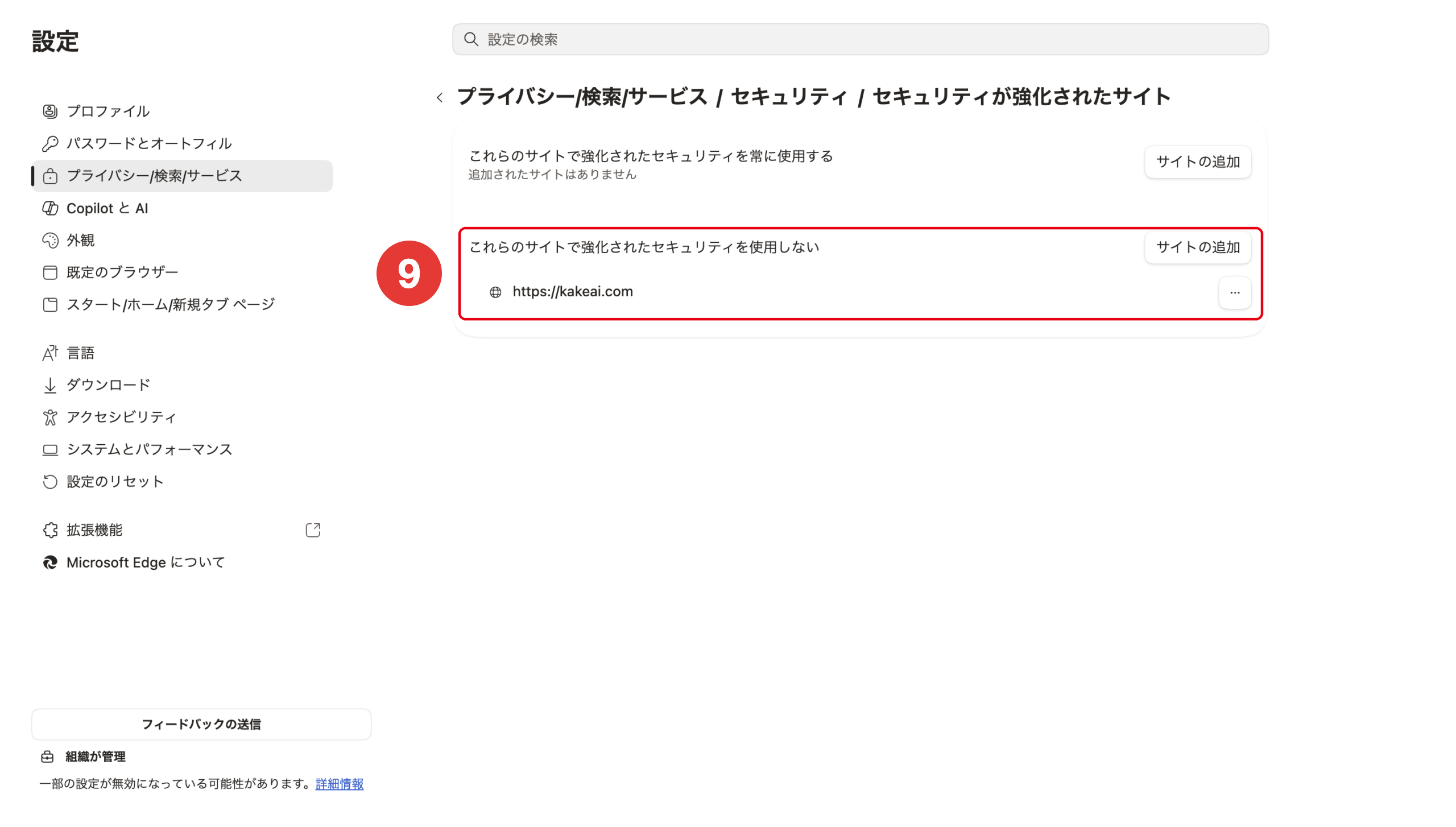
1-9. ❾「これらのサイトで強化されたセキュリティを使用しない」の欄に「https://kakeai.com」が表示されたことを確認します。
1-10. Kakeaiの画面に戻り、ページを再読み込みします。
2. 通信環境のよい場所で試す
声の登録や話者の自動設定は、通信環境の影響を受けることがあります。
2-1. 有線LANや安定したWi-Fiなど、通信環境のよいところにつなぎます。
2-2. [もう一度試す]を押します。
3. 別のブラウザや端末で試す
ここまでの方法でうまくいかないときは、別のブラウザや別の端末でお試しください。
3-1. 別のブラウザ(Google Chromeなど)か、別の端末でKakeaiを開きます。
3-2. [もう一度試す]を押します。
ご利用いただく中でご不明点やお気づきの点がございましたら、[お問い合わせ]からお気軽にご連絡ください。
1営業日中にKakeaiサポートチームよりご返信を差し上げます。