目次
1.ユーザーグループとは
システム管理者でKakeaiをご利用の方は、[企業設定]画面で、ユーザーグループの設定をすることができます。
ユーザーグループを設定すると、以下機能をご活用いただく際に対象ユーザーを絞り込むことができます。
- ユーザーグループを使ってご活用いただける機能
*上記の機能はご契約プランによっては設定ができない場合があります。
ユーザーグループは以下3種類がございます。
それぞれの違いを以下に記載しておりますので、ご自身の状況にあったものをご活用ください。
※全てのグループ・機能においてThe Othersペアは対象外となります。
※サーベイはメンバーとして1on1をされる方にのみ表示されます。
- 必須テーマ・推奨テーマの設定時
- メンバーグループ:グループ内ユーザーと、そのマネジャーにあたるペアでの1on1で独自のテーマを表示できます。
- マネジャーグループ:グループに入れたユーザーと、そのメンバーにあたるペアでの1on1で独自のテーマを表示できます。
- ペアグループ:グループに入れたペアでの1on1でのみ独自のテーマを表示できます。
- カスタムヒアリングの設定時
- メンバーグループ:グループに入れたユーザーと、そのマネジャーにあたるペアでの1on1でマネジャーにのみ独自のヒアリング項目を表示できます。
- マネジャーグループ:グループに入れたユーザーと、そのメンバーにあたるペアでの1on1でマネジャーにのみ独自のヒアリング項目を表示できます。
- ペアグループ:グループに入れたペアでの1on1で、マネジャーにのみ独自のヒアリング項目を表示できます。
- サーベイの設定時
- メンバーグループ:グループに入れたユーザーに、サーベイ項目が表示されます。(サーベイはメンバーのみ対象のため、グループに入っているユーザーにマネジャーとして紐づいているユーザーがいない場合は表示されません)
- マネジャーグループ:グループに入れたユーザーのメンバーとして登録されているユーザーにサーベイ項目が表示されます。
- ペアグループ:グループに入れたペアのうち、メンバーにのみサーベイ項目が表示されます。
2. メンバーグループを設定する
2-1. メンバーグループを作成する
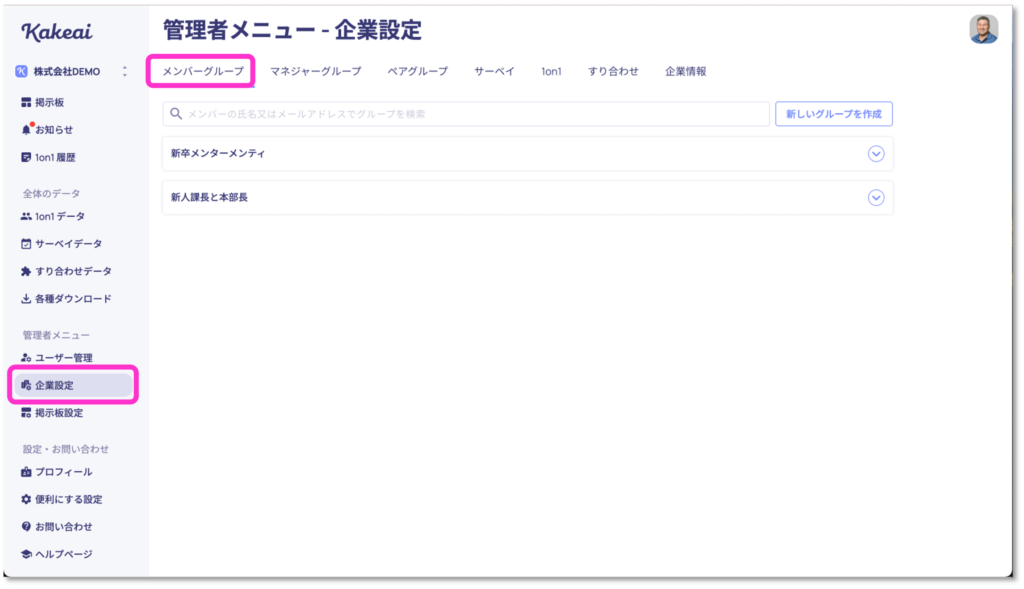
2-1-1. 左サイドバー[企業設定]→[メンバーグループ]をクリックします。
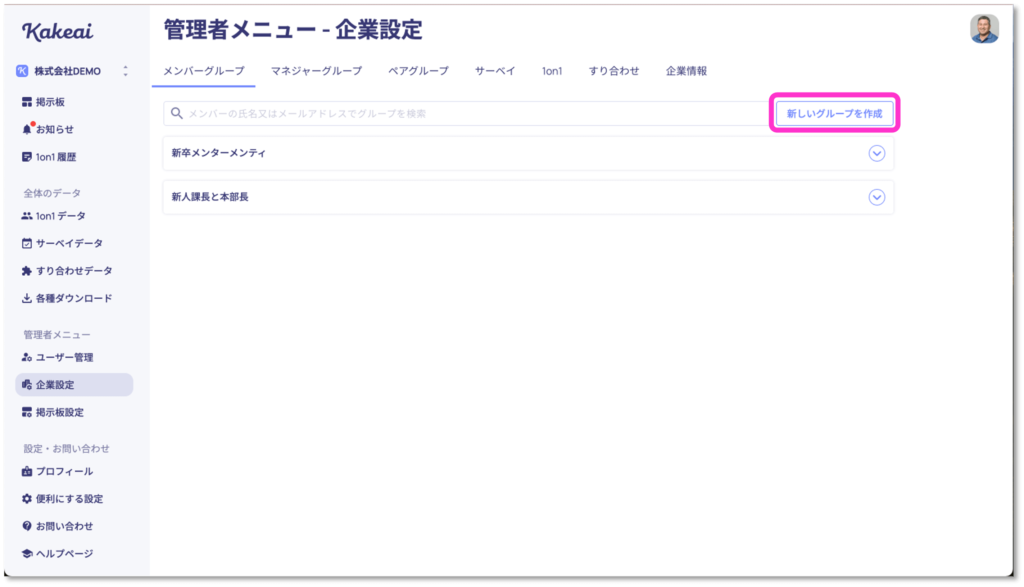
2-1-2. [新しいグループを作成]をクリックします。
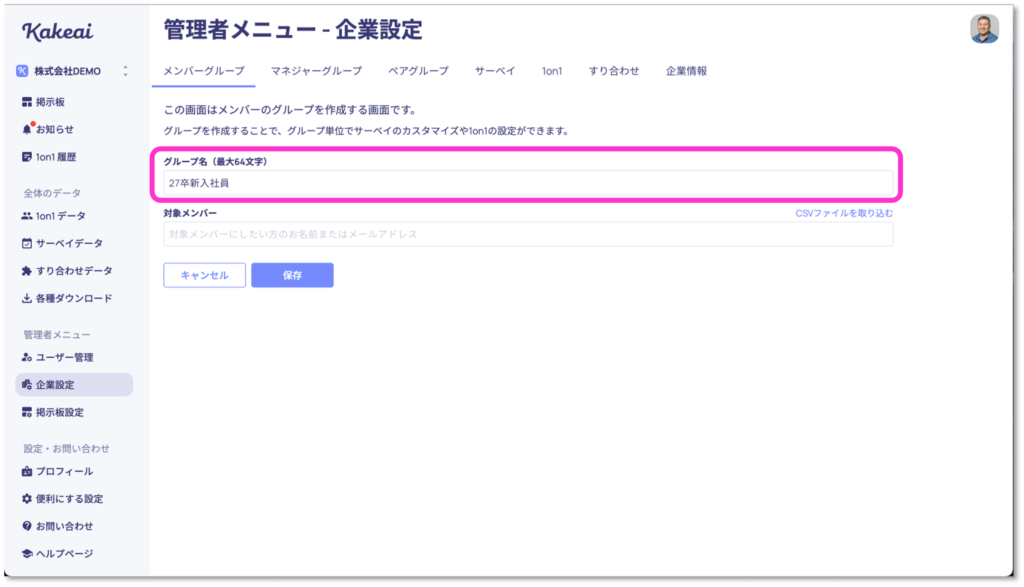
2-1-3. グループ名を入れます。
2-1-4. 対象メンバーにて、追加したいユーザーのメールアドレスや名前を入力してユーザーを追加します。
*CSVで追加することも可能です。詳しくは、「2-2. メンバーグループにCSVでメンバーを追加する」をご覧ください。
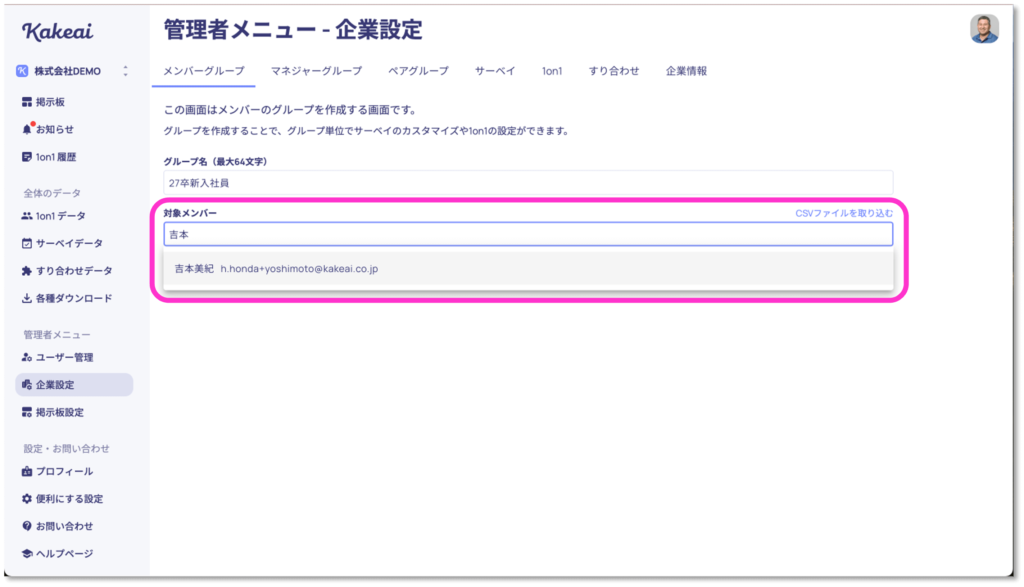
2-1-5. 対象メンバーの追加が完了したら、[保存]をクリックします。
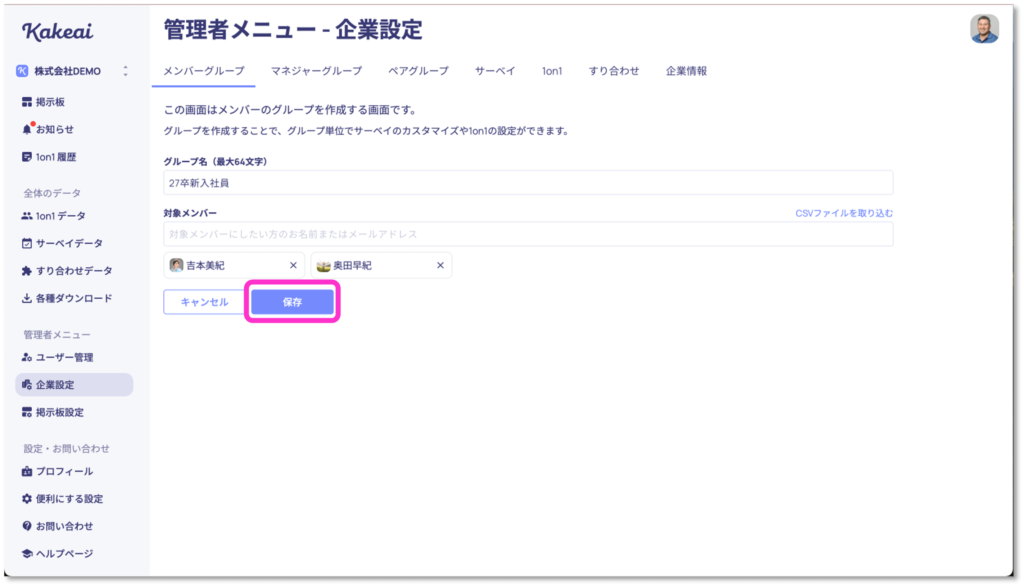
2-2. メンバーグループにCSVでユーザーを追加する
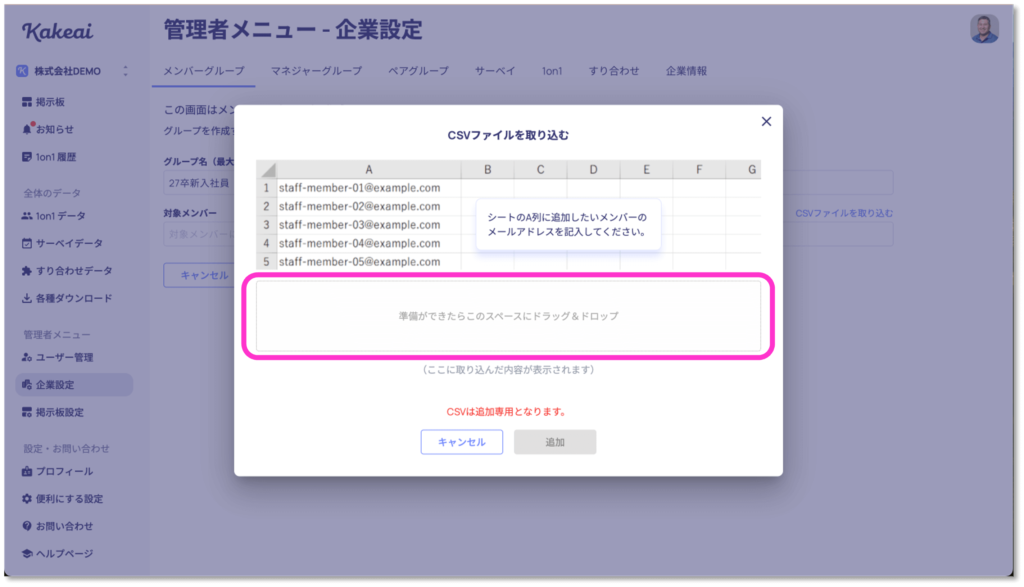
2-2-1. 対象メンバー欄横の[CSVファイルを取り込む]をクリックします。
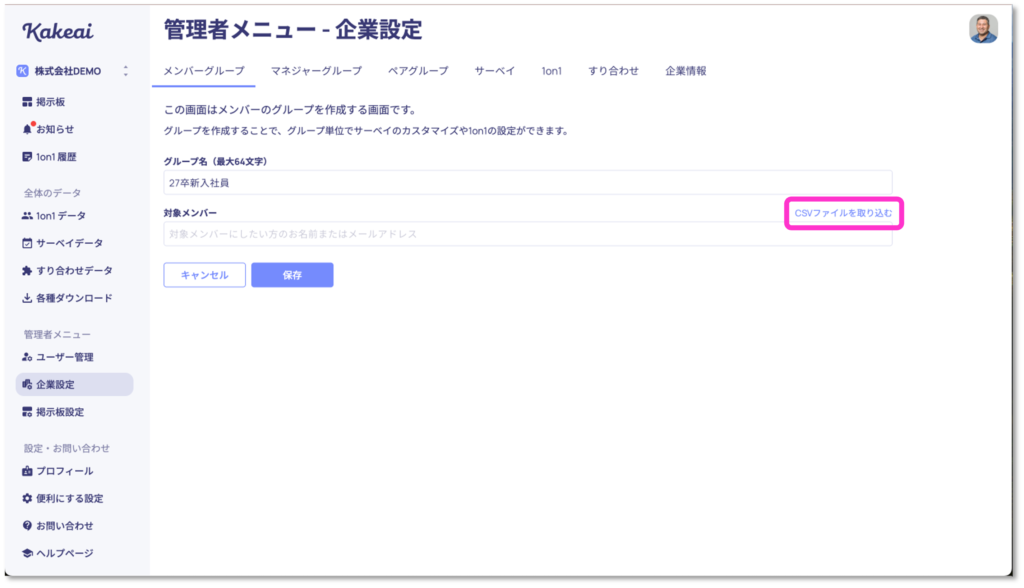
2-2-2. 取り込み用CSVファイルの形式が表示されます。A列に追加したいユーザーのメールアドレスを入力し、CSVファイルを作成してください。
*テンプレートのご用意はありませんので、CSVファイルはご自身で作成をお願いします。
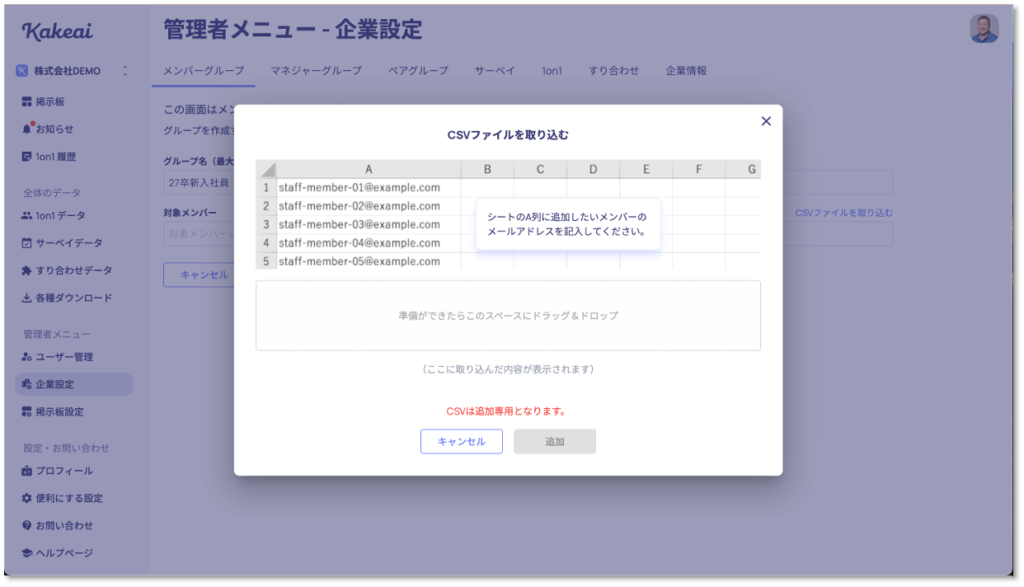
2-2-3. ドラッグ&ドロップでKakeaiへアップロードしてください。
*枠で囲われたスペースをクリックし、ファイルから選択いただくことも可能です。
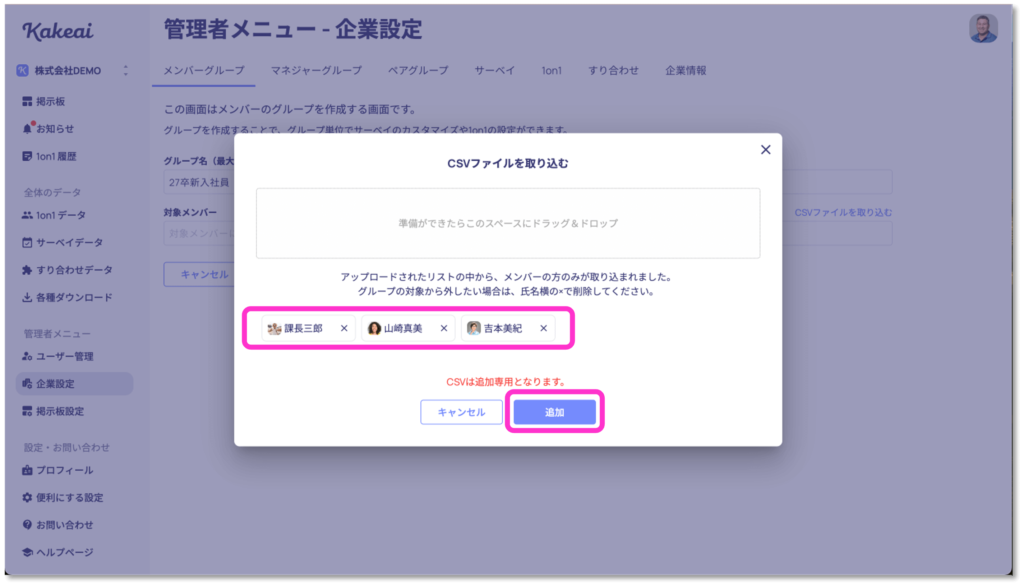
2-2-4. 追加されるユーザーを確認し、問題なければ[追加]をクリックします。
*対象から外したい場合は、氏名横の×で削除してください。
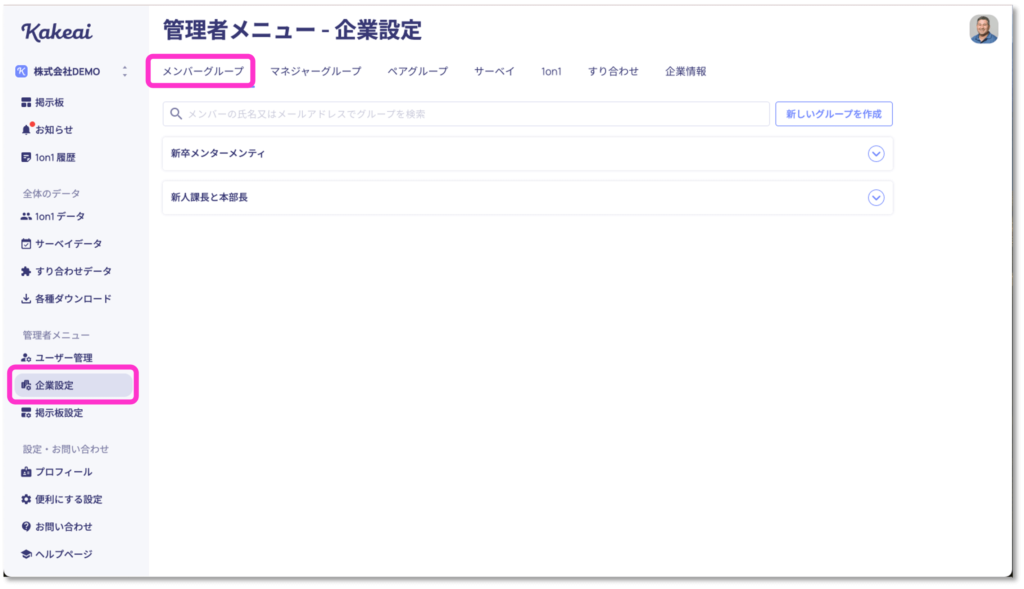
2-3. メンバーグループからユーザーを削除する
2-3-1. 左サイドバー[企業設定]→[メンバーグループ]をクリックします。
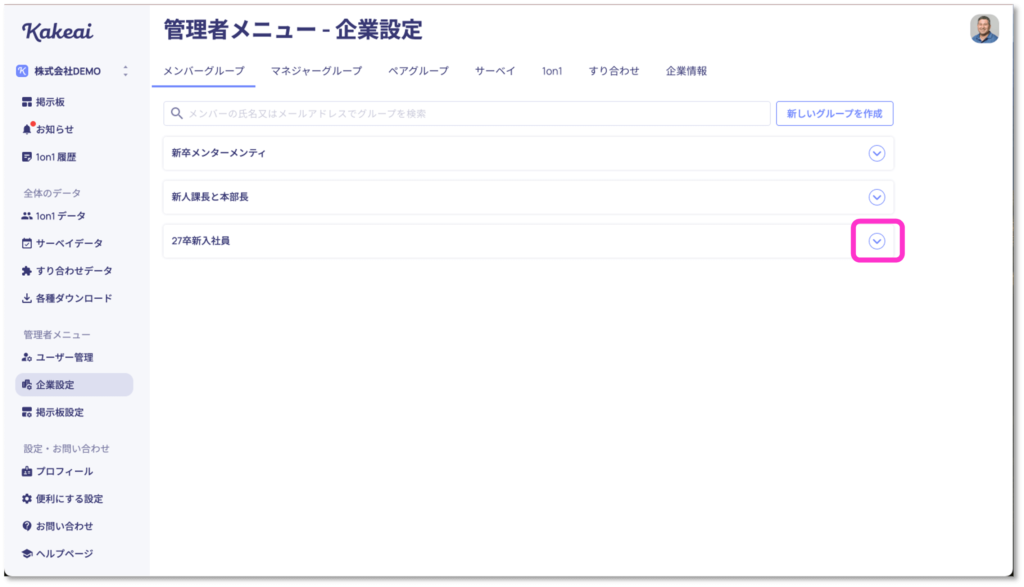
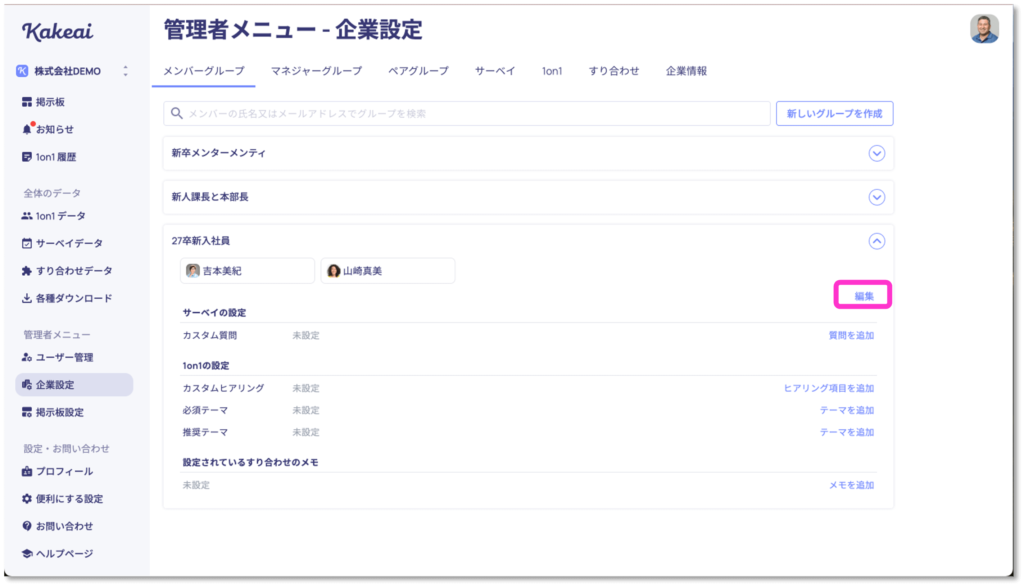
2-3-2. ユーザーを削除したいメンバーグループの「V」を開きます。
2-3-3. [編集]をクリックします。
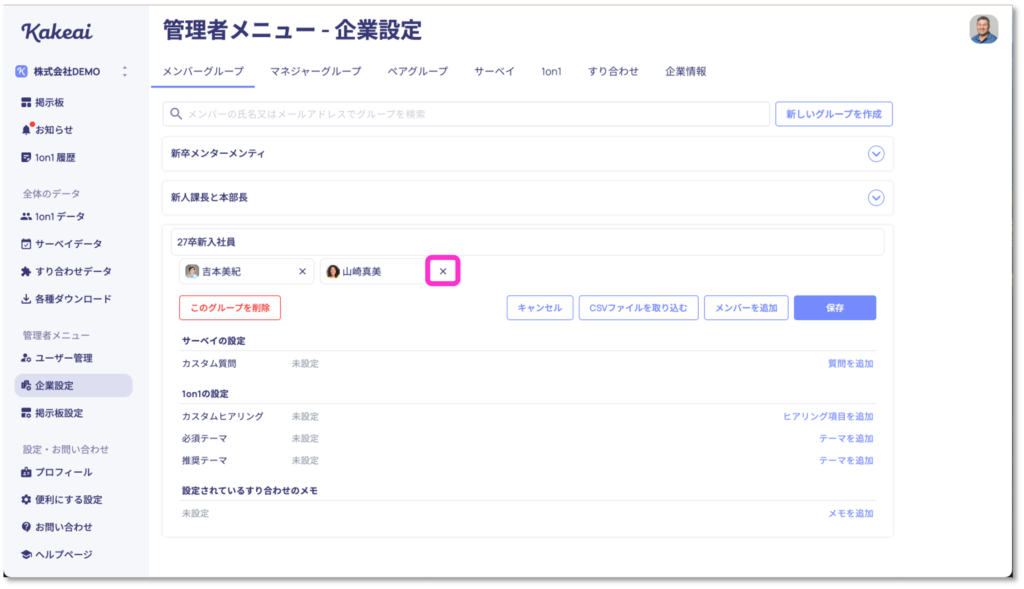
2-3-4. 削除したいユーザーの横の「×」印をクリックして削除し、[保存]をクリックします。
3. マネジャーグループを設定する
3-1. マネジャーグループを作成する
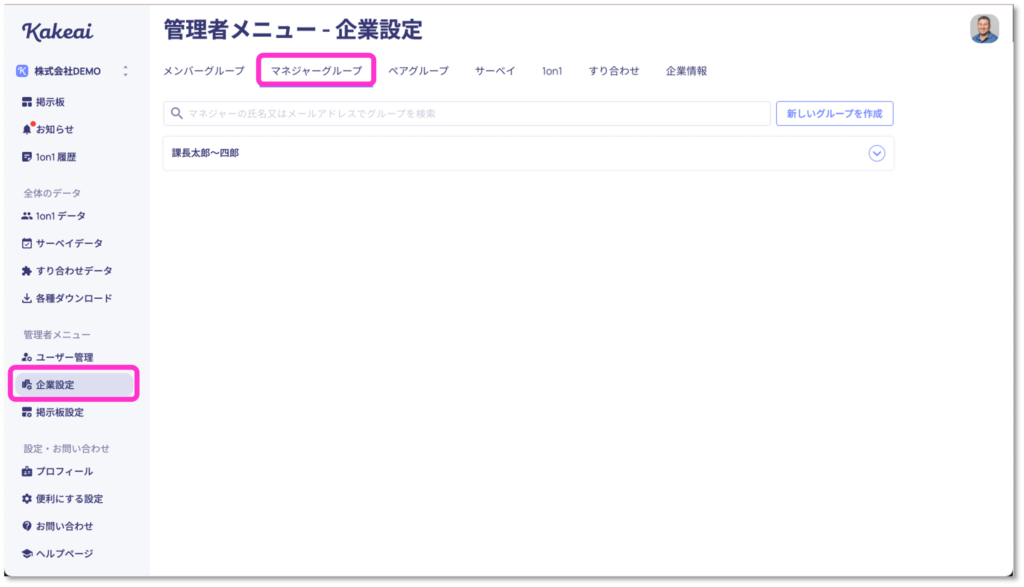
3-1-1. 左サイドバー[企業設定]→[マネジャーグループ]をクリックします。
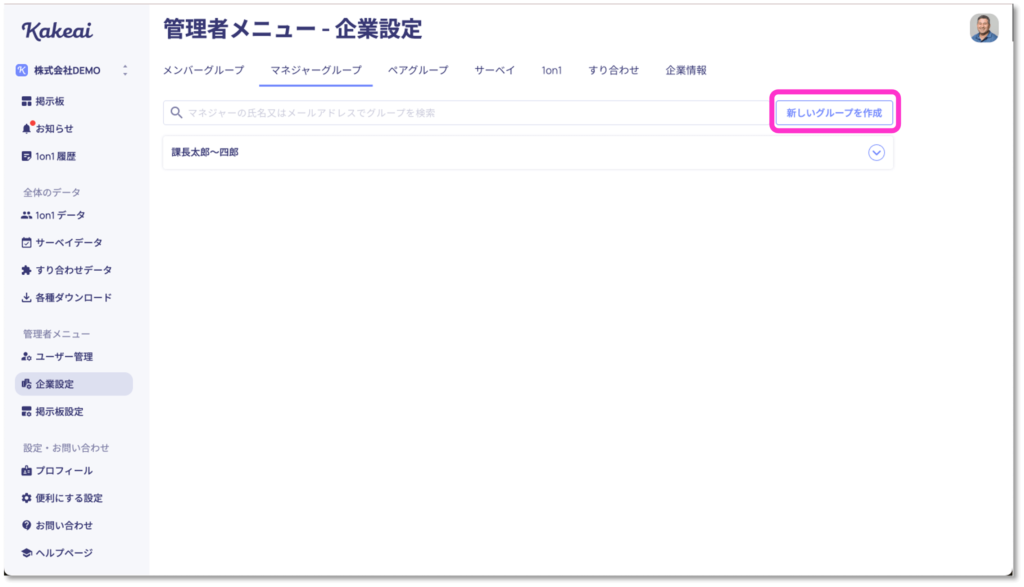
3-1-2. [新しいグループを作成]をクリックします。
3-1-3. グループ名を入れます。
3-1-4. 対象マネジャーにて、追加したいユーザーのメールアドレスや名前を入力してユーザーを追加します。
*CSVで追加することも可能です。詳しくは、「3-2. マネジャーグループにCSVでメンバーを追加する」をご覧ください。
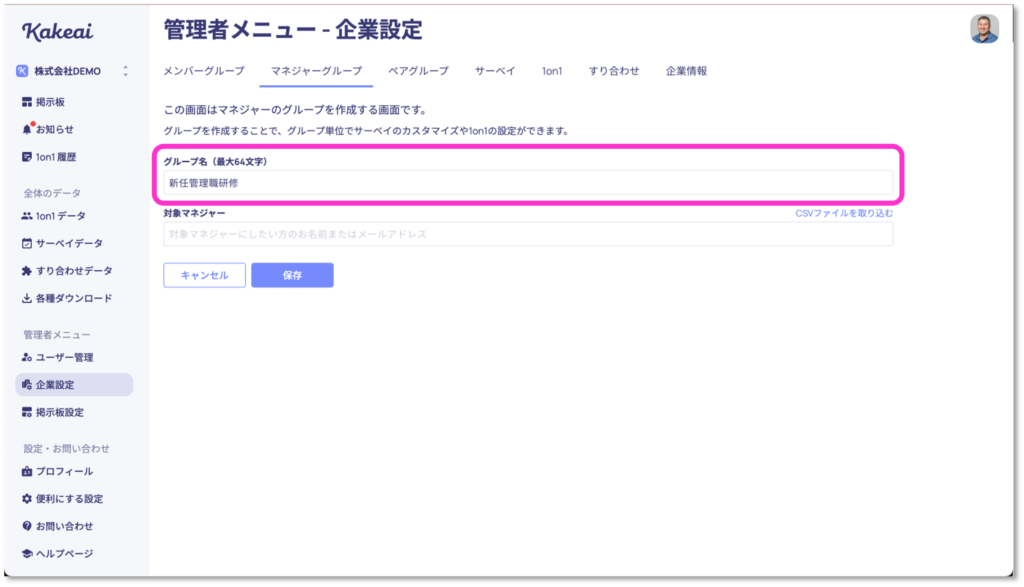
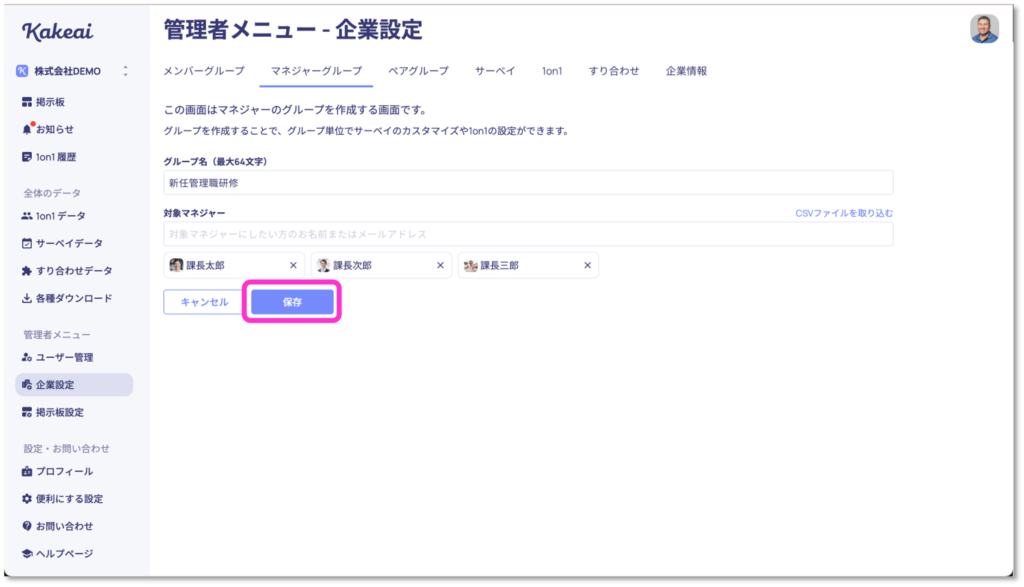
3-1-5. 対象マネジャーの追加が完了したら、[保存]をクリックします。
3-2. マネジャーグループにCSVでユーザーを追加する
3-2-1. 対象マネジャー欄横の[CSVファイルを取り込む]をクリックします。
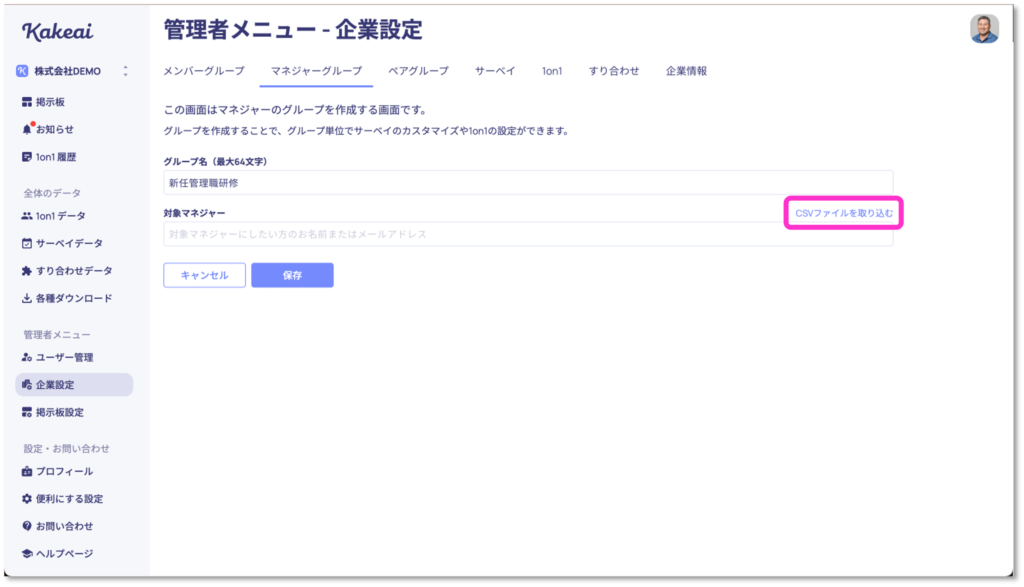
3-2-2. 取り込み用CSVファイルの形式が表示されます。A列に追加したいユーザーのメールアドレスを入力し、CSVファイルを作成してください。
*テンプレートのご用意はありませんので、CSVファイルはご自身で作成をお願いします。
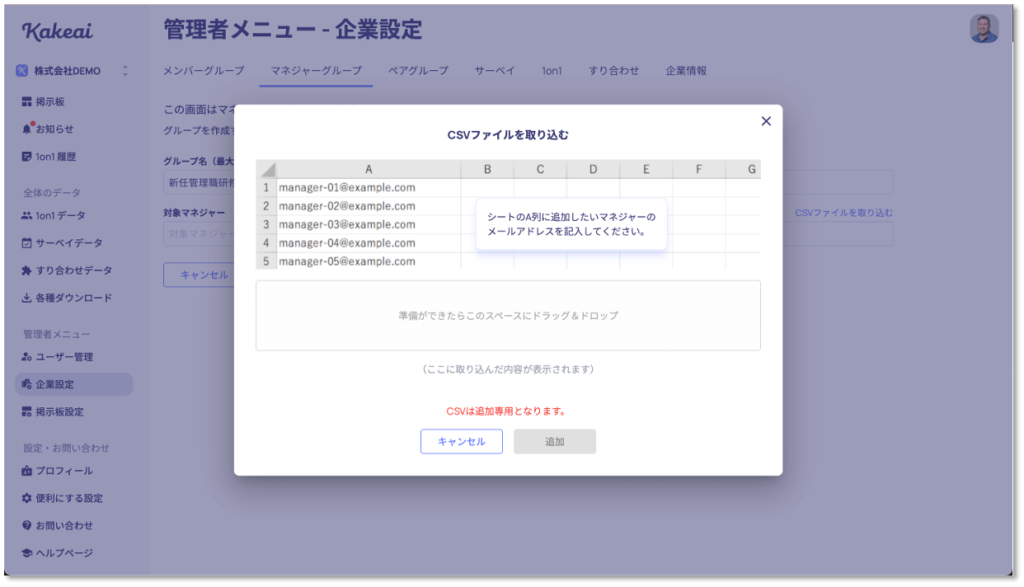
3-2-3. ドラッグ&ドロップでKakeaiへアップロードしてください。
*枠で囲われたスペースをクリックし、ファイルから選択いただくことも可能です。
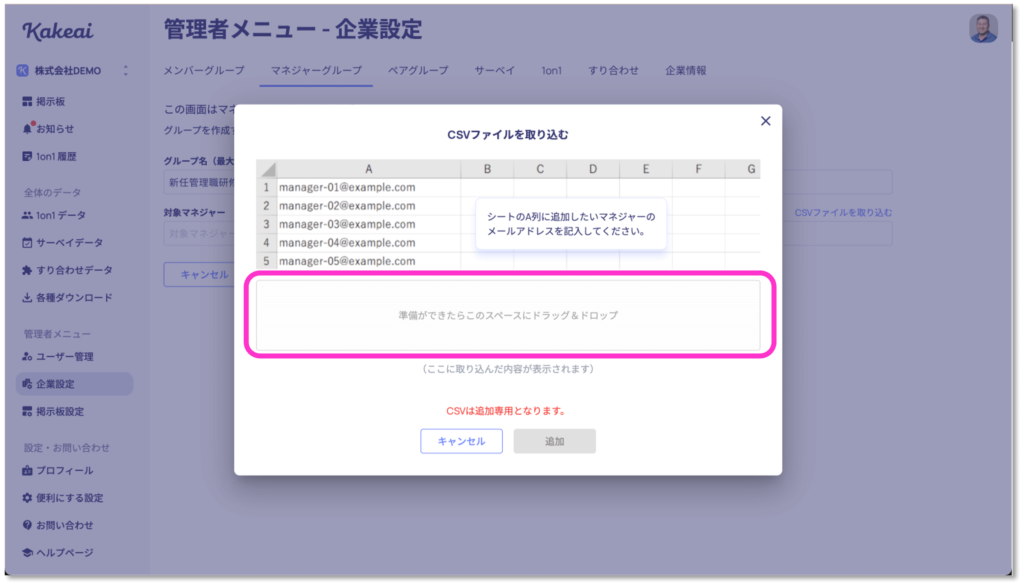
3-2-4. 追加されるユーザーを確認し、問題なければ[追加]をクリックします。
*対象から外したい場合は、氏名横の×で削除してください。
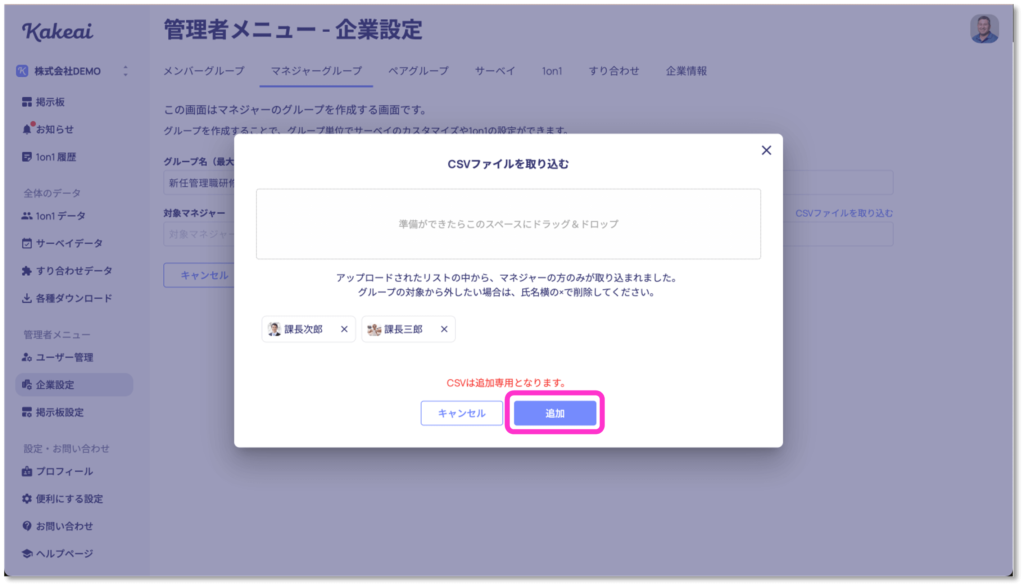
3-3. マネジャーグループからユーザーを削除する
3-3-1. 左サイドバー[企業設定]→[マネジャーグループ]をクリックします。
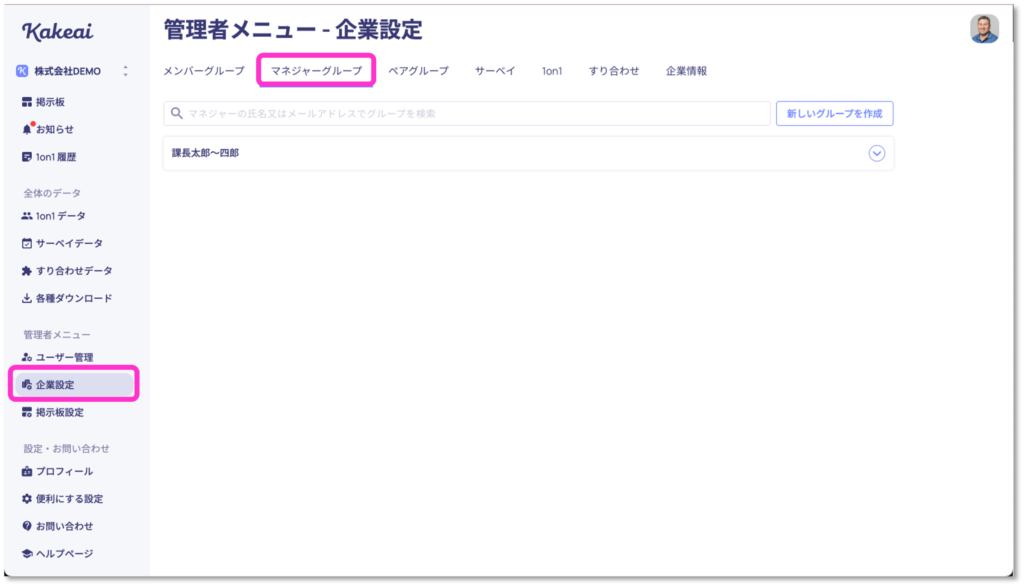
3-3-2. ユーザーを削除したいマネジャーグループの「V」を開きます。
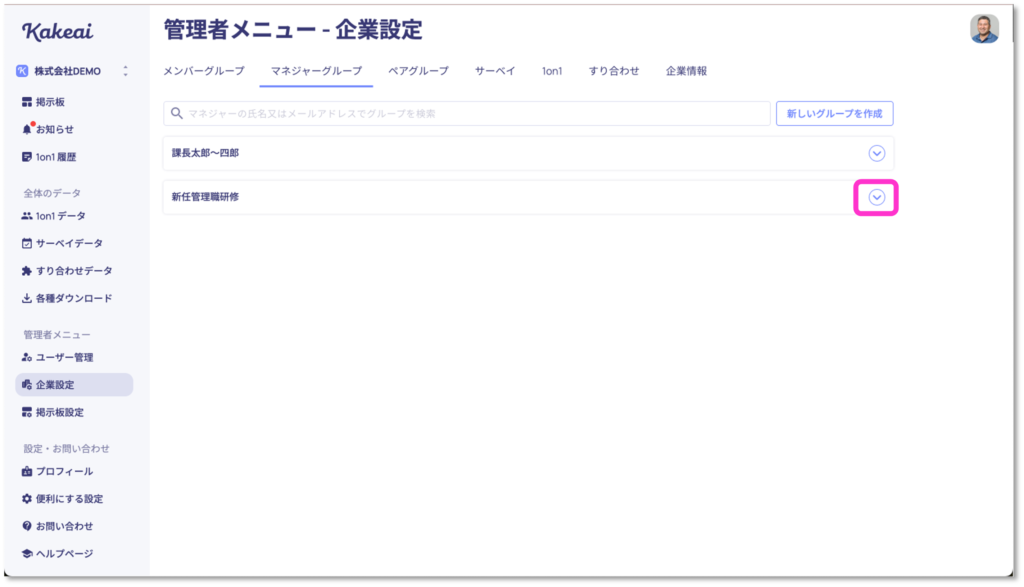
3-3-3. [編集]をクリックします。
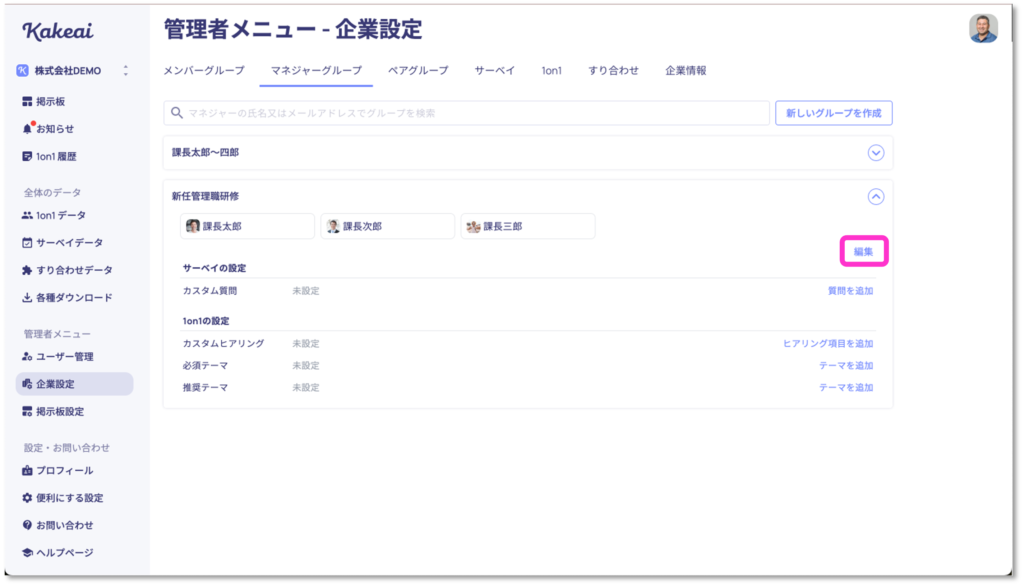
3-3-4. 削除したいユーザーの横の「×」印をクリックして削除し、[保存]をクリックします。
4. ペアグループを設定する
4-1. ペアグループを作成する
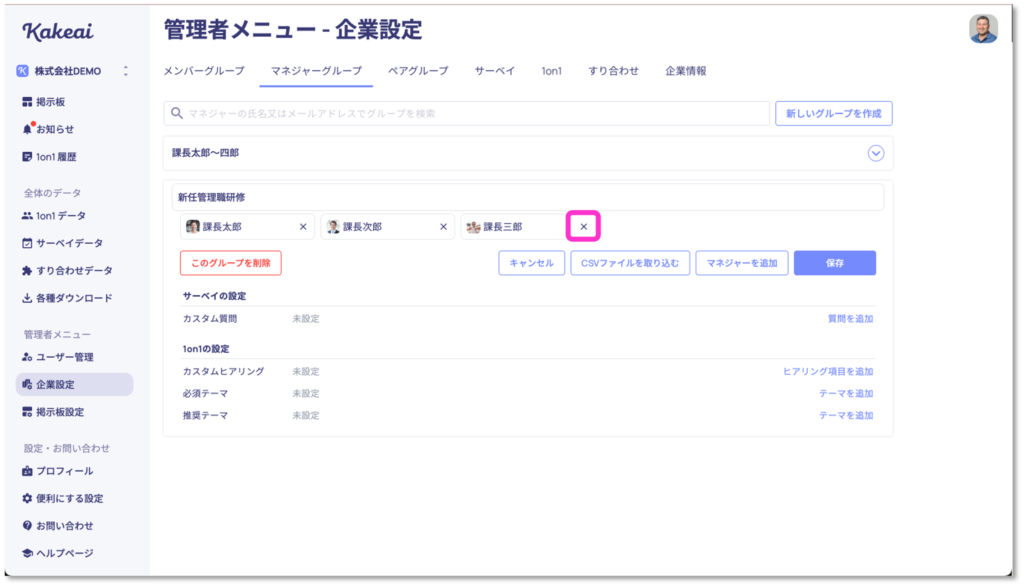
4-1-1. 左サイドバー[企業設定]→[ペアグループ]をクリックします。
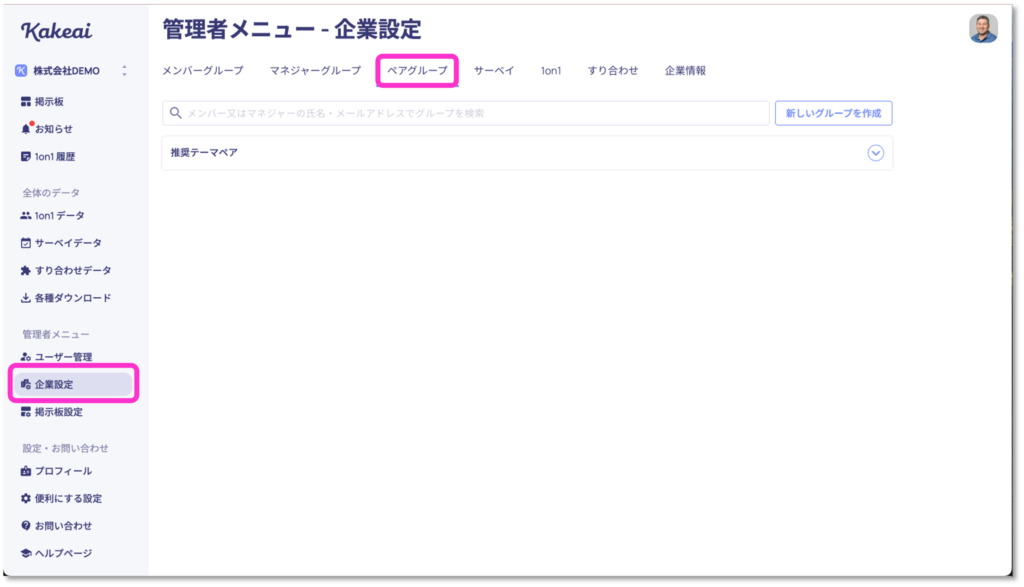
4-1-2. [新しいグループを作成]をクリックします。
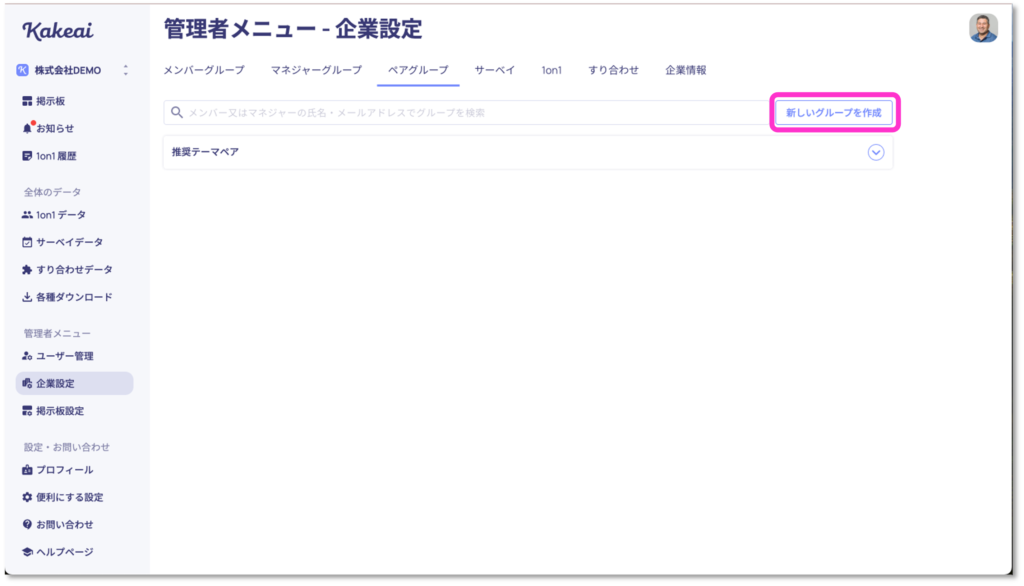
4-1-3. グループ名を入れます。
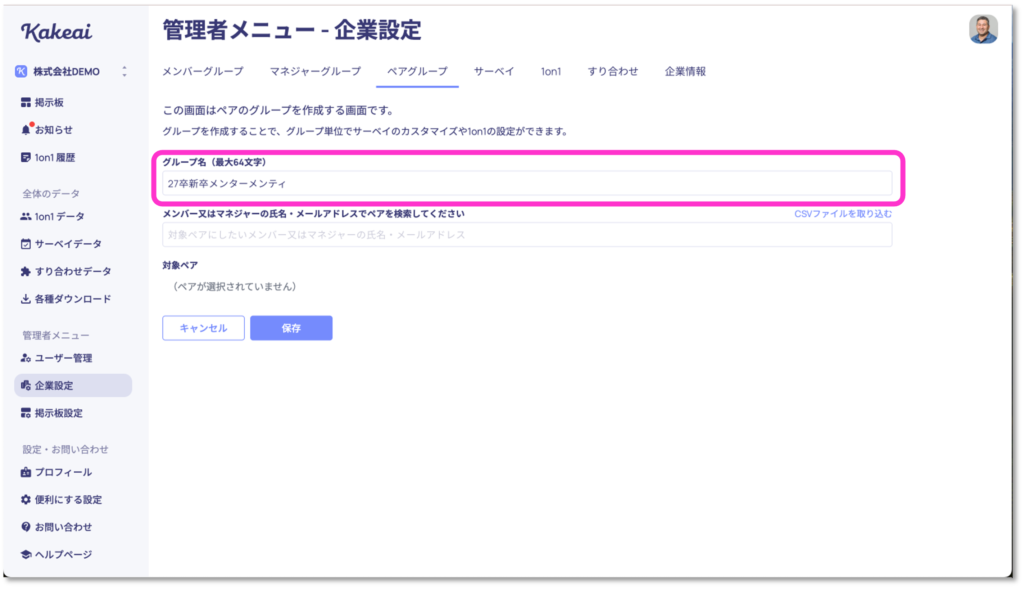
4-1-4. [メンバー又はマネジャーの氏名・メールアドレス]の欄に、追加したいペアに属するメンバーもしくはマネジャーのお名前かメールアドレスを入力・選択してください。
*CSVで追加することも可能です。詳しくは、「4-2. ペアグループにCSVでメンバーを追加する」をご覧ください。
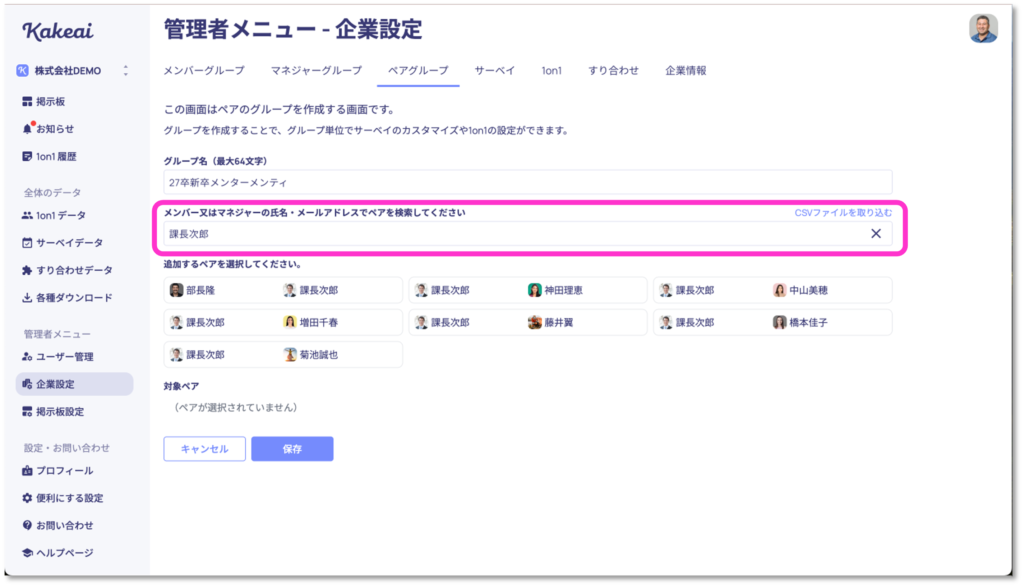
4-1-5. [追加するペアを選択してください]と出てくるので、追加したいペアを選択しましょう。
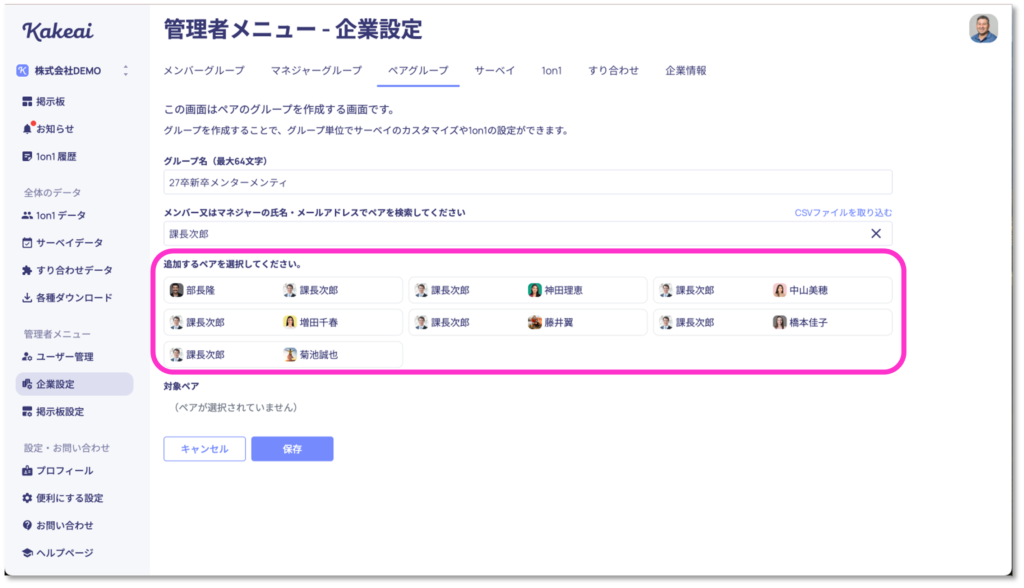
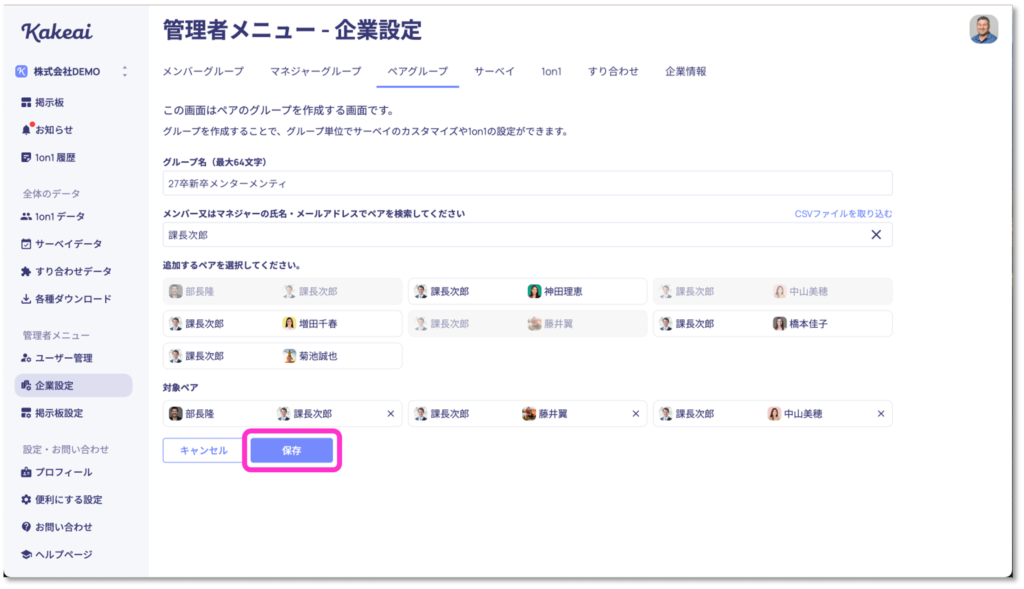
4-1-6. 対象としたいペアの追加が完了するまで[4-1-4]〜[4-1-5]を繰り返します。
4-1-7. 対象ペアの追加が完了したら、[保存]をクリックします。
4-2. ペアグループにCSVでペアを追加する
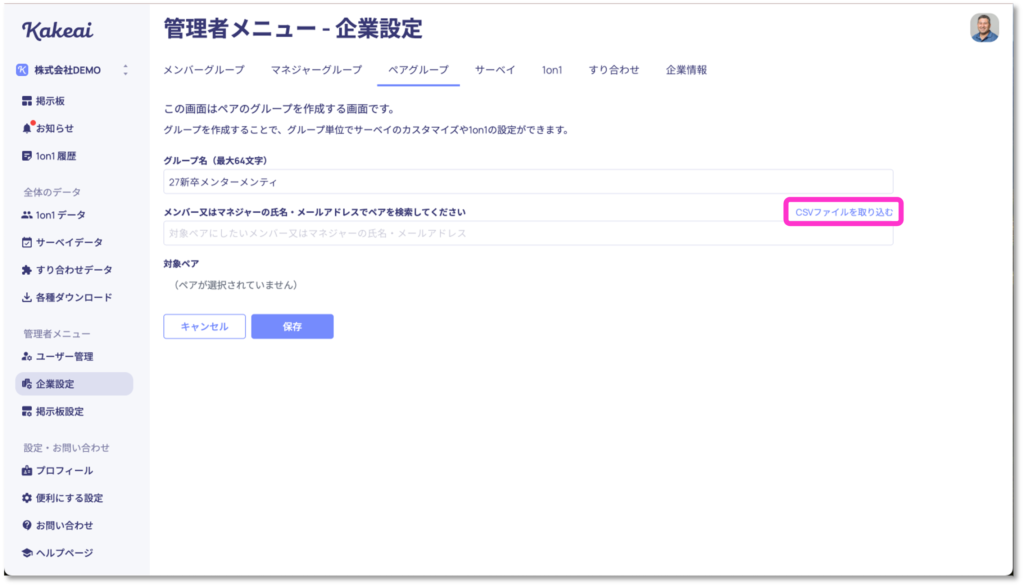
4-2-1. [CSVファイルを取り込む]をクリックします。
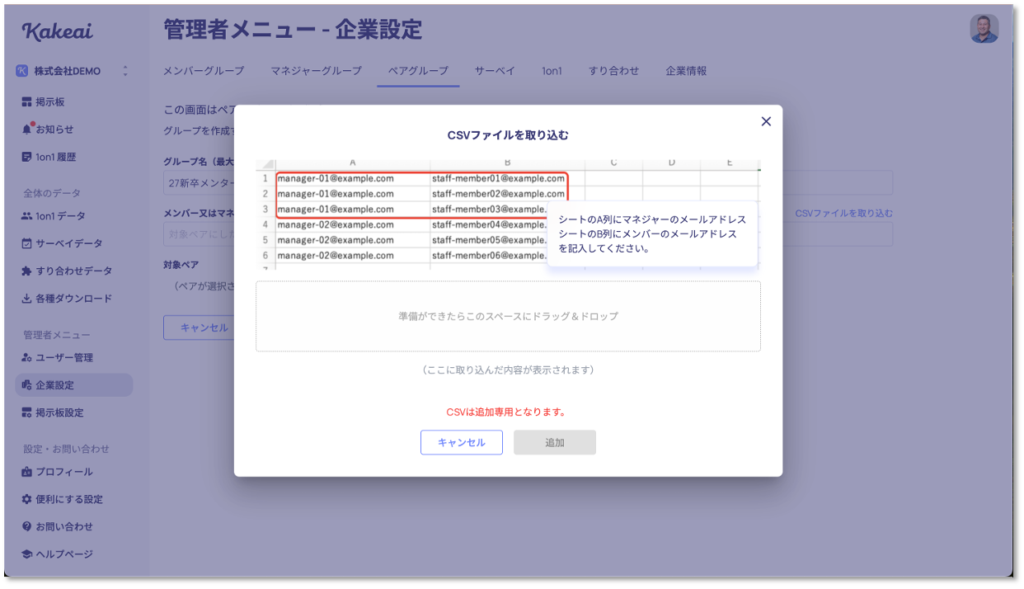
4-2-2. 取り込み用CSVファイルの形式が表示されます。CSVファイルを作成し、A列に追加したい対象ペアのマネジャーのメールアドレスを入力し、B列にメンバーのメールアドレスを入力してください。
*テンプレートのご用意はありませんので、CSVファイルはご自身で作成をお願いします。
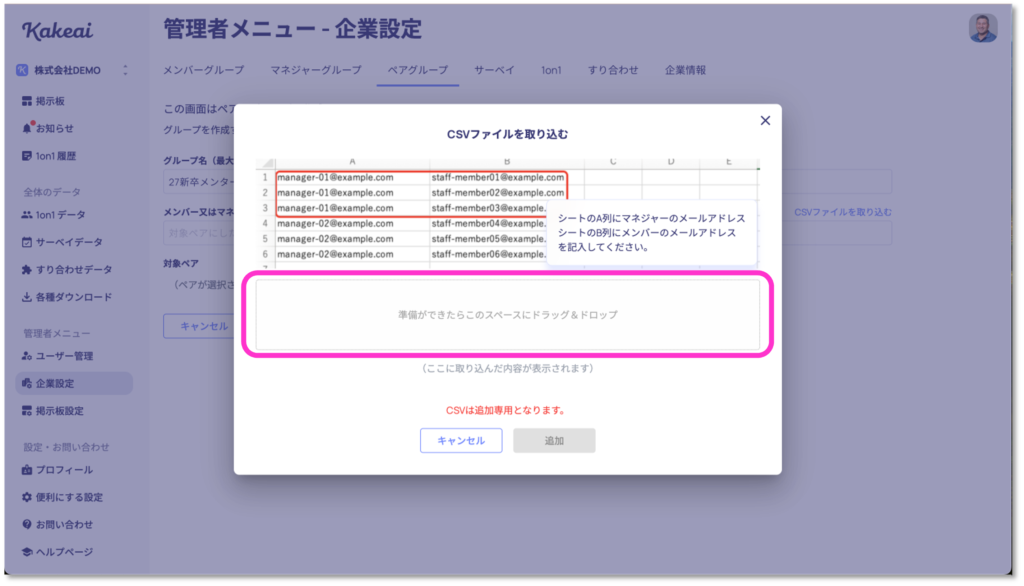
4-2-3. ドラッグ&ドロップでKakeaiへアップロードしてください。
*枠で囲われたスペースをクリックし、ファイルから選択いただくことも可能です。
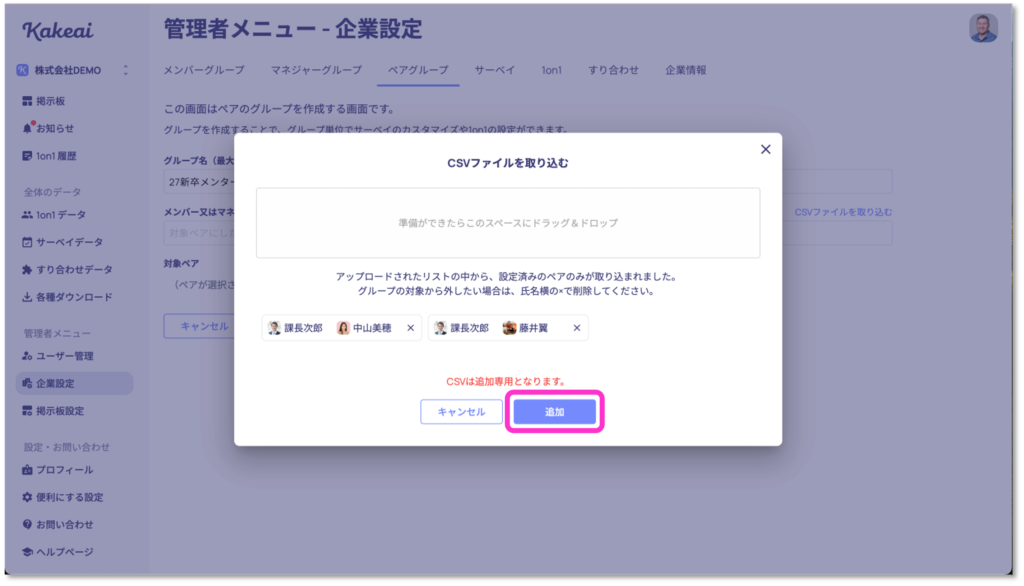
4-2-4. 追加されるペアを確認し、問題なければ[追加]をクリックします。
*対象から外したい場合は、氏名横の×で削除してください。
4-3. ペアグループからペアを削除する
4-3-1. 左サイドバー[企業設定]→[ペアグループ]をクリックします。
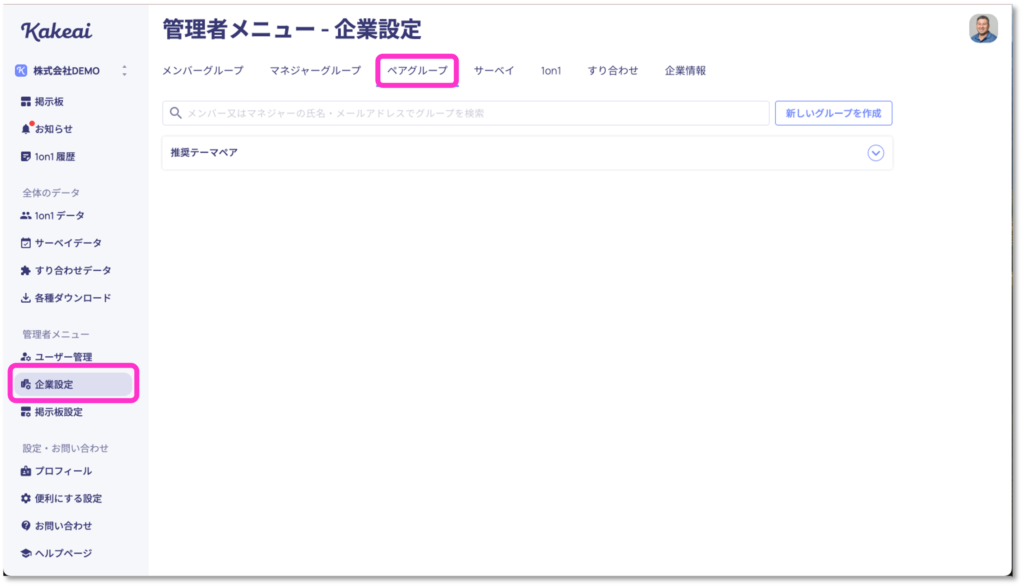
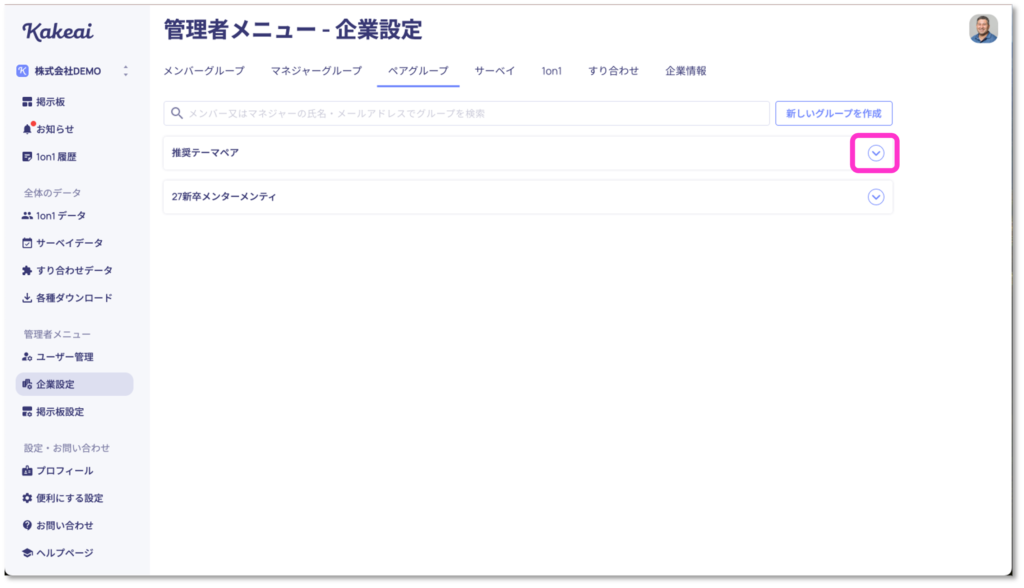
4-3-2. ユーザーを削除したいペアグループの「V」を開きます。
4-3-3. [編集]をクリックします。
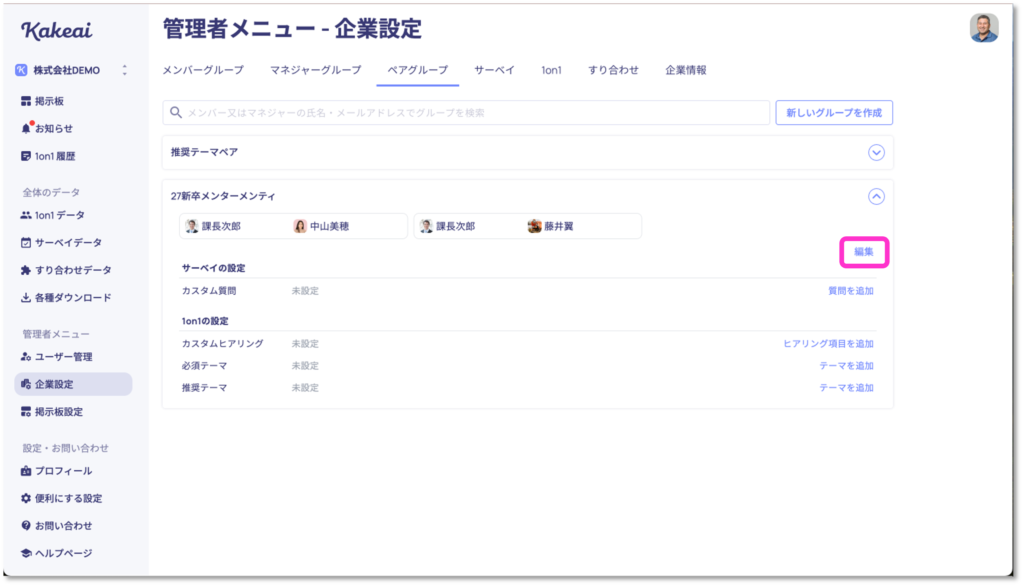
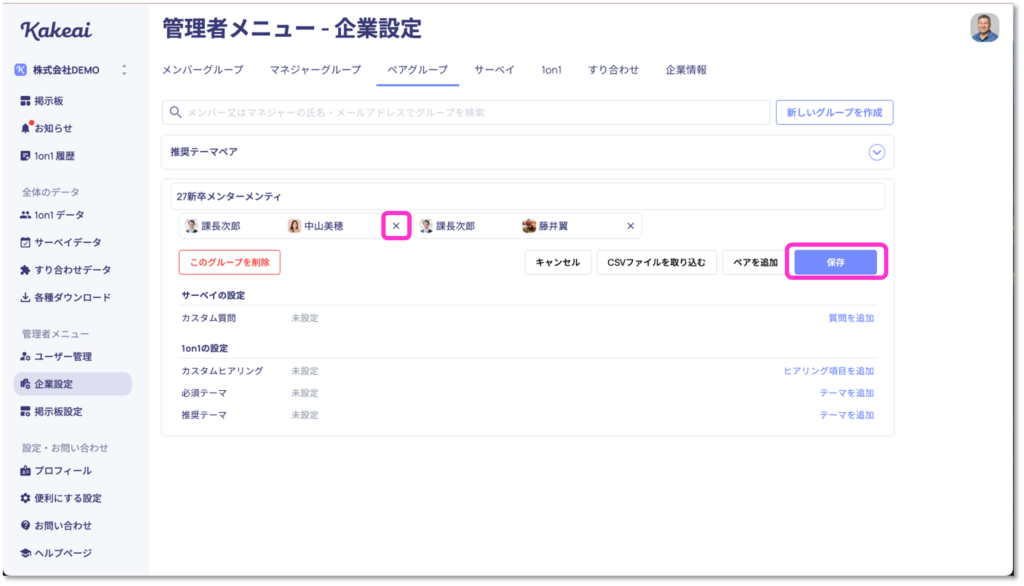
4-3-4. 削除したいペア横の「×」印をクリックして削除し、[保存]をクリックします。