

このページでは、システム管理者の方が、1on1の実施中にマネジャーだけに表示される質問(カスタムヒアリング)を設定する方法をご案内します。
マネジャーが回答した内容は、システム管理者やアドバイザーが確認できます。「メンバーの様子を把握したい」「アドバイザーにも状況を知ってほしい」といった場合にご活用ください。
注意
ご契約のプランによっては、お使いいただけない場合があります。
目次
1. 権限によるちがい
- システム管理者:ヒアリング項目を設定できます。すべてのマネジャーの回答を確認できます。
- アドバイザー:担当しているマネジャーの回答を確認できます。
- マネジャー:メンバーとの1on1で、質問に回答できます。質問はメンバーには表示されません。
ヒント
・同僚どうしの1on1では、ヒアリング項目は表示されません。
・マネジャーの回答のしかたは「1on1実施中に表示される質問に回答する(マネジャー権限向け)」をご覧ください。
2. ヒアリング項目を設定する
2-1. 画面右上の[…](メニュー)を押し、[企業設定]にマウスを合わせて[1on1]を押します。
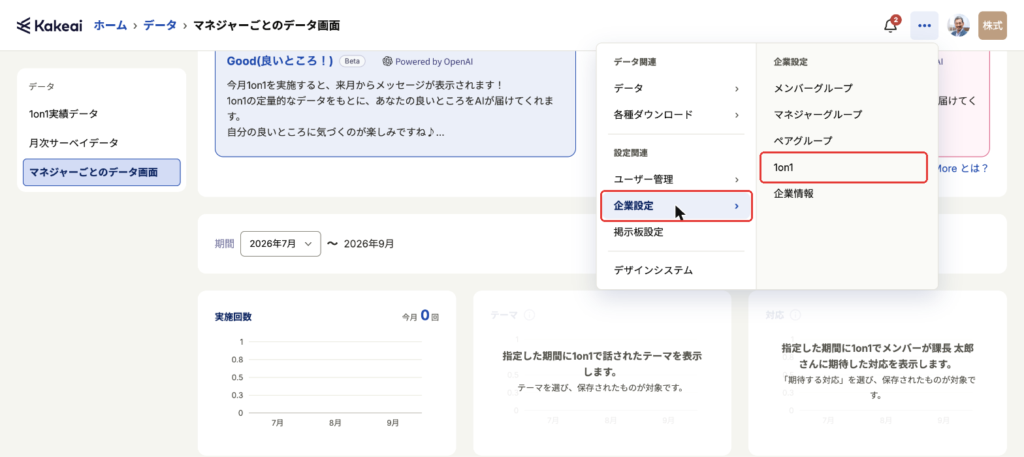
2-2. [カスタムヒアリング]を押します。
2-3. [ヒアリング項目を作成]を押します。
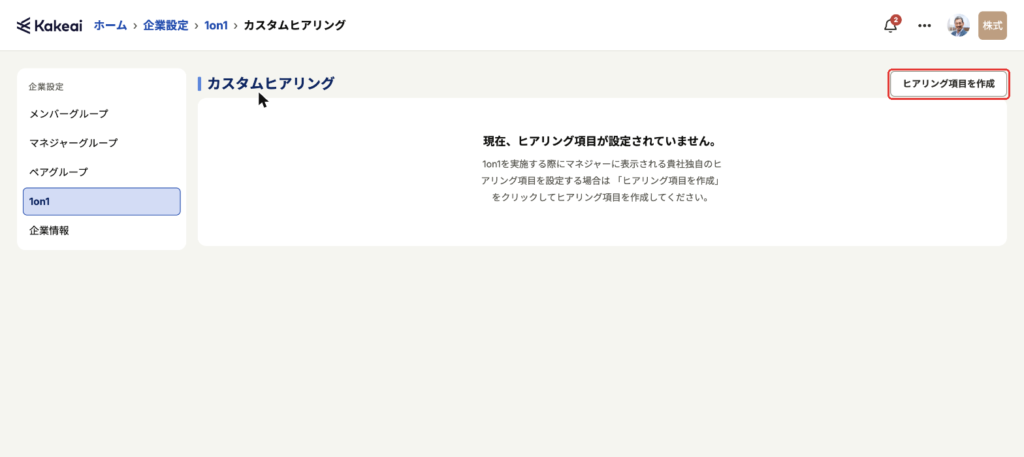
2-4. 「ヒアリング項目名」を入力し、「対象」を選びます。
*[全てのマネジャー]を選ぶと、メンバーと1on1をするすべてのマネジャーに表示されます。
*[特定のグループ]を選ぶと、選んだメンバーグループ・マネジャーグループ・ペアグループの1on1にだけ表示されます。
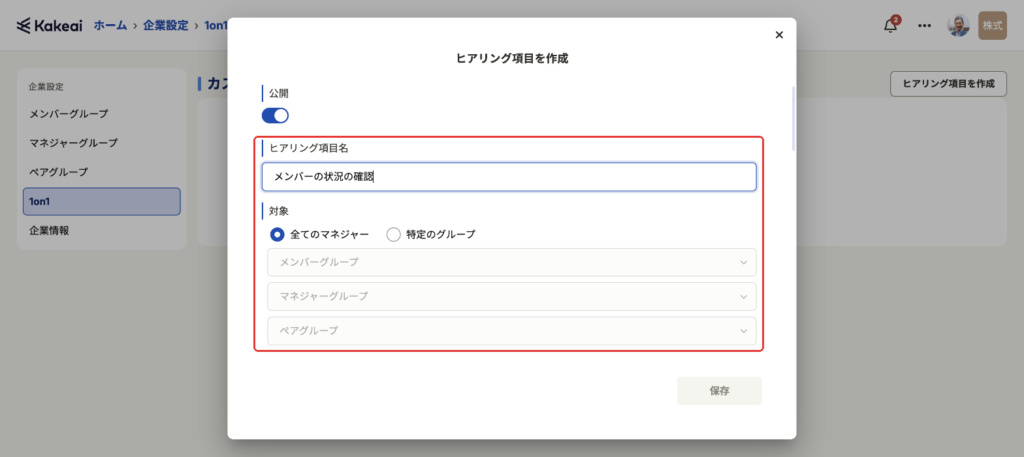
2-5. 「質問内容」に質問を入力し、「回答方法」を選びます。
*[フリーテキスト]か[数値入力]を選べます。[数値入力]では、入力できる数字の範囲を選びます。
*質問は[+ Q◯を作成]で追加できます。使わない質問は、右のゴミ箱のアイコンで削除します。
- 「AIラベル」(フリーテキストの場合):オンにすると、回答にKakeai AIが「ポジティブ/ネガティブ/要注意」のラベルを付けます。オフのあいだは、回答の本文をAIに渡しません。
- 「要注意」(数値入力の場合):数値を選ぶと、その数値以下(または以上)の回答を「要注意」として確認できます。
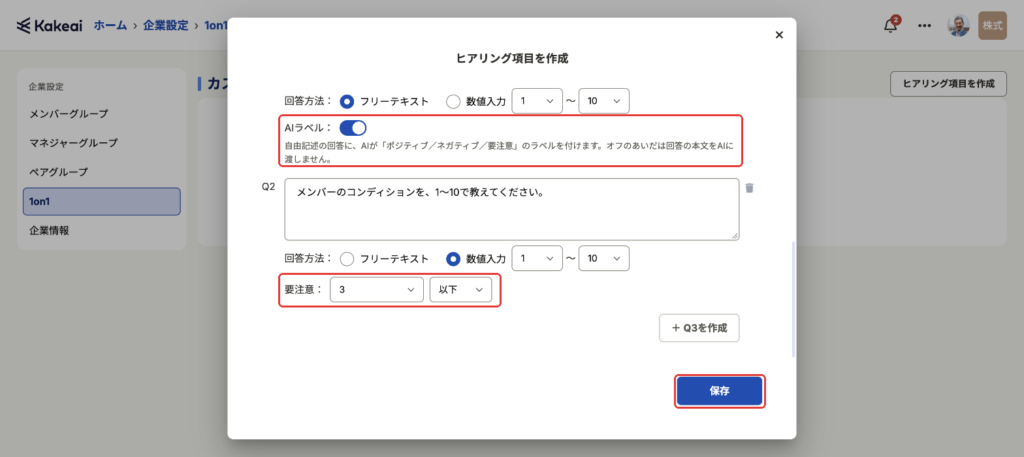
2-6. [保存]を押します。
*[公開]をオフにして保存すると、マネジャーには表示されない状態で保存できます。
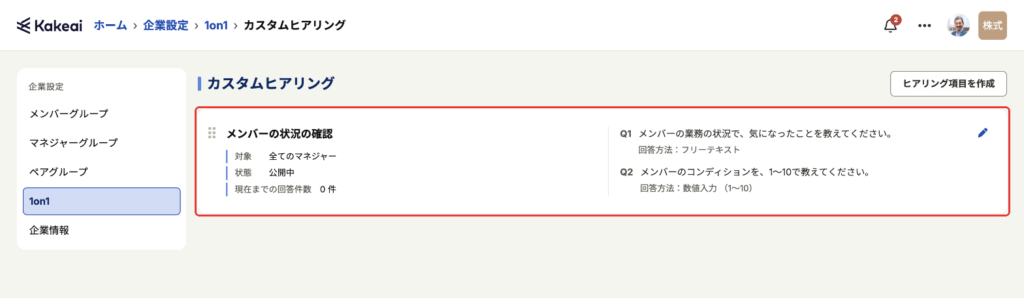
2-7. ヒアリング項目が作成されました。対象、状態(公開中など)、これまでの回答件数が表示されます。
ヒント
・1人のマネジャーに、複数のヒアリング項目を設定することもできます。
・左のつまみをドラッグすると、表示する順番を変えられます。
3. ヒアリング項目を変更・停止・削除する
3-1. [カスタムヒアリング]で、変更したいヒアリング項目の右の鉛筆のアイコンを押します。
3-2. 内容を変更して[保存]を押します。
*マネジャーへの表示を止めるときは、[公開]をオフにして[保存]を押し、確認の画面で[はい (停止する)]を押します。状態が「停止中」になり、止めたあとに1on1を実施したマネジャーには表示されなくなります。
*削除するときは、[削除する]を押します。
注意
マネジャーの回答が1件でもあるヒアリング項目は、削除できません。表示を止めたいときは、[公開]をオフにしてください。
4. 回答を確認する
4-1. 画面右上の[…](メニュー)を押し、[データ]にマウスを合わせて[ヒアリングデータ]を押します。
*[ヒアリングデータ]は、マネジャーの回答が1件以上あると表示されます。
4-2. 期間や対象を選んで、回答を確認します。
ヒント
[データ]の見方は「組織全体の1on1の実施状況を見る(システム管理者・アドバイザー権限向け)」をご覧ください。
ご利用いただく中でご不明点やお気づきの点がございましたら、[お問い合わせ]からお気軽にご連絡ください。
1営業日中にKakeaiサポートチームよりご返信を差し上げます。