

集計グループは手動で1ペアずつ追加する。または、CSVファイルでまとめて追加することができます。
追加するペアが1ペア~10ペア程度の場合は手動で、10ペア以上の場合はCSVでの追加を推奨しております。
このページでは、ユーザーをCSVで追加する方法をご説明します。
*手動登録されたい方はこちら
目次
1. 集計グループとは
集計グループを作成すると、Kakeaiに蓄積される1on1やサーベイの結果をグループごとに確認できるようになります。
- 部などでの組織単位で複数のマネジャーの集計結果を確認したい
- 複数のチームをマネジメントしているマネジャーのチームごとの集計結果を確認したい
という場合にご活用いただけます。
集計グループは「ユーザーごとに登録」「ペアごとに登録」の2種類の登録方法があります。
- ユーザーごとに登録:ユーザーごとに集計グループ情報を設定し、同じ集計グループ情報を持つマネジャー・メンバーのペアを自動的に集計グループに追加する
- ペアごとに登録:今あるペアを集計グループに追加する
本記事では「ペアごとに登録」をご紹介しますが、どちらの設定方法が適切か悩まれた際はこちらをご覧ください。
「ペアごとに登録」でご設定される際は、本記事の内容をご確認ください。
以下手順のうちご自身の状況に合う方をご覧いただけますと幸いです。
- 新しく集計グループを追加したい方 → 2. 新規のグループを作成する
- 集計グループに紐づくペアを追加・削除したい方 → 3. 集計グループに紐づくペアを追加・削除する
2. 新規のグループを作成する
2-1. 左サイドバー[ユーザー管理]より、[集計グループ]タブをクリックします。
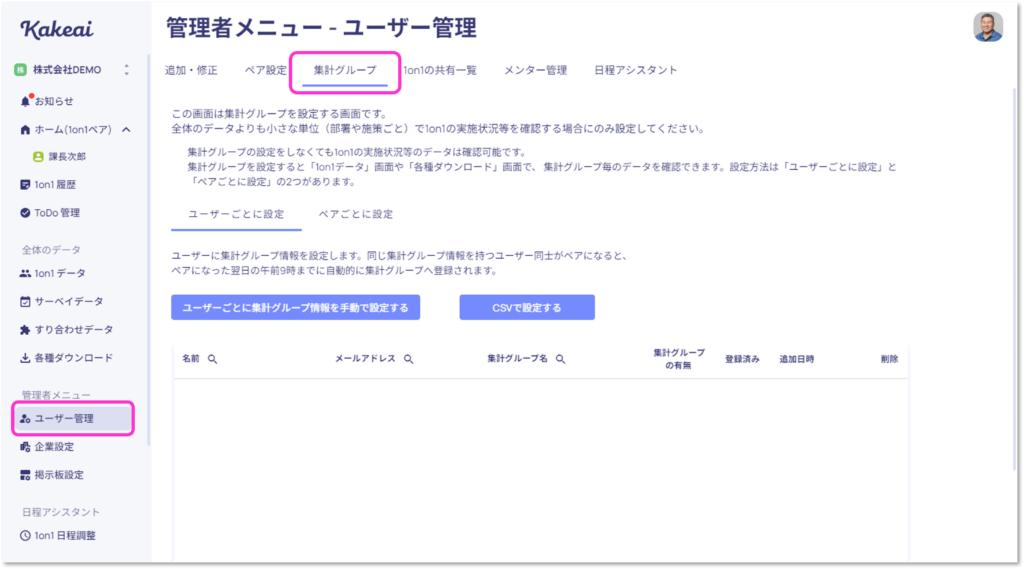
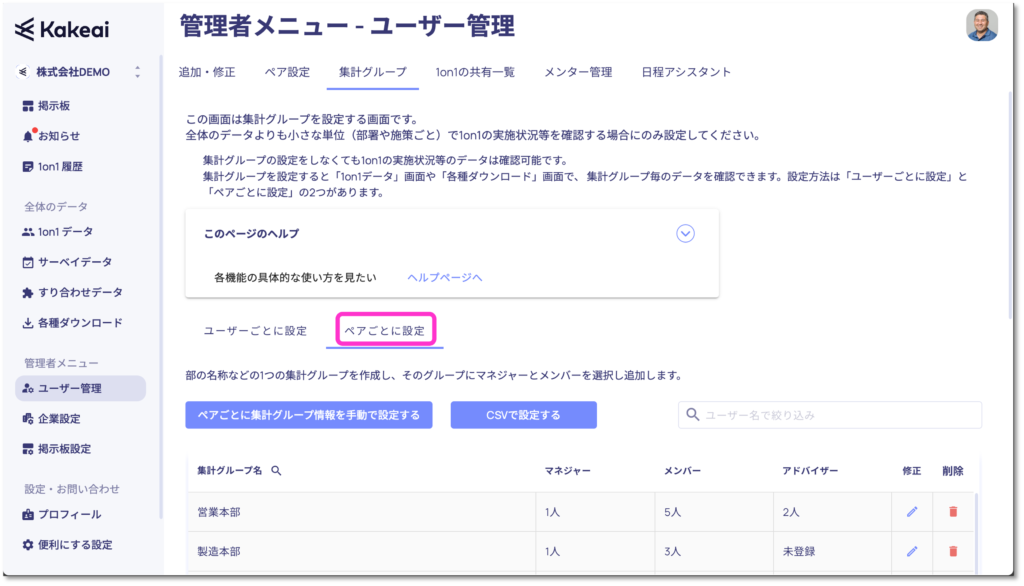
2-2. [集計グループ]タブで、[ペアごとに設定]をクリックします。
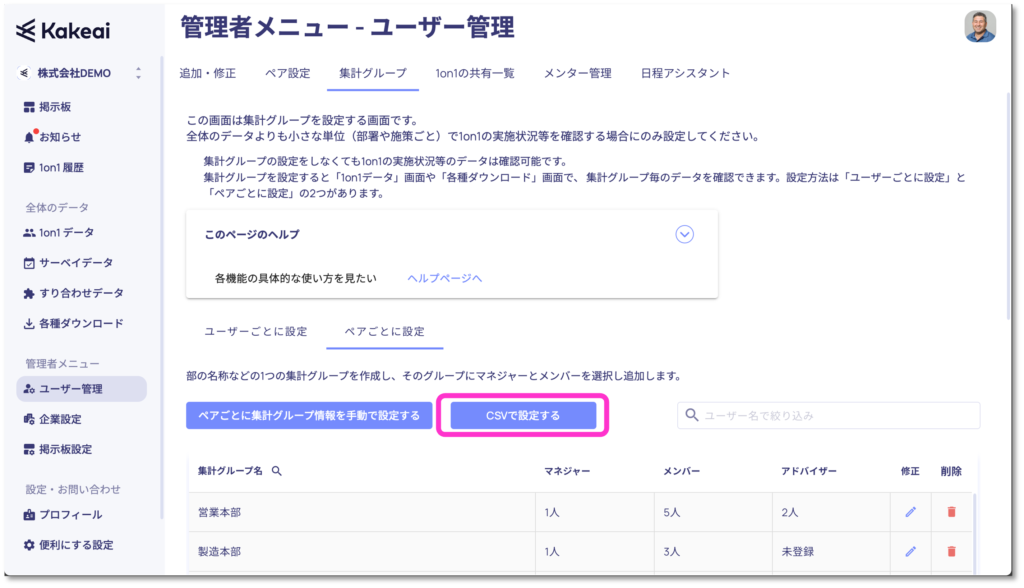
2-3. [CSVで設定する]をクリックします。
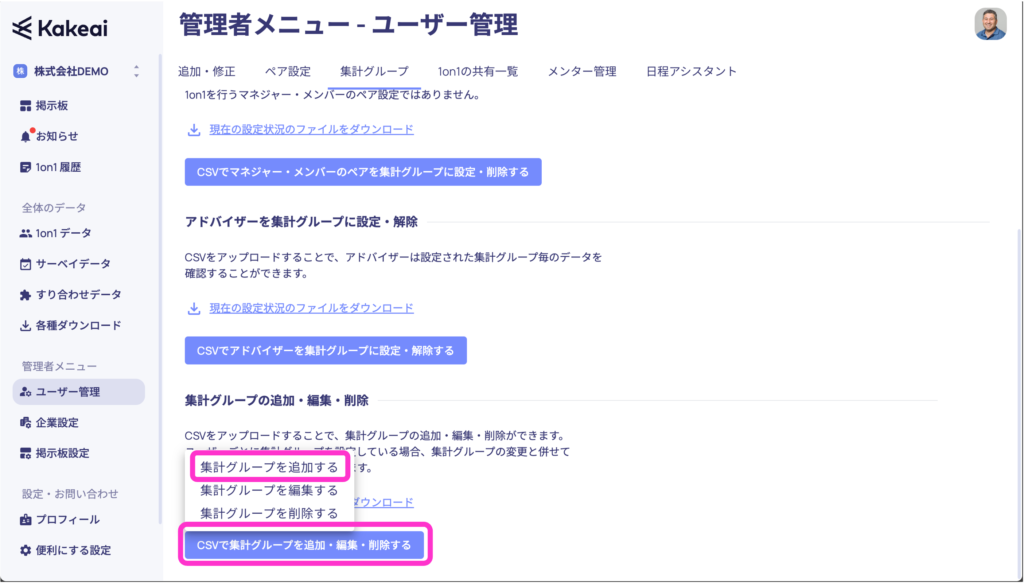
2-4. [集計グループの追加・編集・削除]をクリックし、[集計グループを追加する]を選択します。
2-5. [テンプレートファイルのダウンロード]をクリックします。
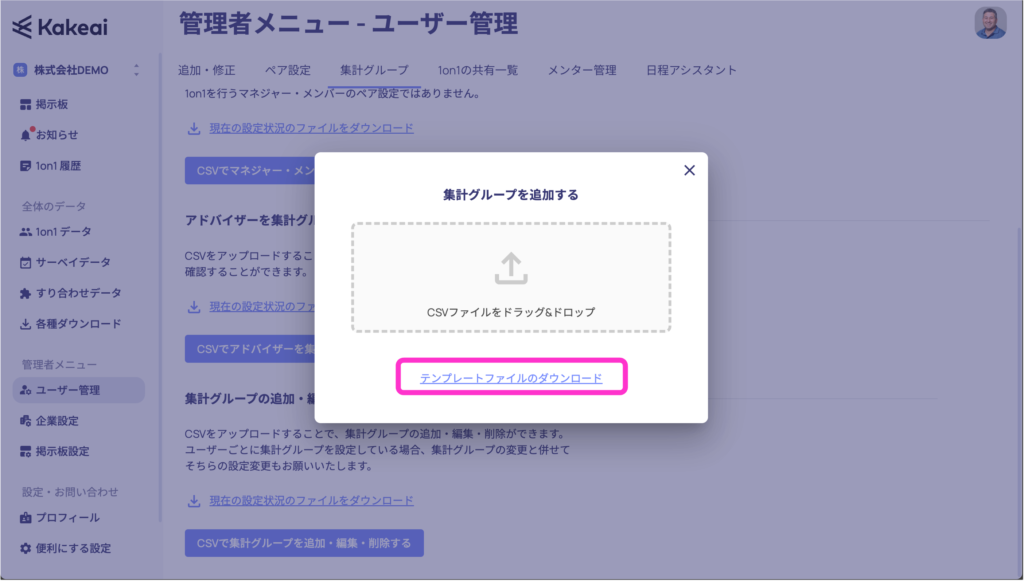
2-6. ダウンロードされたテンプレートファイルを編集し、CSVを作成します。
*A列に追加したい集計グループ名、B列に部署コード(なければ空欄も可)をご記入ください。
*部署コードは貴社管理上必要がある場合にご入力ください。
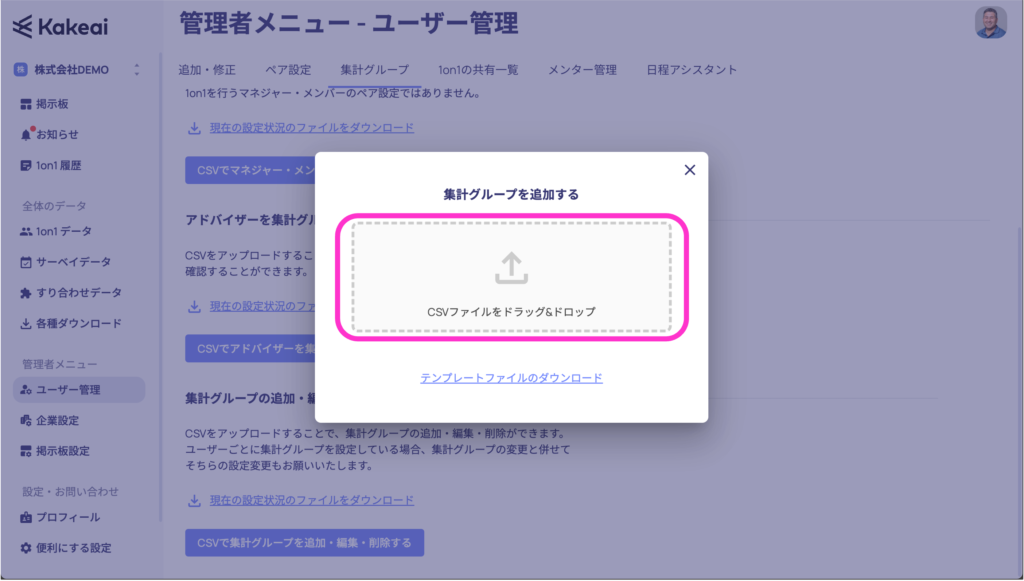
2-7. 2-6で作成したCSVファイルをドラッグ&ドロップでアップロードします。
*[CSVファイルをドラッグ&ドロップ]をクリックすることで、フォルダからアップロードするファイルを指定することも可能です。
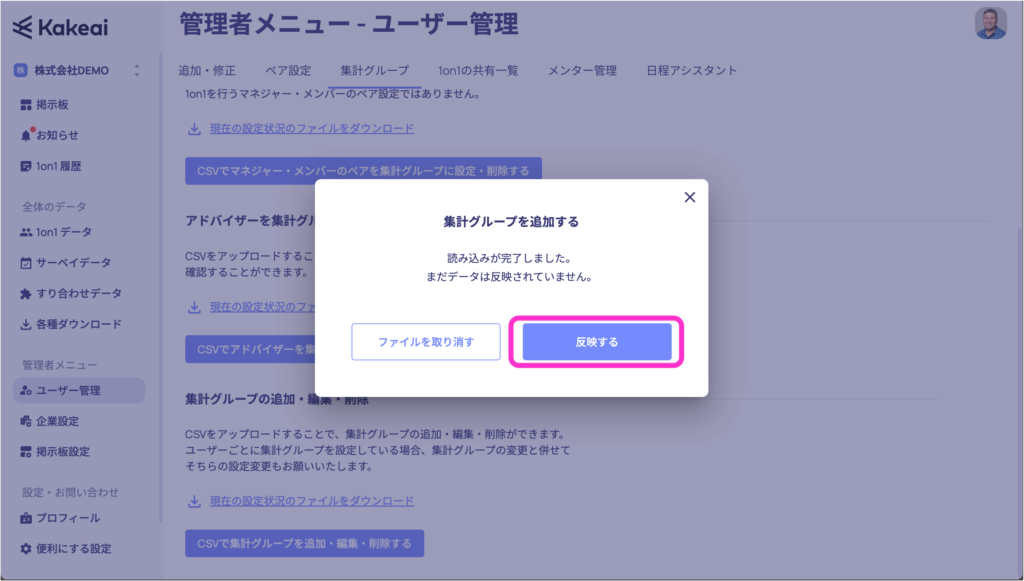
2-8. [反映する]をクリックします。
2-9. 追加した集計グループにペアを紐づけます。
3-1. 集計グループにペアを追加する をご確認ください。
3. 集計グループに紐づくペアを追加・削除する
ご自身の状況に合う手順をご確認ください。
- 集計グループに新たにペアを追加したい場合 → 3-1. 集計グループにペアを追加する
- 集計グループからペアを削除したい場合 → 3-2. 集計グループからペアを削除する
3-1. 集計グループにペアを追加する
3-1-1. 左サイドバー[ユーザー管理]より、[集計グループ]タブをクリックします。
3-1-2. [集計グループ]タブで、[ペアごとに設定]をクリックします。
3-1-3. [CSVで設定する]をクリックします。
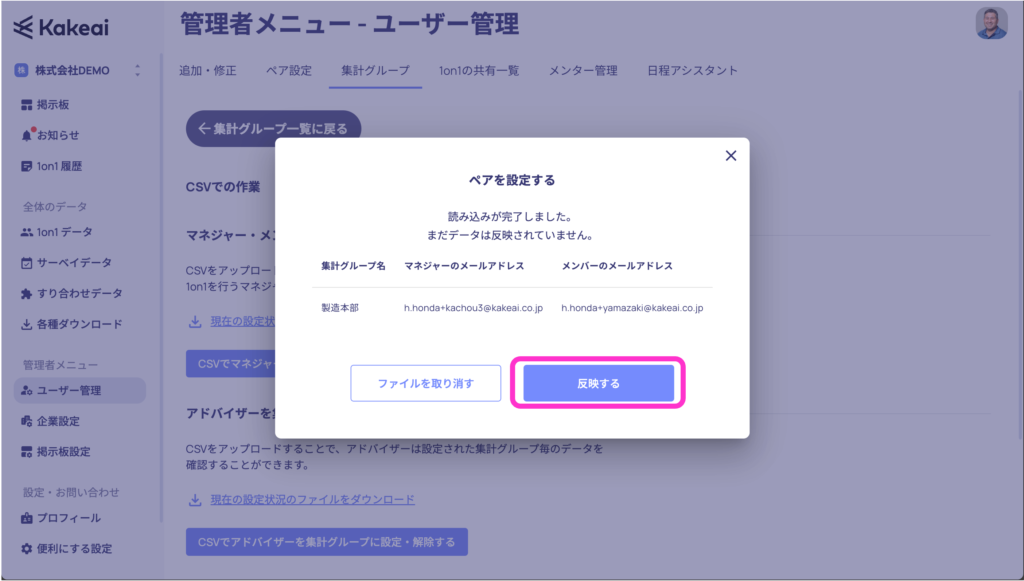
3-1-4. [CSVでマネジャー・メンバーのペアを集計グループに設定・削除する]をクリックします。
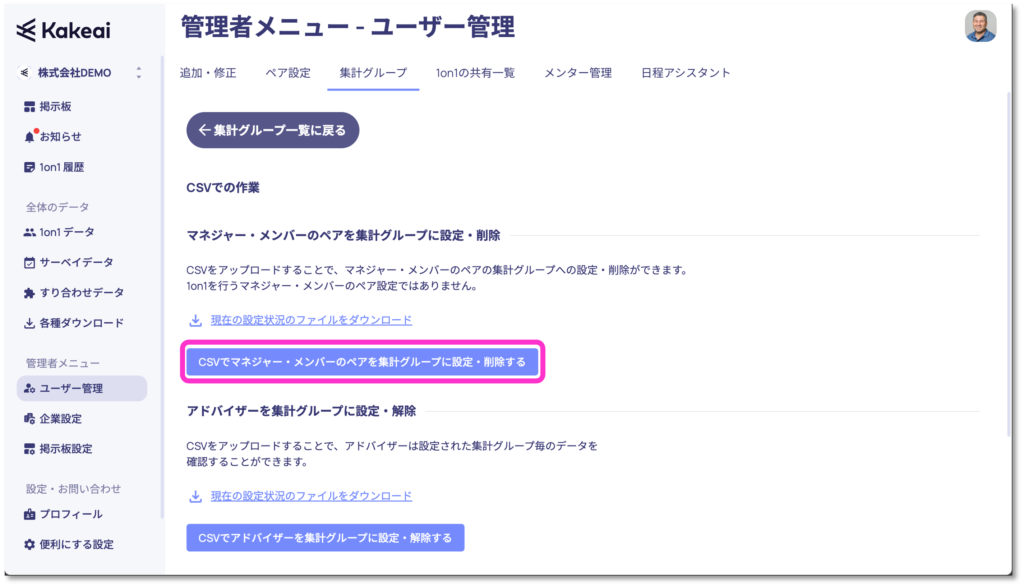
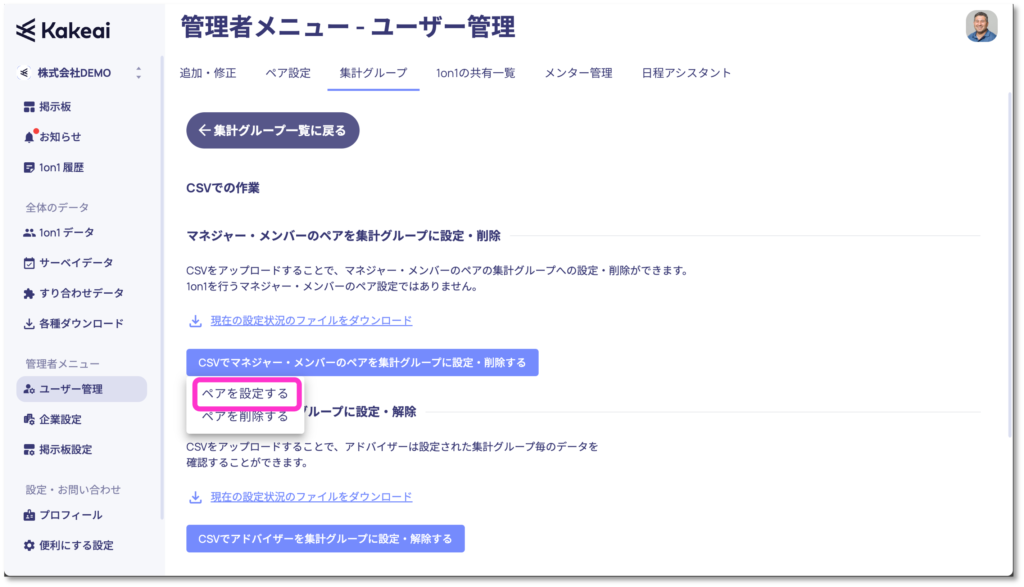
3-1-5. [ペアを設定する]をクリックします。
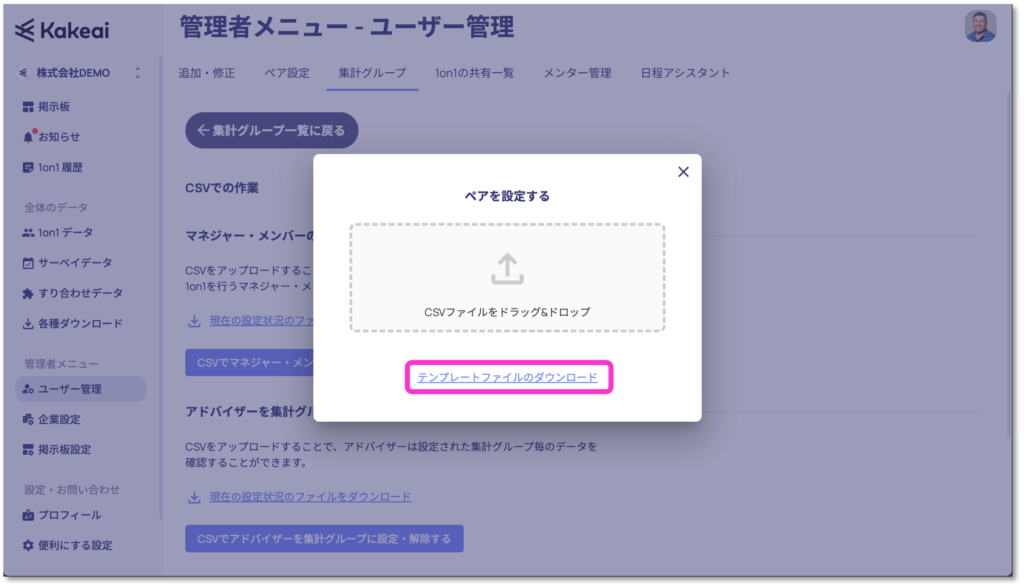
3-1-6. [テンプレートファイルのダウンロード]をクリックします。
3-1-7. ダウンロードされたテンプレートファイルを編集し、CSVを作成します。
下記の通り作成してください。
- A列:ペアを追加したい「集計グループ名」
- B列:紐づけるマネジャーの「メールアドレス」
- C列:紐づけるメンバーの「メールアドレス」
*一人のユーザーに複数の集計グループを設定することも可能です。
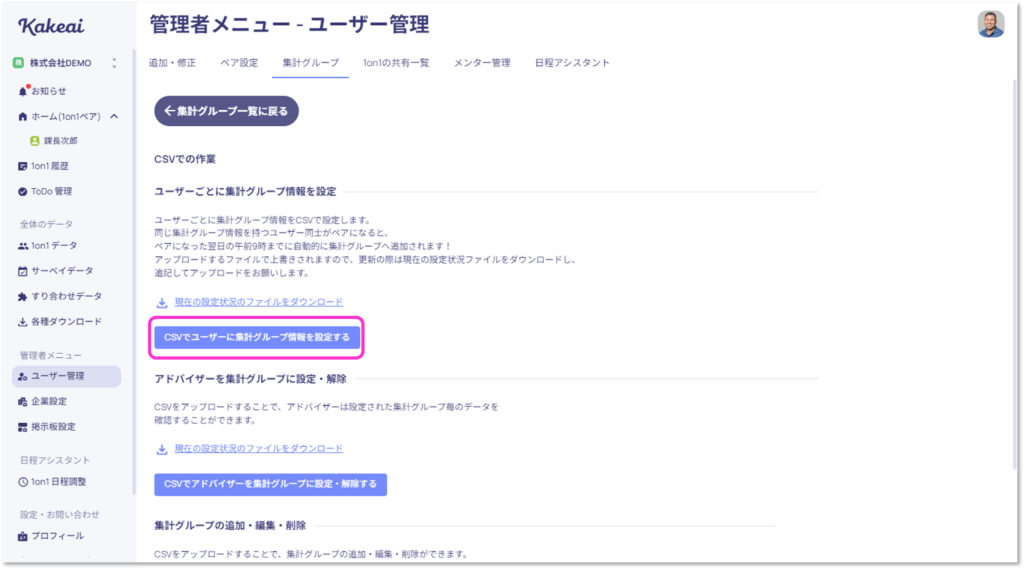
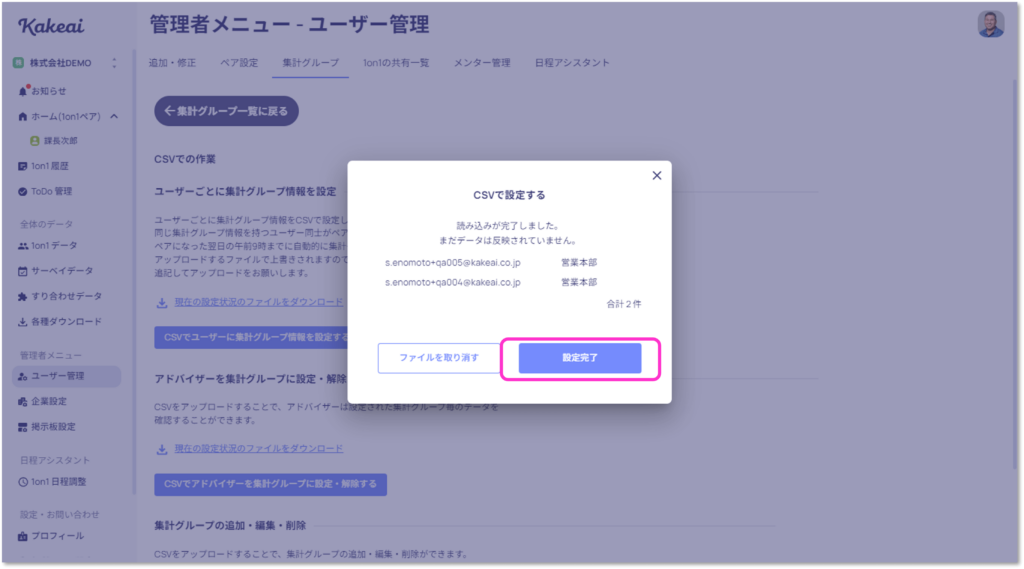
3-1-8. [CSVでユーザーに集計グループ情報を設定する]をクリックします。
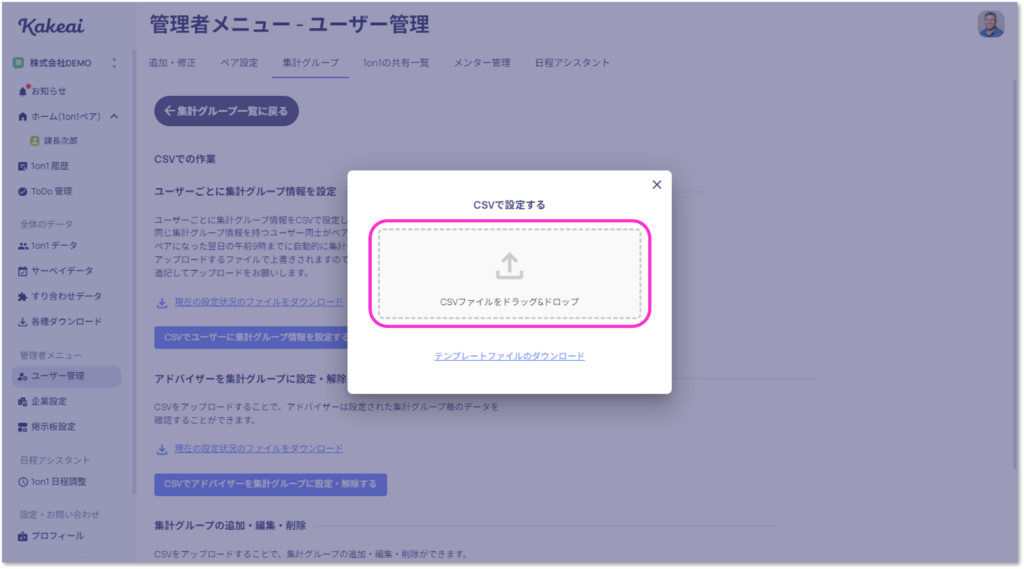
3-1-9. [CSVファイルにドラッグ&ドロップ]の点線の枠の中にファイルをドラッグ&ドロップします。
3-1-10. CSVのプレビューが表示されます。問題なければ[設定完了]をクリックします。ユーザーと集計グループ情報の設定が完了します。
3-2. 集計グループからペアを削除する
3-2-1. 左サイドバー[ユーザー管理]より、[集計グループ]タブをクリックします。
3-2-2. [集計グループ]タブで、[ペアごとに設定]をクリックします。
3-2-3. [CSVで設定する]をクリックします。
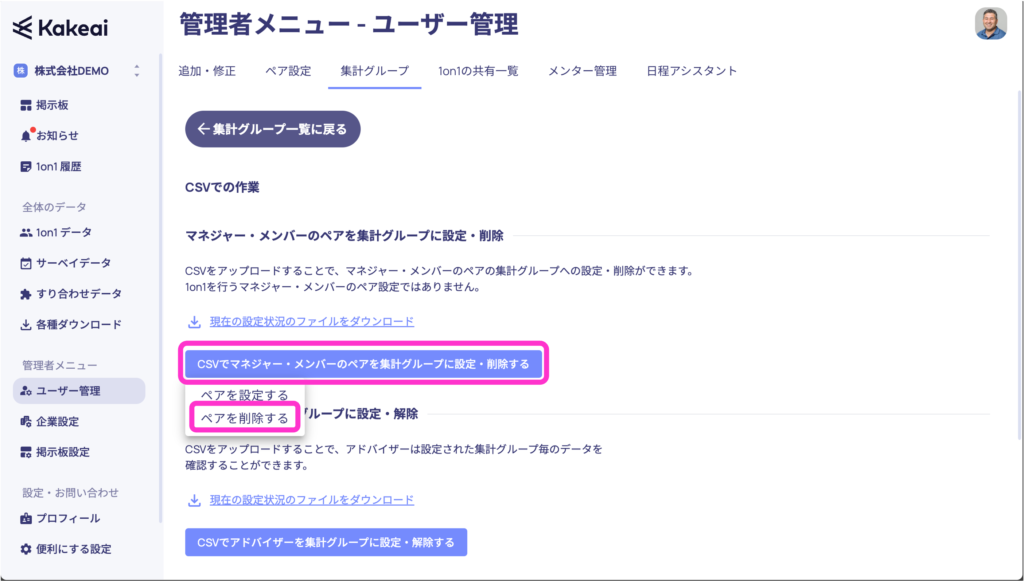
3-2-4. [CSVでマネジャー・メンバーのペアを集計グループに設定・削除する]をクリックし、[ペアを削除する]を選択します。
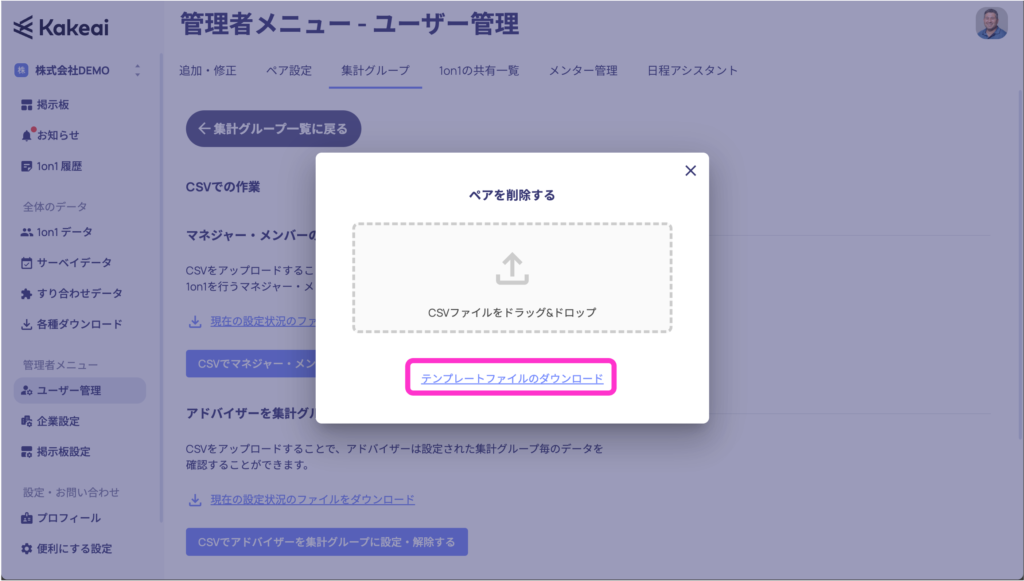
3-2-5. [テンプレートファイルのダウンロード]をクリックします。
3-2-6. ダウンロードされたテンプレートファイルを編集し、CSVを作成します。
下記の通り作成してください。
- A列:ペアを削除したい「集計グループ名」
- B列:紐付けを解除したい「マネジャーのメールアドレス」
- C列:紐付けを解除したい「メンバーのメールアドレス」
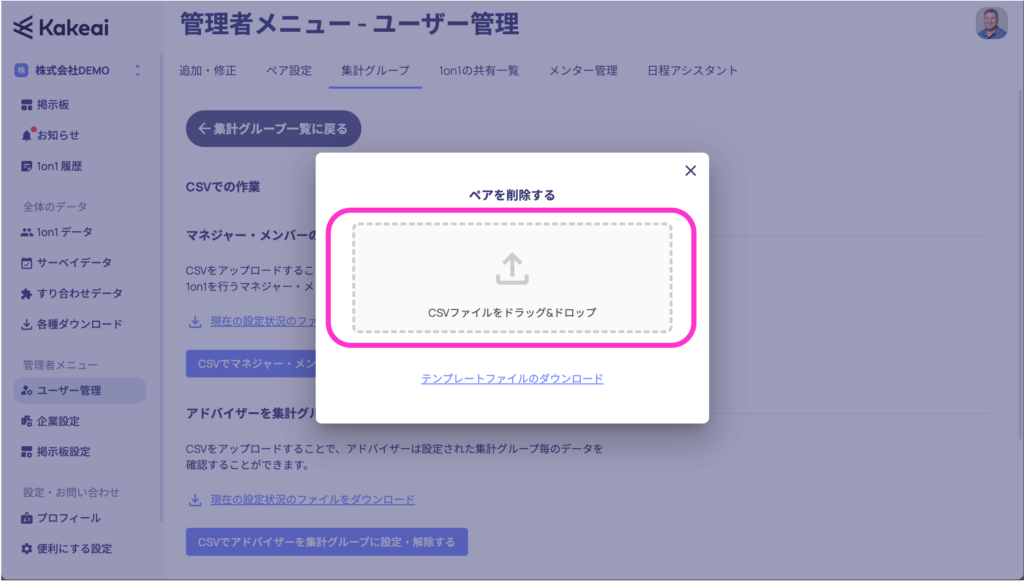
3-2-7. [CSVファイルにドラッグ&ドロップ]の点線の枠の中にファイルをドラッグ&ドロップします。
*[CSVファイルをドラッグ&ドロップ]をクリックすることで、フォルダからアップロードするファイルを指定することも可能です。
3-2-8. [反映する]をクリックします。
ご利用いただく中でご不明点やお気づきの点がございましたら、[お問い合わせ]からお気軽にご連絡ください。
1営業日中にKakeaiサポートチームよりご返信を差し上げます。