

このページでは、設定しているパスワードを変更するほかに、パスワードを忘れてしまったり、アカウントにロックがかかってしまったりした場合の解決方法もご案内します。
パスワードを忘れてしまった、アカウントにロックがかかってしまった、という場合には「2. ログインしていない状態でパスワードを変更する」をご確認いただき、パスワードの再設定をお願いします。
注意
・ID(メールアドレス)はご自身では変更いただけません。変更をご希望の方は、貴社管理者の方、もしくは[お問い合わせ]へご連絡ください。
目次
1. ログインした状態でパスワードを変更する
1-1. 左サイドバー[アカウント設定]を押します。
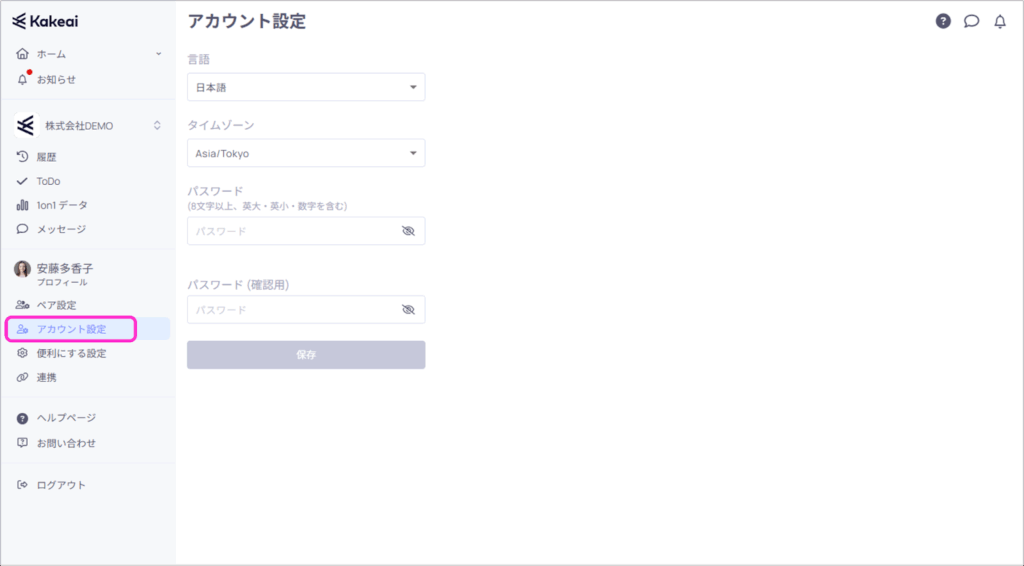
1-2. [パスワード (8文字以上、英大・英小・数字を含む)]、[パスワード (確認用)]を入力し、[保存]を押します。
*パスワードはアルファベットの大文字・小文字・数字をすべて含む8文字以上で設定してください。
1-3. パスワードが変更されました。
2. ログインしていない状態でパスワードを変更する
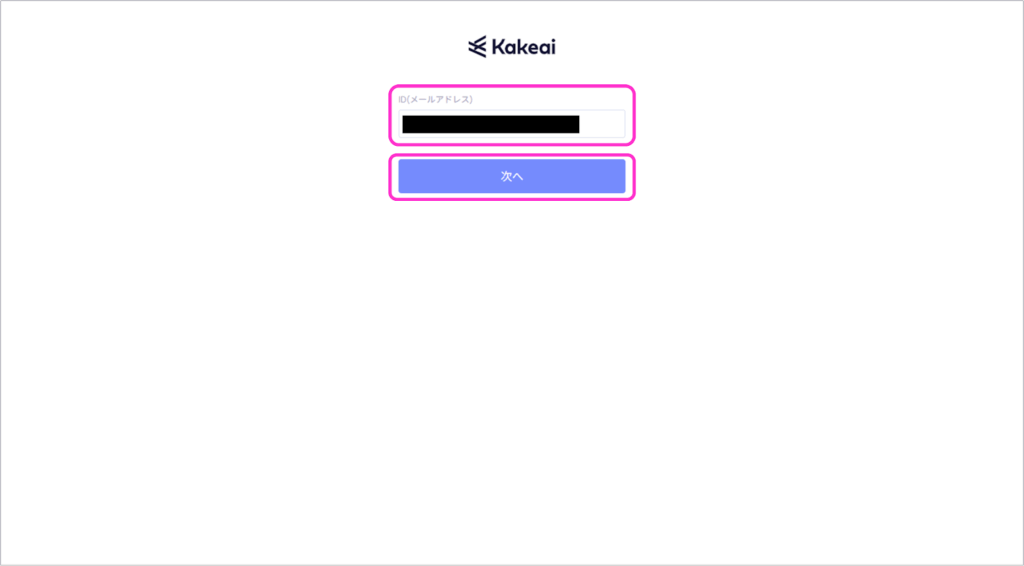
2-1. ログイン画面で[ID(メールアドレス)]を入力し、[次へ]を押します。
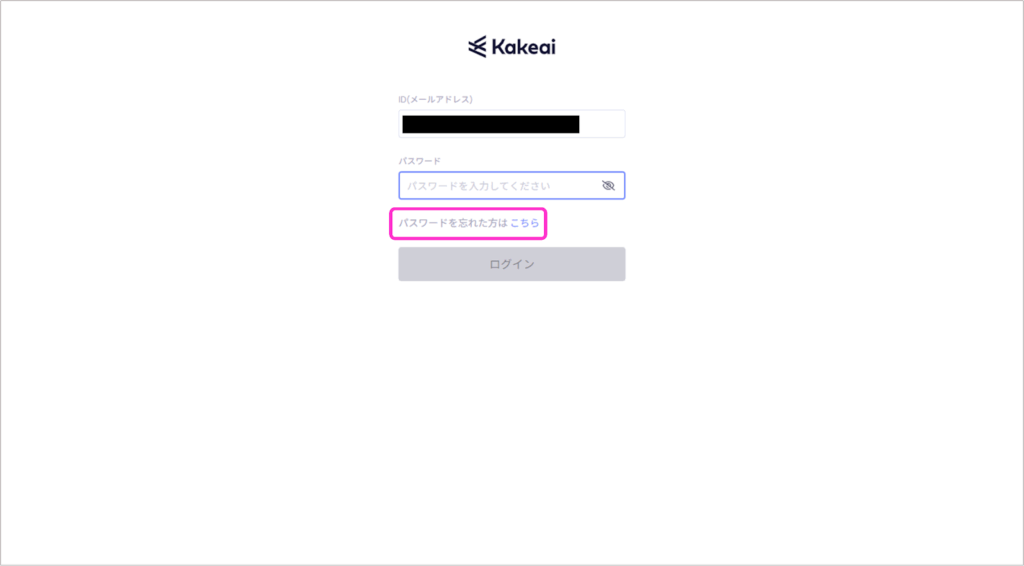
2-2. [パスワードを忘れた方はこちら]を押します。
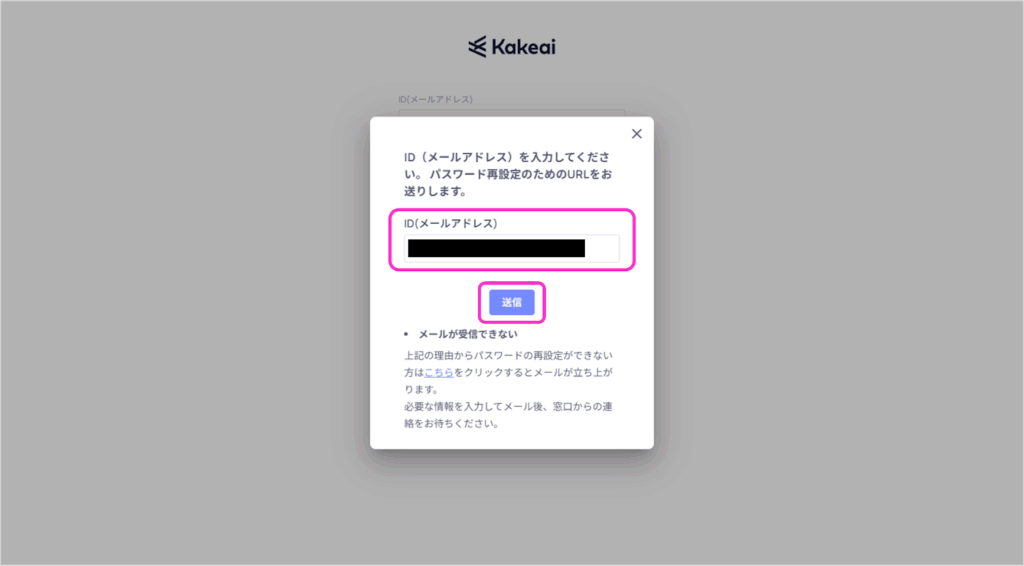
2-3. [ID(メールアドレス)]を確認し、[送信]を押します。
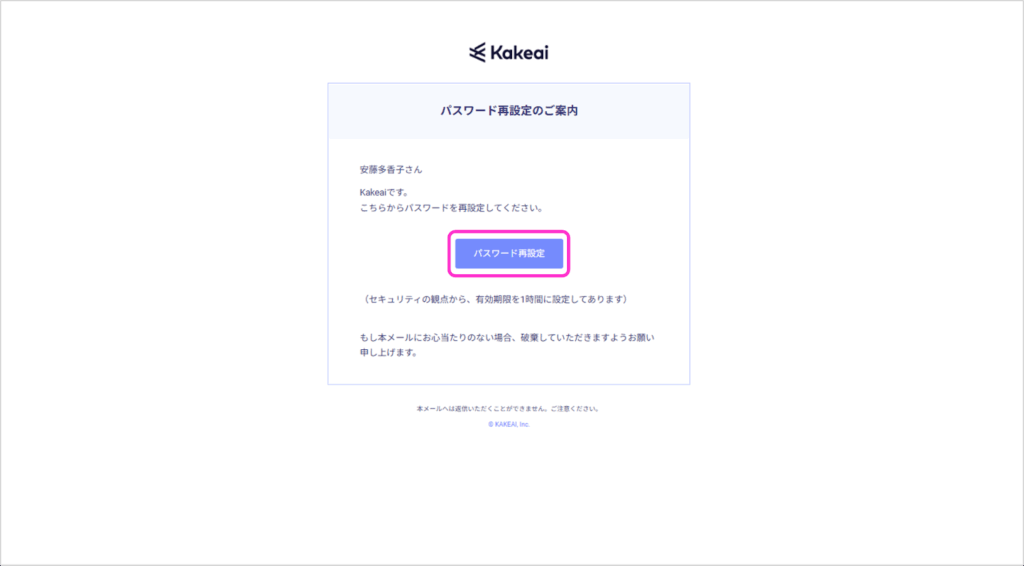
2-4. [no-reply@kakeai.com]より「[Kakeai]パスワード再設定のご案内」というタイトルのメールが届きます。
注意
・受信まではしばらくお時間を頂戴する可能性がございます。
・しばらく経っても受信できない場合は、登録されているメールアドレスが異なる可能性がございます。社内の運用ご担当者様かKakeaiサポートチーム(support@kakeai.co.jp)までお問い合わせください。
2-5. メール内の[パスワード再設定]を押します。
*再設定の有効期限は、発行後1時間です。
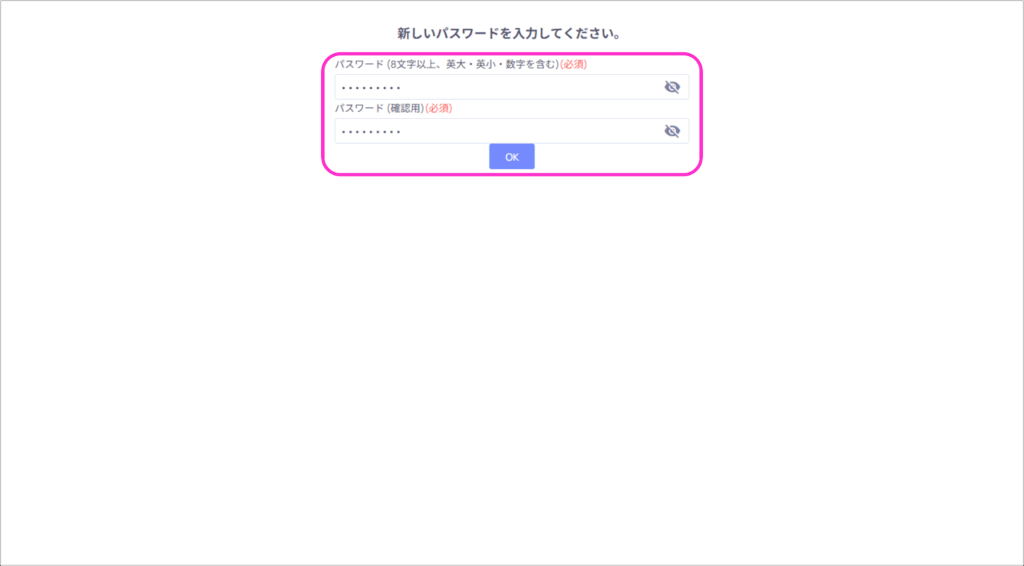
2-6. [パスワード (8文字以上、英大・英小・数字を含む)]、[パスワード (確認用)]を入力し、[OK]を押します。
*パスワードはアルファベットの大文字・小文字・数字をすべて含む8文字以上で設定してください。
2-7. パスワードが変更され、Kakeaiにログインできます。
ご利用いただく中でご不明点やお気づきの点がございましたら、[お問い合わせ]からお気軽にご連絡ください。
1営業日中にKakeaiサポートチームよりご返信を差し上げます。