

目次
1. メールアドレス以外のログインIDでログインされる場合の注意点
Kakeaiでは多くの場合、メールアドレスをログインIDとしてご利用いただいています。
メールアドレス以外をログインIDとされる場合でもほぼ変わらない機能をご利用いただけますが、一部機能に制限がございますのでご了承ください。
- カレンダー連携
- ご利用いただけるよう検討を進めております
- メールを用いての通知
- Slack/Teams/LINE/代替メールアドレス/Chatworkへの通知はご利用いただけます
- ログインパスワードを忘れてしまった場合のパスワード初期化
- パスワードの初期化は、管理者の方、もしくはペアになっているマネジャーの方に対応いただくこととなります
2. メールアドレス以外のログインIDでのご利用開始手順
2-1. 貴社のご担当者様から以下情報についてご連絡があります。
- ログインID
- 仮パスワード
- ログインURL(各社様に違うURLをご用意しています。)
2-2. ログインURLにアクセスします
*アクセスの際にURL末尾の「#〜〜」の箇所を忘れずに付与してアクセスしてください
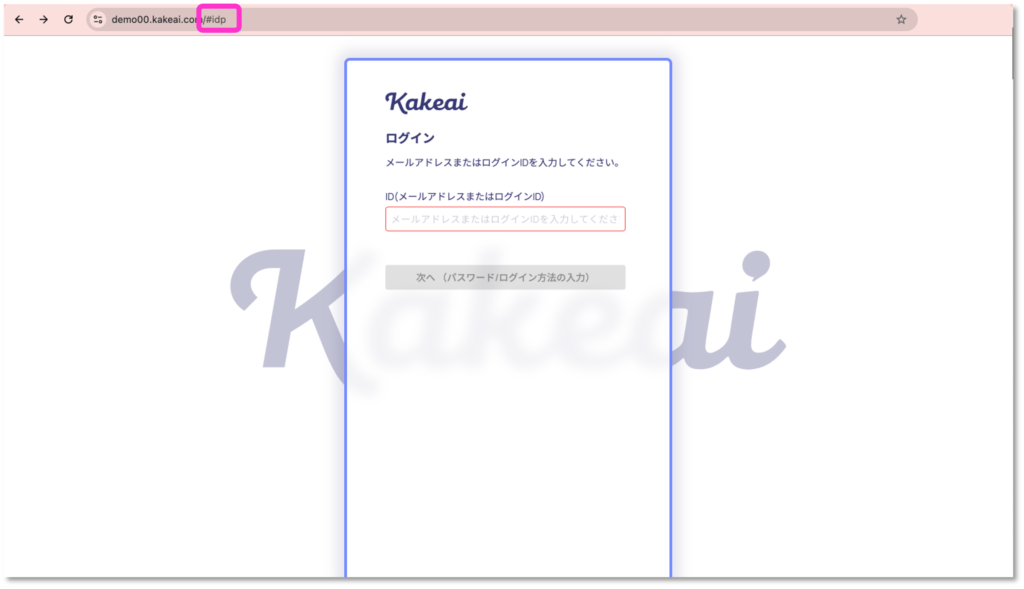
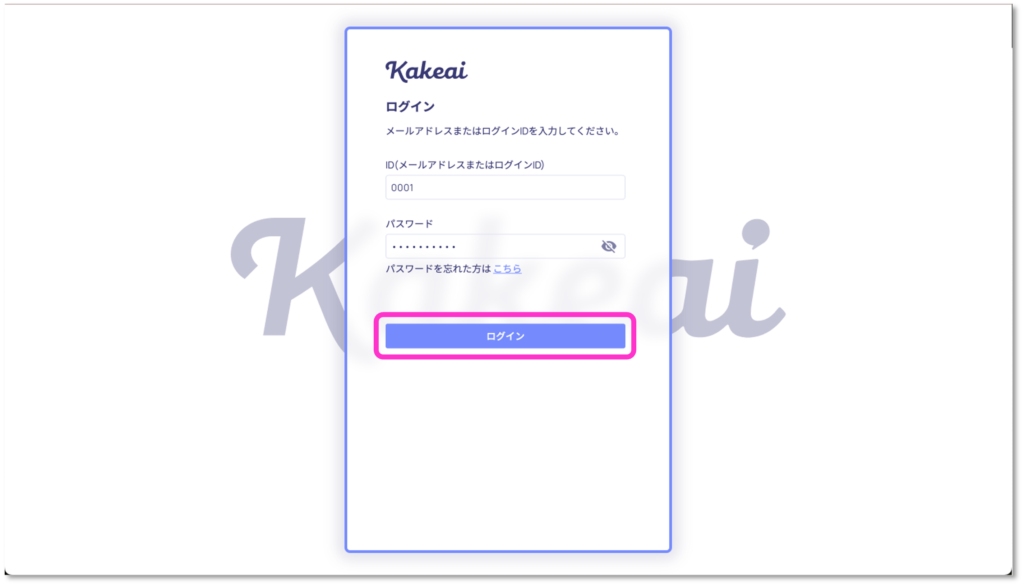
2-3. ログイン画面で、貴社ご担当者様からお知らせされたログインIDと初期パスワードを入力し、[ログイン] をクリックしてください。
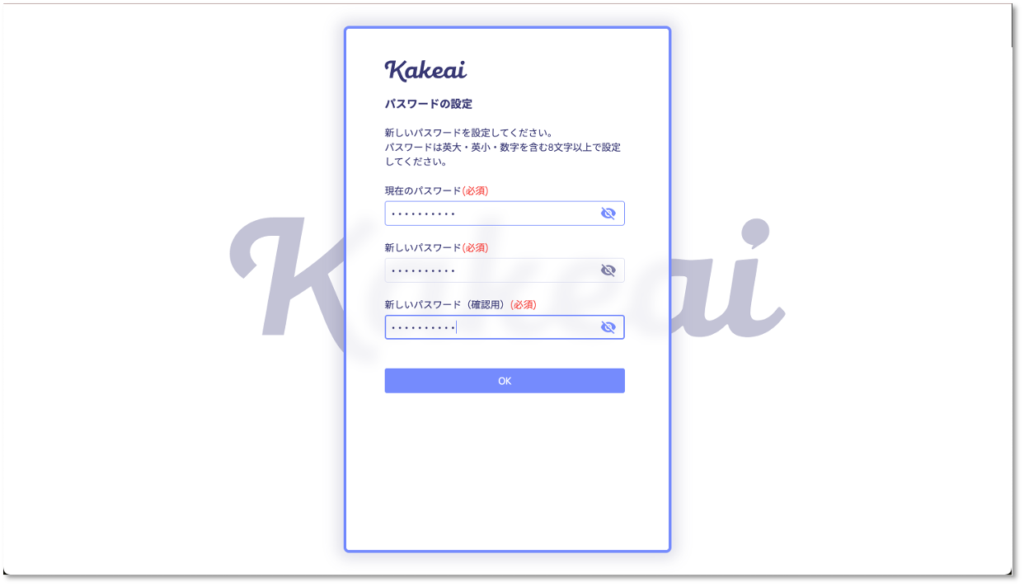
2-4. [現在のパスワード]に初期パスワードを入力、ご自身で考えた新パスワードを[新しいパスワード]、[新しいパスワード(確認用)]に入力して[OK]をクリックします。
*パスワードは、8桁以上の英大文字・小文字・数字を含む組み合わせで設定してください
2-5. 再度ログイン画面が出てくるので、ご自身で設定したパスワードでログインしてください
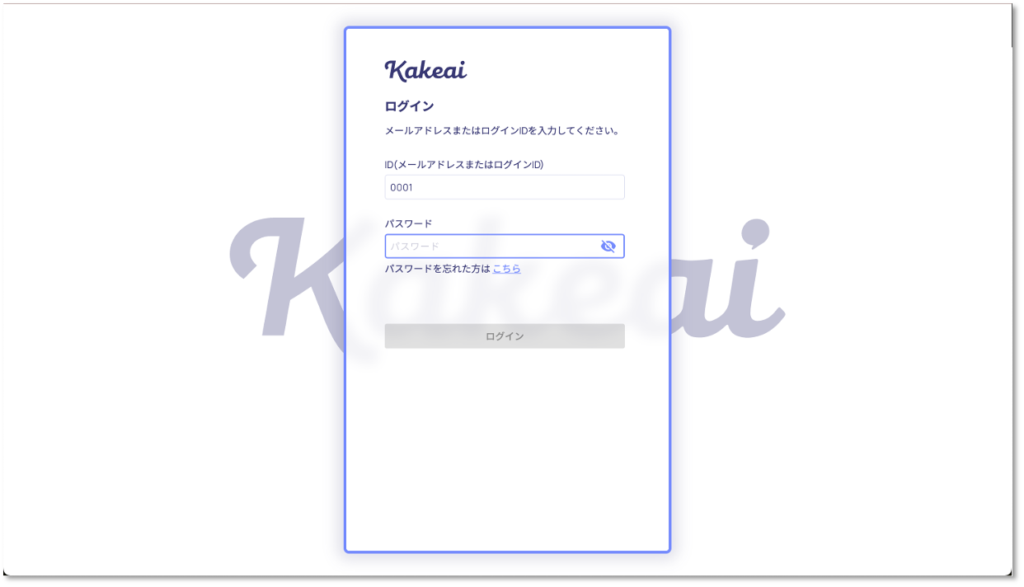
2-6. 2回目以降のログイン時は、ご自身で設定したパスワードをご利用ください
3. パスワードを初期化する
パスワードを忘れてログインできなくなってしまった場合、ご自身でパスワードを初期化することはできません。貴社の管理者の方、もしくはペアになっているマネジャーの方にパスワードを初期化いただく必要があります。
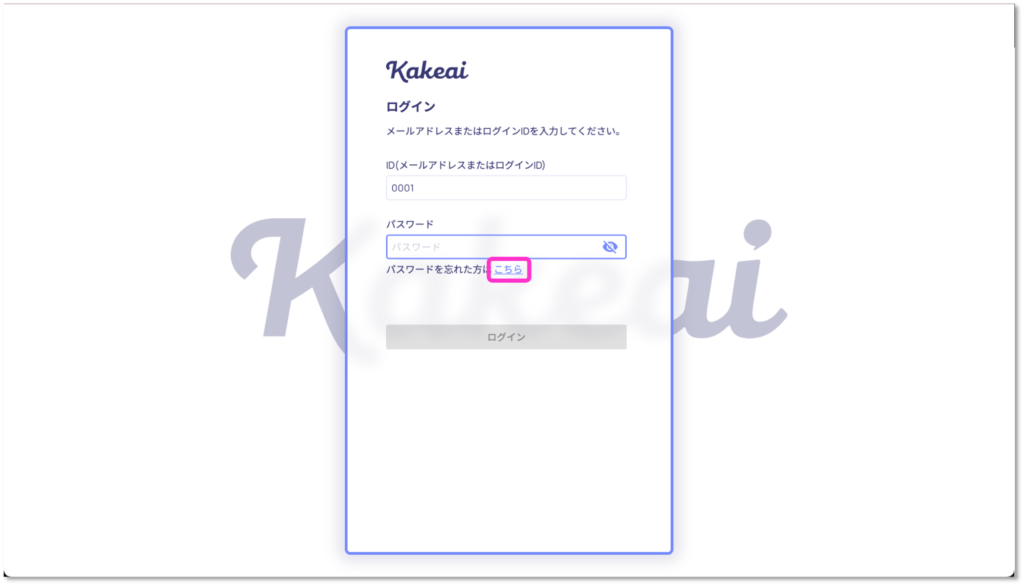
3-1. ログイン画面にある [パスワードを忘れた方はこちら] をクリックします
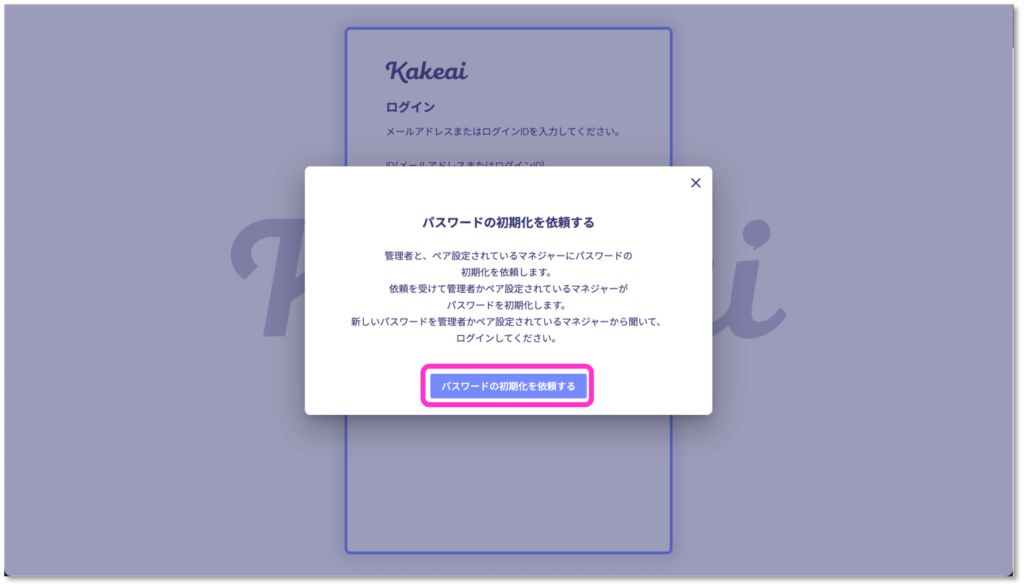
3-2. [パスワードの初期化を依頼する]をクリックします
・マネジャー用マニュアル:https://kakeai.com/help/loginid_manager/
・管理者用マニュアル:https://kakeai.com/help/loginid_register/#toc-3
3-3. パスワード初期化が必要な旨のお知らせが、ペアになっているマネジャー、貴社管理者に届きます。必要に応じて以下マニュアルを該当の方へお渡しください。
3-4. パスワードの初期化を行った方(管理者またはマネジャー)からパスワードを教えてもらい、再度ログインしてください。