

対象読者:
対象デバイス:
目次
1.パスワードの初期化が必要になるタイミング
ペアになっているメンバーの中で、メールアドレス以外をログインIDとして、Kakeaiにログインされている方がいらっしゃる場合、パスワードの再設定を依頼されることがあります。このページでは、マネジャーの方がメンバーのパスワードを初期化する手順についてお伝えします。
2. パスワード初期化の手順
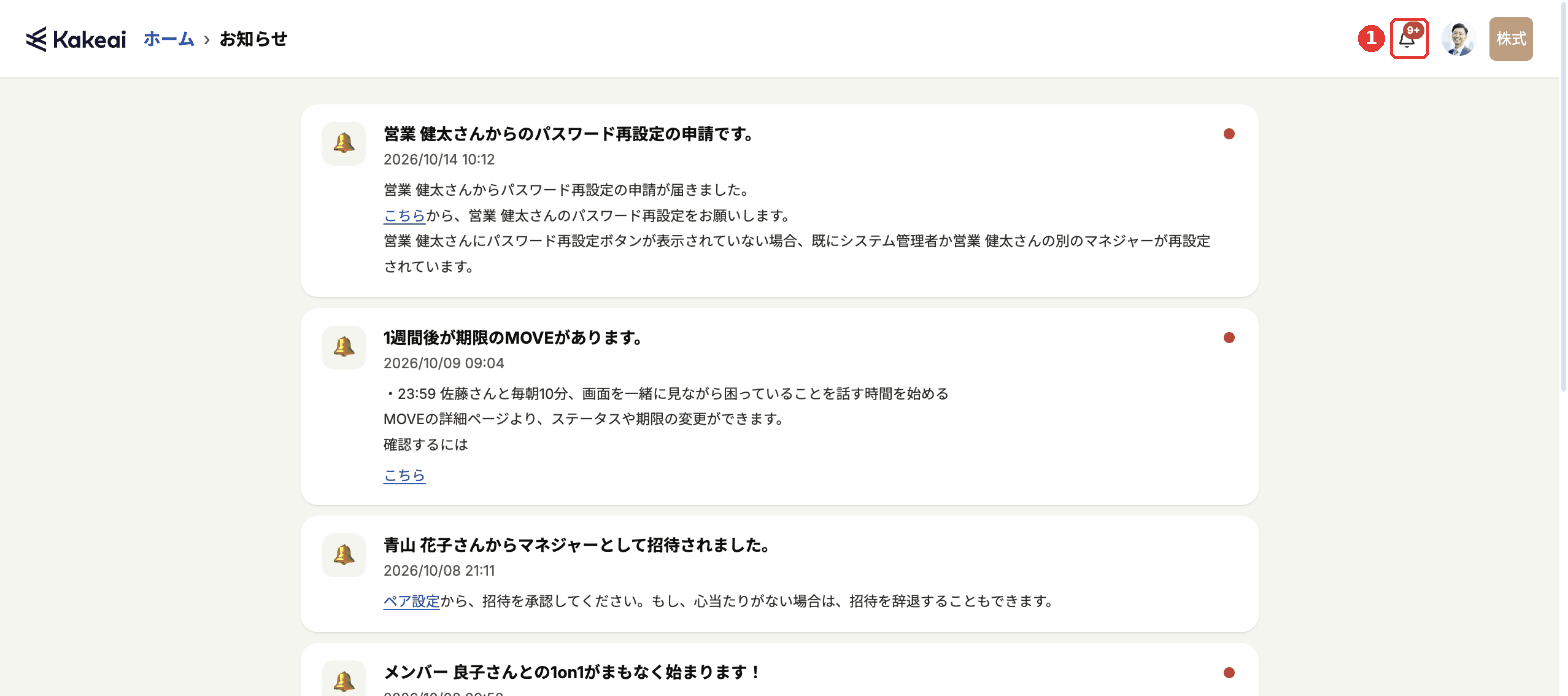
2-1. メンバーがパスワードの初期化を依頼すると、お知らせ、もしくはメールで通知が届きます。お知らせは、画面右上の❶[お知らせ](ベルのアイコン)を押すと確認できます。
*マネジャーご自身もメールアドレス以外をログインIDとしている場合、通知はKakeai内お知らせのみで、メールは届きません。
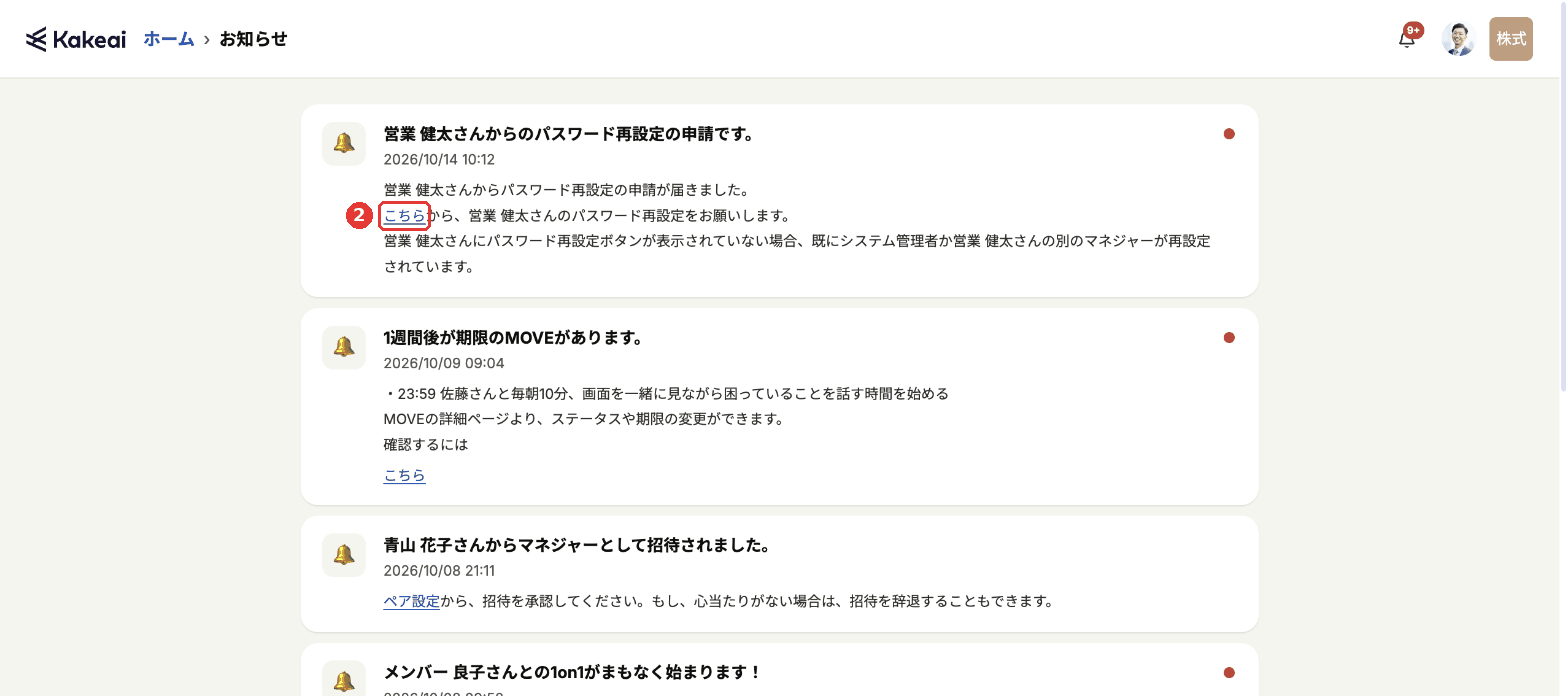
2-2. ❷[こちら]を押します。
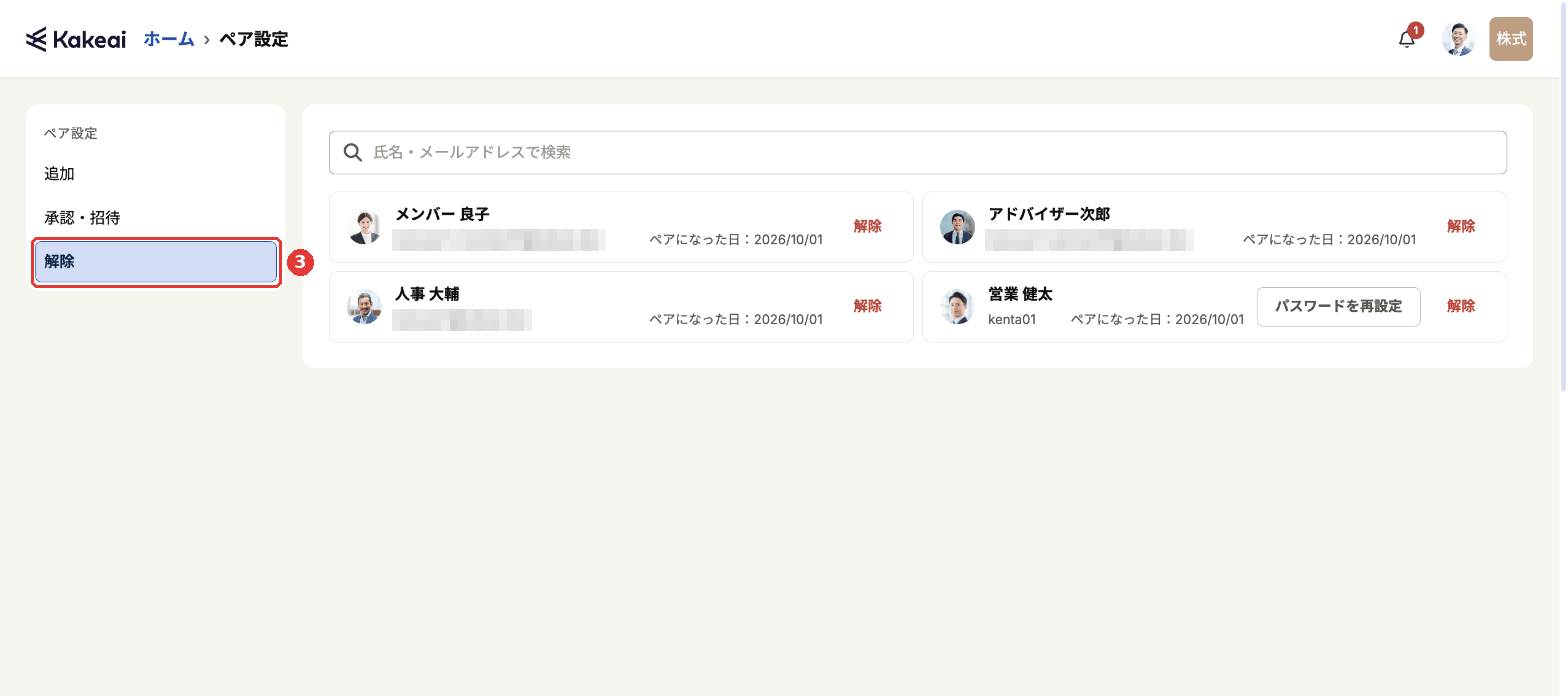
2-3. [ペア設定]が開いたら、画面の左の❸[解除]を押します。
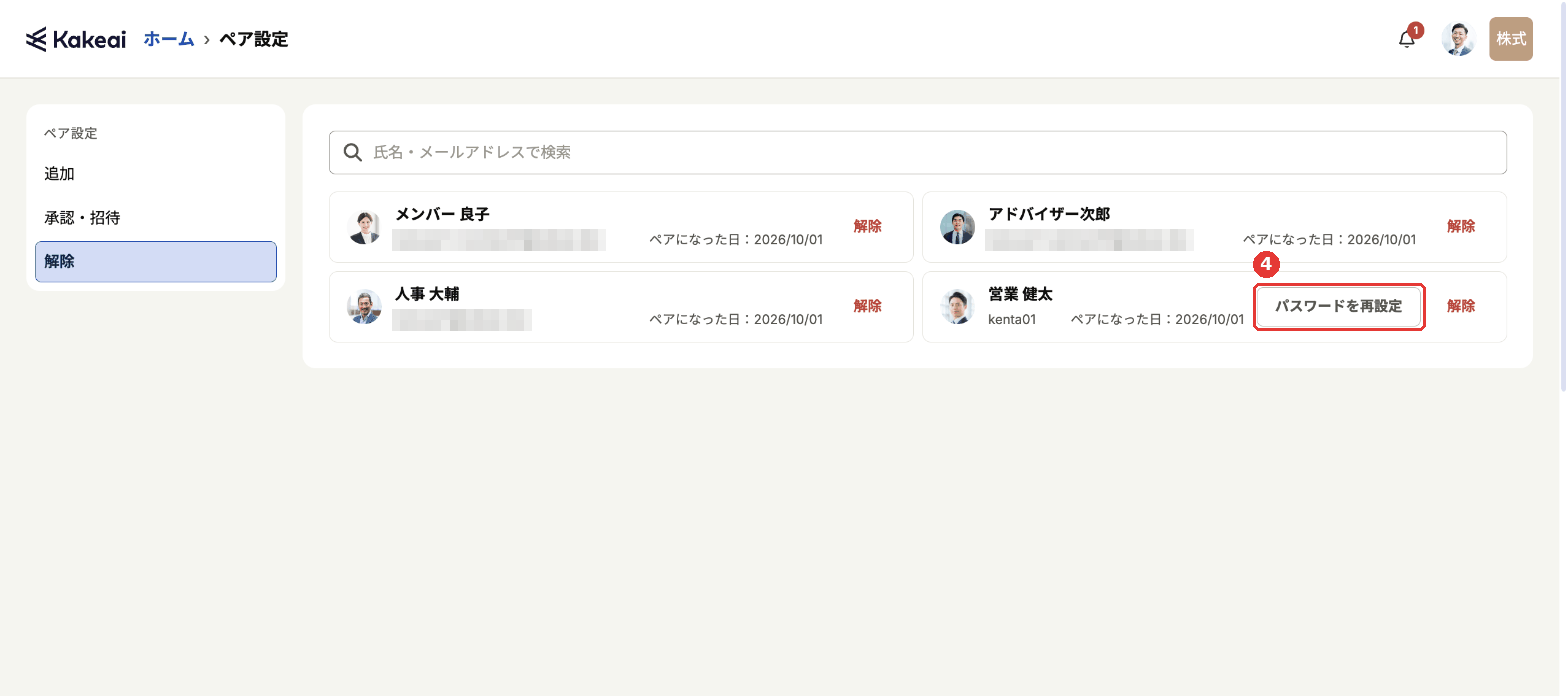
2-4. ❹[パスワードを再設定]を押します。
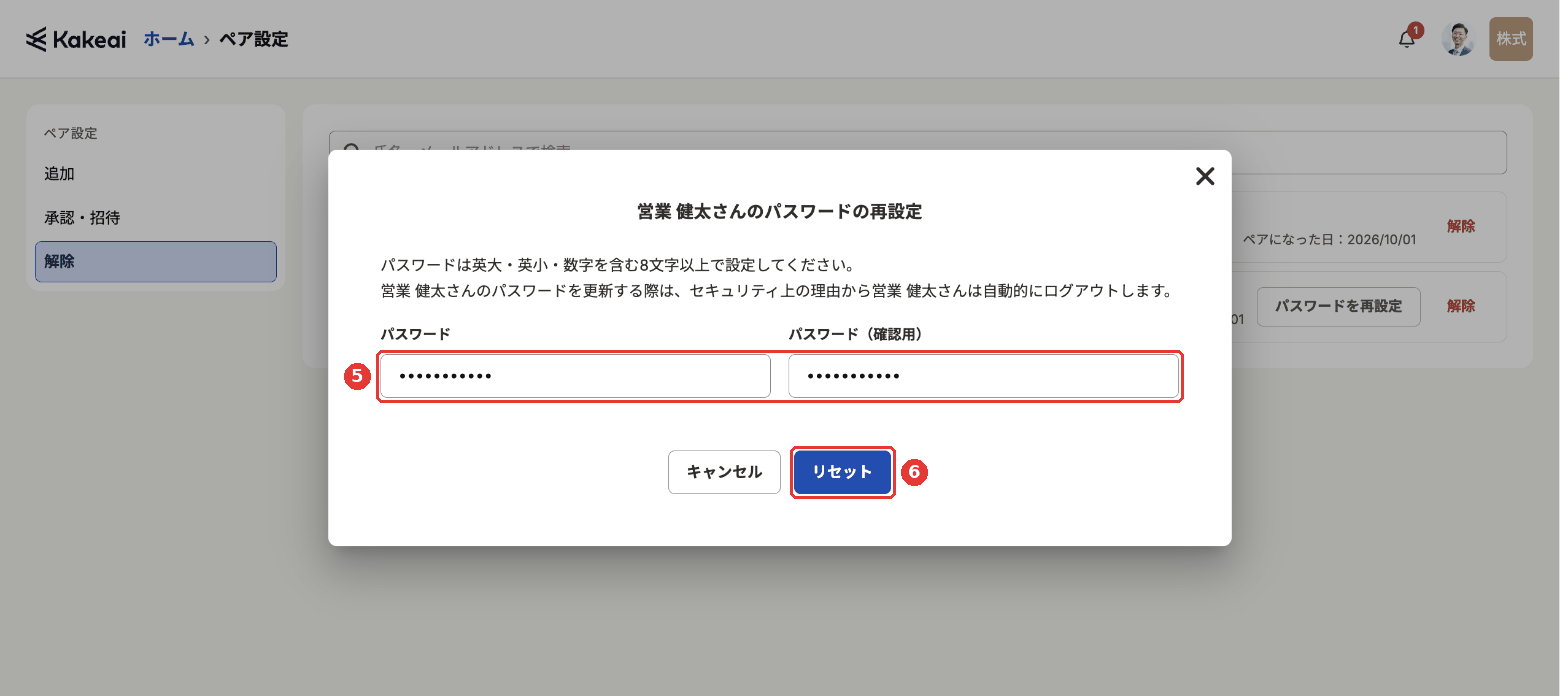
2-5. ❺新しいパスワードを入力し、❻[リセット]を押します。
*パスワードは、8桁以上の英大文字・小文字・数字を含む組み合わせで設定してください。
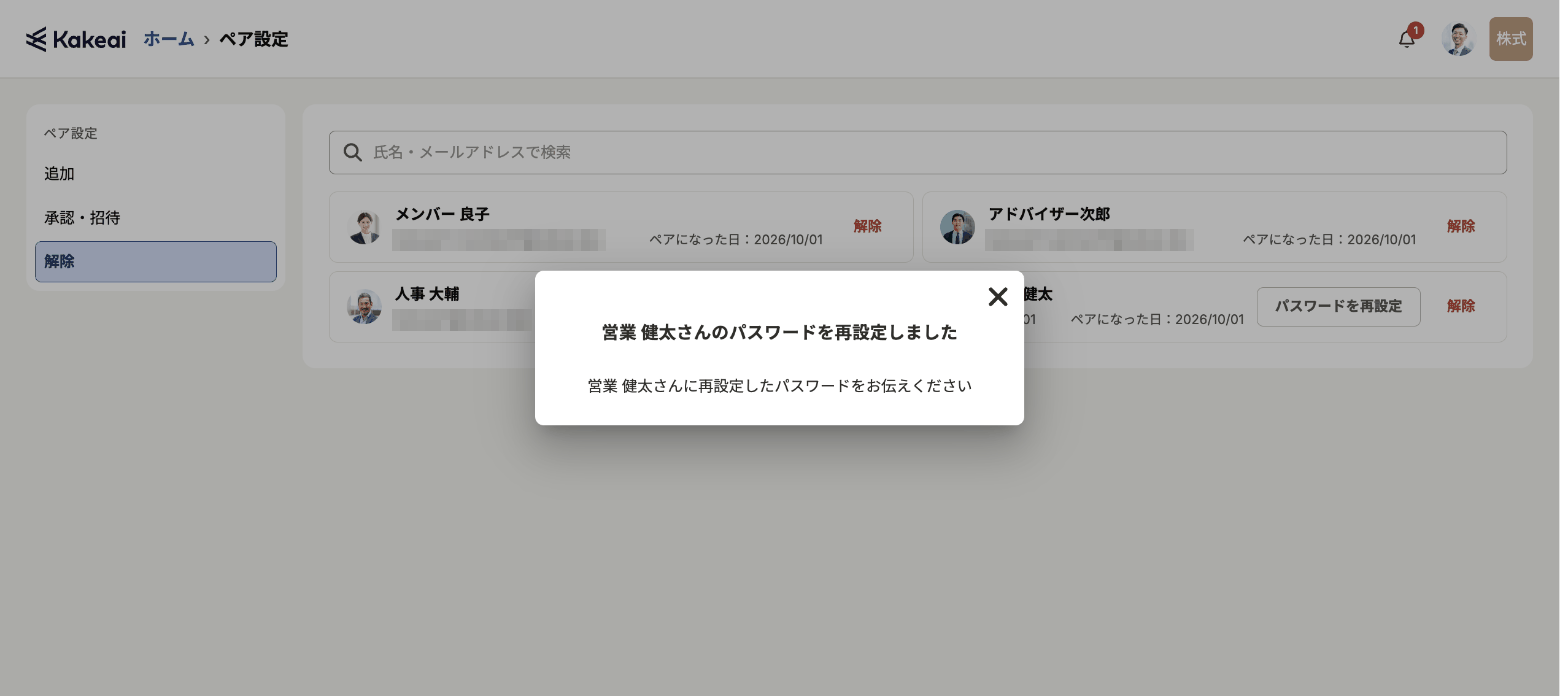
2-6. パスワードが再設定されました。該当のメンバーの方に、再設定したパスワードをお知らせください。
ご利用いただく中でご不明点やお気づきの点がございましたら、[お問い合わせ]からお気軽にご連絡ください。
1営業日中にKakeaiサポートチームよりご返信を差し上げます。