

ここでは、管理者からメンターやメンティーとして選ばれた人とマッチングし、1on1を設定するまでの手順をご紹介します。
メンター・メンティーマッチング用のURLは「https://kakeai.com/matching」です。ブックマークしてご利用ください。
*メンター・メンティーどちらも操作手順は同じです。
*このページではメンター向けの画像を使ってご案内します。
*メンター・メンティーマッチングが使えるワークスペースでのみご利用いただけます。
目次
1.全体の流れ
メンター・メンティーとマッチングし、1on1を設定するまでの流れは以下の通りです。
各手順の開始はKakeaiよりメールでお知らせします。
1-1.プロフィールを入力する
1-2.マッチングの希望順を入力する
1-3.マッチング結果を確認し、1on1を設定する
2.プロフィールを入力する
ここで入力されたプロフィール内容は以下の方々に公開されます。
- マッチングイベントの管理者
- イベント内のメンター(ご自身がメンティーの場合)
- イベント内のメンティー(ご自身がメンターの場合)
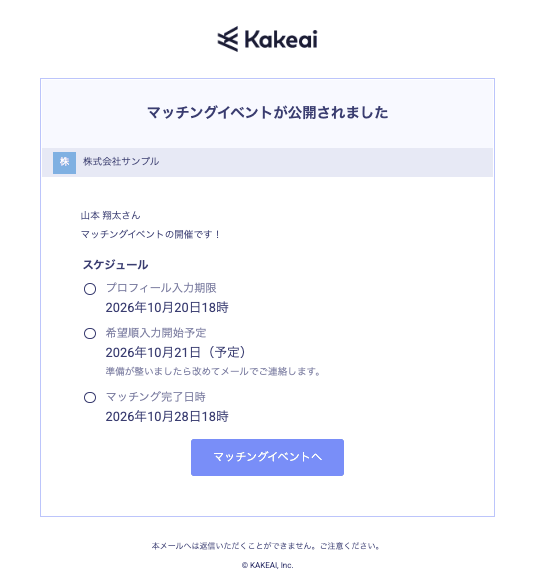
2-1.マッチングイベントの管理者によってマッチングイベントが公開されると、「no-reply@kakeai.com」より以下のようなメールが届きます。
2-2.メール内の[マッチングイベントへ]をクリックします。
2-3.Kakeaiのログイン画面が表示されます。Kakeaiへのログイン方法はこちらをご確認ください。
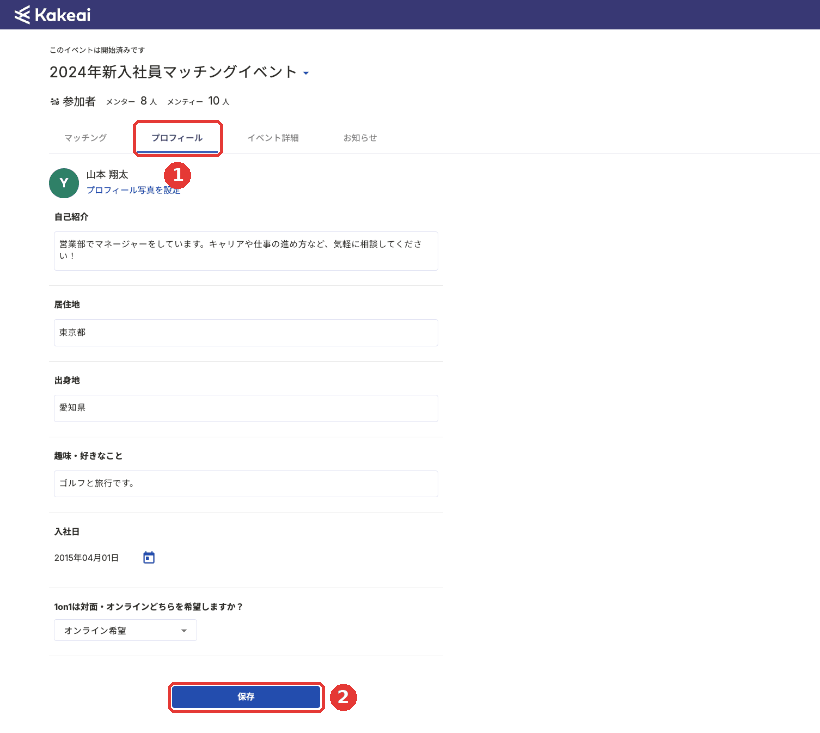
2-4.❶[プロフィール]タブをクリックし、プロフィールを入力して❷[保存]をクリックします。
*プロフィールは入力期限を過ぎても編集できます。
*既にKakeaiでプロフィールを設定されている場合、共通の項目はデフォルトで入力されます。
*管理者の設定によってはご自身で入力いただくプロフィール項目がない場合もございます。
2-5.プロフィールの入力後は、希望順入力の開始をお待ちください。
*希望順入力開始のタイミングで再度メールにてお知らせします。
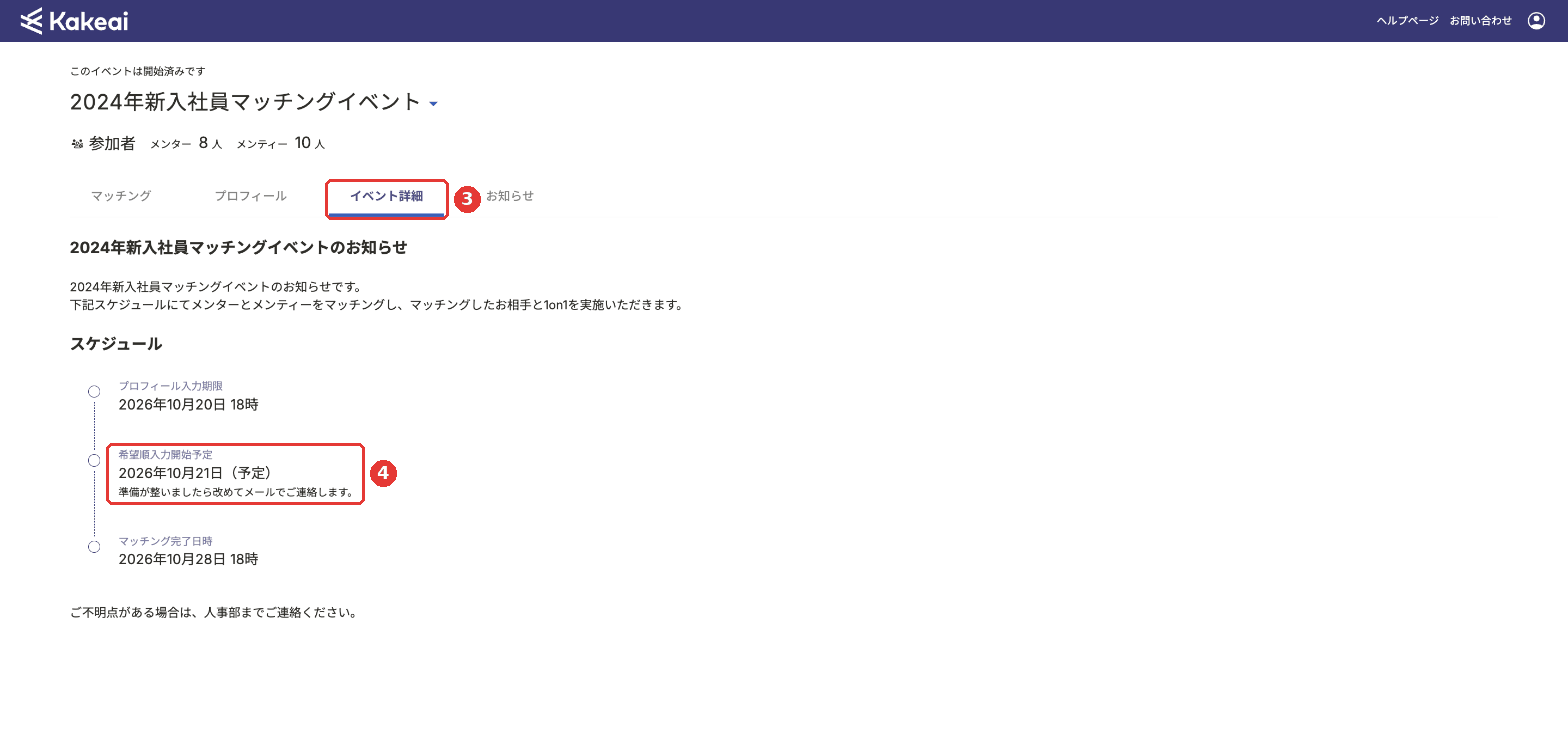
*希望順入力開始予定日は❸[イベント詳細]タブの❹「希望順入力開始予定」よりご確認いただけます。
3.マッチングの希望順を入力する
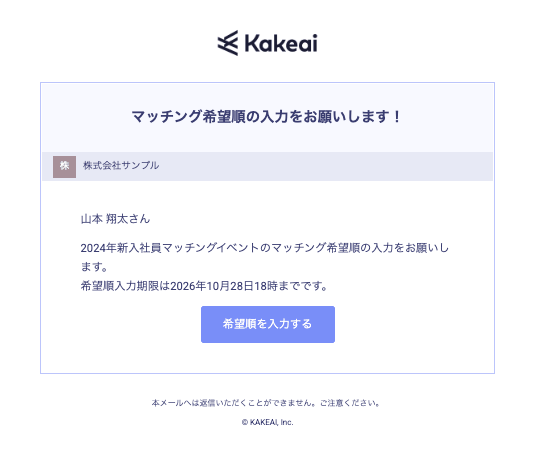
3-1.管理者によって希望順入力の準備が完了すると、「no-reply@kakeai.com」より以下のようなメールが届きます。
3-2.メール内の[希望順を入力する]をクリックします。
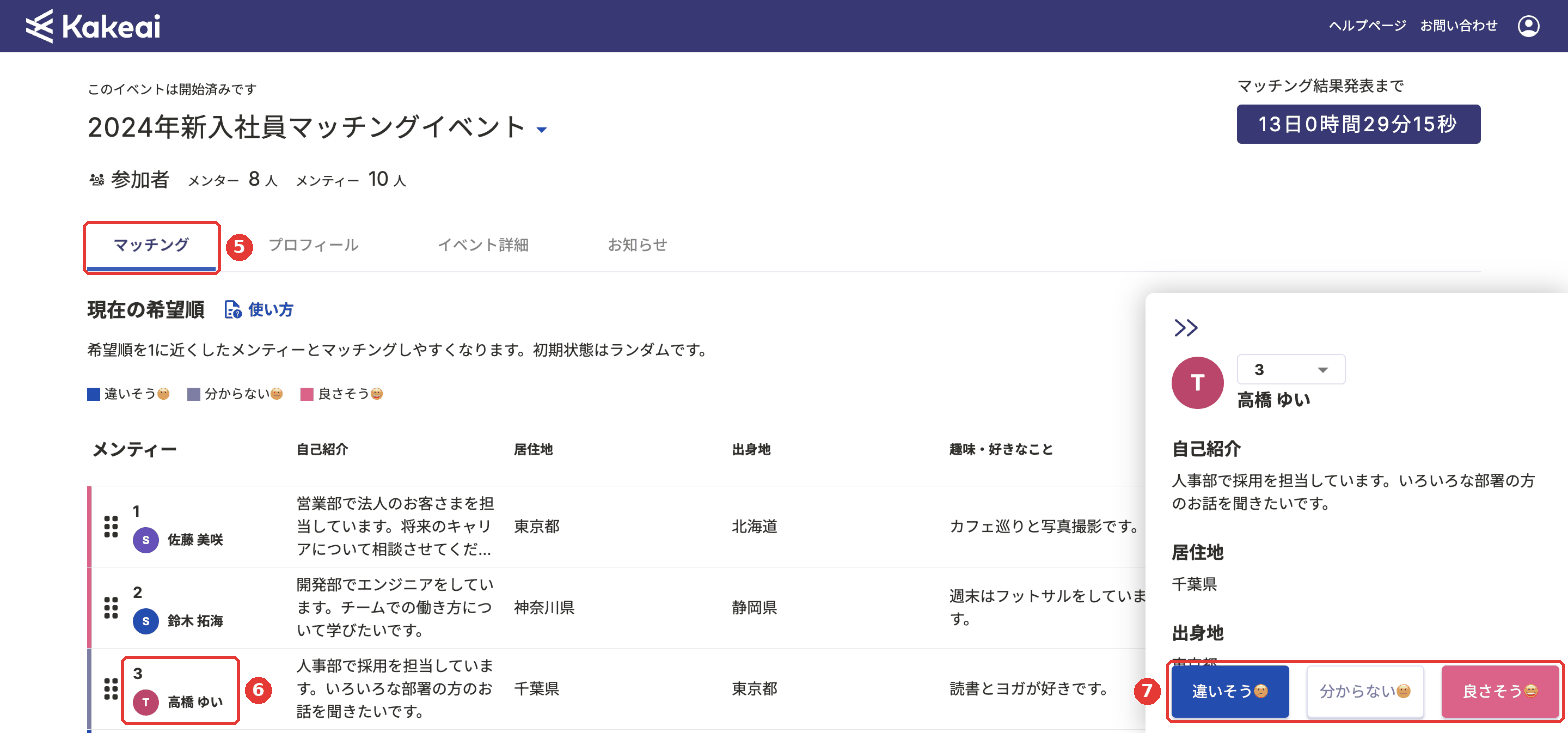
3-3.❺[マッチング]タブをクリックすると、メンターにはマッチング対象となるメンティー、メンティーにはマッチング対象となるメンターの一覧が表示されます。
マッチング希望順の入力をお願いします。
*最初に表示される順番は完全にランダムとなっておりますので、希望順の入力をお願いします。
*希望順を入力せずにマッチング完了日時になると最初に表示された順(ランダム)をもとにマッチングされます。
希望順は下記3つの方法で入力可能です。
3-3-1.リストに表示されているお相手❻をクリックし、プロフィールの❼[良さそう😄]、[分からない😐]、[違いそう🙁]を選択する。
*選択した内容をもとに相対的な希望順を割り振ります。
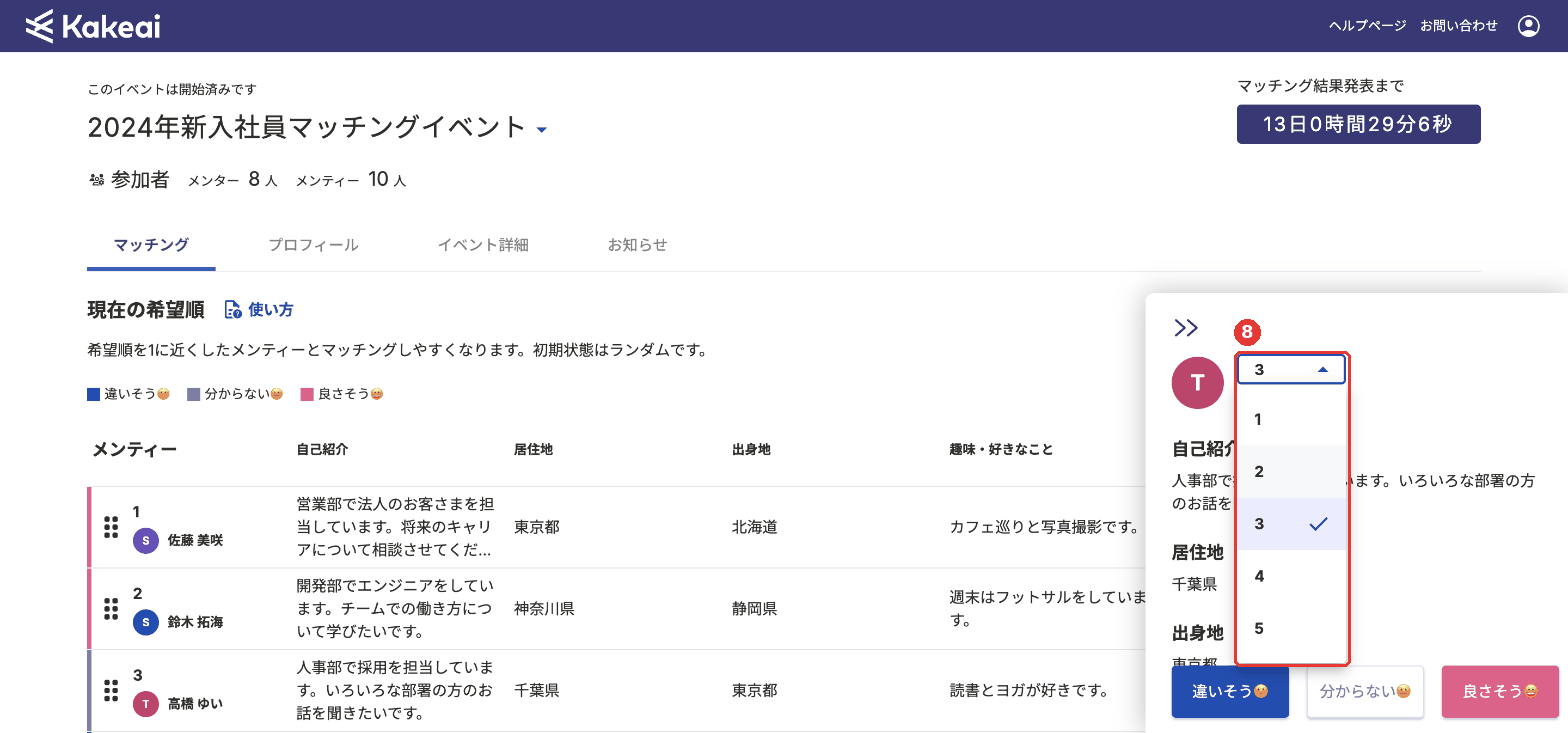
3-3-2.リストに表示されているお相手をクリックし、希望順を❽プルダウンで選択する。
*複数の方を同じ希望順にした場合、後から選択した方の希望順を優先します。
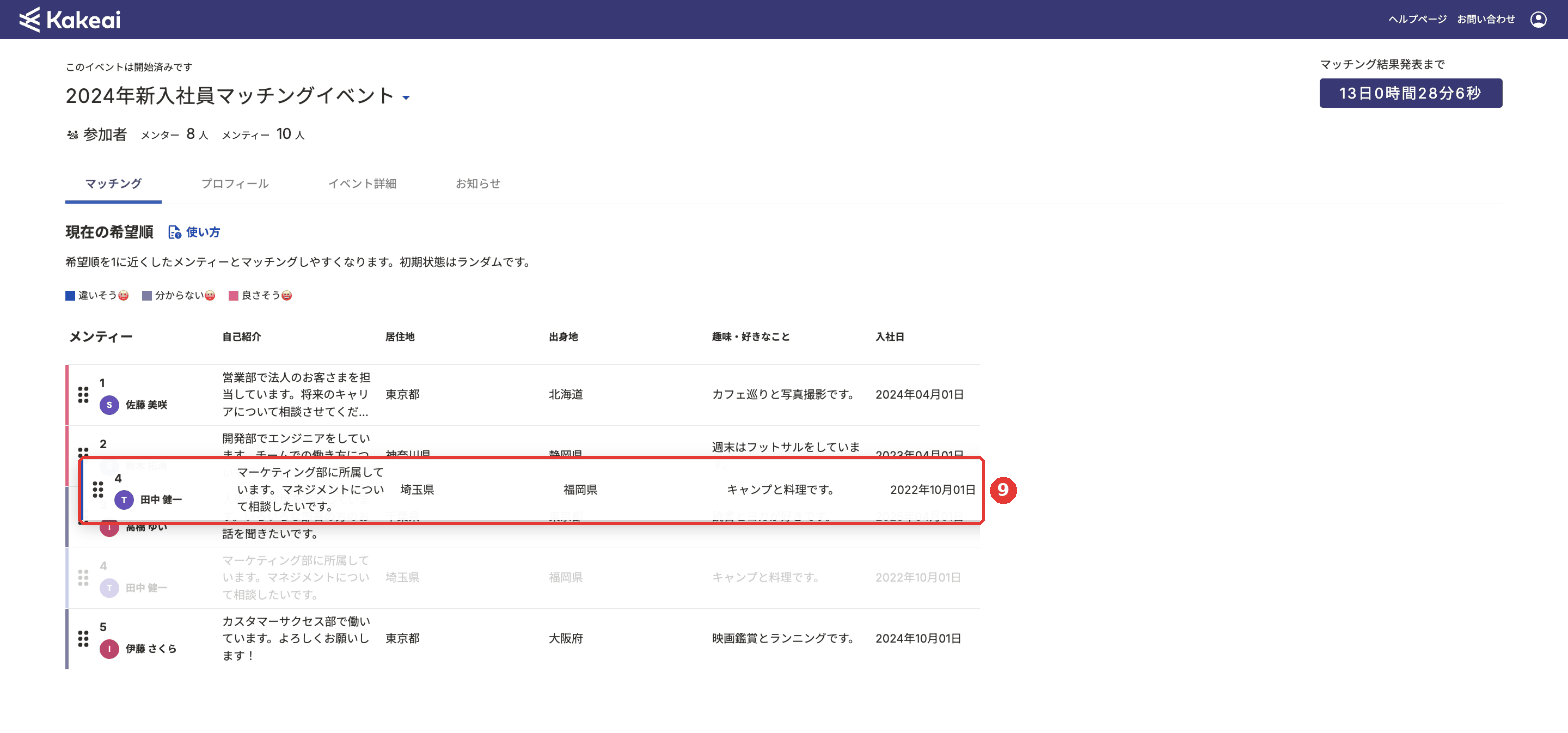
3-3-3.リストに表示されているお相手❾をドラッグアンドドロップで自分の設定したい希望順に移動する。
3-4.希望順の入力が完了したら、マッチング完了日時をお待ちください。
*希望順を確定させる操作は不要です。
*マッチングが完了すると再度メールにてお知らせします。
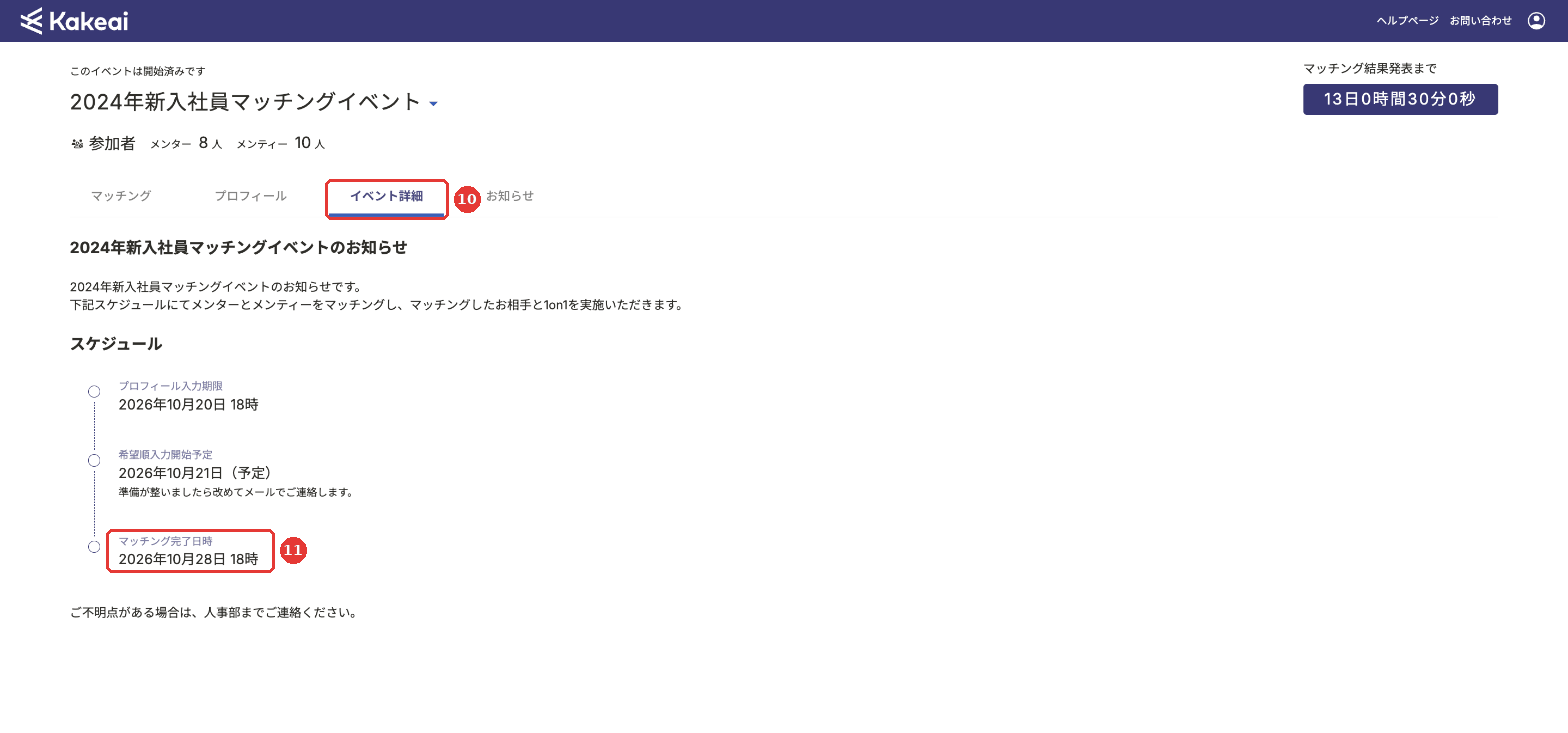
*マッチング完了日時は❿[イベント詳細]タブの⓫「マッチング完了日時」よりご確認いただけます。
4.マッチング結果を確認し、1on1を設定する
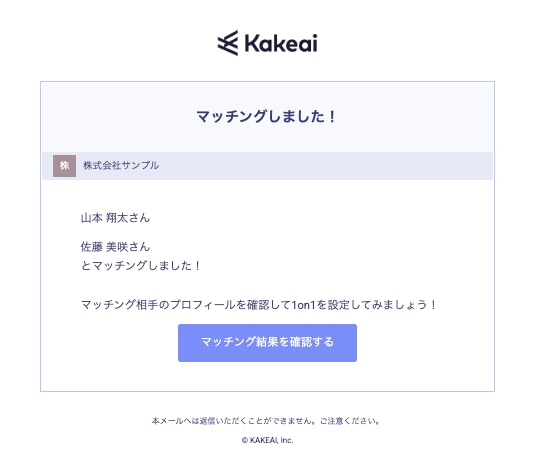
4-1.マッチングが完了すると、「no-reply@kakeai.com」より以下のようなメールが届きます。
4-2.[マッチング結果を確認する]をクリックします。
4-3.⓬[マッチング]タブをクリックし、マッチング結果を確認してください。
※マッチングは手順3の希望順をもとにGale-Shapley アルゴリズムにより機械的に実施されます。管理者やメンター・メンティーが意図的に選んだものではございません。
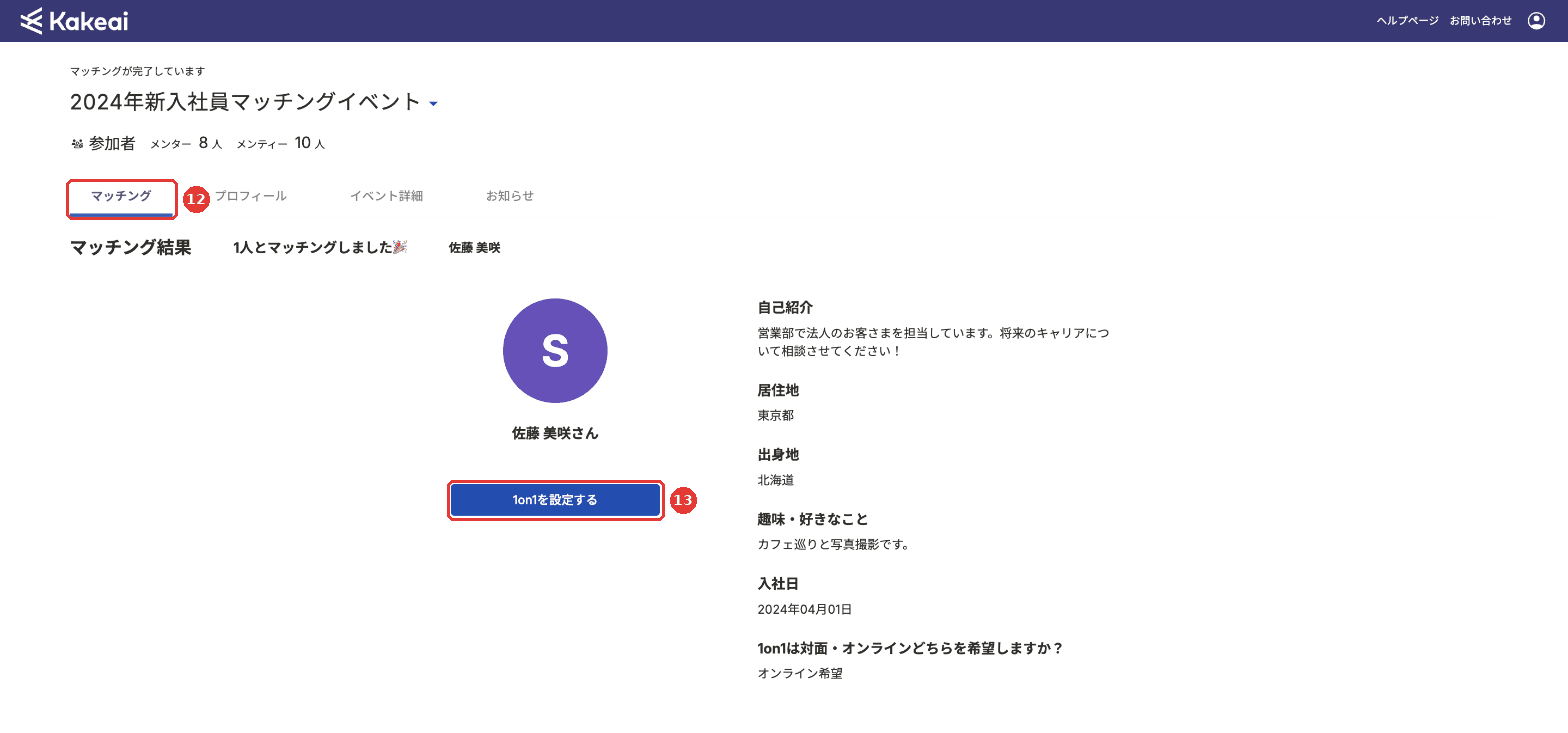
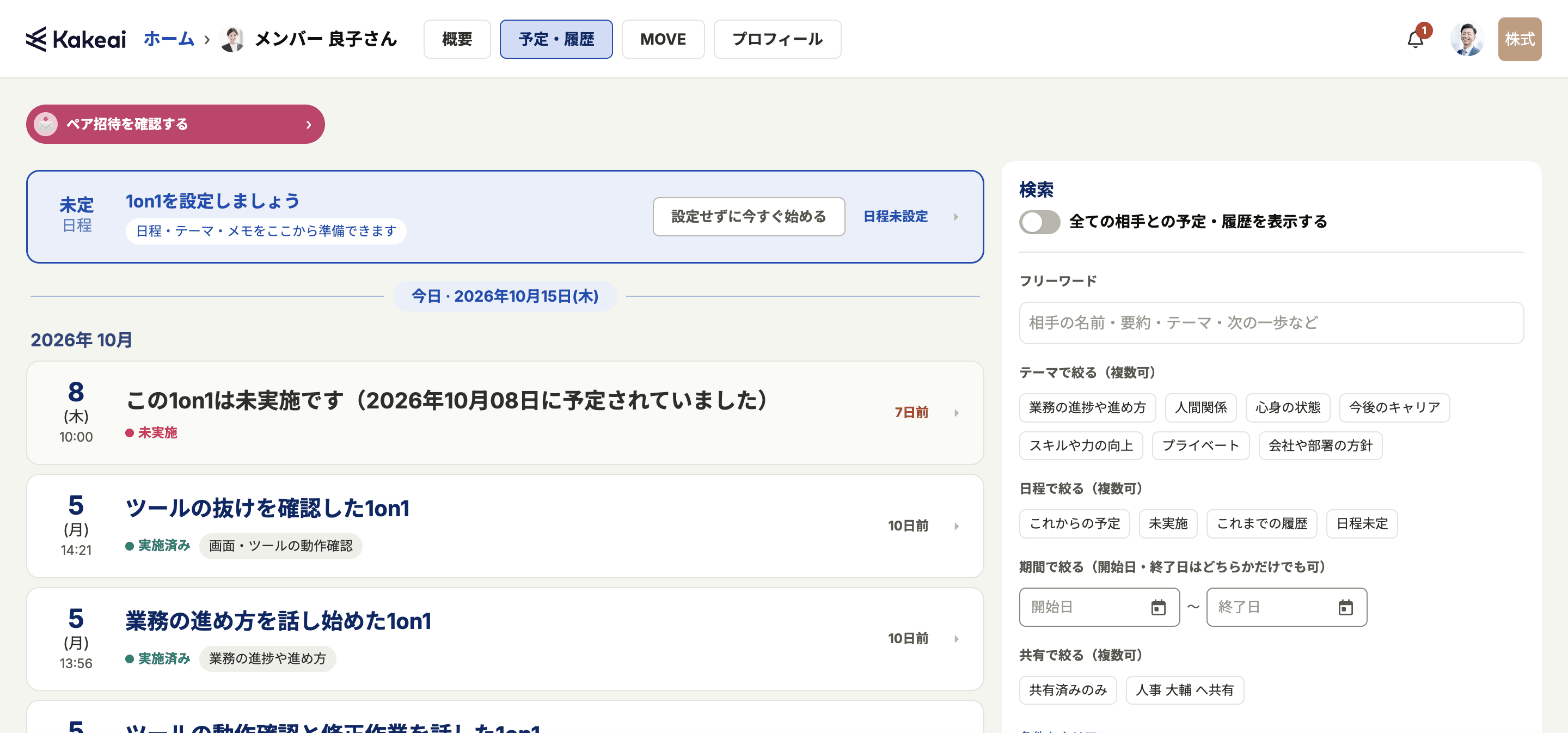
4-4.⓭[1on1を設定する]をクリックするとマッチングしたお相手との[予定・履歴]画面に遷移します。(Kakeaiの画面が表示されます。)
ぜひ1on1を設定してみてください。1on1の設定方法はこちらをご確認ください。
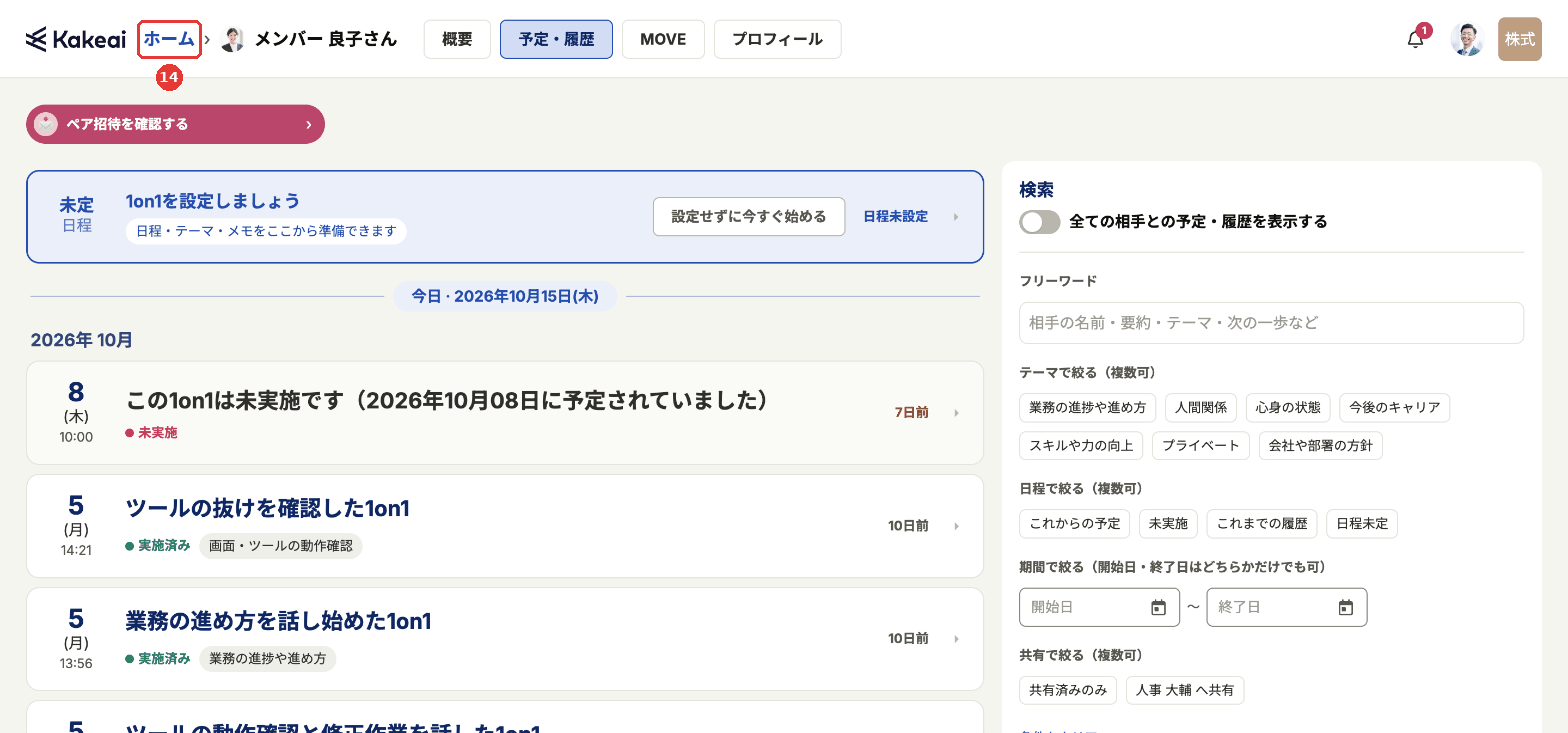
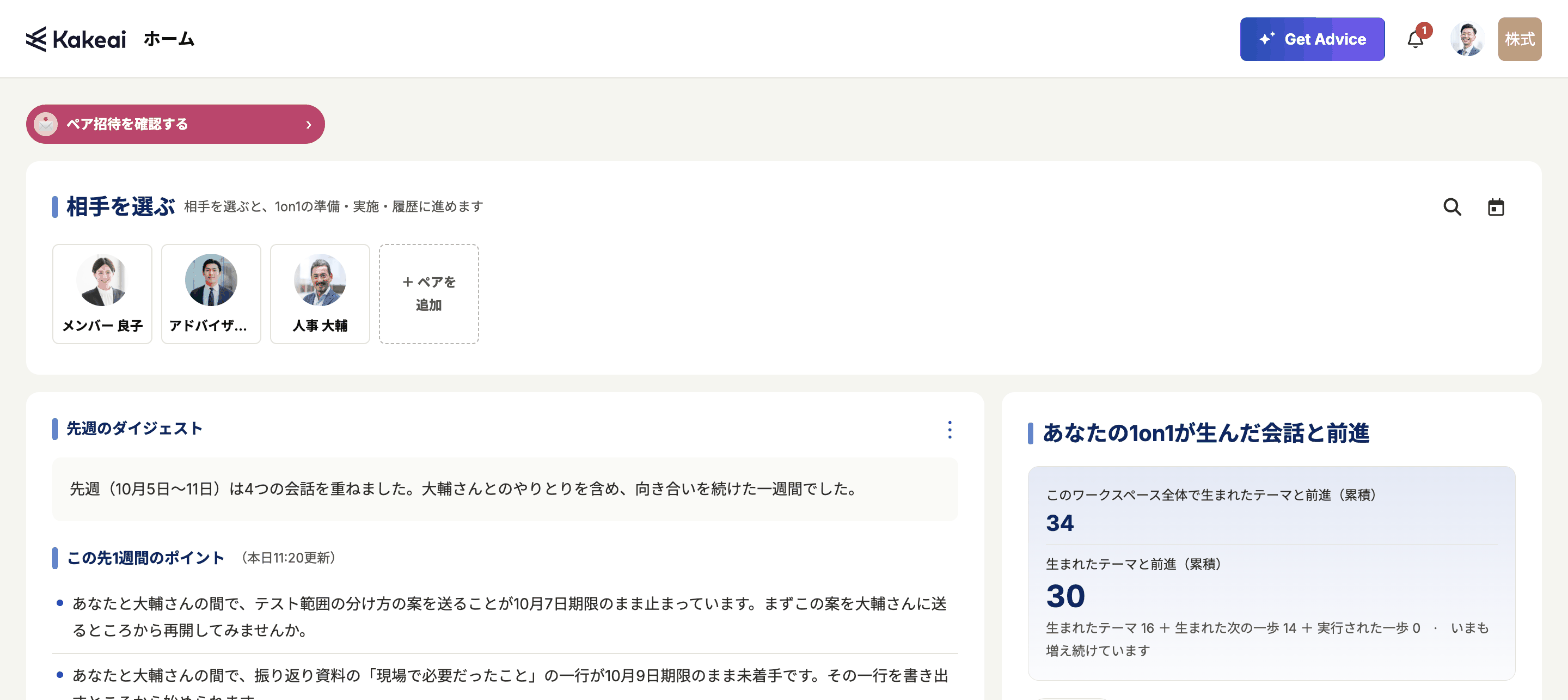
4-5.次回以降に便利にご利用いただくために、画面左上の⓮[ホーム]を押し、ホームの画面「https://kakeai.com/l」でブックマークしてご利用ください。
ご利用いただく中でご不明点やお気づきの点がございましたら、[お問い合わせ]からお気軽にご連絡ください。
1営業日中にKakeaiサポートチームよりご返信を差し上げます