

Kakeaiでは、ペアになっているお相手の方に「この時間で1on1を設定してほしい」という時間枠をKakeaiのカレンダー上に表示させることができます。
「この時間帯は1on1のために空けている」「スケジュールが埋まってしまうので、メンバーが1on1を入れづらそうにしている…」等という場合には、ぜひ1on1希望日程枠設定をご活用ください!
ヒント
・Kakeai上でペアになっている全ての方に公開されます。
・1on1希望日程枠以外の時間でも自由に1on1を設定することができます。
目次
1. 1on1希望日程枠を設定する
1-1. 1on1希望日程枠を繰り返さない予定として設定する
1-1-1. 左サイドバーの[便利にする設定]を押し、[1on1希望日程枠設定]タブを選択します。
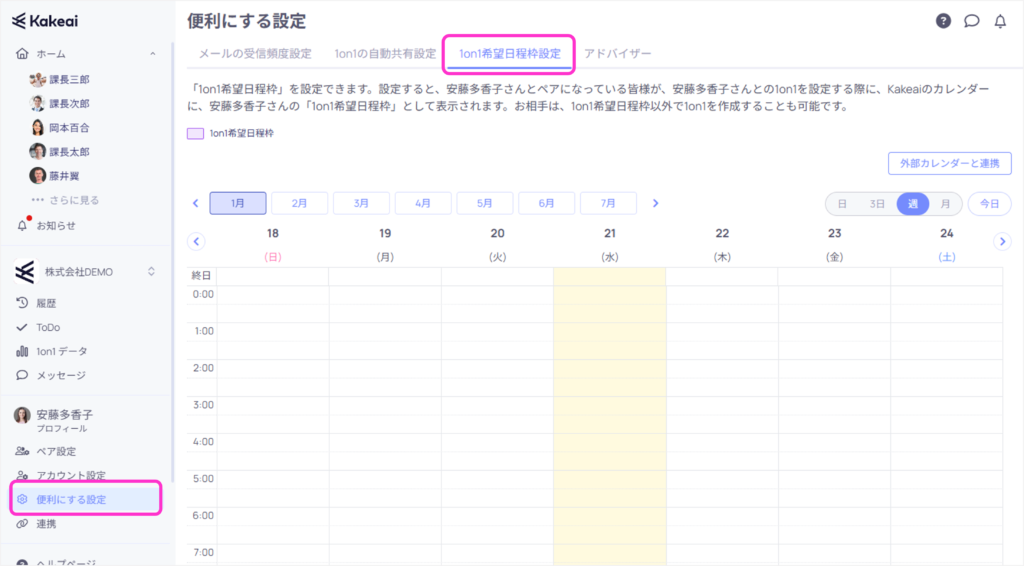
1-1-2. 1on1希望日程枠を設定したい日時を押します。
日頃お使いのカレンダーと連携されているとKakeai上に予定が反映されます。
(企業の設定によって連携できない場合があります)
*Outlook予定表の連携方法はこちら
*Googleカレンダーの連携方法はこちら
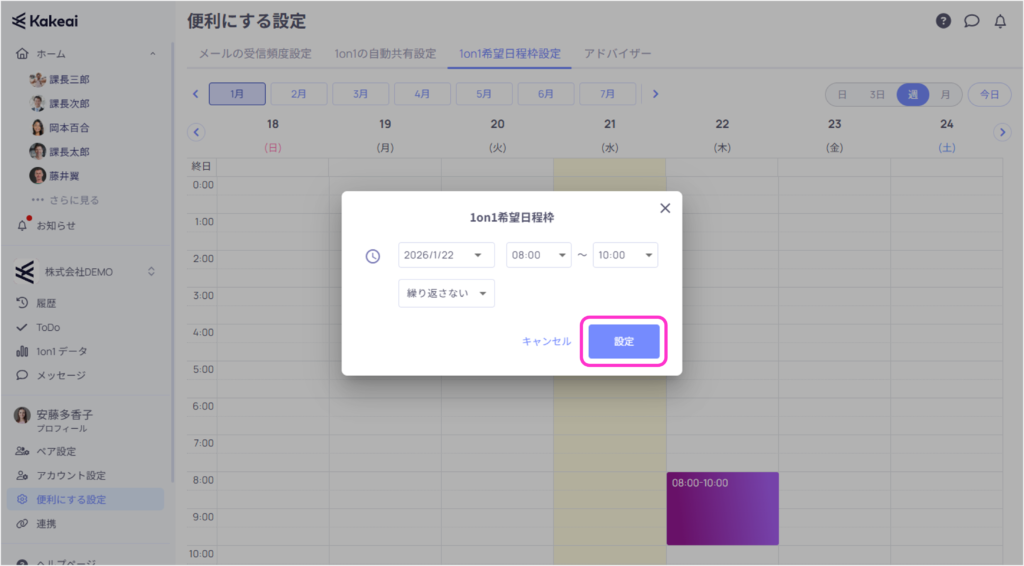
1-1-3. 日時を確認し[設定]を押します。
カレンダーと連携している場合は、「連携しているカレンダーにも反映」のON/OFFを選択してください。
*「連携しているカレンダーにも反映」の設定は同じ予定に対して後から変更することはできかねますのでご注意ください。
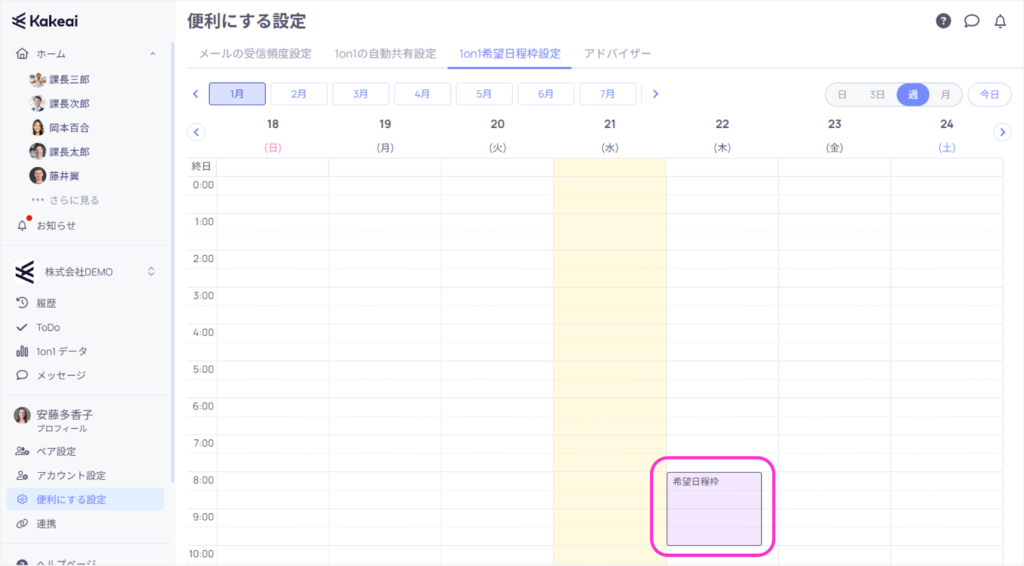
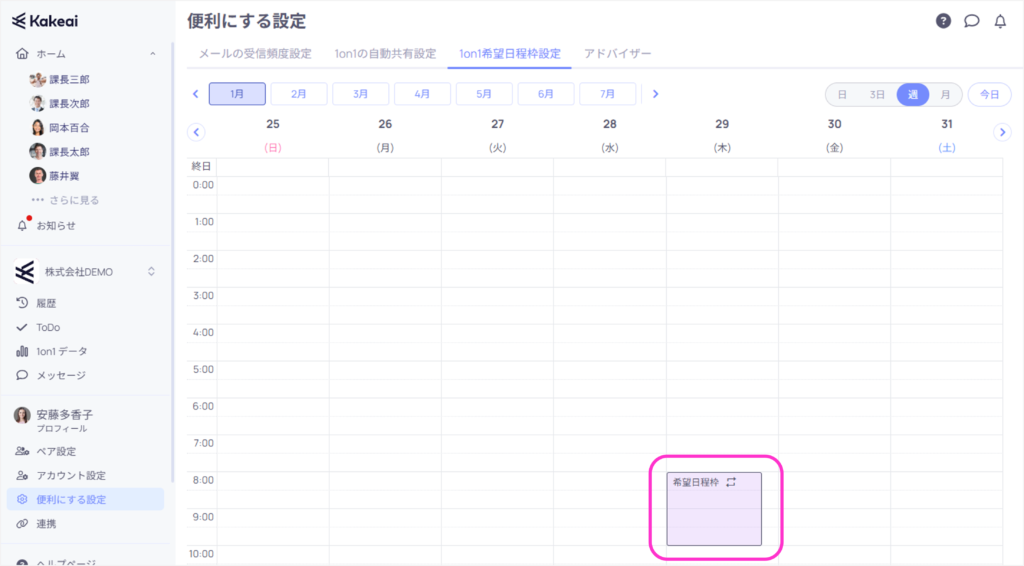
1-1-4. 1on1希望日程枠が設定されました。
1-2. 1on1希望日程枠を繰り返す予定として設定する
1-2-1. 左サイドバーの[便利にする設定]を押し 、[1on1希望日程枠設定]タブを選択します。
1-2-2. 1on1希望日程枠を設定したい日時を押します。
選択した日時が繰り返し予定の始点となります。
日頃お使いのカレンダーと連携されているとKakeai上に予定が反映されます。
(企業の設定によって連携できかねる場合があります)
*Outlook予定表の連携方法はこちら
*Googleカレンダーの連携方法はこちら
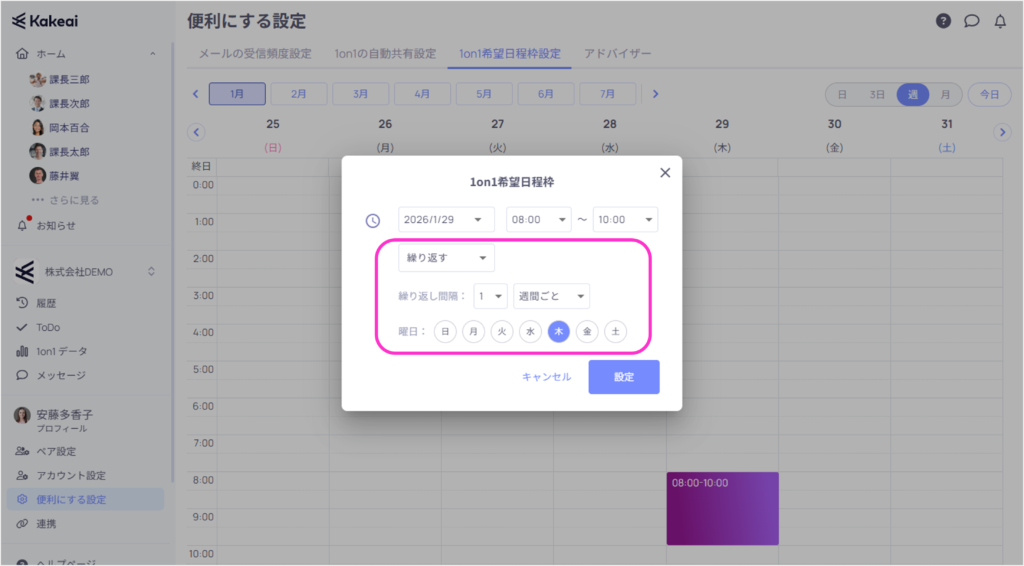
1-2-3. 日時を確認、[繰り返す]を選択し、繰り返し予定のルールを設定し、[設定]を押します。
カレンダーと連携している場合は、「連携しているカレンダーにも反映」のON/OFFを選択してください。
*「連携しているカレンダーにも反映」の設定は同じ予定に対して後から変更することはできかねますのでご注意ください。
ヒント
・「1〜10週間ごと」は複数曜日を選択することができます。
・「1〜10ヶ月ごと」は「第1〜第5、もしくは最終」の中で単一曜日を選択することができます。
注意
・特定の日付を選択することはできかねます。
・繰り返す場合には向こう1年分が設定され、その後は設定されるべき日時の1年前になったタイミングで自動的に設定されます。
1-2-4. 1on1希望日程枠が設定されました。
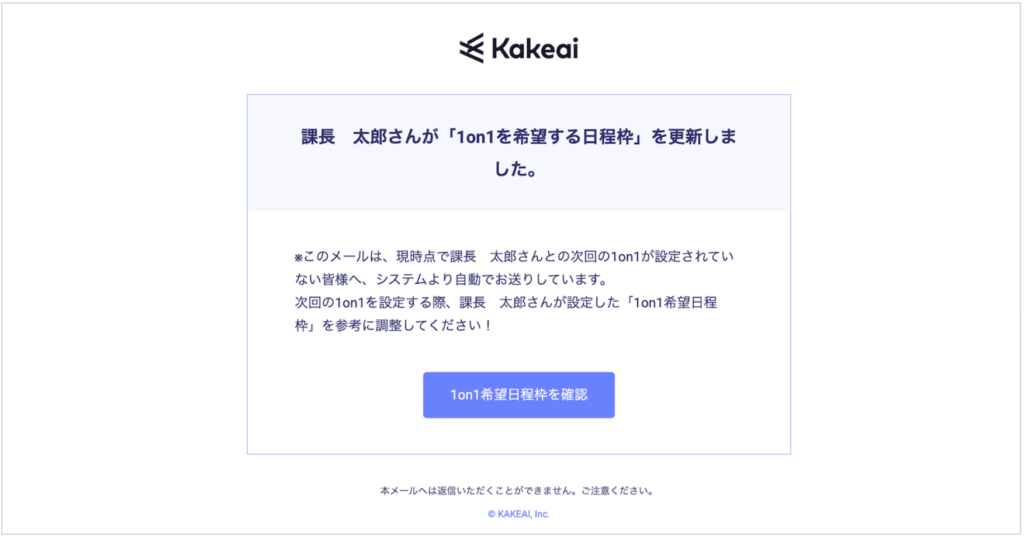
通知について
希望日程枠を設定すると、ペアのうち「次回の1on1日時が設定されていないメンバー」に対して、翌朝自動で以下のメールが送信されます。
個別に日程調整の連絡をする必要がなくなり、スムーズに調整できます。
2. 1on1希望日程枠を変更する
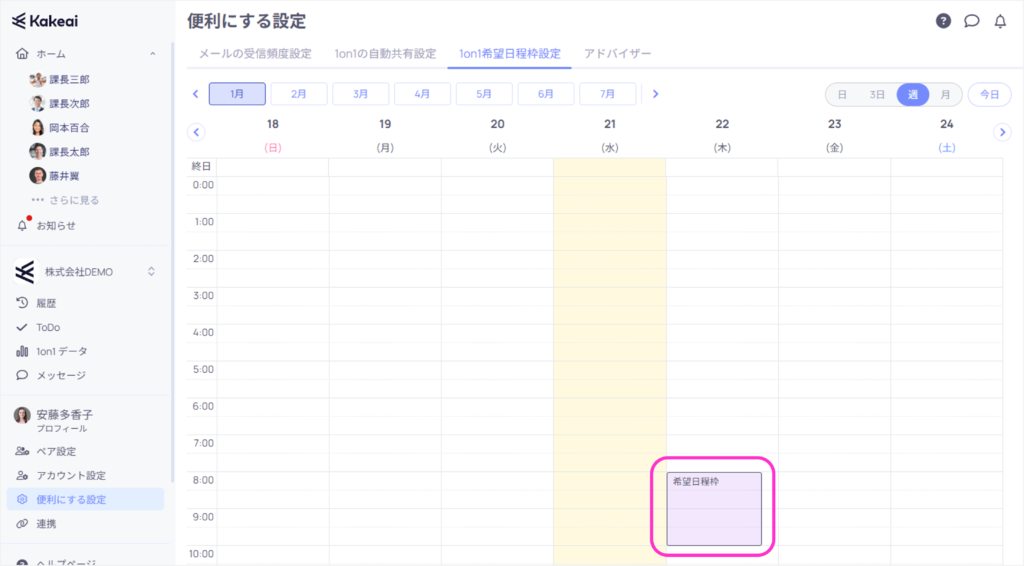
2-1. 特定の1on1希望日程枠を変更する
2-1-1. 変更したい1on1希望日程枠を選択します。
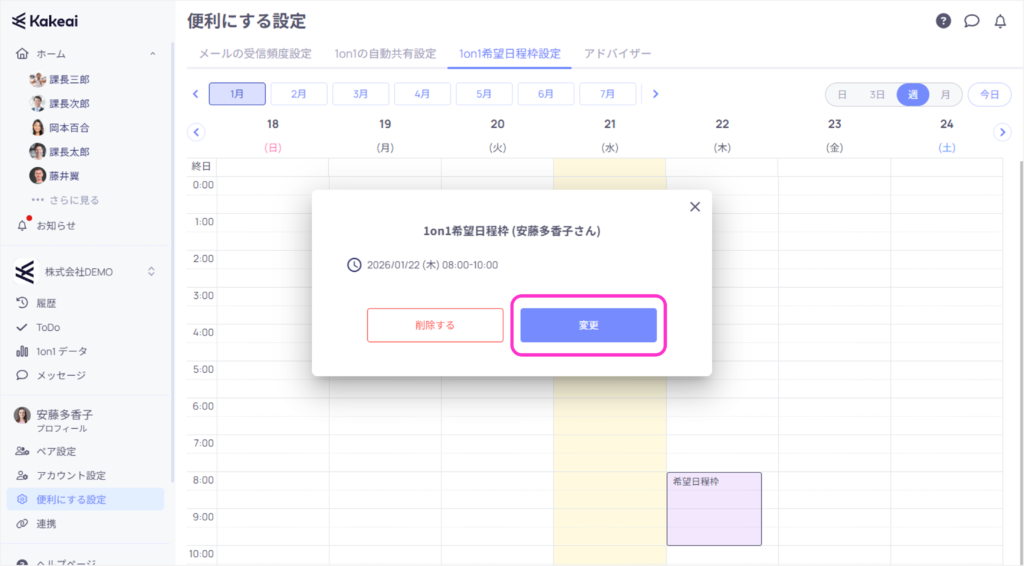
2-1-2. [変更]を押します。
2-1-3. 変更後の日時を選択し、[変更]を押します。
2-1-4. 1on1の希望日程枠が変更されました。
2-2. 繰り返し予定のルールを変更する
2-2-1. 変更したい繰り返し予定の1on1希望日程枠を選択し、 [変更]を押します。
[この予定のみ変更]:選択した1on1希望日程枠のみ予定を変更します。
[今回とこれ以降のすべての予定を変更] :選択した1on1希望日程枠以降の予定を変更します。
2-2-2. [今回とこれ以降のすべての予定を変更] を選択した場合、間隔を「1〜10週間ごと」「1〜10ヶ月ごと」の中で希望の頻度と曜日に変更します。
ヒント
・[繰り返さない]を選択すると、当該の1on1希望日程枠を含む、以降の繰り返し予定が削除されます。
・「1〜10週間ごと」は複数曜日を選択することができます。
・「1〜10ヶ月ごと」は「第1〜第5、もしくは最終」の中で単一曜日を選択することができます。
注意
・特定の日付を選択することはできかねます。
・向こう1年分が設定され、その後は設定されるべき日時の1年前になったタイミングで自動的に設定されます。
2-2-3. [変更]を押します。
2-2-4. 1on1希望日程枠の繰り返しルールが変更されました。
3. 設定した1on1希望日程枠を削除する
3-1. 削除したい1on1希望日程枠を押します。
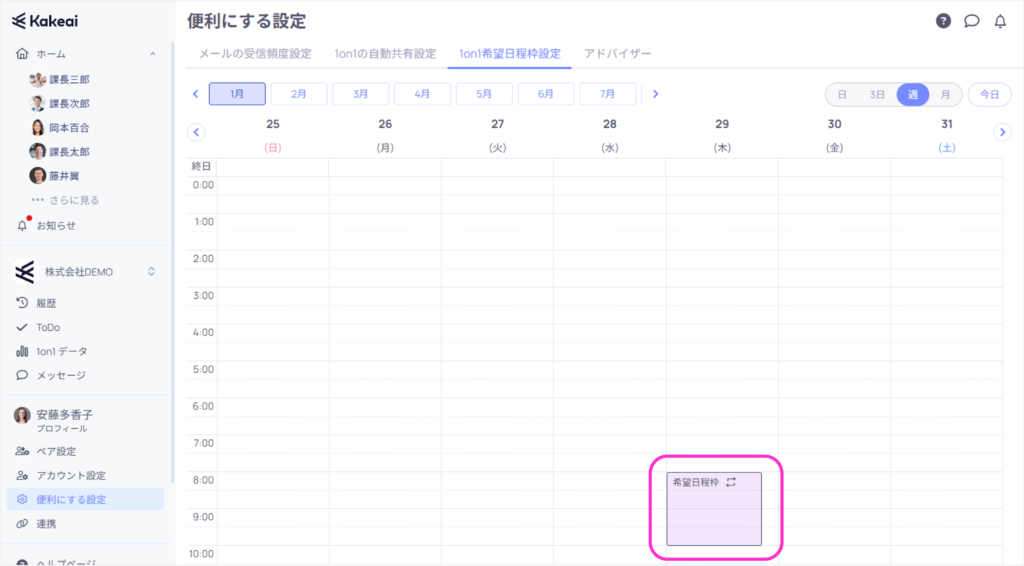
3-2. [削除する]を押します。
繰り返し設定している1on1希望日程枠の場合は[この予定のみ削除]もしくは[今回とこれ以降のすべての予定を削除]のいずれかを選択し、[削除する]を押してください。
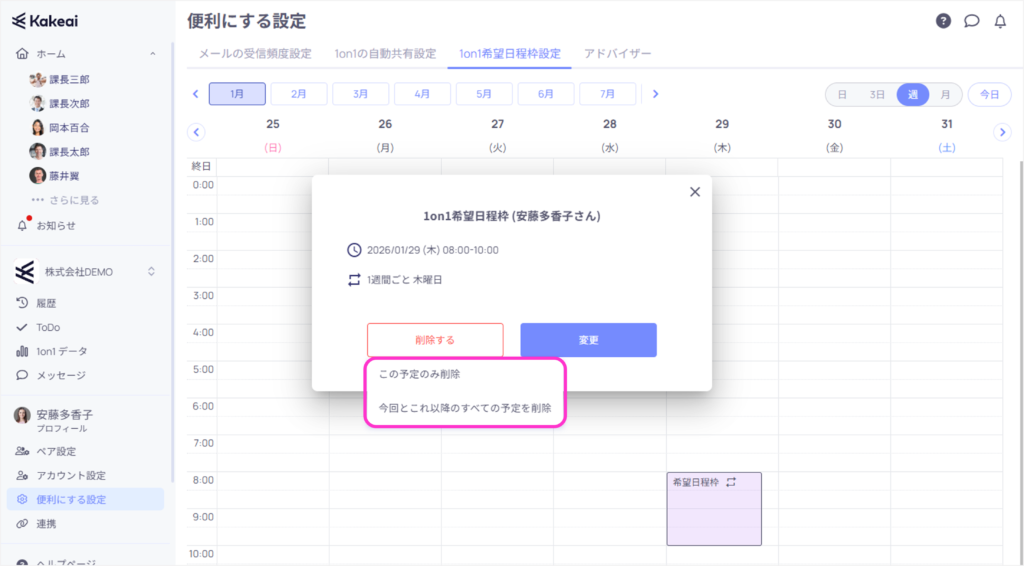
3-3. [削除する]を押します。
3-4. 1on1希望日程枠が削除されました。
ご利用いただく中でご不明点やお気づきの点がございましたら、[お問い合わせ]からお気軽にご連絡ください。
1営業日中にKakeaiサポートチームよりご返信を差し上げます。