

このページでは、システム管理者・アドバイザーの方が、[データ]で組織全体のデータを確認する方法をご案内します。
[データ]では、1on1がどれくらい行われているか、何について話されているか、メンバーが何を期待しているかなどを確認できます。
注意
・システム管理者は、全社のデータを見られます。
・アドバイザーは、アドバイザーとして設定されているマネジャー、または集計グループのデータを見られます。
[データ]には、次の画面があります。
お使いのプランや設定によって、表示される画面は変わります。
- [1on1実績データ]:
1on1の回数、テーマ、期待する対応、強みと伸び代
更新:毎月1日(前月分まで) - [月次サーベイデータ]:
月次サーベイの回答
更新:毎月1日(前月分まで) - [ヒアリングデータ]:
カスタムヒアリングの回答
更新:回答のたび(当月分まで) - [マネジャーごとのGet Advice]:
マネジャーに表示されているGet Advice
更新:毎月1日(前月分まで)
目次
1. [データ]の画面を開く
1-1. 画面右上の❶[…](メニュー)を押し、❷[データ]→❸見たいデータの順に押します。
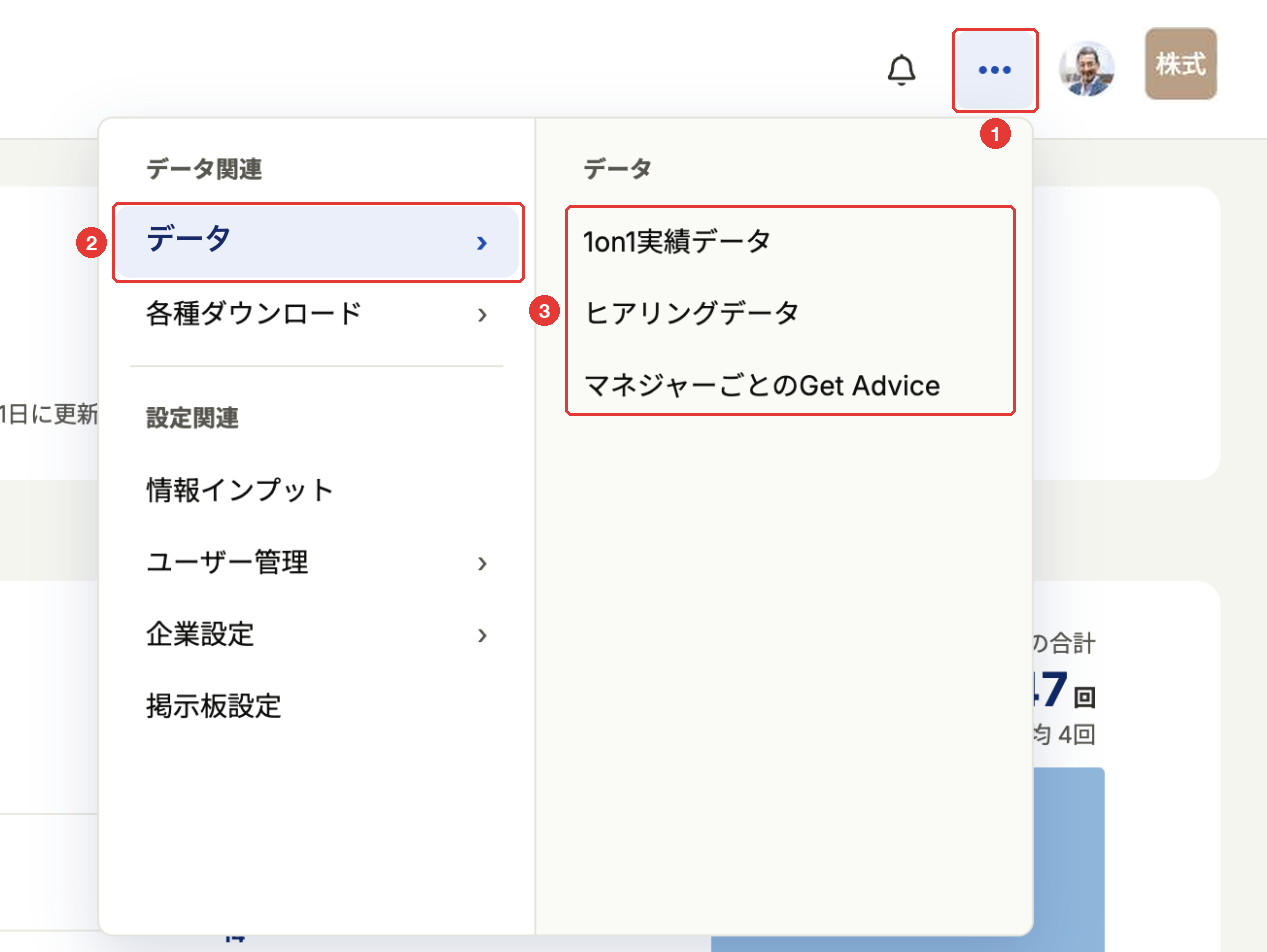
1-2. 選んだデータの画面を表示できました。
2. [1on1実績データ]を見る
組織全体の1on1が、どれくらい、どのように行われているかを確認できます。
2-1. 対象と期間を選ぶ
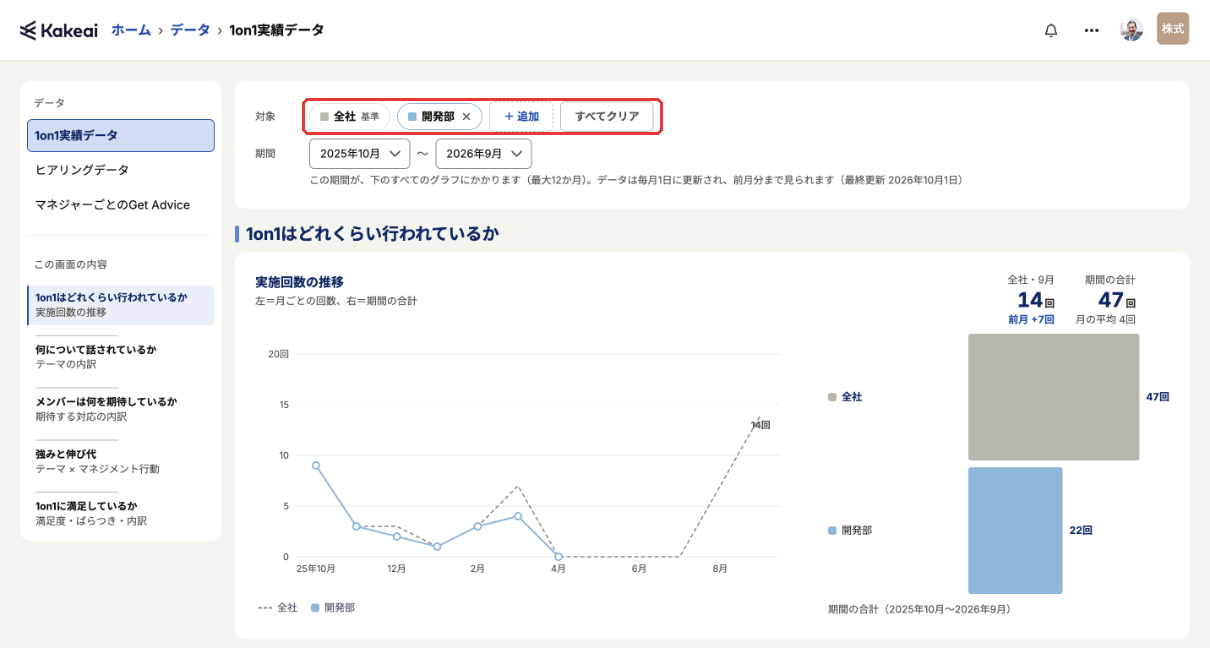
画面の上で選んだ対象と期間が、その下のすべてのグラフにかかります。
❶[対象]で、データを見る範囲を選びます。最初は[全社]が選ばれています。
❷[期間]で、始まりの月と終わりの月を選びます。最大12か月まで選べます。

集計グループやマネジャー単位でデータを見たいときは、❶[+ 追加]を押し、❷集計グループ・マネジャー・メンバーの名前を入れて探し、チェックを入れます。
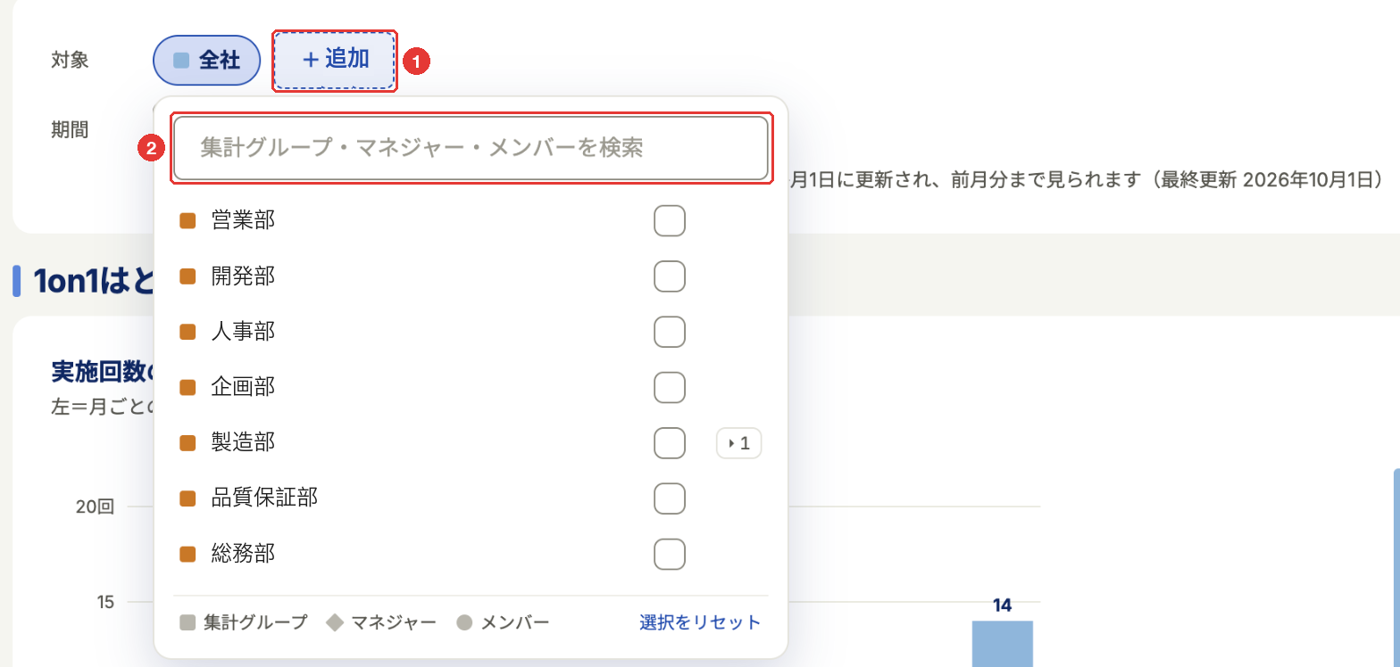
選んだ対象がグラフに追加されます。最初の[全社]は、比べる基準として残ります。
*対象を元に戻すときは、[すべてクリア]を押します。
2-2. 確認できるグラフ
どのグラフも、左に月ごとの推移、右に期間全体の値が表示されます。
*画面の左の[この画面の内容]から、見たいグラフへ移動できます。
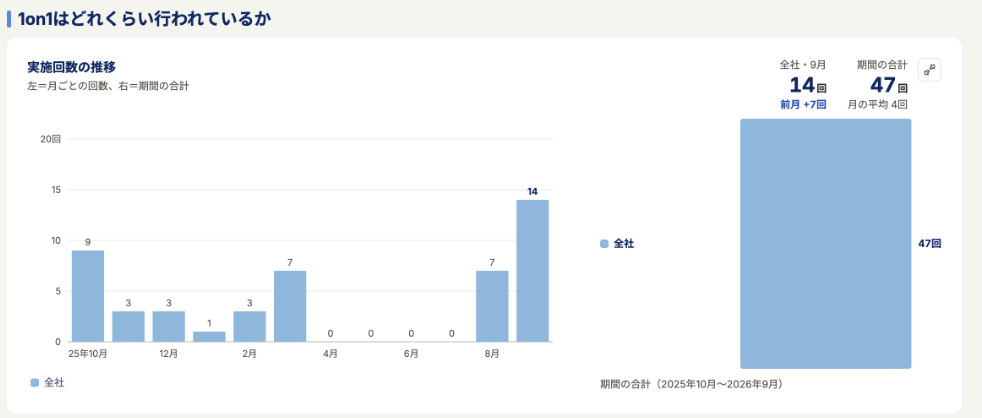
1on1はどれくらい行われているか
「実施回数の推移」で、月ごとの1on1の回数と、期間の合計・月の平均を確認できます。
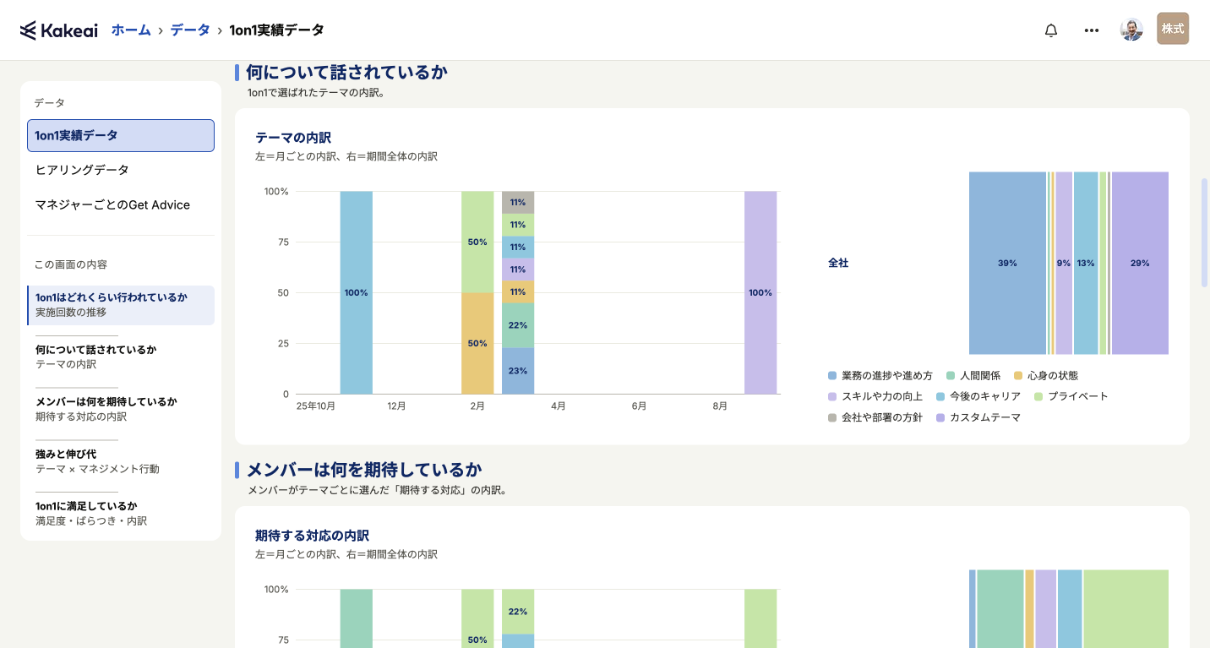
何について話されているか
「テーマの内訳」で、1on1で選ばれたテーマの割合を確認できます。
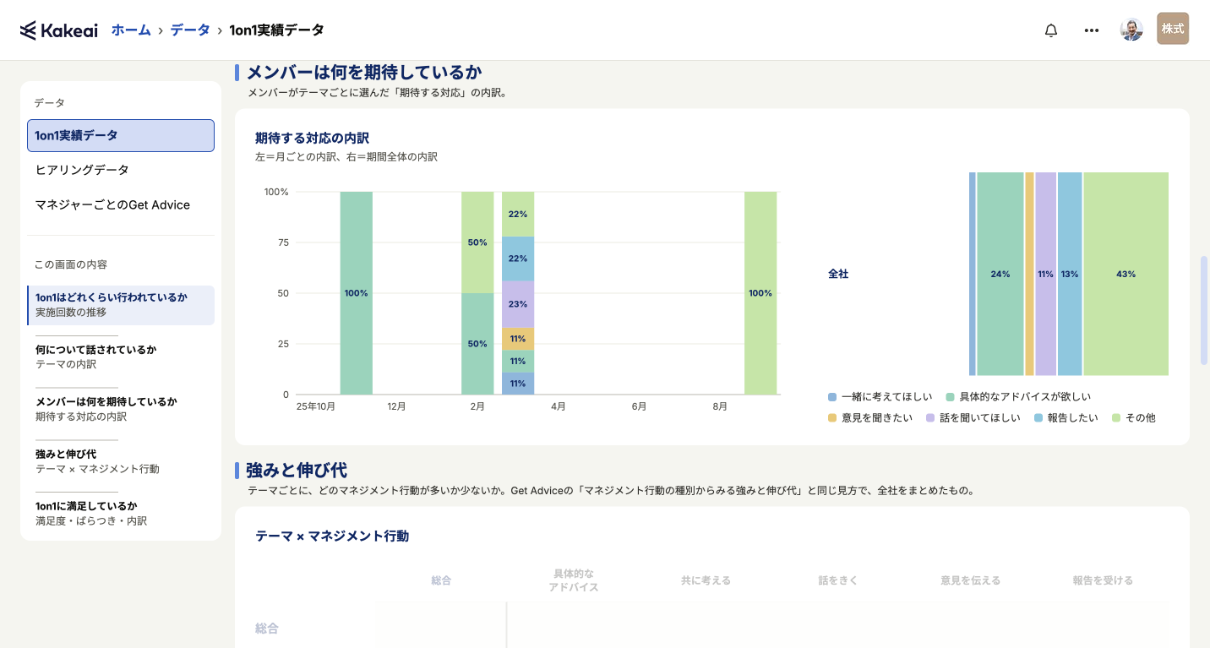
メンバーは何を期待しているか
「期待する対応の内訳」で、メンバーがテーマごとに選んだ「期待する対応」の割合を確認できます。
強みと伸び代
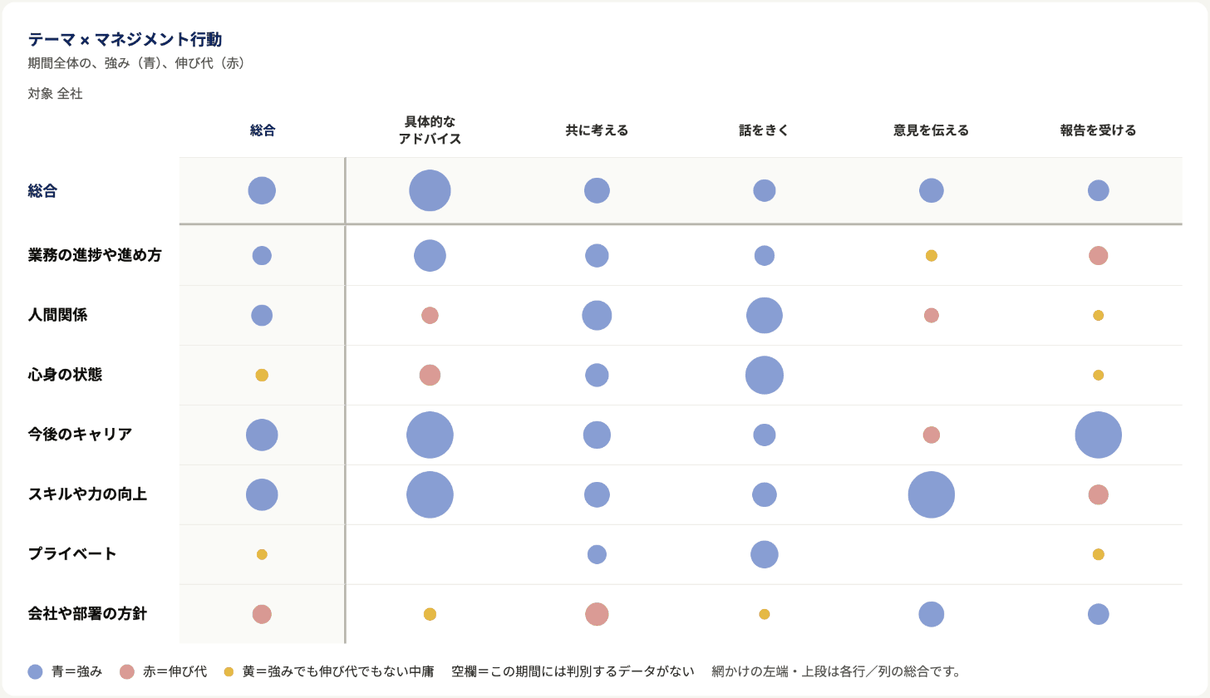
「テーマ × マネジメント行動」で、1on1のテーマと、マネジャーの対応のしかた(マネジメント行動)の組み合わせごとに、どこが強みで、どこが伸び代かを確認できます。
- 行:
テーマです。Kakeai AI が文字起こしから判別しています(そのため、「会話の種類や行動へのつながりの状況でみる強みと伸び代」のテーマの数とは完全には一致しません)。 - 列:
対応のしかた(「具体的なアドバイス」「共に考える」「話をきく」「意見を伝える」「報告を受ける」)です。こちらもKakeai AI が文字起こしから判別しています。 - 丸の色:
青は強み、赤は伸び代、黄はどちらでもないことを表します。 - 丸の大きさ:
強み・伸び代の度合いが大きいほど、丸が大きくなります。 - 空欄:
表示している期間に、その組み合わせを判別するデータがないことを表します。 - 総合:
「総合」の列はその行全体、最上段の「総合」の行はその列全体をまとめたものです。
注意
メンバーを選んだときは表示されません。全社・集計グループ・マネジャーを選ぶとご覧いただけます。
*マネジャーご自身が見る画面については、「Get Adviceで1on1の強みと伸び代を確かめる」をご覧ください。
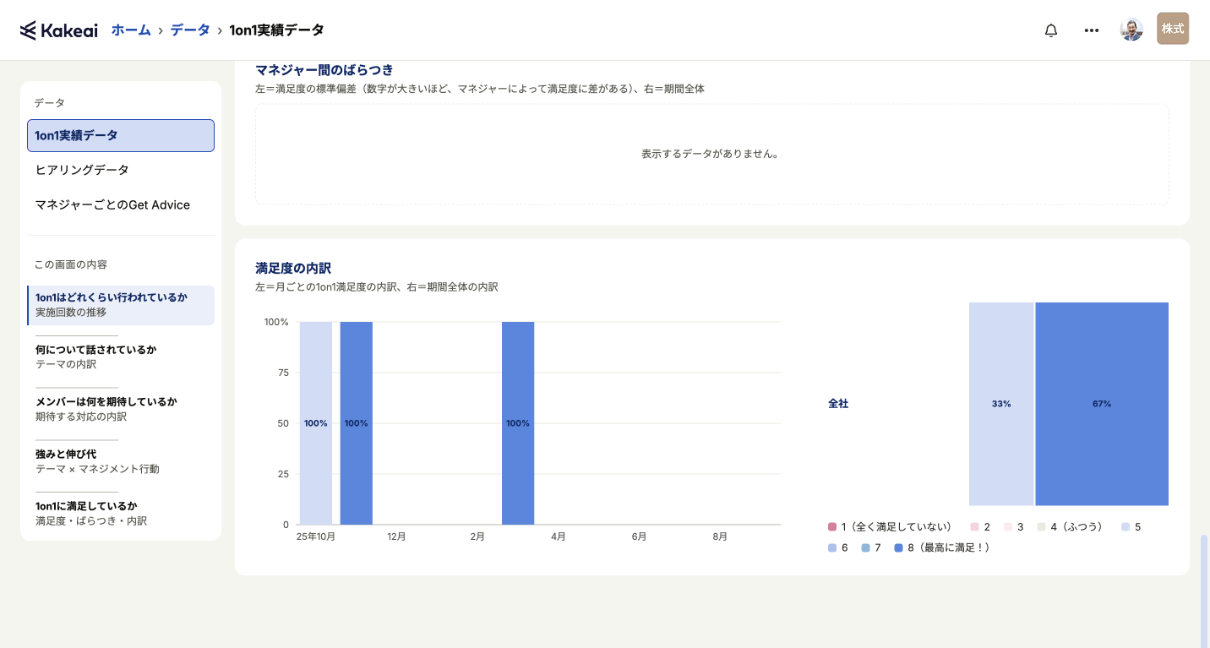
1on1に満足しているか
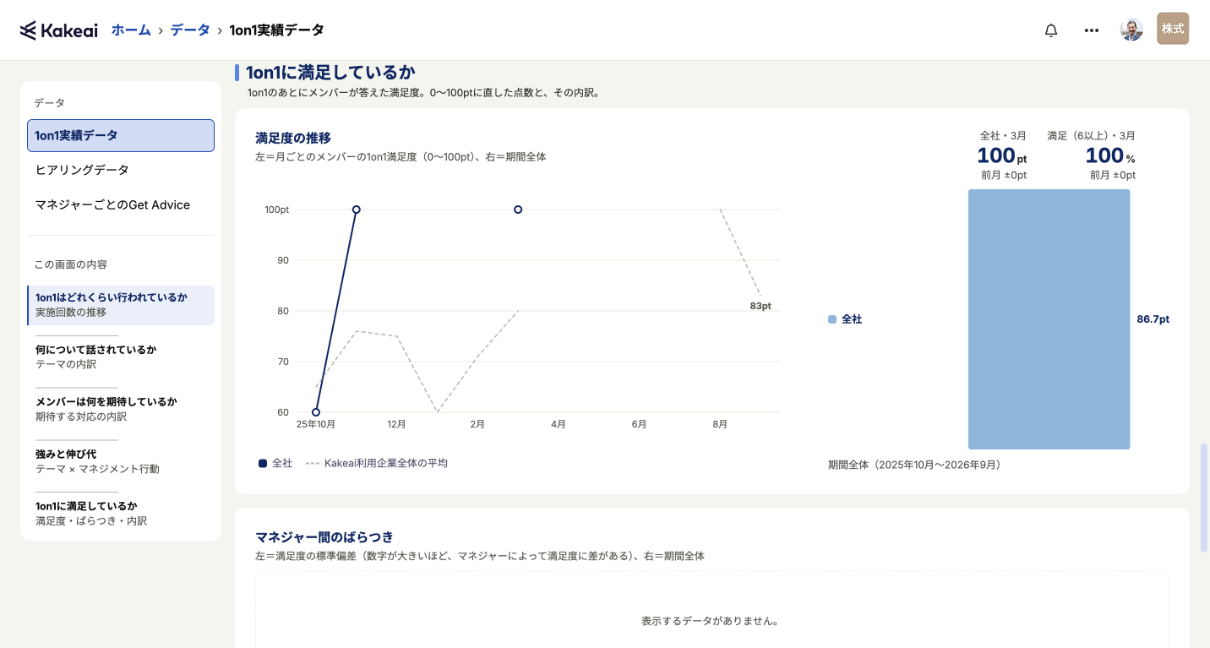
1on1のあとにメンバーが答えた満足度を、0〜100ptに直した点数と、その内訳で確認できます。
- 「満足度の推移」:月ごとの満足度の点数と、満足(6以上)と答えた割合。比べる目安として「Kakeai利用企業全体の平均」も表示されます。
- 「マネジャー間のばらつき」:満足度の標準偏差。数字が大きいほど、マネジャーによって満足度に差があることを表します。
- 「満足度の内訳」:1(全く満足していない)〜8(最高に満足!)の8段階の割合
注意
満足度は、2026年9月分までのデータが表示されます。
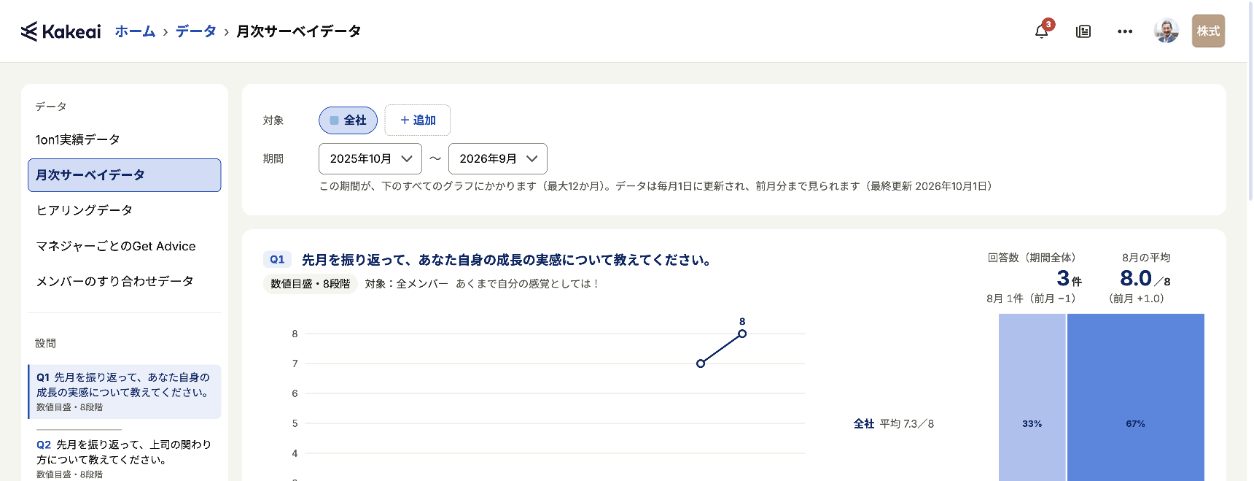
3. [月次サーベイデータ]を見る
月次サーベイをお使いの場合、設問ごとの回答数と、回答の推移・内訳を確認できます。対象と期間の選び方は、[1on1実績データ]と同じです。
*ワークスペース独自の設問の設定は、「サーベイカスタム質問を設定する」をご覧ください。
4. [ヒアリングデータ]を見る
カスタムヒアリング(1on1の実施中に、マネジャーにのみ表示される質問)の回答を、質問ごとに確認できます。
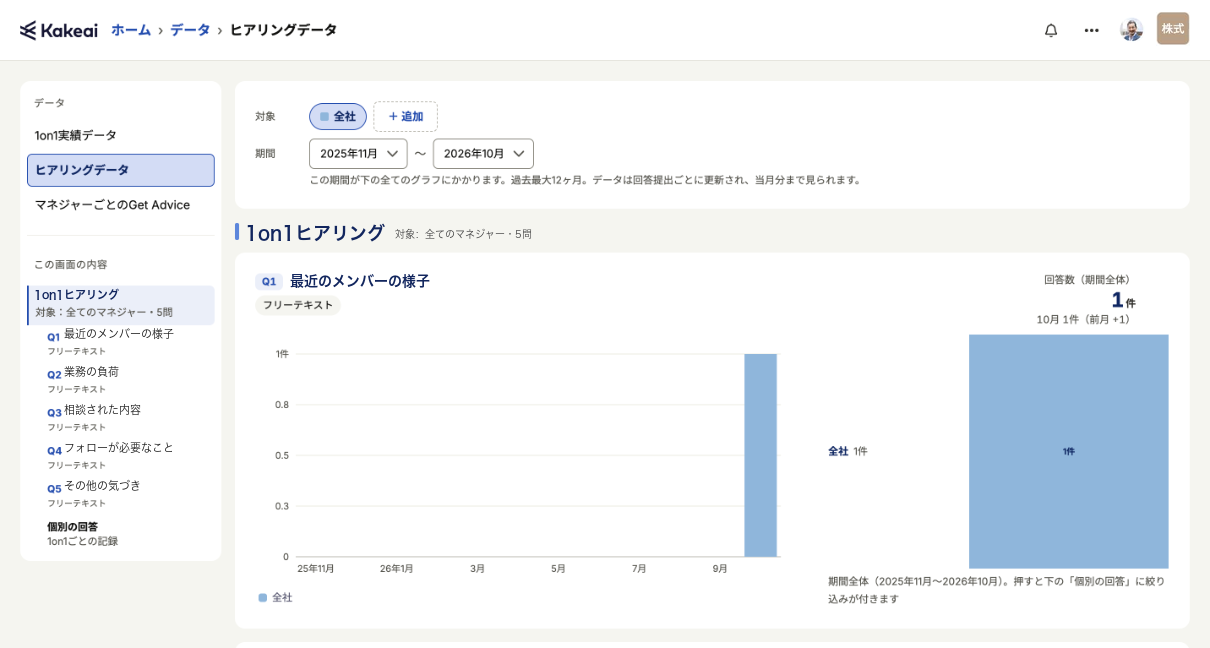
[1on1実績データ]とは、次の点が違います。
- 対象は、1つずつ選んで切り替えます。
- 回答のたびに更新され、当月分まで確認できます。
*カスタムヒアリングの設定は、「1on1実施中、マネジャーにのみ表示される質問を設定する(カスタムヒアリング)」をご覧ください。
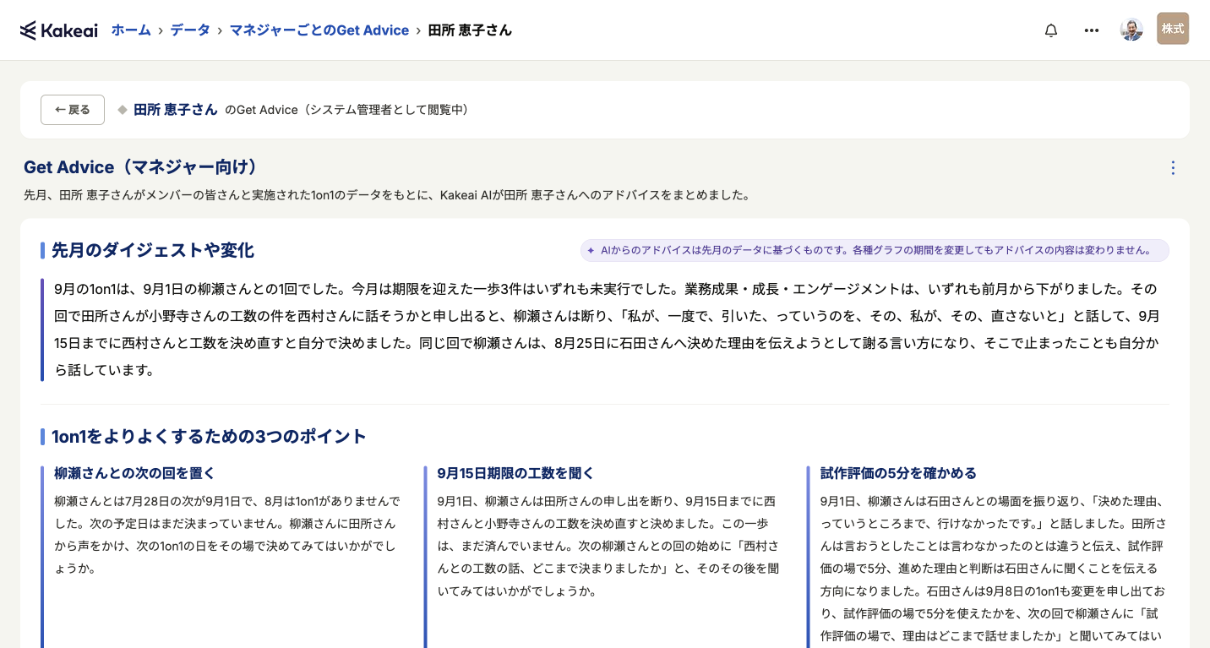
5. [マネジャーごとのGet Advice]を見る
マネジャーに表示されているGet Adviceを、そのまま確認できます。
5-1. [データ]の[マネジャーごとのGet Advice]を押します。
5-2. ❶[マネジャーを検索]に、マネジャーの名前またはメールアドレスの一部を入れ、表示された候補を押します。
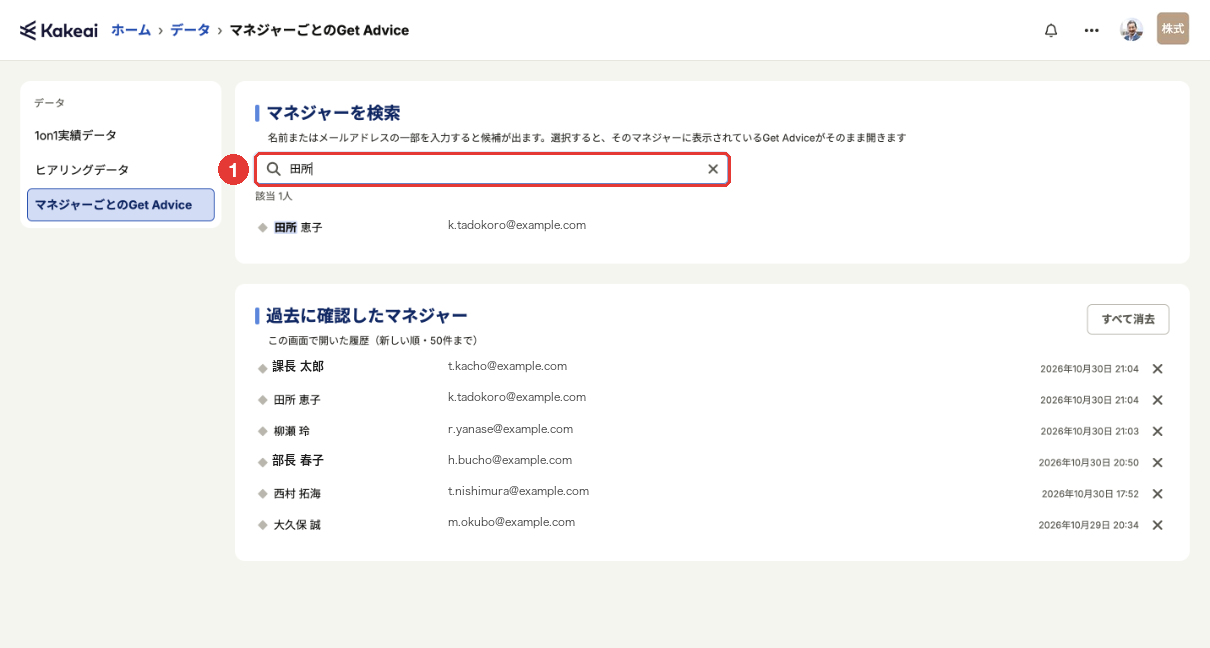
5-3. そのマネジャーのGet Adviceが開きます。画面の上に「〇〇さんのGet Advice(システム管理者として閲覧中)」と表示されます。Get Adviceを確認できました。
*[← 戻る]を押すと、検索の画面に戻ります。
ヒント
一度開いたマネジャーは、「過去に確認したマネジャー」に新しい順(50件まで)に並びます。次からは、ここから開けます。
ご利用いただく中でご不明点やお気づきの点がございましたら、[お問い合わせ]からお気軽にご連絡ください。
1営業日中にKakeaiサポートチームよりご返信を差し上げます。