

Outlookカレンダー連携は、Outlookカレンダーの予定を見ながら1on1の日程を決めたり、Kakeaiで設定した1on1の予定をOutlookカレンダーに自動で入れたりするための設定です。
このページでは、連携する方法と、連携してできるようになることをご案内します。
注意
企業の設定によってはお使いいただけない場合があります。
目次
1. Outlookカレンダーとの連携方法
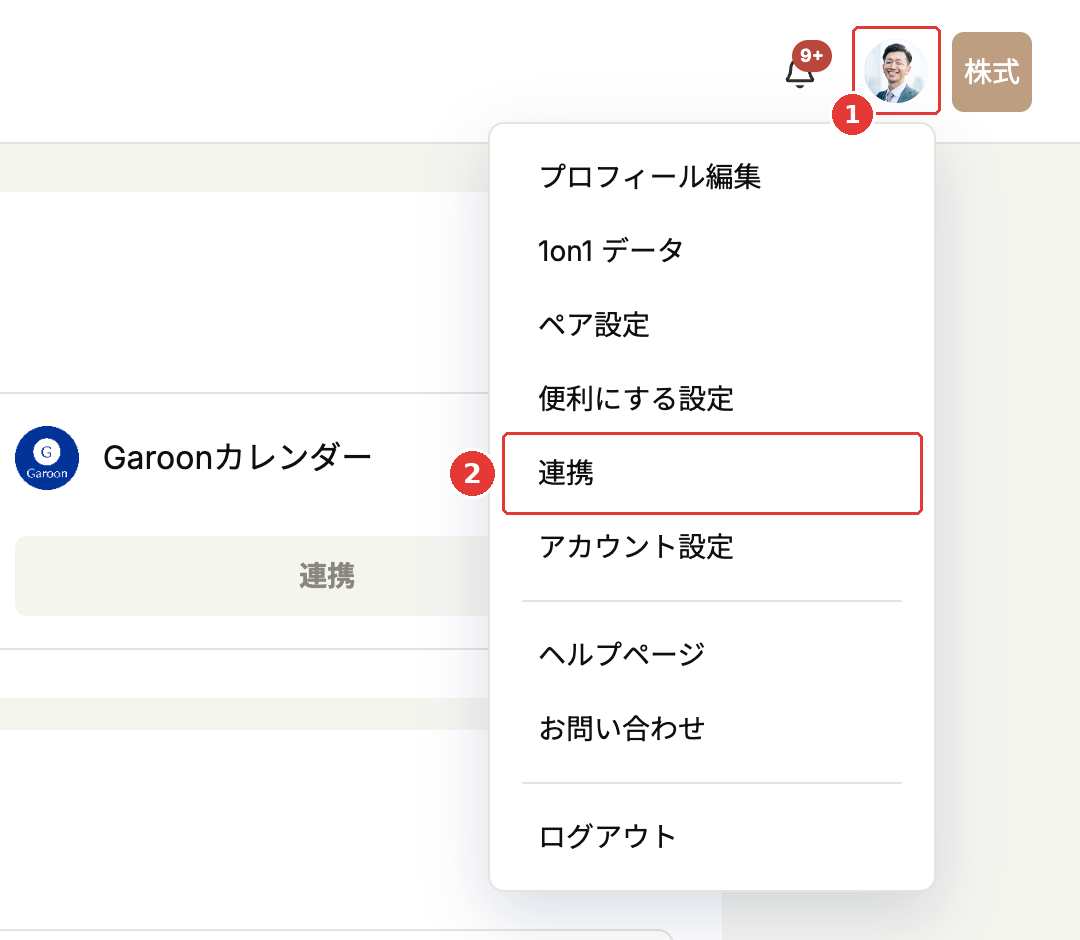
1-1. ❶画面右上のご自身のアイコンを押し、❷[連携]を押します。
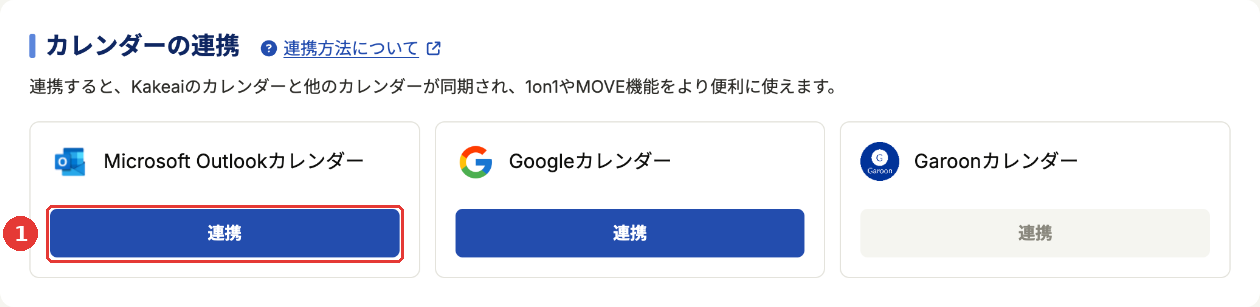
1-2. 「連携」の画面が開きます。[Microsoft Outlookカレンダー]の❶[連携]を押します。
1-3. Microsoftのサインイン画面が開きます。Microsoft 365アカウントでサインインし、アクセス許可の画面で[承諾]を押します。
*すでにMicrosoft 365アカウントでサインインしているときは、サインインの画面は表示されません。
1-4. Outlookカレンダーと連携できました。
*連携が完了すると、ボタンが[連携]から[連携を解除]という表示に変わります。
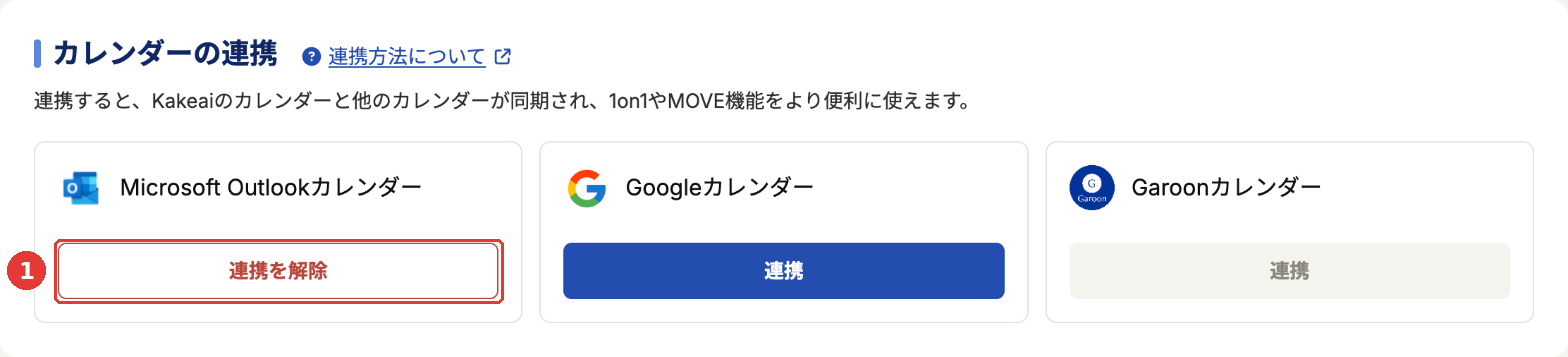
1-5. 連携を解除するときは、❶[連携を解除]を押します。
*続けて1on1を設定するときは、「1on1を設定する」をご覧ください。
2. 連携してできるようになること
2-1. 日程を設定するときの予定の確認
1on1の日程を設定するときに、Outlookカレンダーに入っているご自身の予定を確認できます。
連携していると、❶ご自身の名前の横に「カレンダー連携済」と表示されます。
*お相手も連携しているときは、お相手の予定も表示されます。

2-2. 1on1の予定日時の反映
設定した1on1予定日時の自動登録
・Kakeaiで設定した1on1の予定日時がOutlook予定表に自動で反映されます。
1on1予定日時の変更
・Kakeaiで予定日時を変更した場合:変更はOutlook予定表に反映されます。
・Outlook予定表で予定日時を変更した場合:変更はKakeaiに反映されます。
1on1予定の削除
・Kakeaiで予定を削除した場合:Outlook予定表から予定が削除されます。
・Outlook予定表で予定を削除した場合:Kakeaiから予定が削除されます。 *ご自身が開催者の場合に限ります。
MOVEの期限の反映
・設定したMOVEの期限がスケジュールとしてOutlook予定表に反映されます。
2-3. Microsoft Teamsでの1on1実施
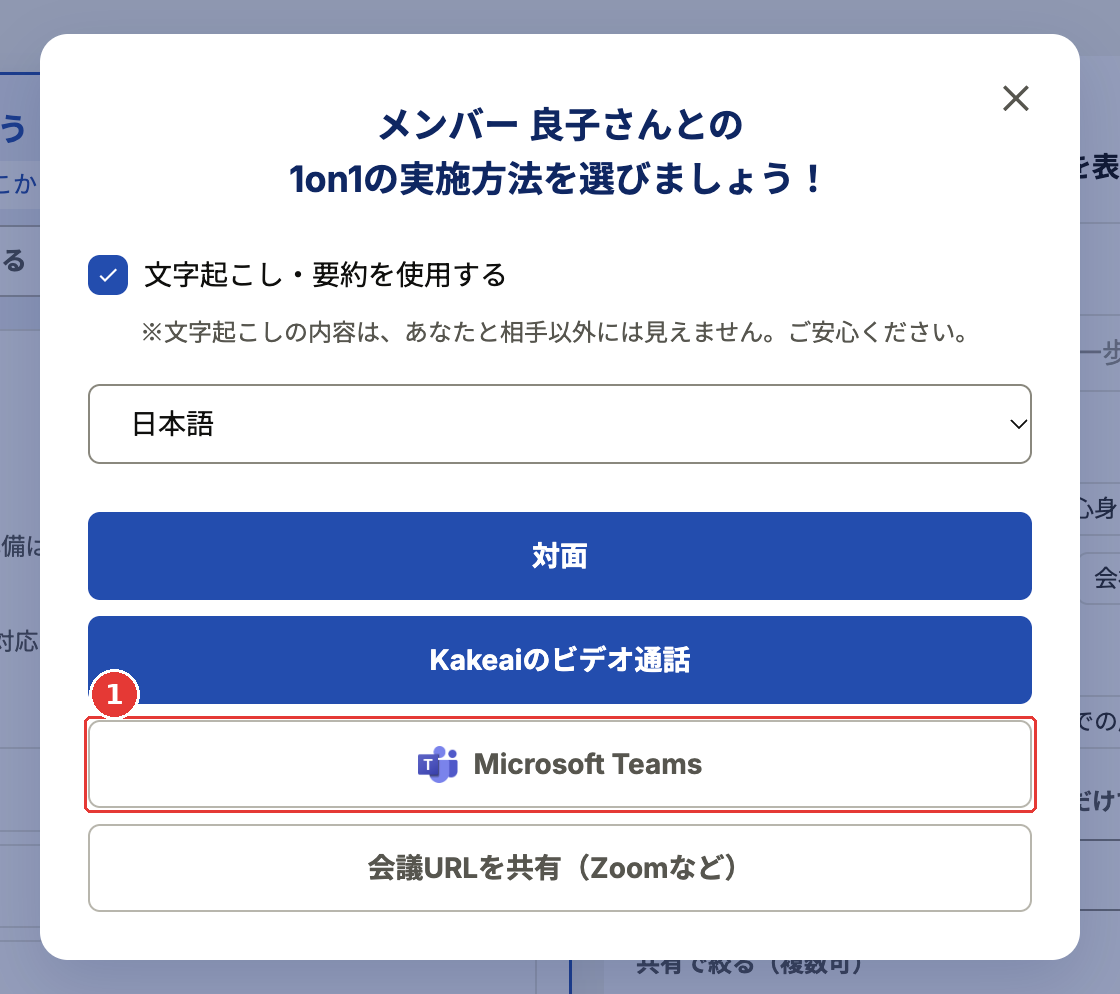
1on1を始めるときに開く実施方法の画面で、❶[Microsoft Teams]を押します。
1on1の予定にTeams会議のURLが付いているときは、そのままTeams会議に参加できます。
ご利用いただく中でご不明点やお気づきの点がございましたら、[お問い合わせ]からお気軽にご連絡ください。
1営業日中にKakeaiサポートチームよりご返信を差し上げます。