

対象読者:
対象デバイス:
設定した1on1がKakeai上で開始されないまま、予定日時から24時間が経過すると「未実施1on1」と表示されます。
ご状況に応じて対応が異なりますので、下記をご確認ください。
- 1on1は実施したがKakeaiの開始ボタンを押し忘れてしまった
→未実施の1on1を実施済みにする - 1on1の日程が変更になった
→未実施の1on1の日時を変更する - 1on1を実施しないことになった
→未実施の1on1を削除する
目次
1. 未実施の1on1を実施済みにする
1-1. [ホーム]画面から、実施済みにしたい1on1の[未実施1on1]を押します。

1-2. [今後の1on1]タブ内で、実施済みにしたい1on1の右横に表示されている[編集]を押し、[実施済みにする]を選択します。

*未実施の1on1が[今後の1on1]タブ内で表示されていない場合は、[⋯]ボタンを押し、[設定済み1on1一覧]から実施済みにしたい未実施1on1を選択します。
1-3. 1on1を実施した日時を設定し、[はい(実施済みにする)]を押します。
ヒント
・実施後も1on1のメモの内容は追記・修正・削除ができます。

1-4. 未実施の1on1が実施済みになりました。
2. 未実施の1on1の日時を変更する
2-1. [ホーム]画面から、日時を変更したい1on1の[未実施1on1]を押します。

2-2. [今後の1on1]タブ内で、日時を変更したい1on1の右横に表示されている[編集]を押し、[日程と会議室を変更]を選択します。

*日時を変更したい1on1が[今後の1on1]タブ内で表示されていない場合は、[⋯]ボタンを押し、[設定済み1on1一覧]から日時を変更したい1on1を選択します。
2-3. 1on1を実施したい日時を選択します。
*過去の日時へは変更できかねます。
2-4. [変更]を押します。
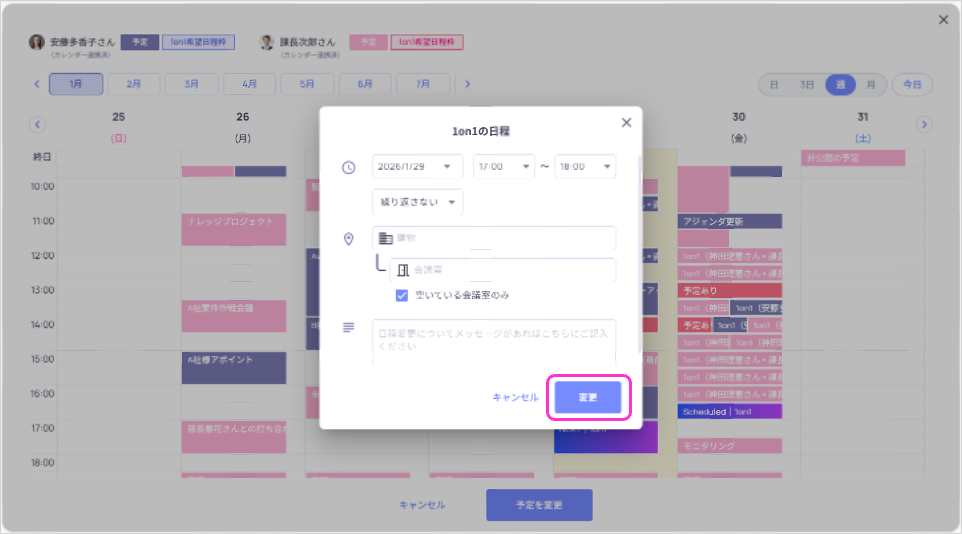
2-5. 日程が変更できました。
*テーマを追加・変更したり、メモを更新したりできるようになります。
3. 未実施の1on1を削除する
3-1. [ホーム]画面から、削除したい未実施の1on1の[未実施1on1]を押します。

3-2. [今後の1on1]タブ内で、削除したい1on1の右横に表示されている[編集]を押し、[削除]を選択します。

*削除したい1on1が[今後の1on1]タブ内で表示されていない場合は、[⋯]ボタンを押し、[設定済み1on1一覧]から削除したい1on1を選択します。
3-3. 削除する1on1予定を確認して、[削除]を押します。
*一度削除された1on1は復元できかねます。
ご利用いただく中でご不明点やお気づきの点がございましたら、[お問い合わせ]からお気軽にご連絡ください。
1営業日中にKakeaiサポートチームよりご返信を差し上げます。