

このページでは、Kakeaiからお送りするお知らせメールの受信頻度を設定する方法をご案内します。
[メールの受信頻度設定]は、ご自身の使い方に合わせて、お知らせメールを受け取るかどうかや、受け取るタイミングを決めるための設定です。
*表示される項目は、ご契約企業の設定や、ご自身の権限によって変わります。
目次
1. [メールの受信頻度設定]を開く
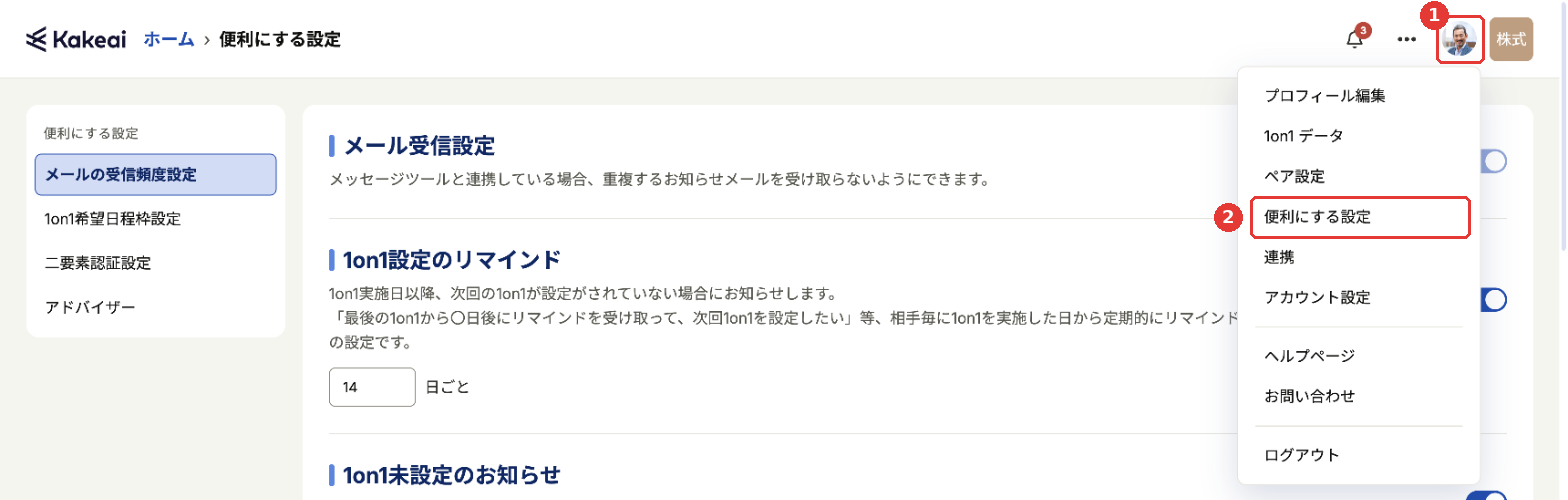
1-1. ❶画面右上のご自身のアイコンを押し、❷[便利にする設定]を押します。
1-2. 「便利にする設定」の画面が開きます。❶画面左の[メールの受信頻度設定]を押します。
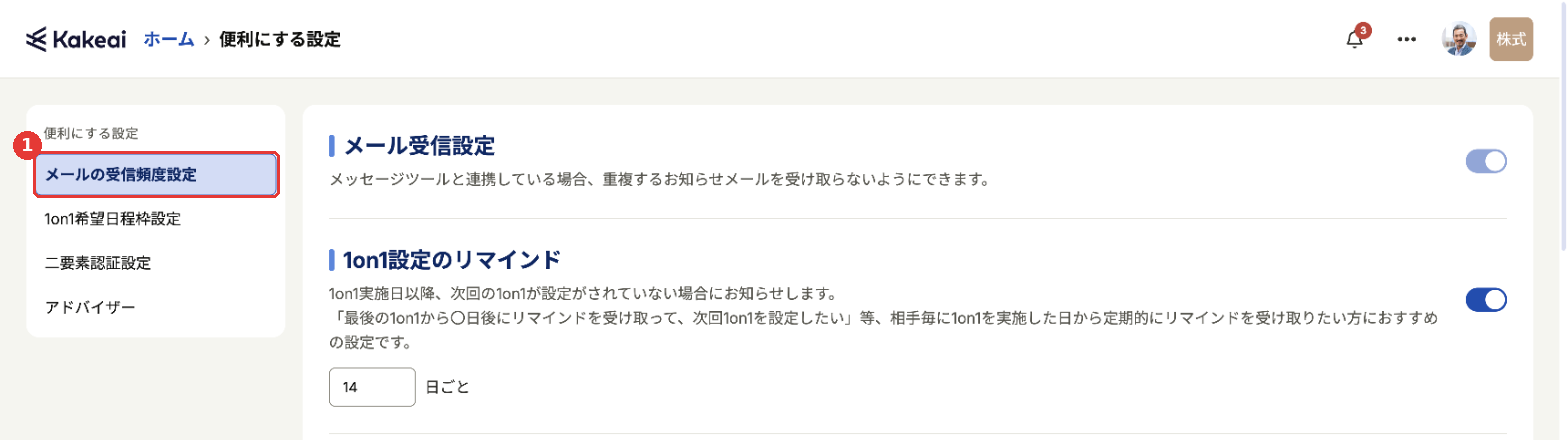
1-3. お知らせメールの種類ごとの設定が表示されます。
2. メールの種類ごとに受信頻度を設定する
設定できる項目は、次の7つです。設定を変えると自動で保存され、「設定を変更しました」と表示されます。
メールの名前を押すと、それぞれの設定方法に移動します。
- 2-1. メール受信設定:
お知らせをメールで受け取るかどうかの設定(メッセージツールと連携しているときだけ変更できます) - 2-2. 1on1設定のリマインド:
前回の1on1のあと、次回の1on1が決まっていないときに、決めた日数ごとに届くメール - 2-3. 1on1未設定のお知らせ:
次回の1on1が決まっていない方の一覧が、毎月決まった日に届くメール - 2-4. メンバーの1on1設定のお知らせ:
ご自身のメンバーが1on1の日時やテーマを設定したときに届くメール(マネジャー権限をお持ちの方) - 2-5. カスタムヒアリングについて:
マネジャーがカスタムヒアリングを提出したときに届くメール(システム管理者・アドバイザー権限をお持ちの方) - 2-6. MOVEの期限リマインド:
ご自身が担当するMOVEの期限の7日前に届くメール - 2-7. サーベイの回答期日のお知らせ:
サーベイに回答していないときに、回答期間中に届くメール(メンバー権限をお持ちの方)
2-1. メール受信設定
「メール受信設定」は、Kakeaiからのお知らせをメールで受け取るかどうかを決める設定です。メッセージツールとKakeaiを連携しているときは、オフにすると、お知らせをメッセージツールだけで受け取れます。初期設定ではオンになっています。
2-1-1. 「メール受信設定」の右のスイッチを押して、オフにします。
2-1-2. お知らせメールが届かなくなります。
注意
・オフにすると、「1on1設定のリマインド」など、ほかのお知らせメールもすべて届かなくなります。[メールの受信頻度設定]の画面にも、「メール受信設定」以外の項目が表示されなくなります。
・招待やパスワードの再設定など、Kakeaiをお使いいただくうえで必要なメールは、オフにしていても届きます。
ヒント
・メッセージツールと連携していないときは、スイッチを切り替えられません。
・連携の方法は、「Slack連携」「Microsoft Teams連携」「Chatwork連携」「LINE連携」をご覧ください。
2-2. 1on1設定のリマインド
「1on1設定のリマインド」は、1on1を実施したあと、次回の1on1が設定されていないときに、お相手ごとに届くメールです。初期設定では、受け取らない設定になっています。
2-2-1. ❶「1on1設定のリマインド」の右のスイッチを押して、オンにします。日数の入力欄が表示されます。
2-2-2. ❷リマインドを受け取りたい間隔を、日数で入力します。

2-2-3. お相手と最後に1on1を実施した日から、入力した日数ごとにリマインドが届きます。
ヒント
・日数は、1日〜120日の間で設定できます。範囲外の日数を入力すると、「1日〜120日の間で設定してください」と表示されます。
・リマインドの対象のお相手が複数いるときは、1通のメールにまとめて届きます。
2-3. 1on1未設定のお知らせ
「1on1未設定のお知らせ」は、次回の1on1が設定されていないお相手がいるときに、その方の一覧が毎月決まった日に届くメールです。前回の1on1をいつ実施したかにはかかわりません。
2-3-1. ❶「1on1未設定のお知らせ」の右のスイッチがオフのときは、押してオンにします。
2-3-2. ❷プルダウンで、受け取る週と曜日を選びます。
2-3-3. 受け取るタイミングを増やすときは、❸[追加]を押し、同じように週と曜日を選びます。

2-3-4. 選んだタイミングで、未設定の方の一覧が届きます。
*初期設定ではオンになっていて、毎月第3月曜日・第3火曜日・第3水曜日のいずれかに設定されています。どの曜日になるかは、お使いの方ごとに異なります。
*週か曜日を選んでいない行があるときや、同じ組み合わせが重なっているときは、保存されません。
2-4. メンバーの1on1設定のお知らせ
「メンバーの1on1設定のお知らせ」は、ご自身のメンバーが1on1の予定日時やテーマを設定したときに届くメールです。マネジャー権限をお持ちの方に表示されます。初期設定は[メンバーが1on1を設定した瞬間]です。
2-4-1. ❶お知らせを受け取るタイミングを、次の3つから選びます。
- [メンバーが1on1を設定した瞬間]
- [1日1回(毎日 10:30)]
- [1週間に2回(月・木の10:30)]

2-4-2. 選んだタイミングで、お知らせが届きます。
ヒント
・日程が変更されたときは、選んだタイミングにかかわらず、その都度お知らせします。
・Outlook予定表やGoogleカレンダーから届く「予定に招待された」というメールは、この設定とは別に送られます。
2-5. カスタムヒアリングについて
「カスタムヒアリングについて」は、マネジャーがカスタムヒアリングを提出したときに届くメールです。カスタムヒアリングをお使いのご契約企業で、システム管理者またはアドバイザー権限をお持ちの方に表示されます。初期設定は[提出されたとき]です。
2-5-1. ❶お知らせを受け取るタイミングを、次の4つから選びます。
- [提出されたとき]
- [1日1回(毎日 10:30)]
- [1週間に1回(月の10:30)]
- [受け取らない]

2-5-2. 選んだタイミングで、お知らせが届きます。
2-6. MOVEの期限リマインド
「MOVEの期限リマインド」は、ご自身が担当するMOVEの期限の7日前に届くメールです。
初期設定ではオンになっています。
2-6-1. 受け取らないときは、❶「MOVEの期限リマインド」の右のスイッチを押して、オフにします。

2-6-2. MOVEの期限リマインドが届かなくなります。
2-7. サーベイの回答期日のお知らせ
「サーベイの回答期日のお知らせ」は、サーベイの回答期間(毎月1日〜5営業日)に、まだ回答していないときに届くメールです。
サーベイをお使いのご契約企業で、メンバー権限をお持ちの方に表示されます。初期設定は[開始日10時・中日15時・最終日10時・最終日16時]です。
2-7-1. ❶リマインドを受け取るタイミングを、次の3つから選びます。
- [開始日10時・中日15時・最終日10時・最終日16時]
- [開始日10時・中日15時・最終日10時]
- [開始日10時・最終日10時]

2-7-2. 選んだタイミングで、リマインドが届きます。
*リマインドは選んだ時刻から順に送られるため、届くまで少し時間がかかることがあります。
ご利用いただく中でご不明点やお気づきの点がございましたら、[お問い合わせ]からお気軽にご連絡ください。
1営業日中にKakeaiサポートチームよりご返信を差し上げます。