

対象読者:
対象デバイス:
SlackにKakeaiのアプリを追加することで、KakeaiとSlackを連携することができます。
KakeaiとSlackを連携することで、Kakeaiからのお知らせをSlackで受け取ることができます。
是非Slackを連携し、より便利にご利用ください!
注意
・企業によってはご利用いただけない場合があります。
目次
1. Slackとの連携方法
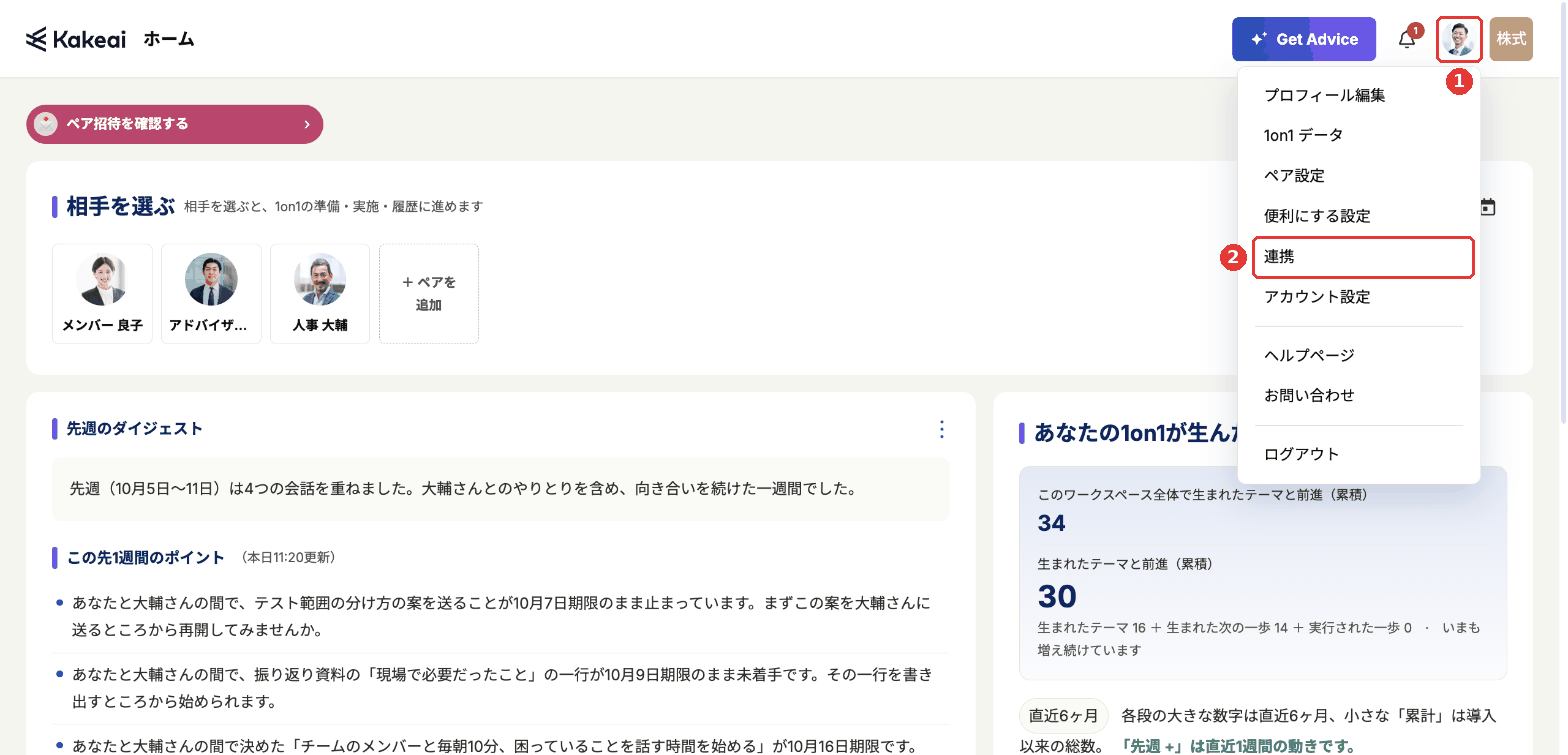
1-1. 画面右上のご自身の❶アイコンを押し、❷[連携]を押します。
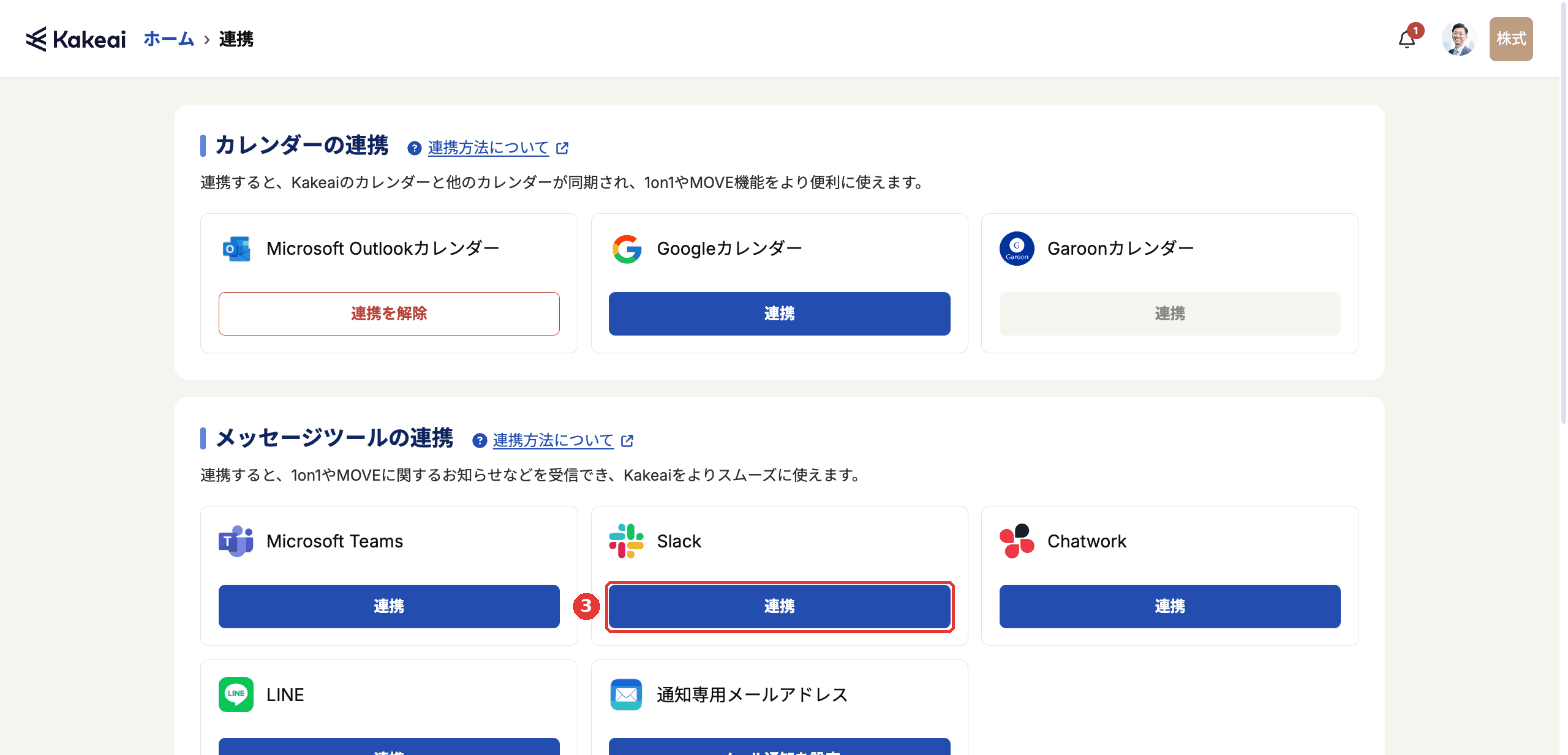
1-2. [連携]画面でSlackの❸[連携]ボタンを押すと、「Kakeaiがあなたのワークスペースにアクセスする権限」をリクエストするページが開きます。
1-3. 画面右上でアクセス権限を許可したいSlackのワークスペースが選択されていることを確認し、[許可する]を押します。
*Kakeaiの[連携]画面に遷移します。

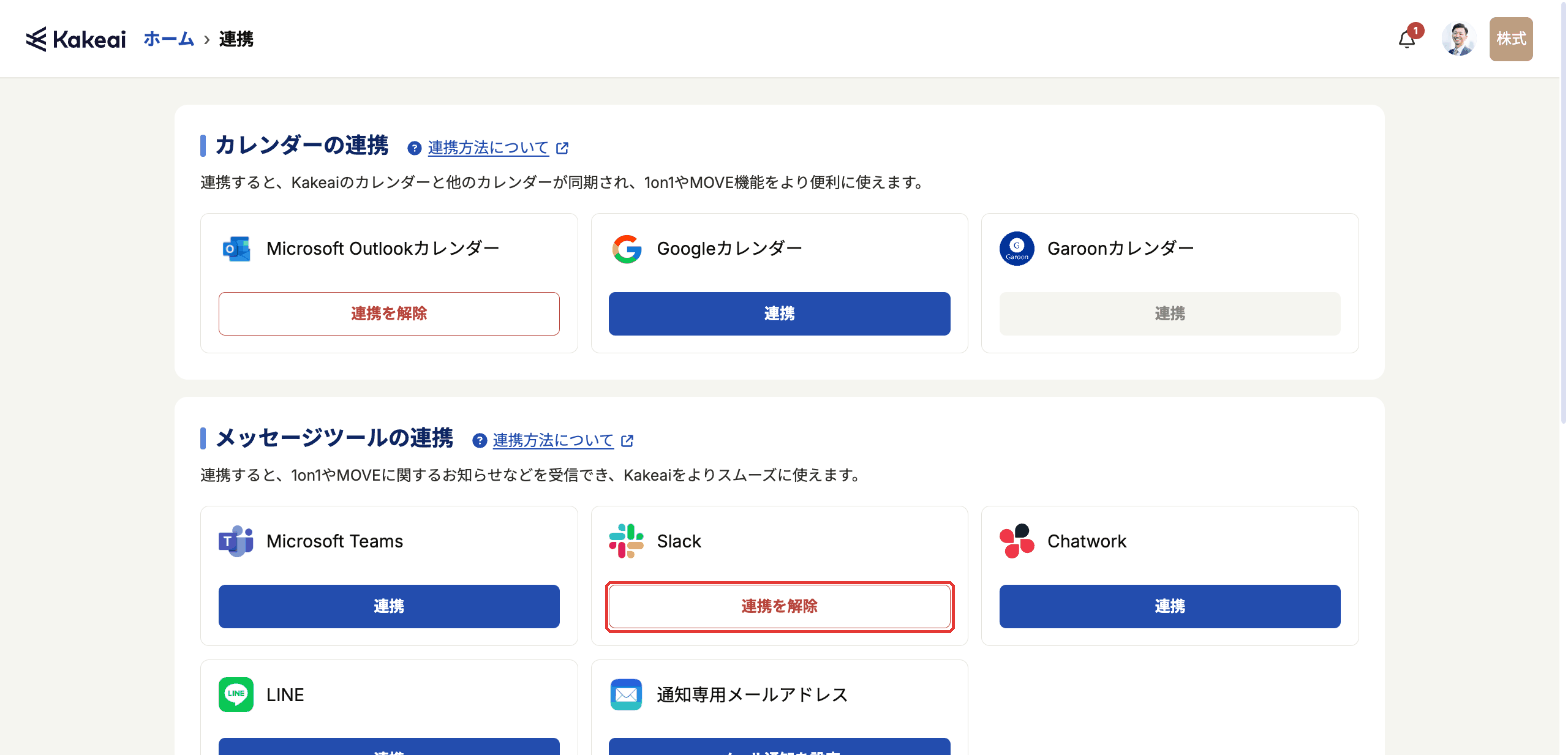
1-4. 連携が完了しました。
*Kakeaiの[連携]画面、Slackの[連携]ボタンが[連携を解除]に変わります。
2. 連携してできるようになること
2-1. Kakeaiからのお知らせをSlackに集約する
Slackと連携することで、Kakeaiからのお知らせをSlackのチャットで確認できるようになります。
また、Kakeaiからのメールを受け取らない設定ができるようになります。
メールの受信に関わる設定はこちらをご確認ください。
2-2. サーベイに回答する(Memberの方のみ)
月に一度のサーベイをSlackのチャット上で回答することができます。
*Kakeaiへのログインは不要です
ご利用いただく中でご不明点やお気づきの点がございましたら、[お問い合わせ]、またはKakeaiサポートチーム(support@kakeai.co.jp)までお気軽にお問い合わせください。
1営業日中にKakeaiサポートチームよりご返信を差し上げます。