

このページでは、1on1の文字起こしとAI要約を編集する方法をご案内します。編集した内容は、お相手の画面にも反映されます。
- 編集できるのは、2026年10月23日以降に実施した1on1のうち、お相手との最新の1回だけです。それより前の1on1には[編集する]が表示されません。
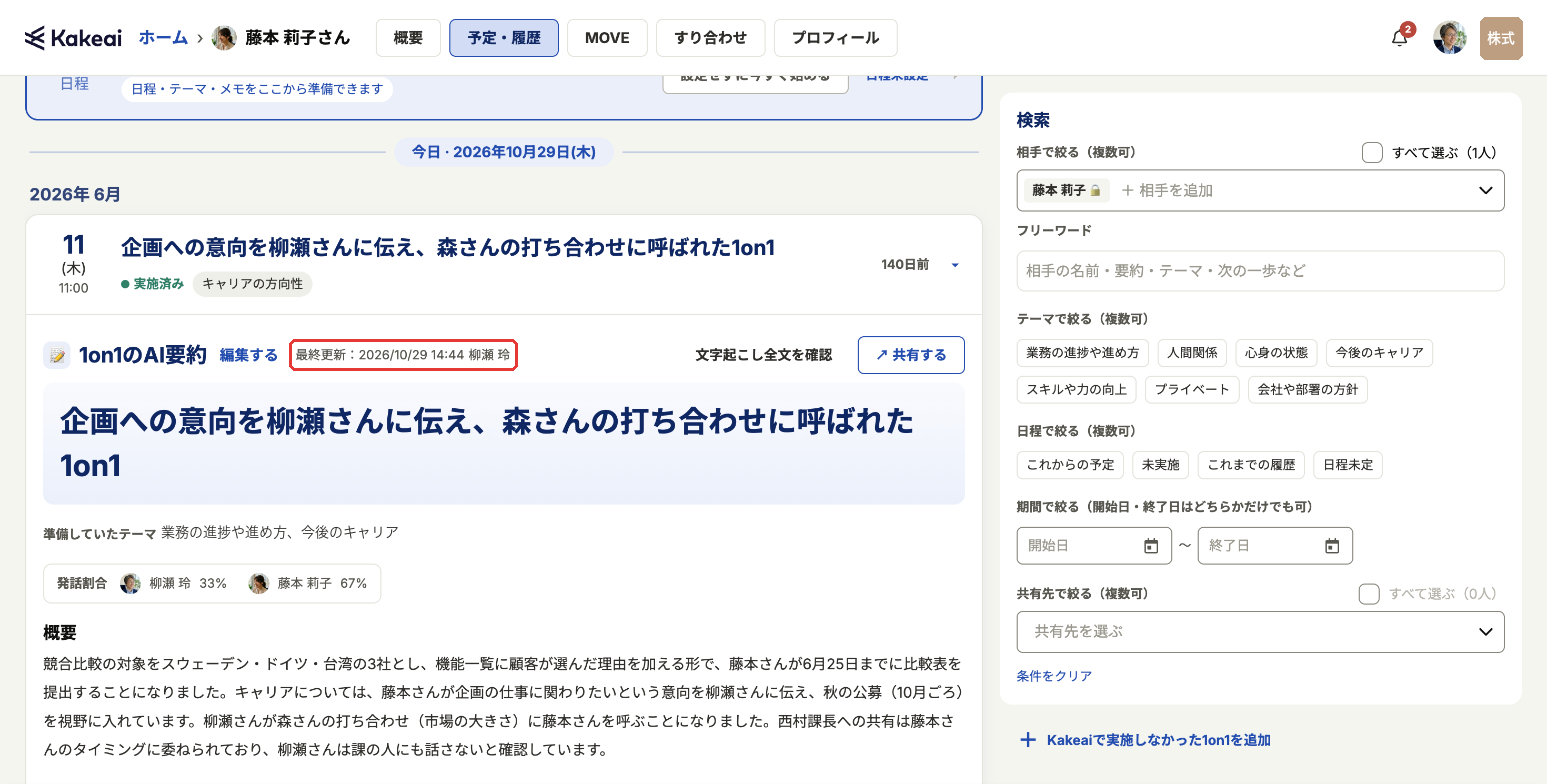
- 文字起こしや1on1のAI要約を編集すると、見出しの横に「最終更新:日時 お名前」が表示されます。
1on1のAI要約の見方は、「文字起こし・要約をする」をご覧ください。
注意
文字起こしを保存すると、1on1のAI要約と1on1後のAIアドバイスが作成し直され、手で編集した1on1のAI要約は置き換わります。両方を編集するときは、「1. 文字起こしを編集する」→「2. 1on1のAI要約を編集する」の順での編集をおすすめします。
目次
1. 文字起こしを編集する
発言の内容や話者を編集すると、編集した文字起こしをもとに、1on1のAI要約と1on1後のAIアドバイスが作成し直されます。
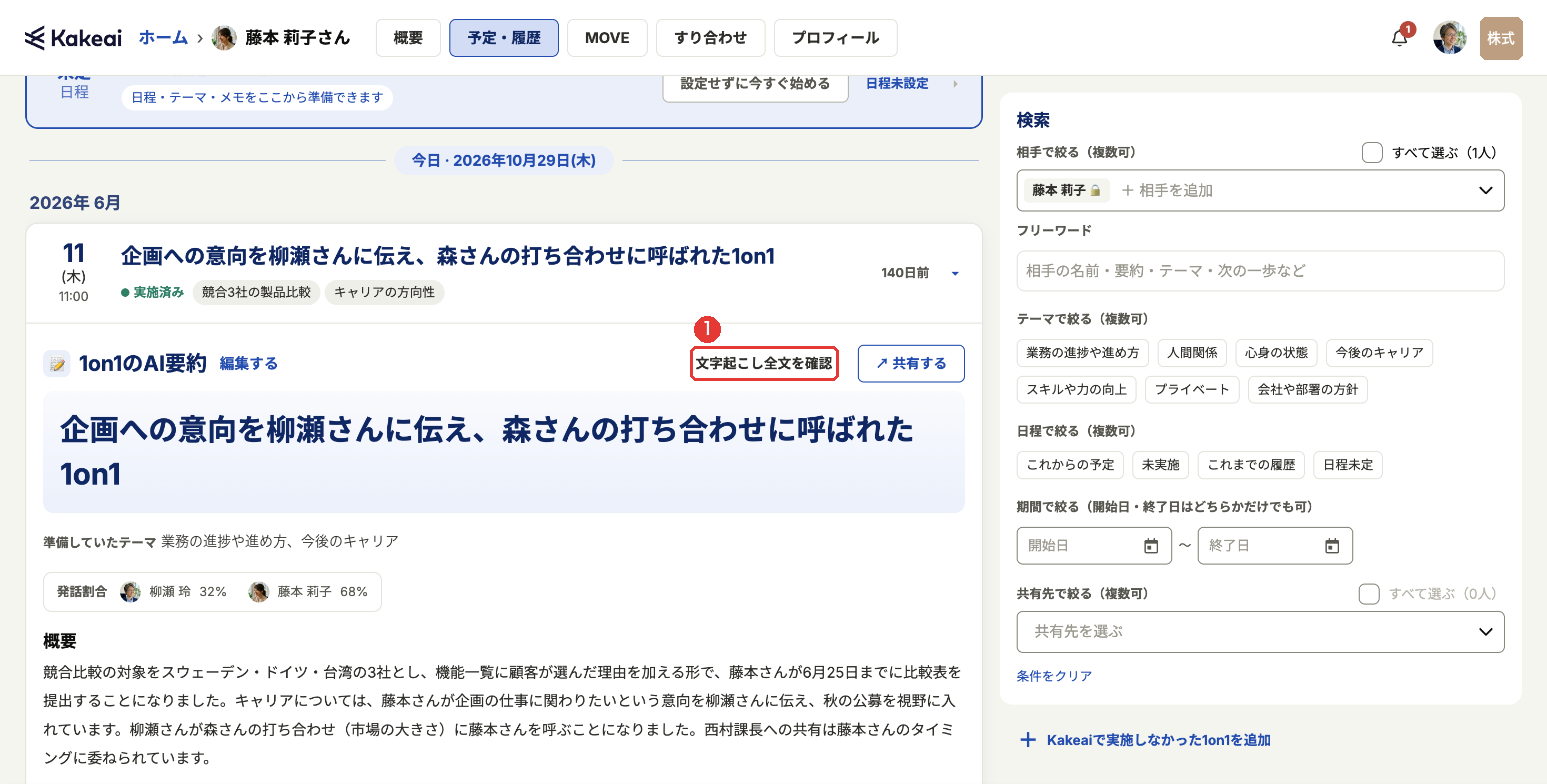
1-1. [予定・履歴]で、編集したい1on1の履歴のカードを開き、❶[文字起こし全文を確認]を押します。
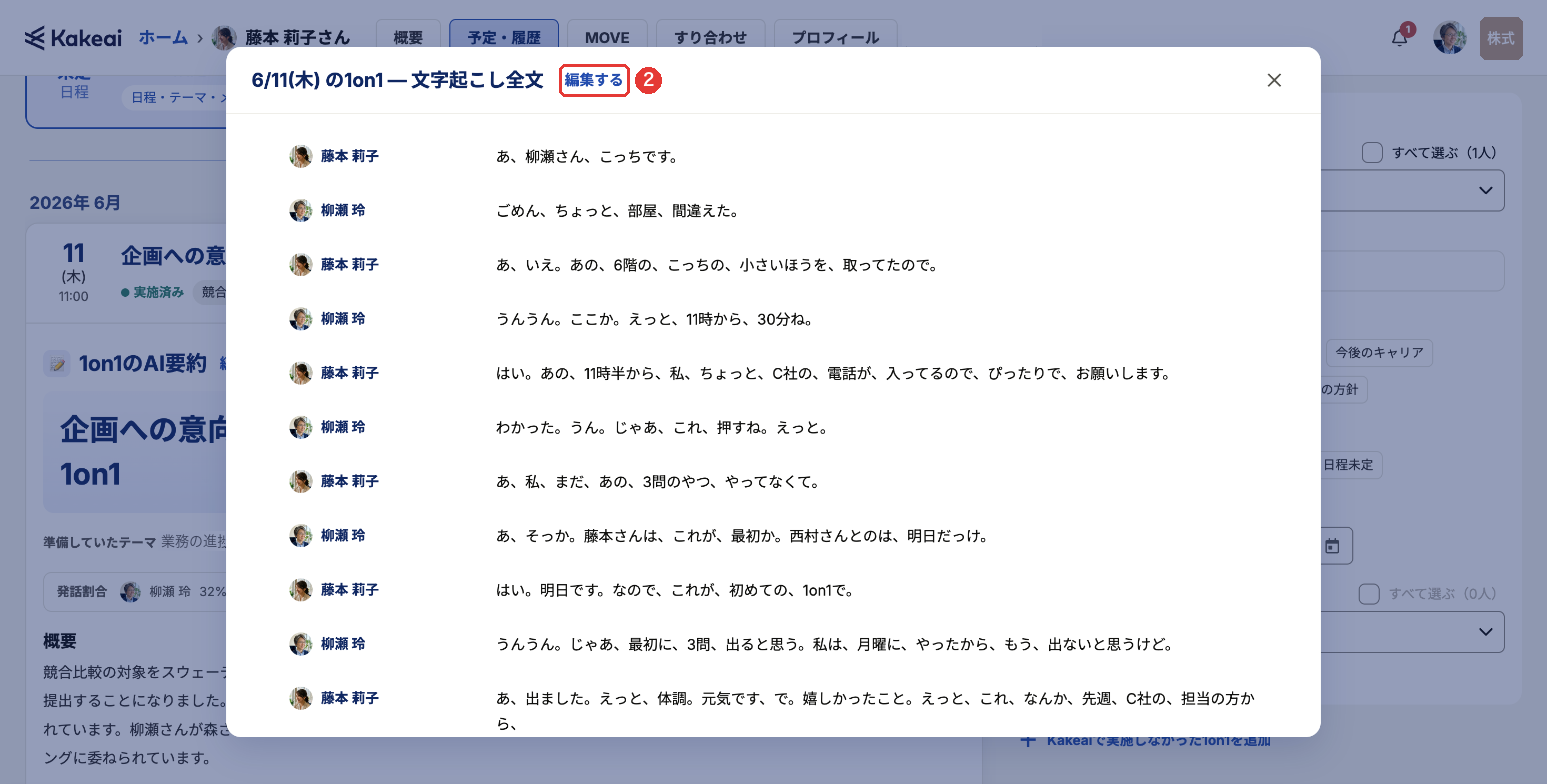
1-2. 文字起こし全文の画面で、❷[編集する]を押します。
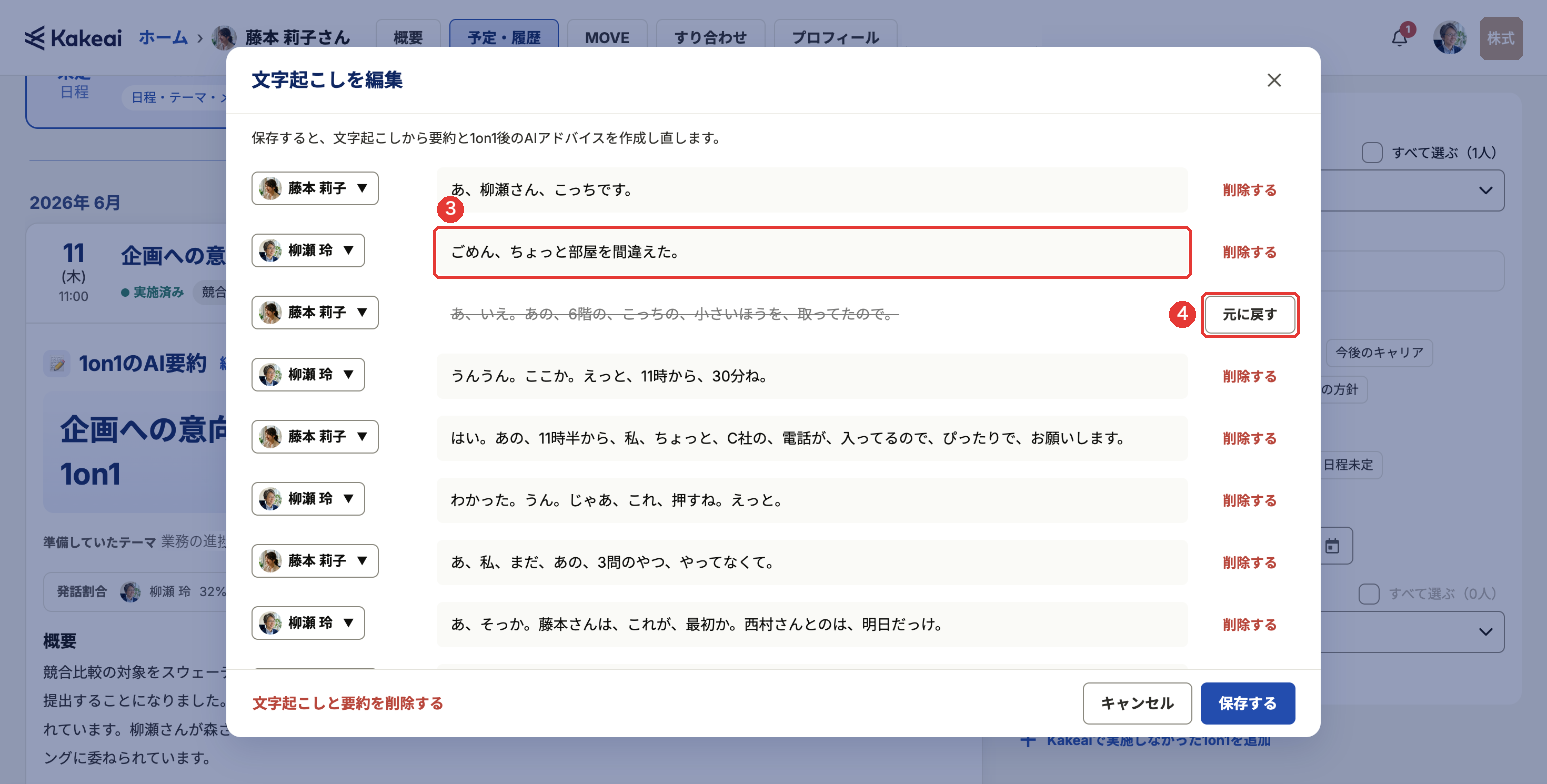
1-3. 「文字起こしを編集」の画面で、❸編集したい発言を書き換えます。発言を消すときは、発言の右の[削除する]を押します。
削除した発言には打ち消し線が付き、❹[元に戻す]が表示されます。削除は、保存するまで確定しません。
1-4. 話者を変更するときは、発言の左の話者名を押します。「話者を変更」で、❺変える範囲を選び、❻正しい話者を選びます。
- [この発言のみ変更]:選んだ発言だけを変えます。
- [同じ話者の発言を一括変更]:同じ話者の発言をまとめて変えます。
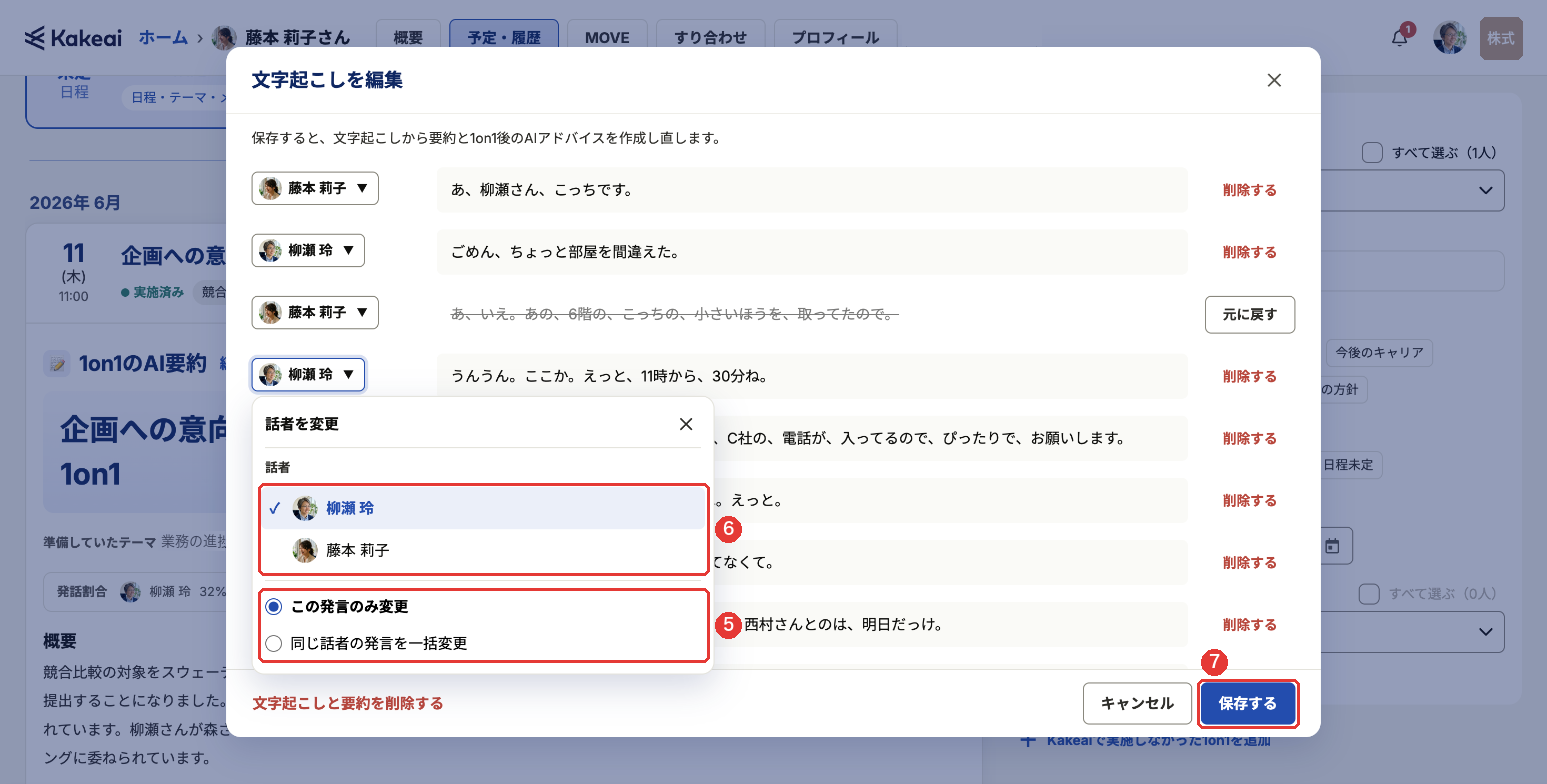
1-5. ❼[保存する]を押します。
1on1のAI要約と1on1後のAIアドバイスの作成し直しが始まります。作成し直しには数分かかることがあり、終わるまで、1on1のAI要約は編集できません。お相手の画面も同じです。
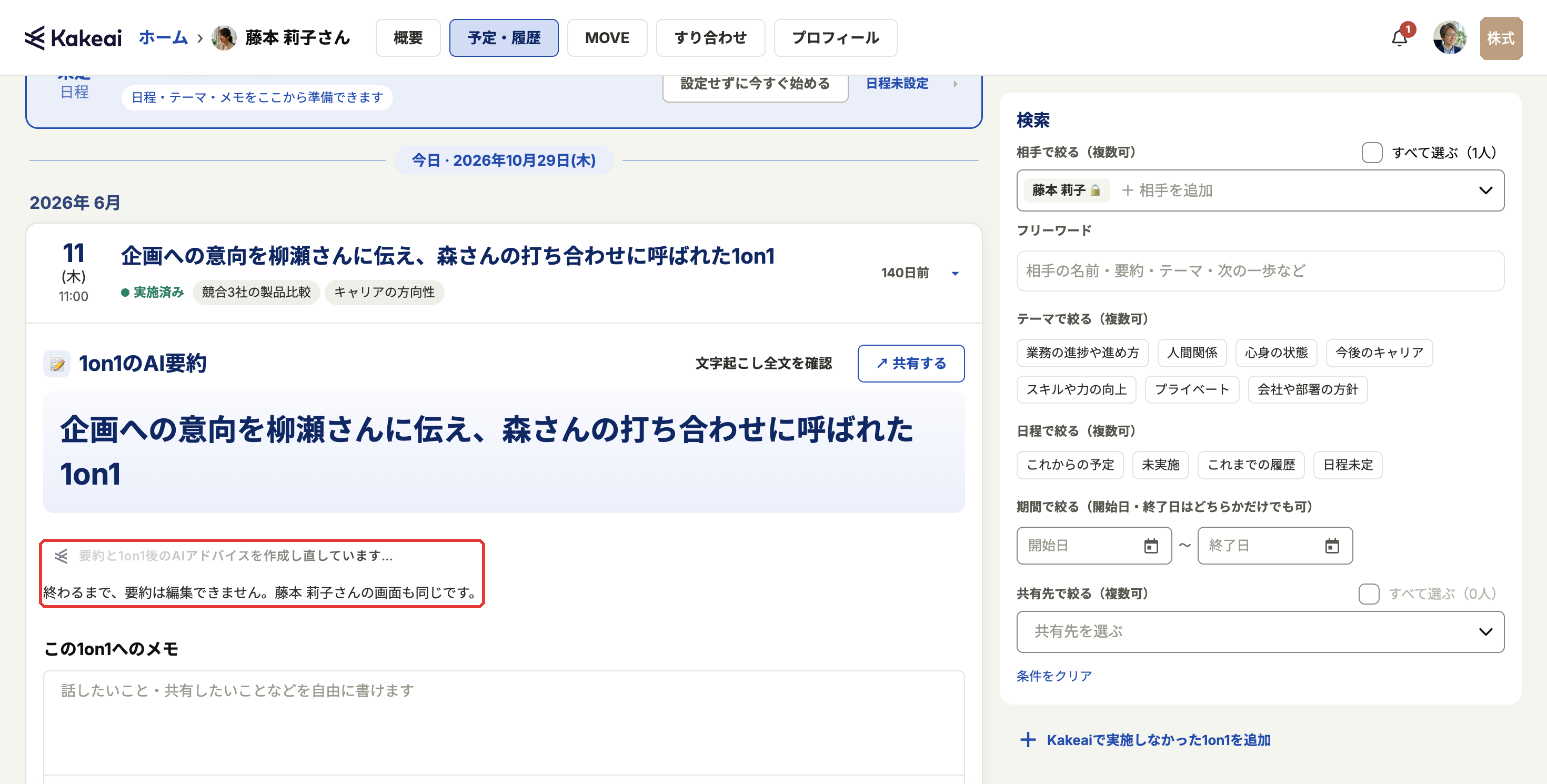
1-6. 文字起こしを編集することができました。
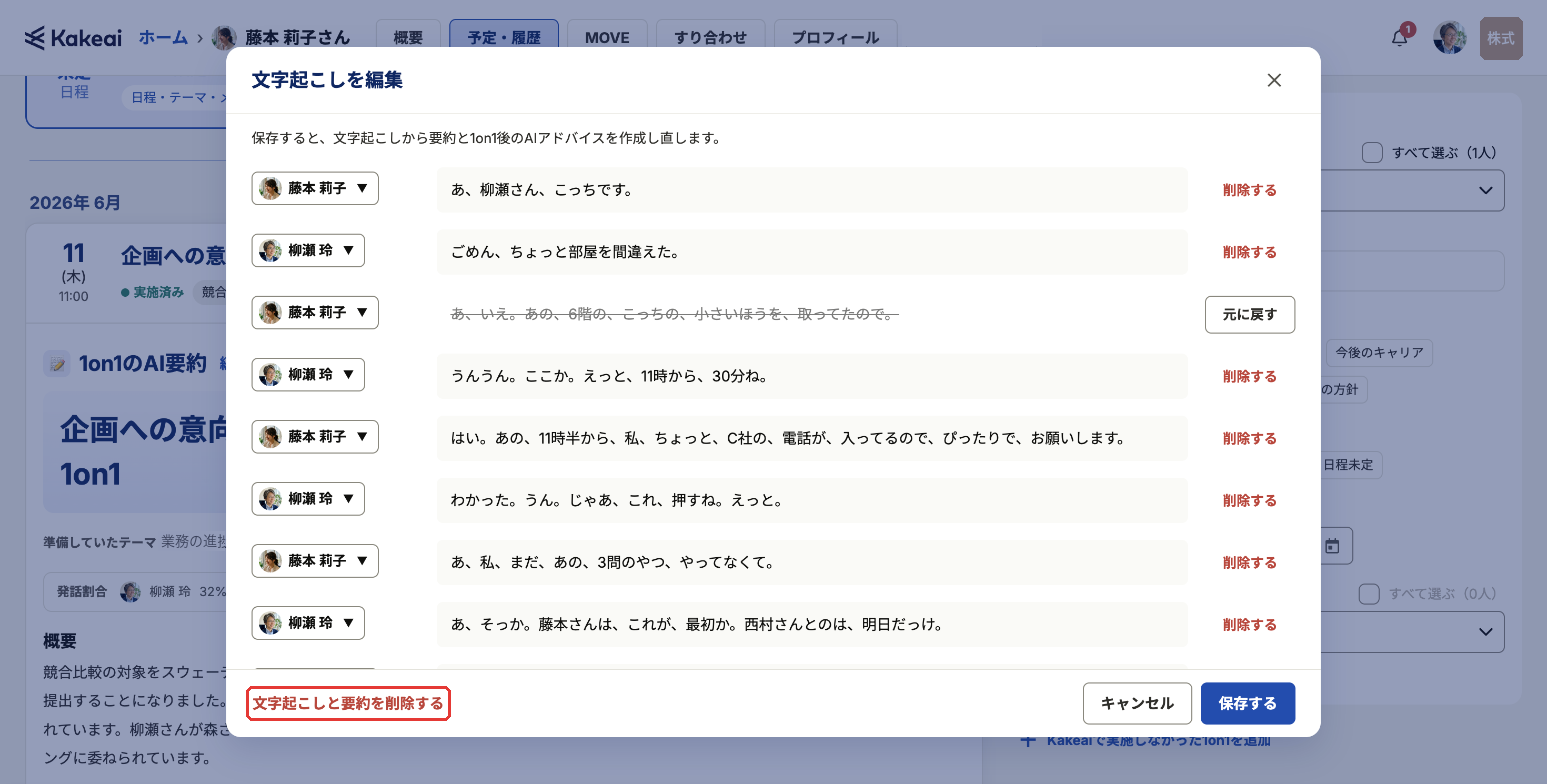
*文字起こしと1on1のAI要約を削除したいときは、「文字起こしを編集」の画面の[文字起こしと要約を削除する]を押します。削除すると、お相手の画面からも確認できなくなり、元に戻すことはできません。
2. 1on1のAI要約を編集する
タイトル、概要、テーマごとの要約、次の一歩を編集できます。
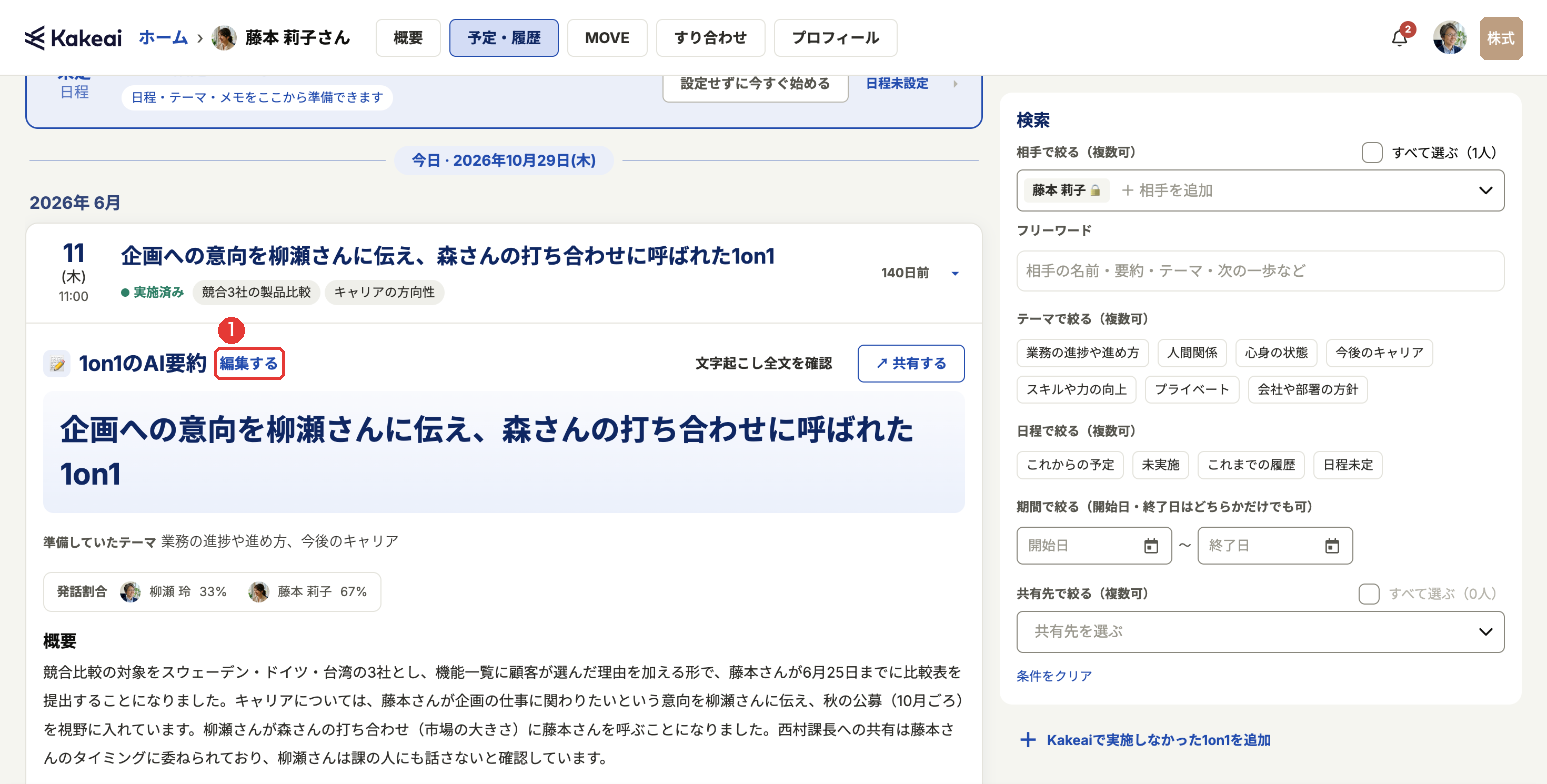
2-1. [予定・履歴]で、編集したい1on1の履歴のカードを開きます。
2-2. 「1on1のAI要約」の右の❶[編集する]を押します。
2-3. ❷[タイトル]、❸[概要]、テーマごとの[要約]のうち、編集したいところを書き換えます。
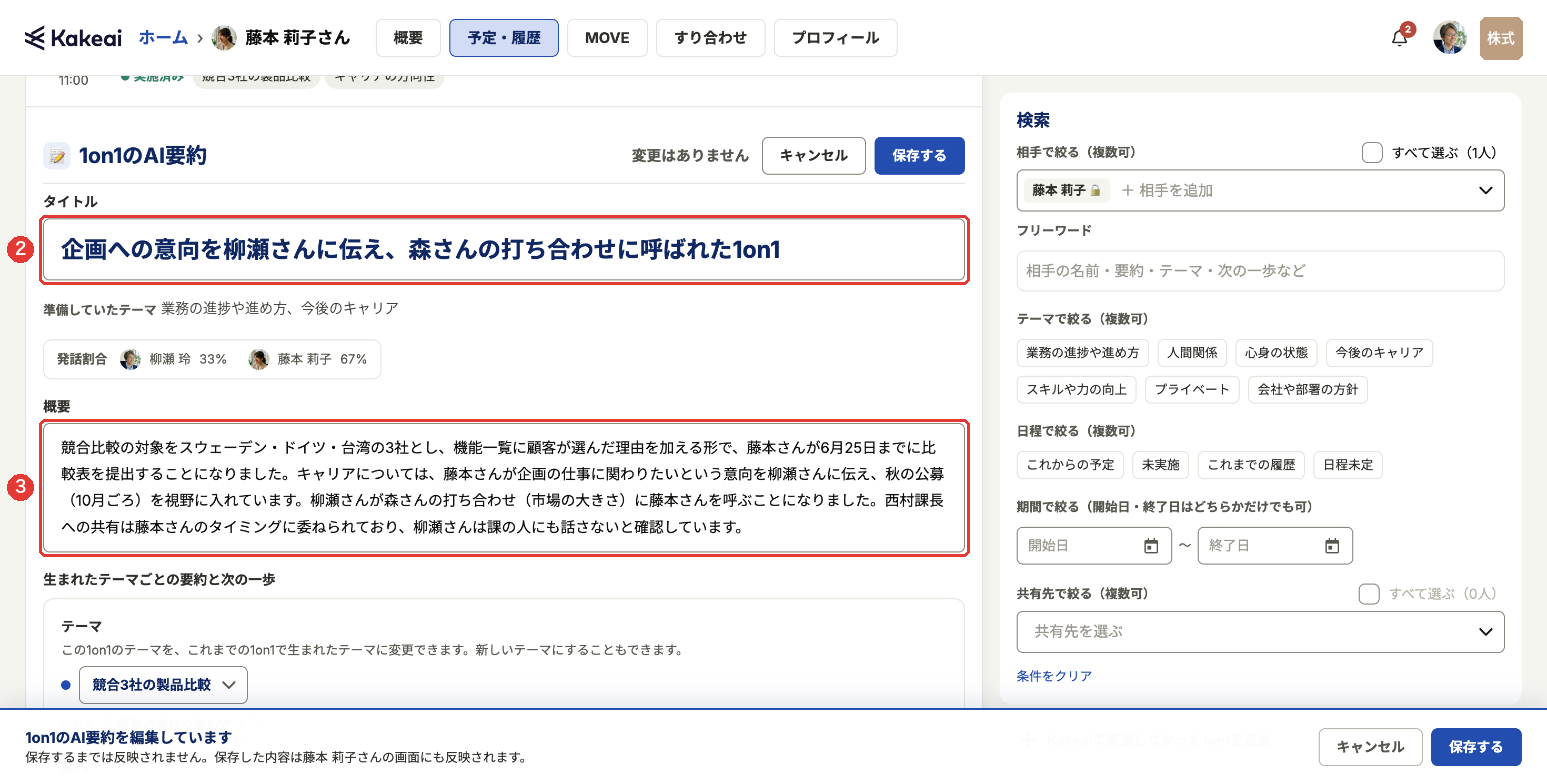
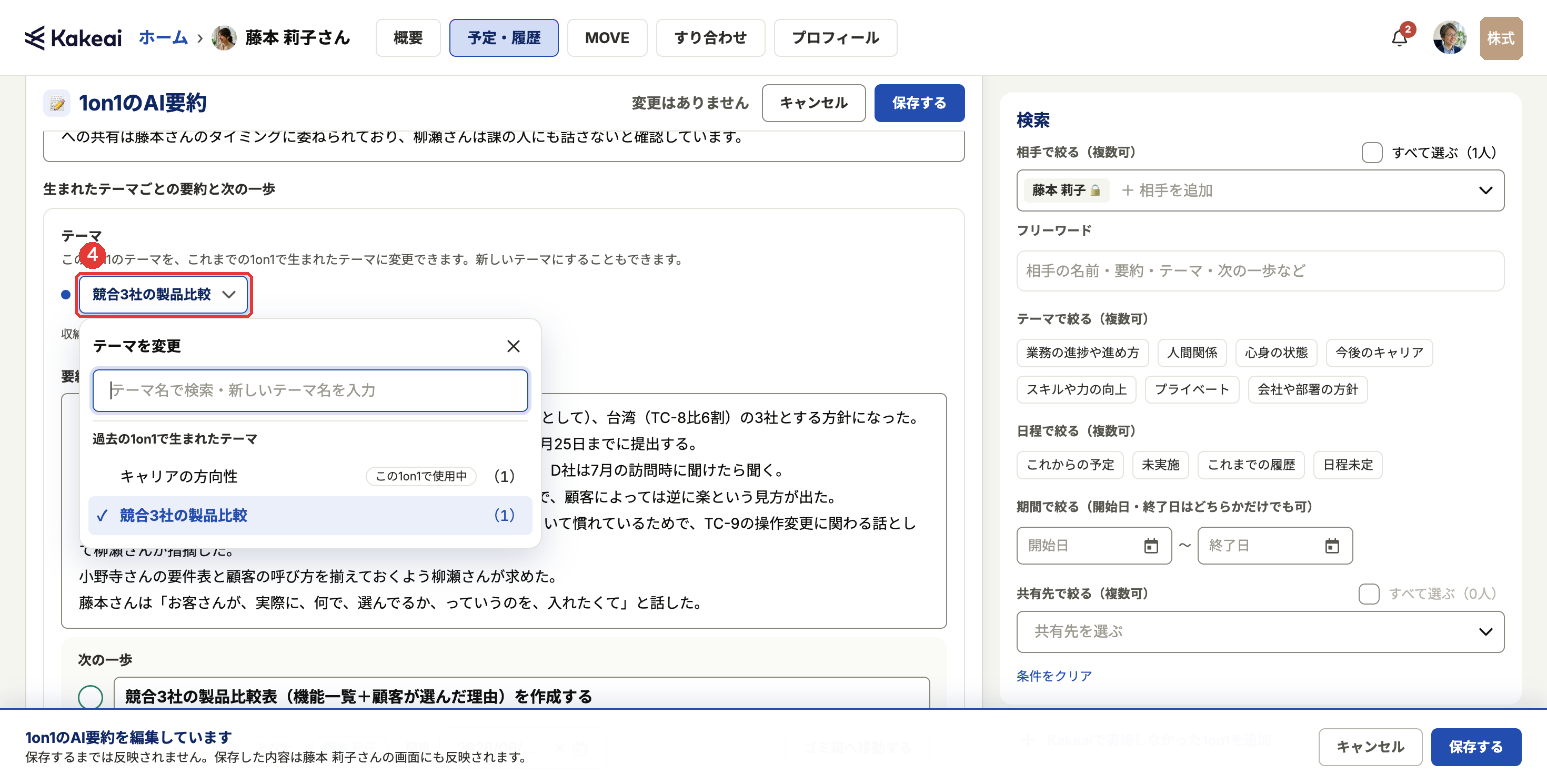
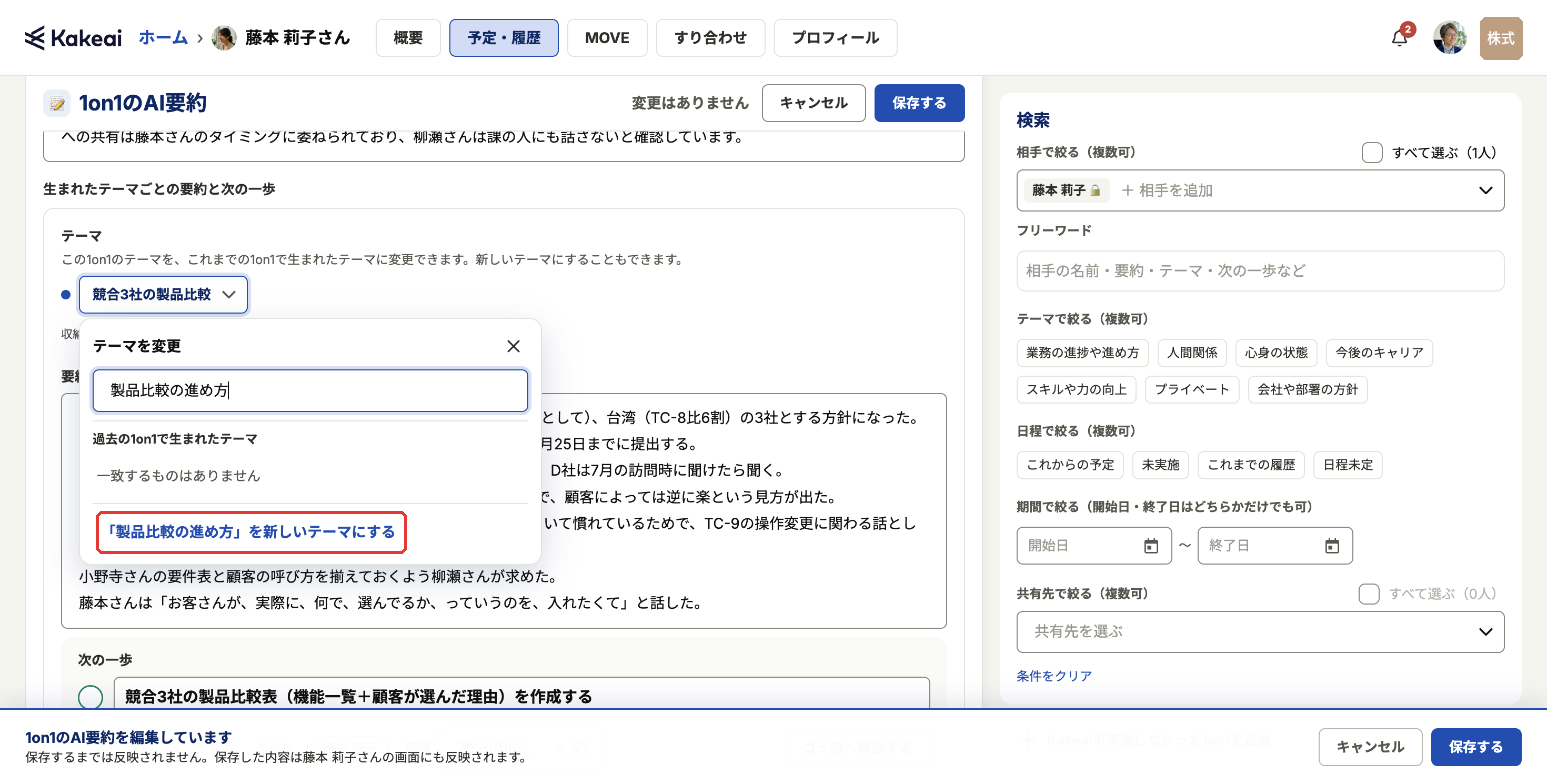
2-4. テーマを変えるときは、❹テーマ名のボタンを押し、「テーマを変更」で過去の1on1で生まれたテーマを選びます。一覧にないテーマ名を入力すると、[「〇〇」を新しいテーマにする]が表示されます。
ヒント
テーマの変更は、この1on1だけに反映されます。過去の1on1のテーマは変わりません。
2-5. テーマを削除するときは、テーマの枠のいちばん下の❺[このテーマを削除する]を押します。
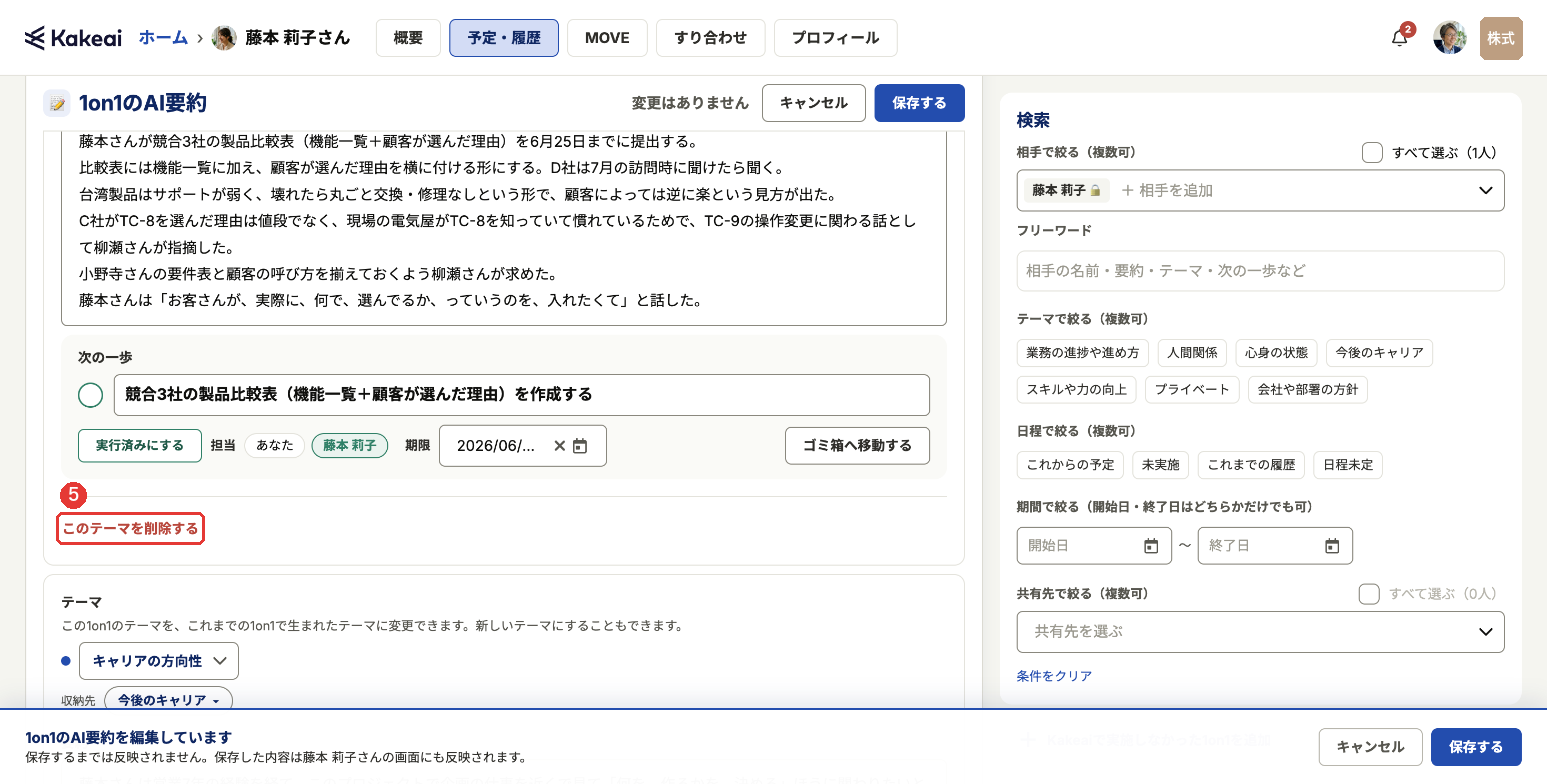
テーマ名に打ち消し線が付き、❻[元に戻す]が表示されます。削除は、保存するまで確定しません。
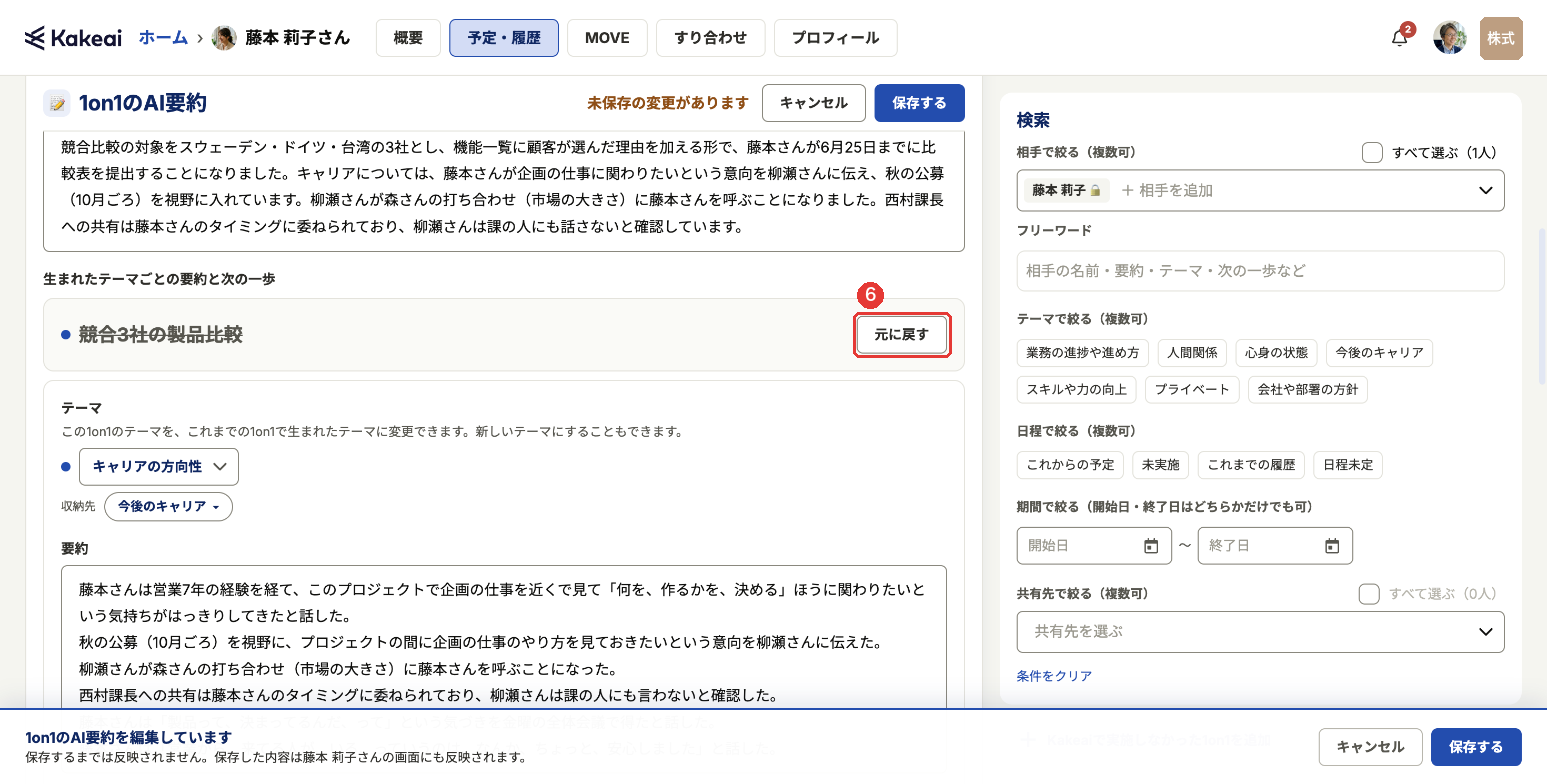
2-6. 次の一歩を編集するときは、❼次の一歩の本文を書き換えます。必要に応じて、[実行済みにする]、担当、期限、[ゴミ箱へ移動する]もお使いいただけます。
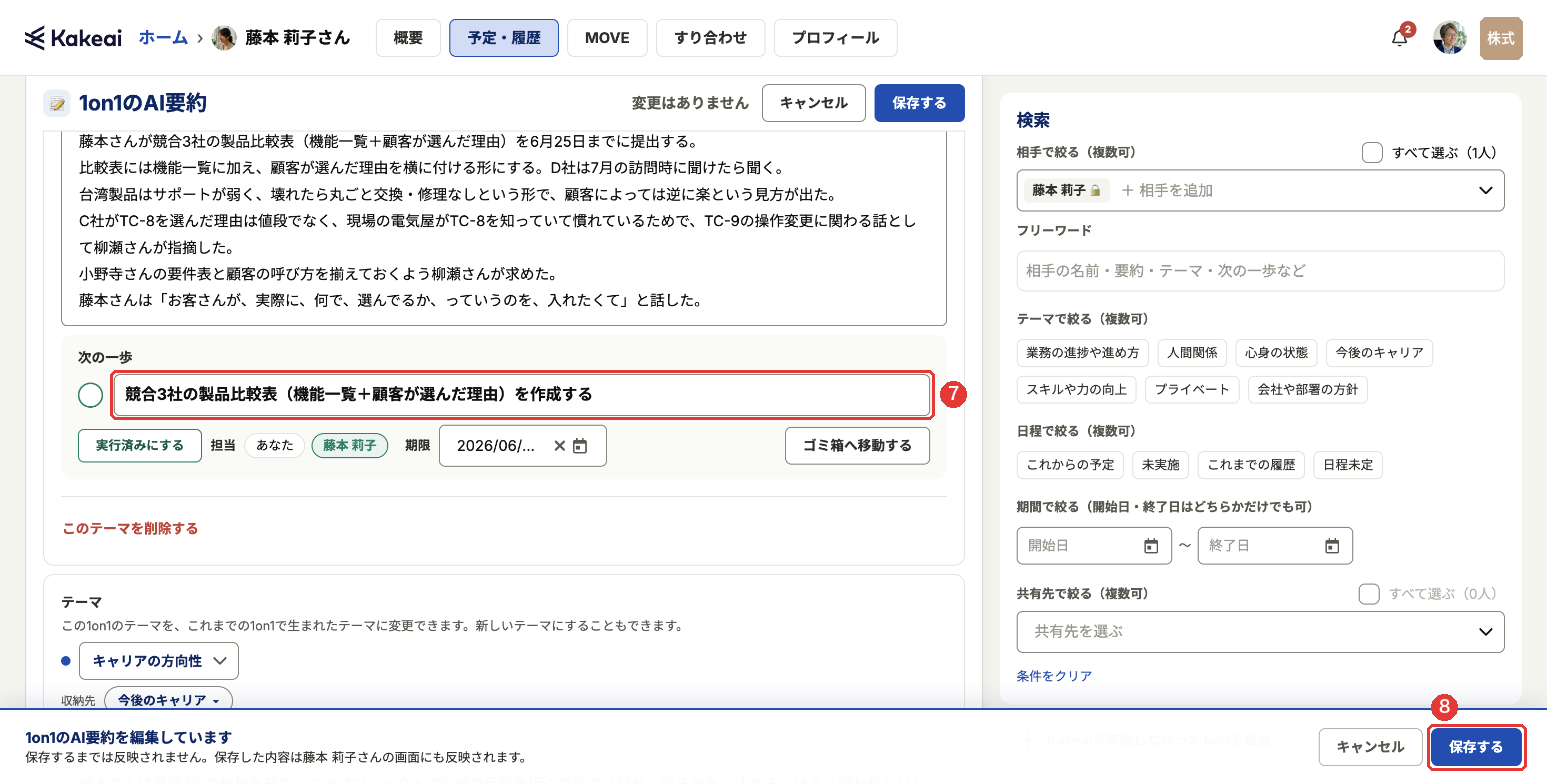
2-7. ❽[保存する]を押します。
保存後、反映が終わるまで数分かかることがあり、そのあいだは1on1のAI要約を編集できません。
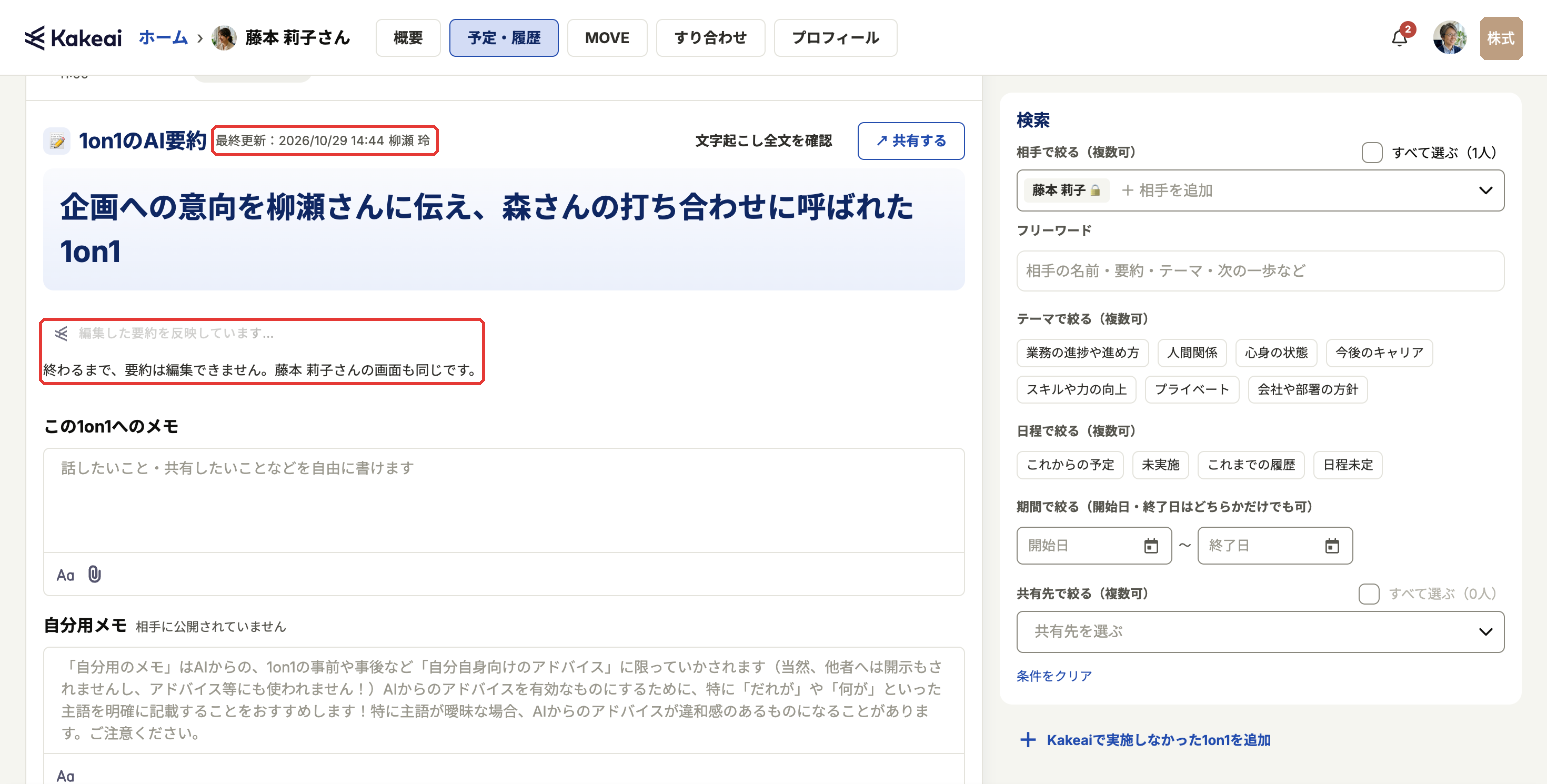
2-8. 1on1のAI要約を編集することができました。
ご利用いただく中でご不明点やお気づきの点がございましたら、[お問い合わせ]からお気軽にご連絡ください。
1営業日中にKakeaiサポートチームよりご返信を差し上げます。