目次
1. ユーザーグループとは
システム管理者の方は、[企業設定]画面でユーザーグループを設定できます。
ユーザーグループを使うと、次の機能を表示する相手を絞り込めます。
- 必須テーマ・推奨テーマ
- カスタムヒアリング(マネジャー向けのお知らせ・質問)
- サーベイのカスタム質問
- すり合わせのメモ(メンバーグループのみ)
ユーザーグループの種類
ユーザーグループは3種類です。絞り込みたい相手に合わせてお選びください。
- メンバーグループ:
グループに入れたメンバーと、そのマネジャーのペアが対象です。 - マネジャーグループ:
グループに入れたマネジャーと、そのメンバーのペアが対象です。 - ペアグループ:
グループに入れたペアだけが対象です。
機能ごとの表示のされ方
- 必須テーマ・推奨テーマ:
対象のペアの1on1に、独自のテーマが表示されます。 - カスタムヒアリング(マネジャー向けのお知らせ・質問):
対象のペアの1on1で、マネジャーにだけ表示されます。 - サーベイのカスタム質問:
対象のペアのメンバーに表示されます。 - すり合わせのメモ(メンバーグループのみ):
対象のペアのすり合わせの画面に、独自のメモの項目が表示されます。メモはメンバーが入力し、マネジャーも確認できます。
注意
・ご契約プランによっては、設定できない機能があります。
・The Others(同僚)のペアは、どのグループでも対象になりません。
・サーベイは、マネジャーとのペアでメンバーになっている方にだけ表示されます。
2. メンバーグループを設定する
2-1. メンバーグループを作成する
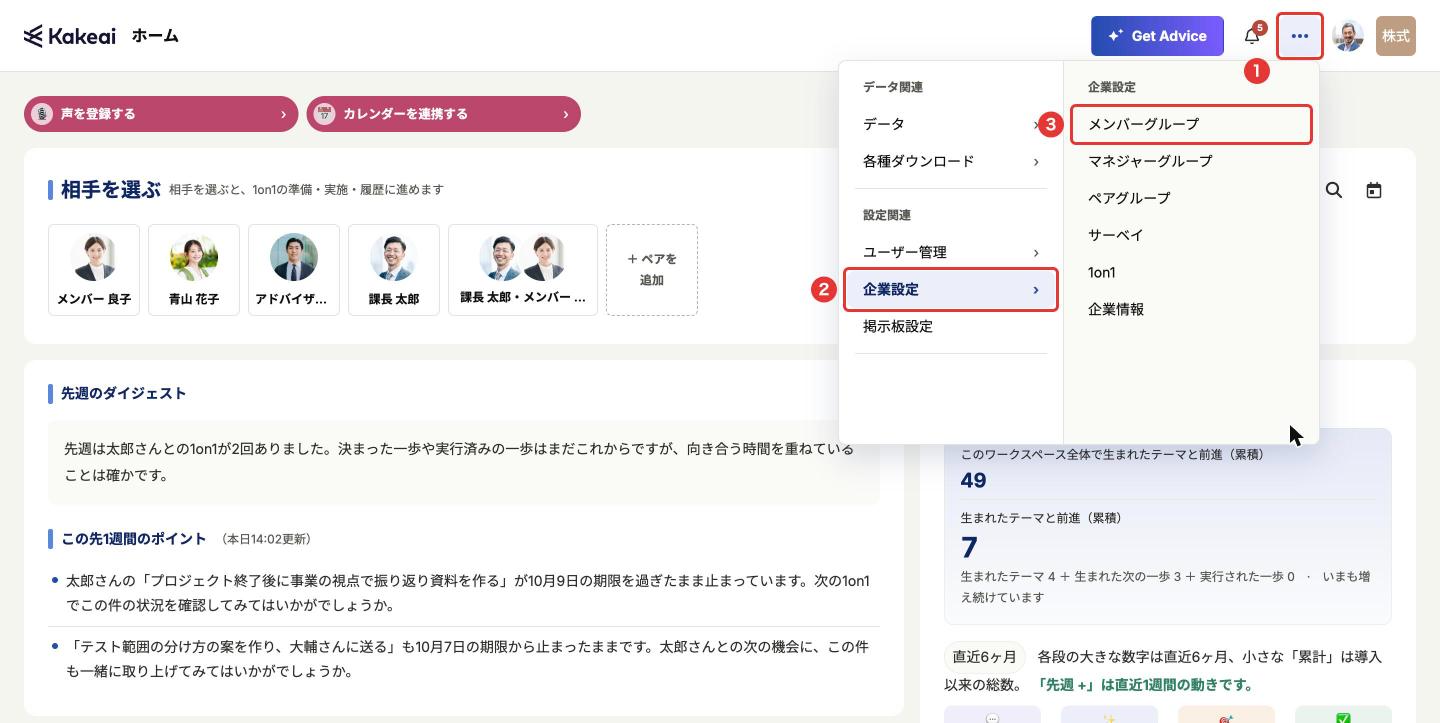
1. 画面右上の❶[…](メニュー)を押し、❷[企業設定]にマウスを合わせて、❸[メンバーグループ]を押します。
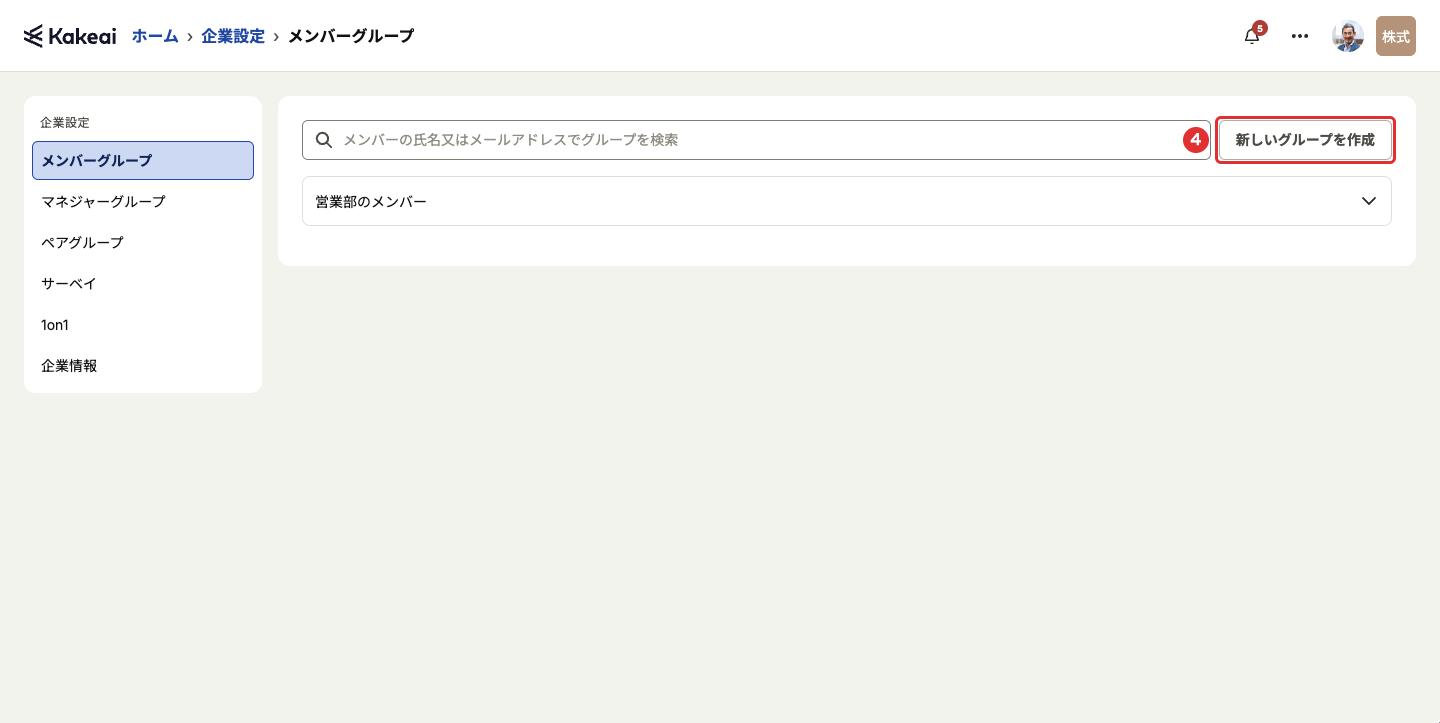
2. ❹[新しいグループを作成]を押します。
*グループがまだ1つもないときは、この手順はありません。すぐに入力画面が表示されます。
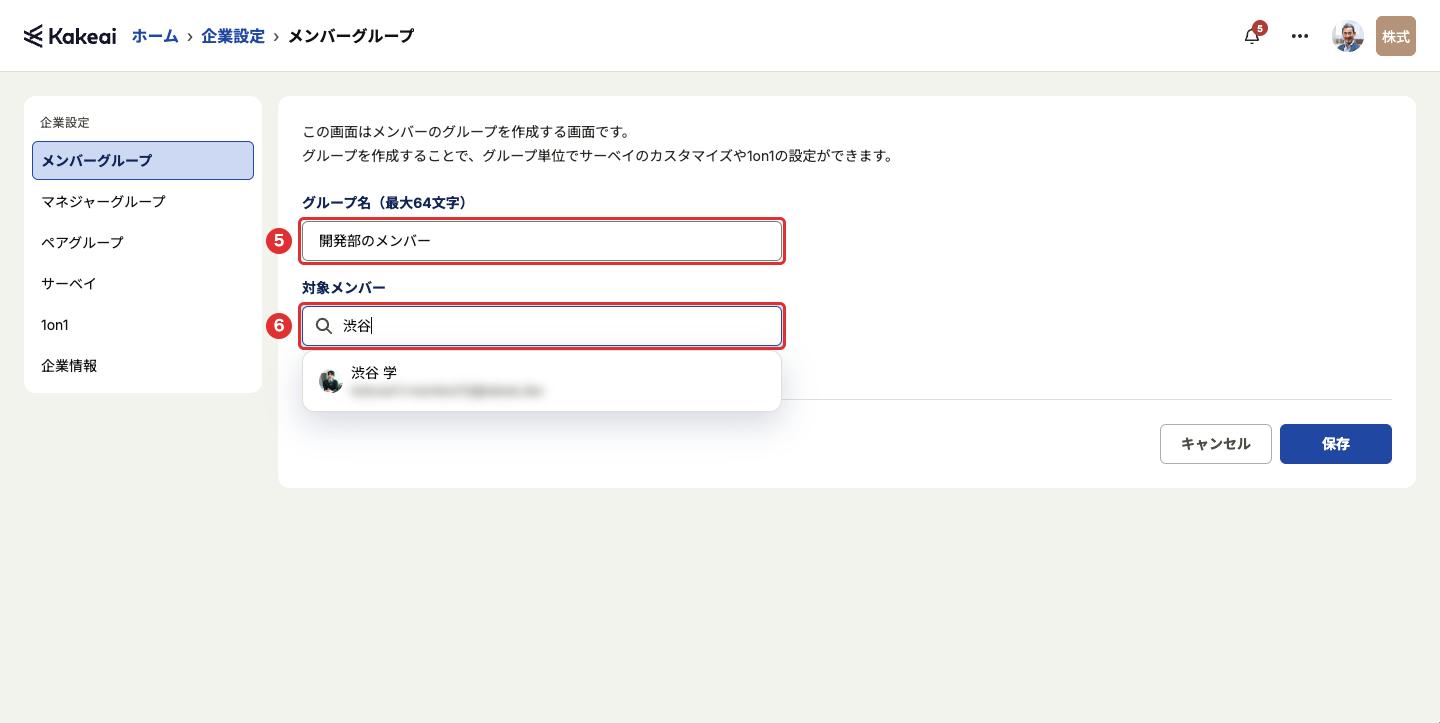
3. ❺[グループ名]を入力します。
4. ❻[対象メンバー]に、追加したいユーザーのお名前かメールアドレスを入力し、表示された候補から選びます。
*CSVで追加することもできます。詳しくは、「2-2. メンバーグループにCSVでユーザーを追加する」をご覧ください。
5. 対象メンバーの追加が完了したら、❼[保存]を押します。
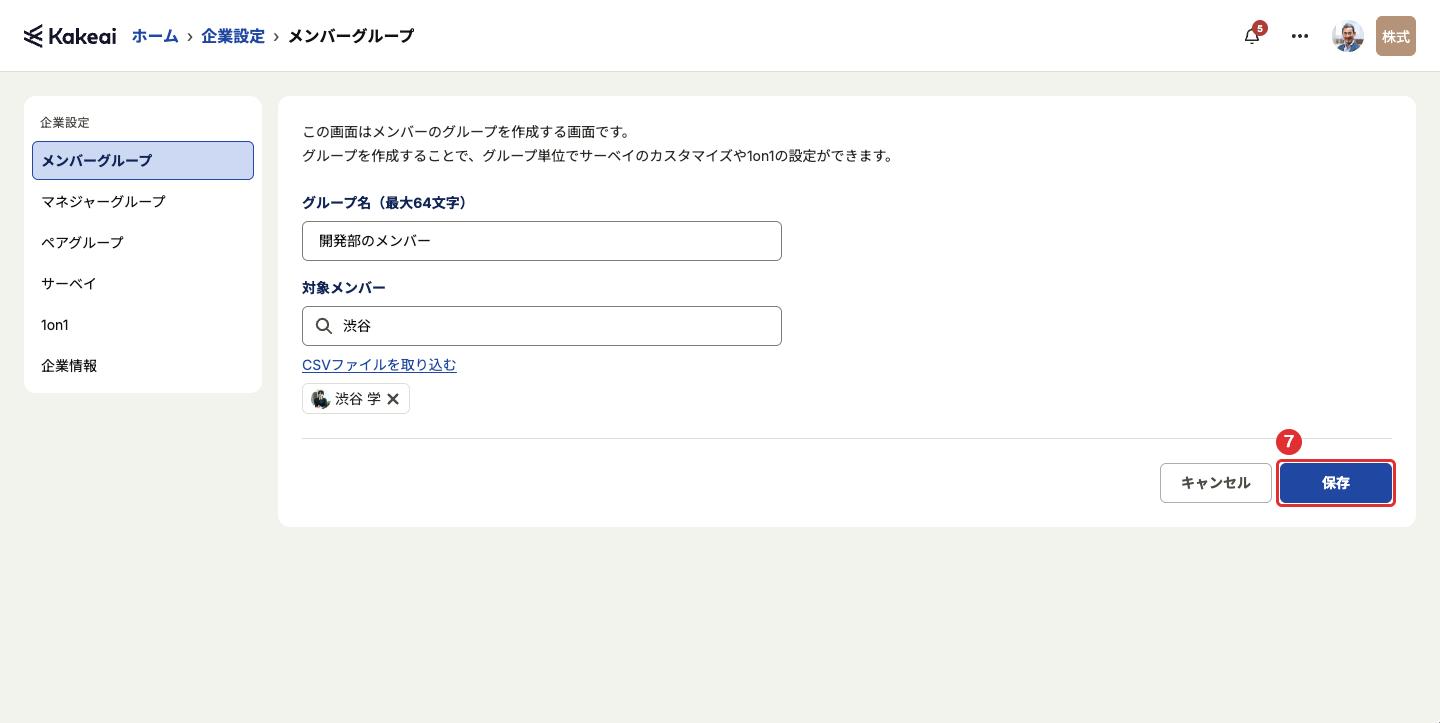
6. 一覧にグループが表示されたら、作成できました。
2-2. メンバーグループにCSVでユーザーを追加する
1. メンバーグループの一覧で、グループ名の右の❶[∨]を押します。
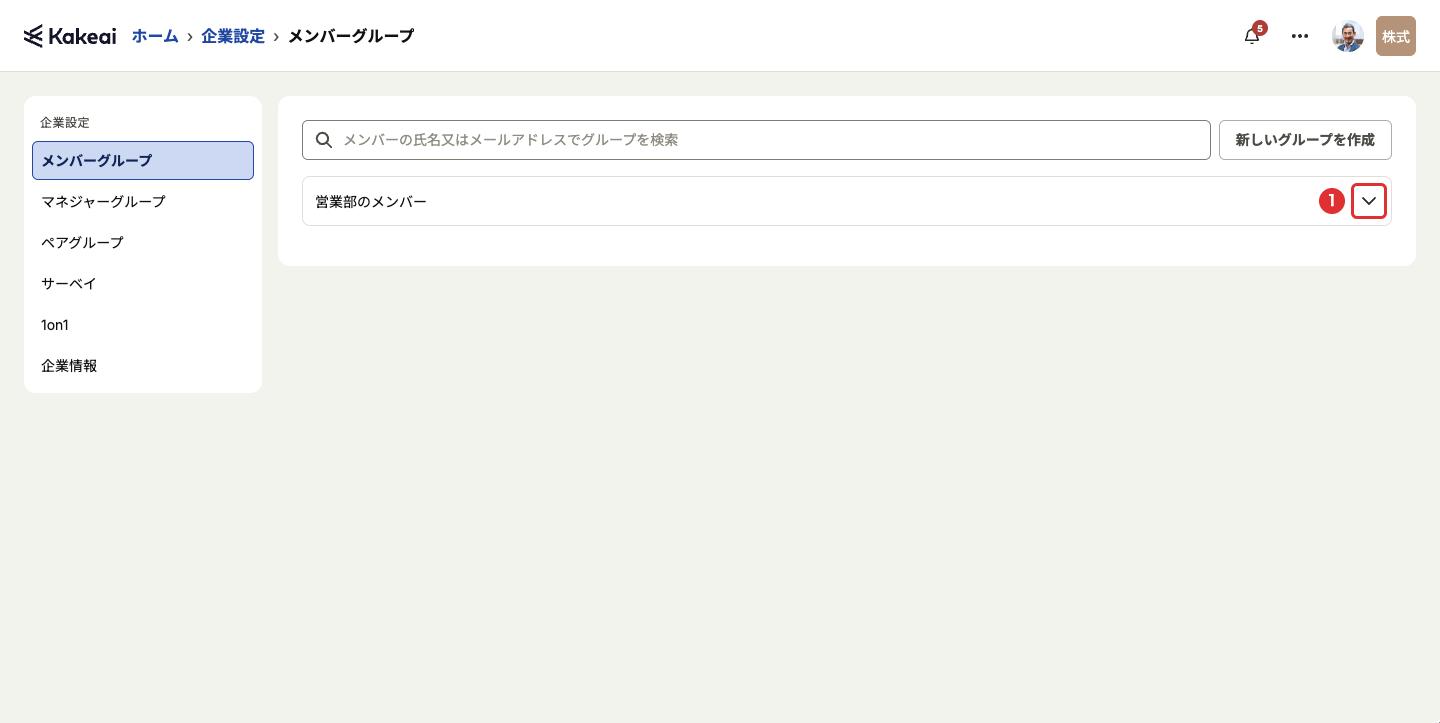
2. ❷[編集]を押します。
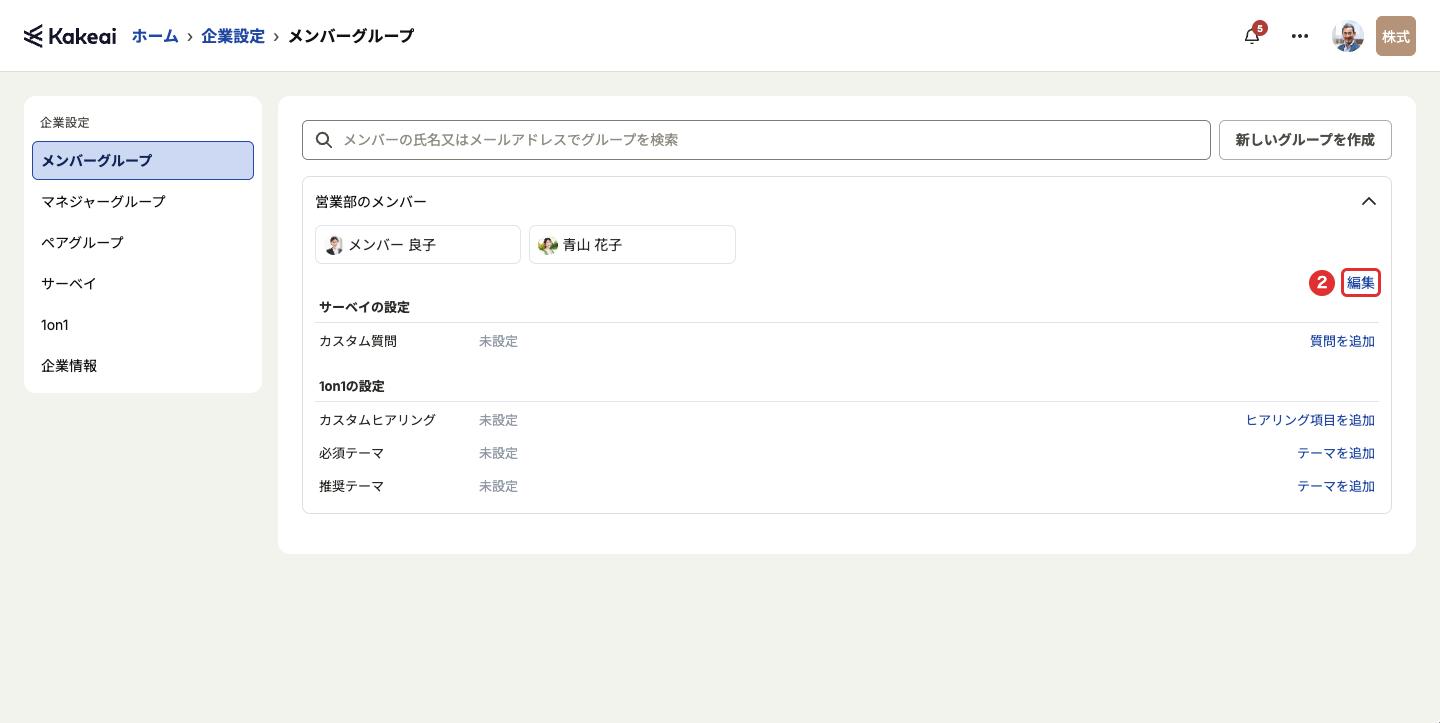
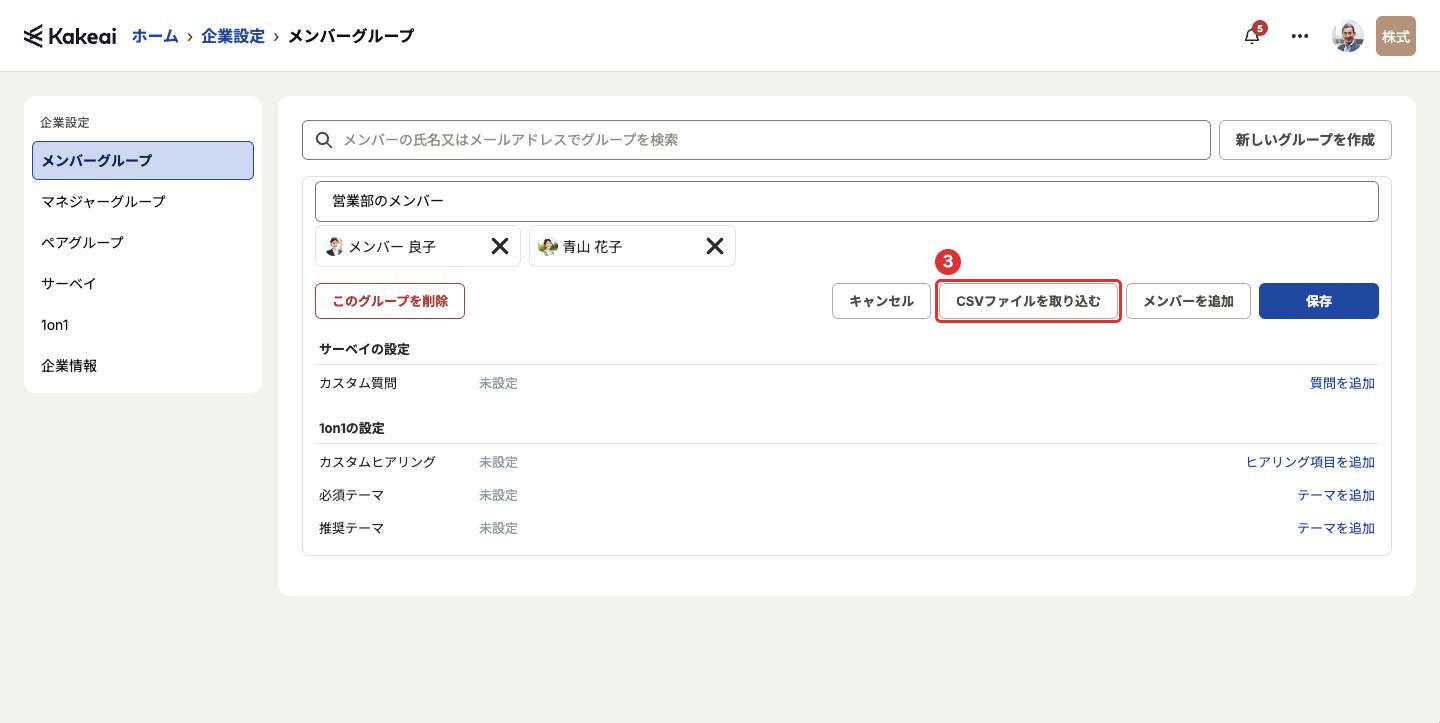
3. ❸[CSVファイルを取り込む]を押します。
*グループを作成するときは、入力画面の[CSVファイルを取り込む]から取り込めます。
4. A列に追加したいユーザーのメールアドレスを入力したCSVファイルを作成します。
*テンプレートのご用意はありませんので、CSVファイルはご自身で作成をお願いします。
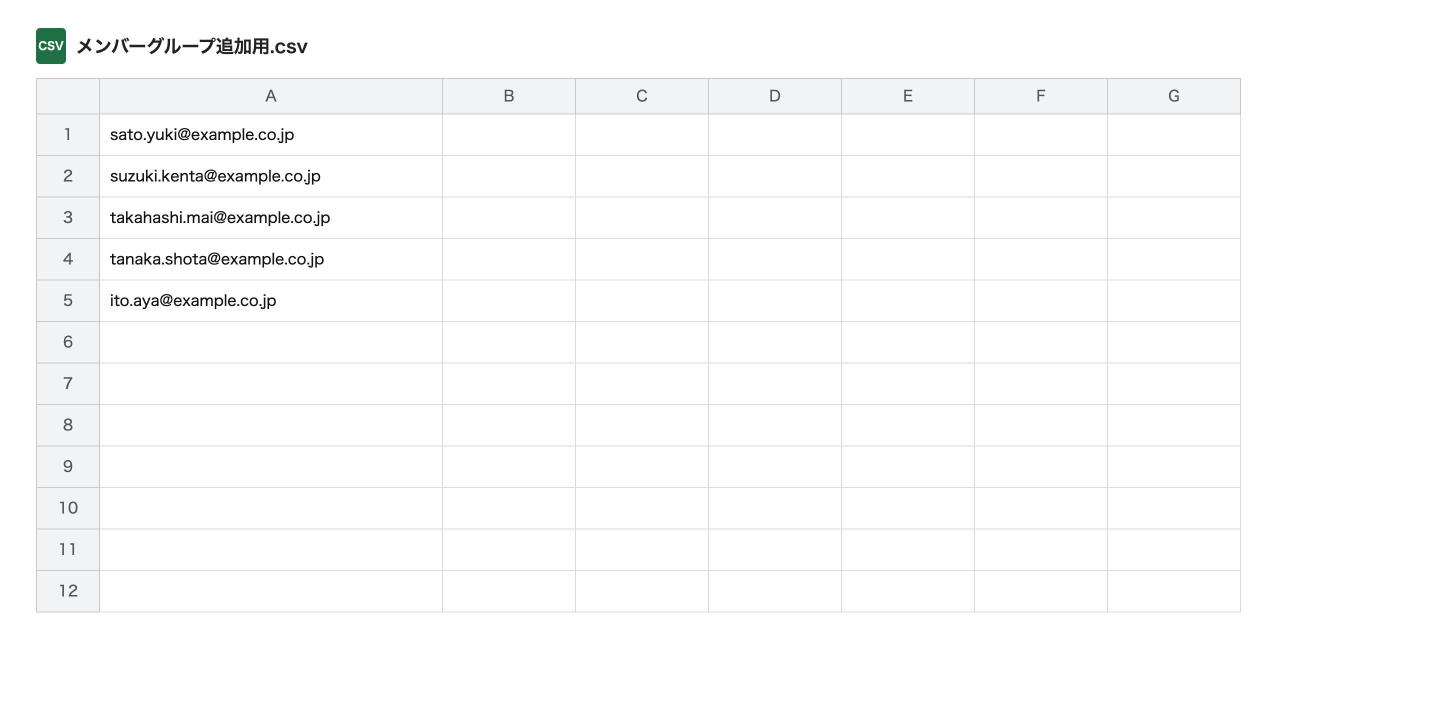
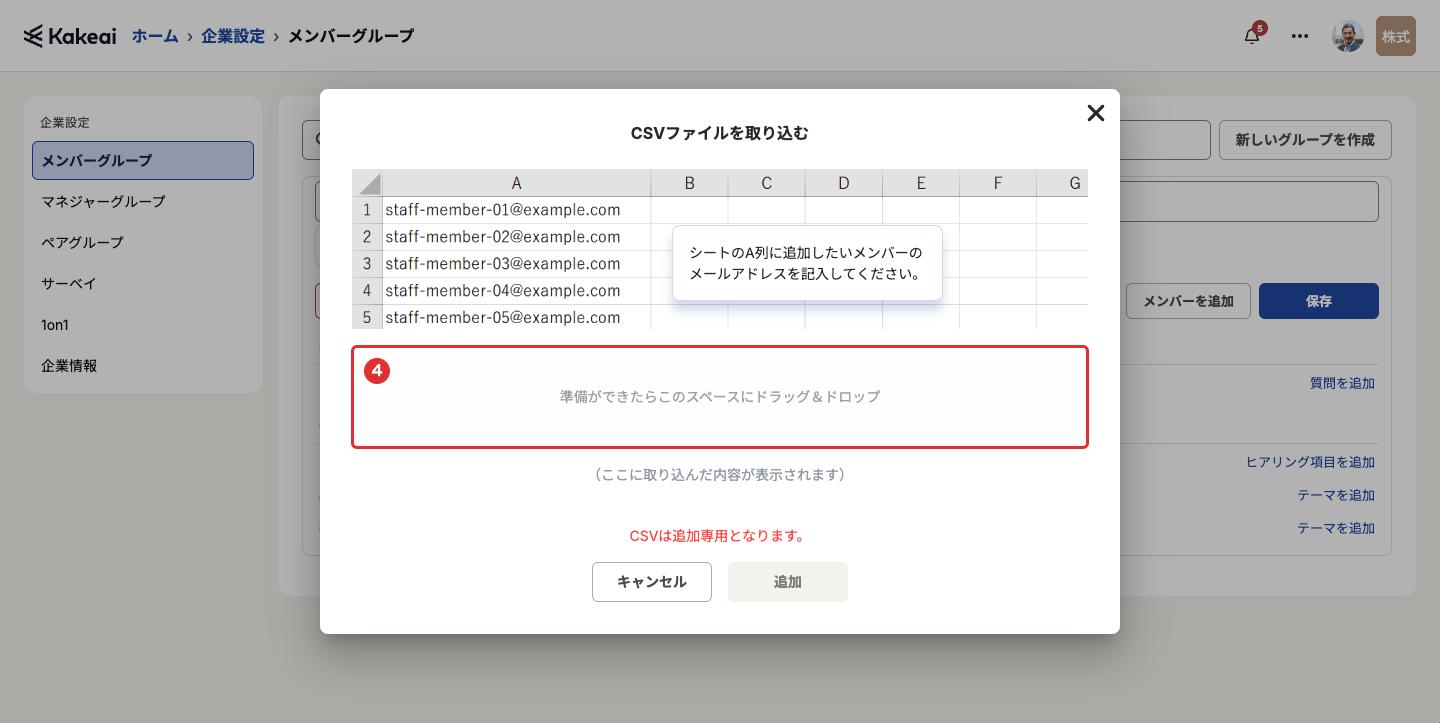
5. 作成したCSVファイルを、❹の枠にドラッグ&ドロップします。
*枠を押して、ファイルから選択することもできます。
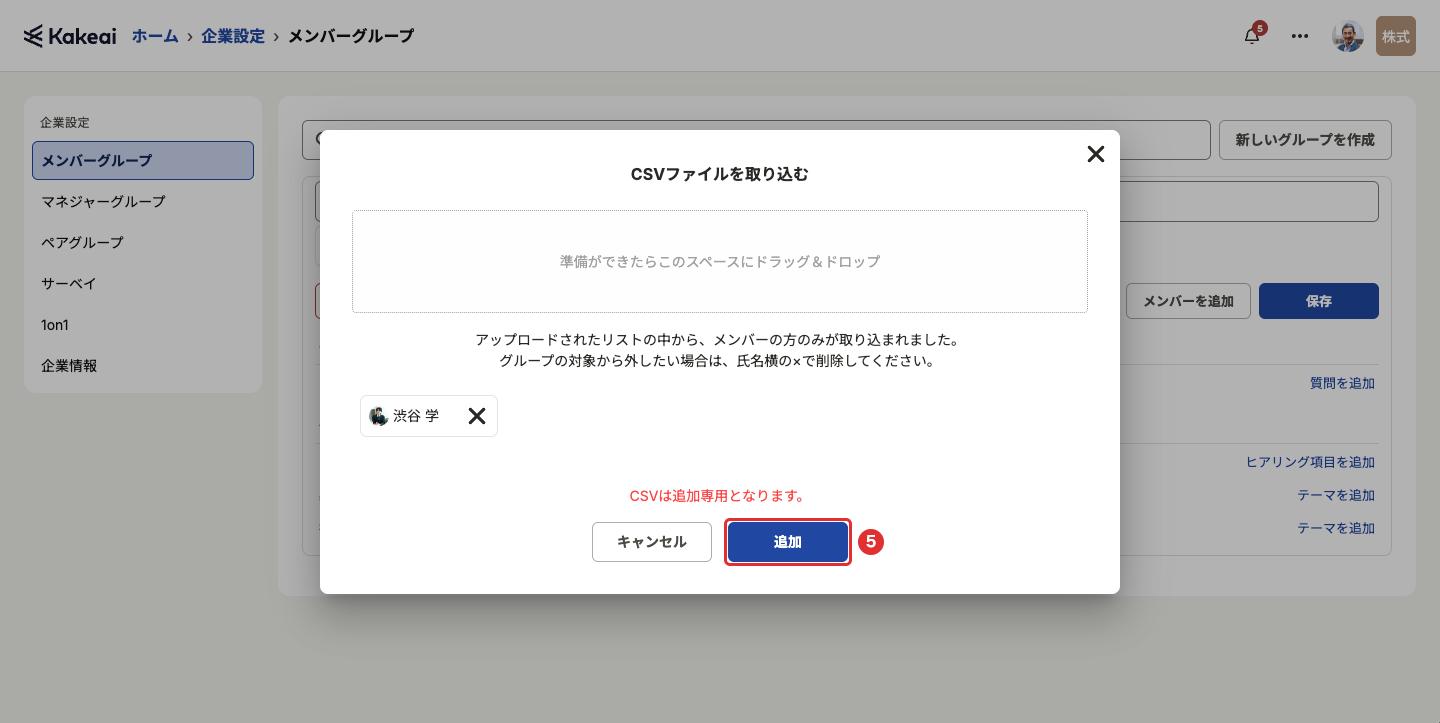
6. 追加されるユーザーを確認し、問題なければ❺[追加]を押します。
*対象から外したいときは、氏名の横の[×]を押します。
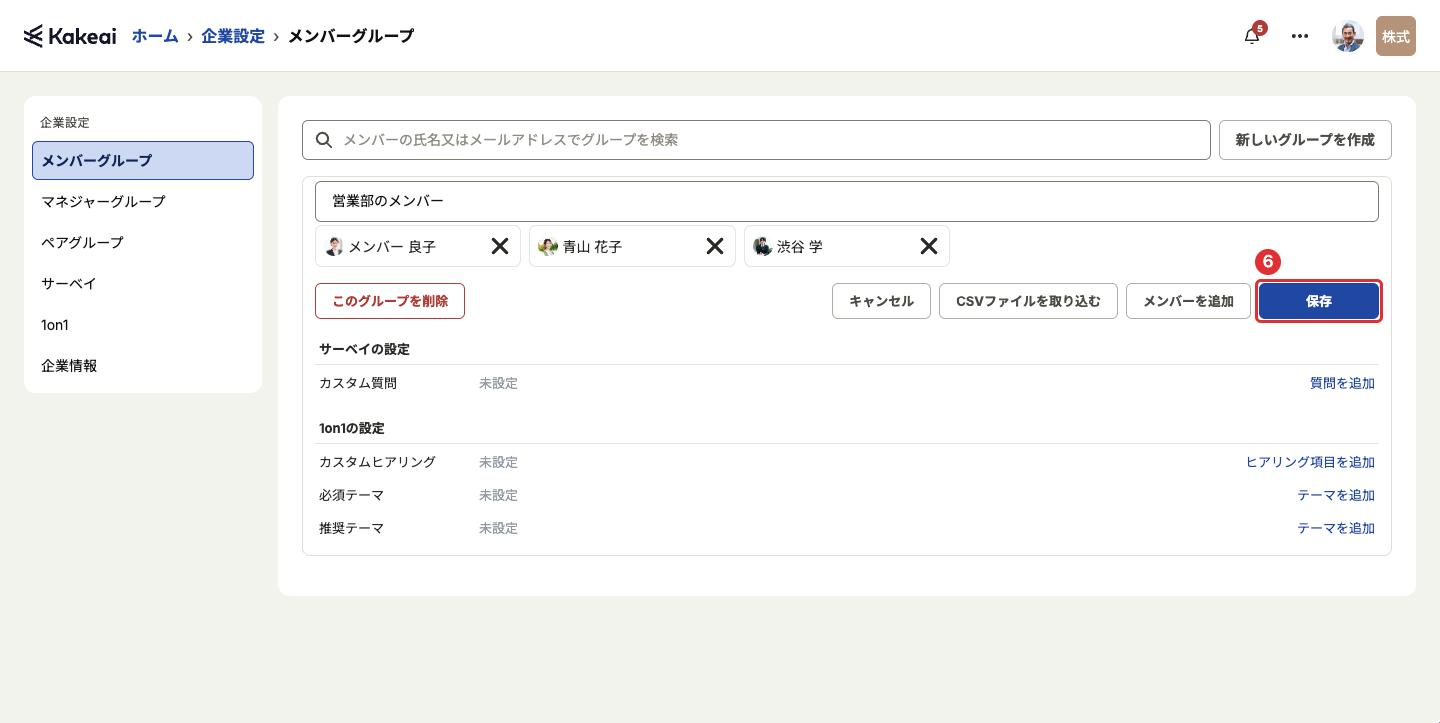
7. ❻[保存]を押します。
*CSVは追加専用です。グループから外すときは、「2-3」の手順で行います。
2-3. メンバーグループからユーザーを削除する
1. 「2-2. メンバーグループにCSVでユーザーを追加する」の1〜2と同じ手順で、グループの編集画面を開きます。
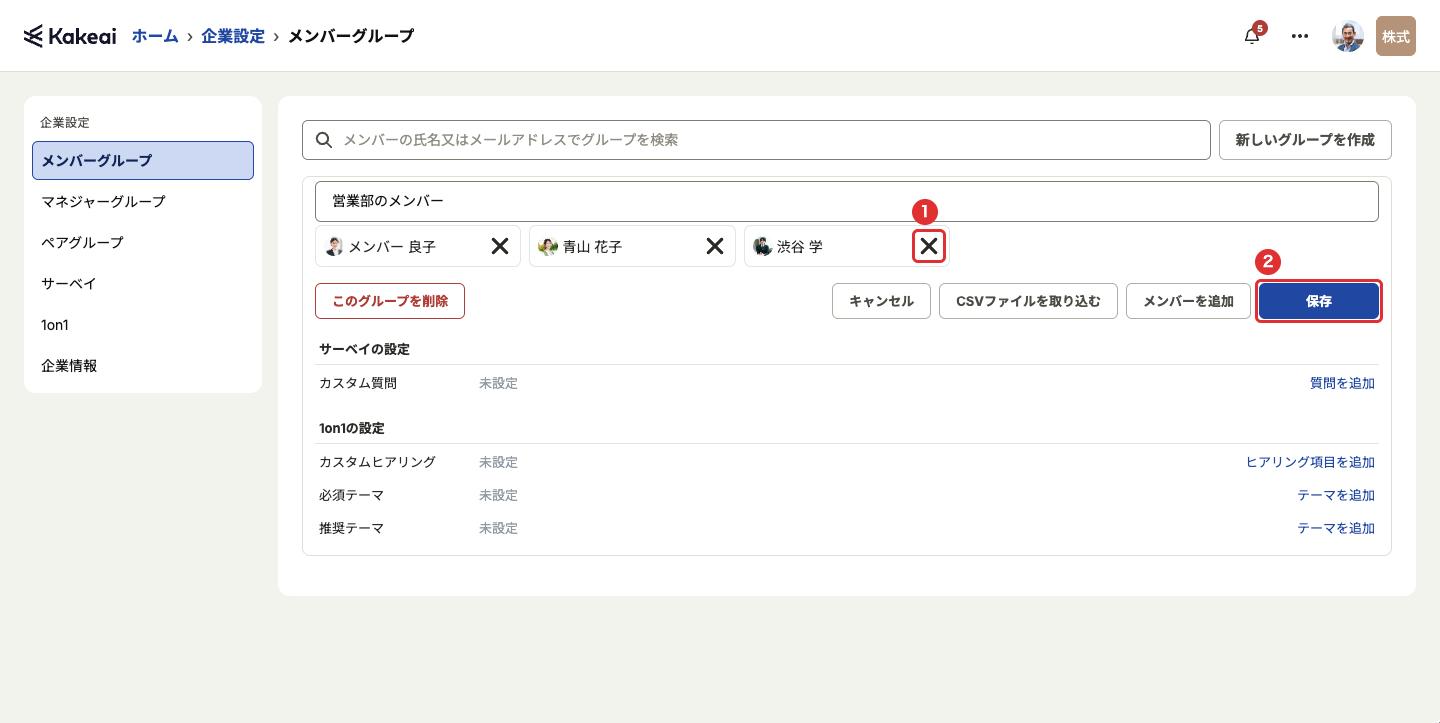
2. 削除したいユーザーの横の❶[×]を押し、❷[保存]を押します。
3. マネジャーグループを設定する
3-1. マネジャーグループを作成する
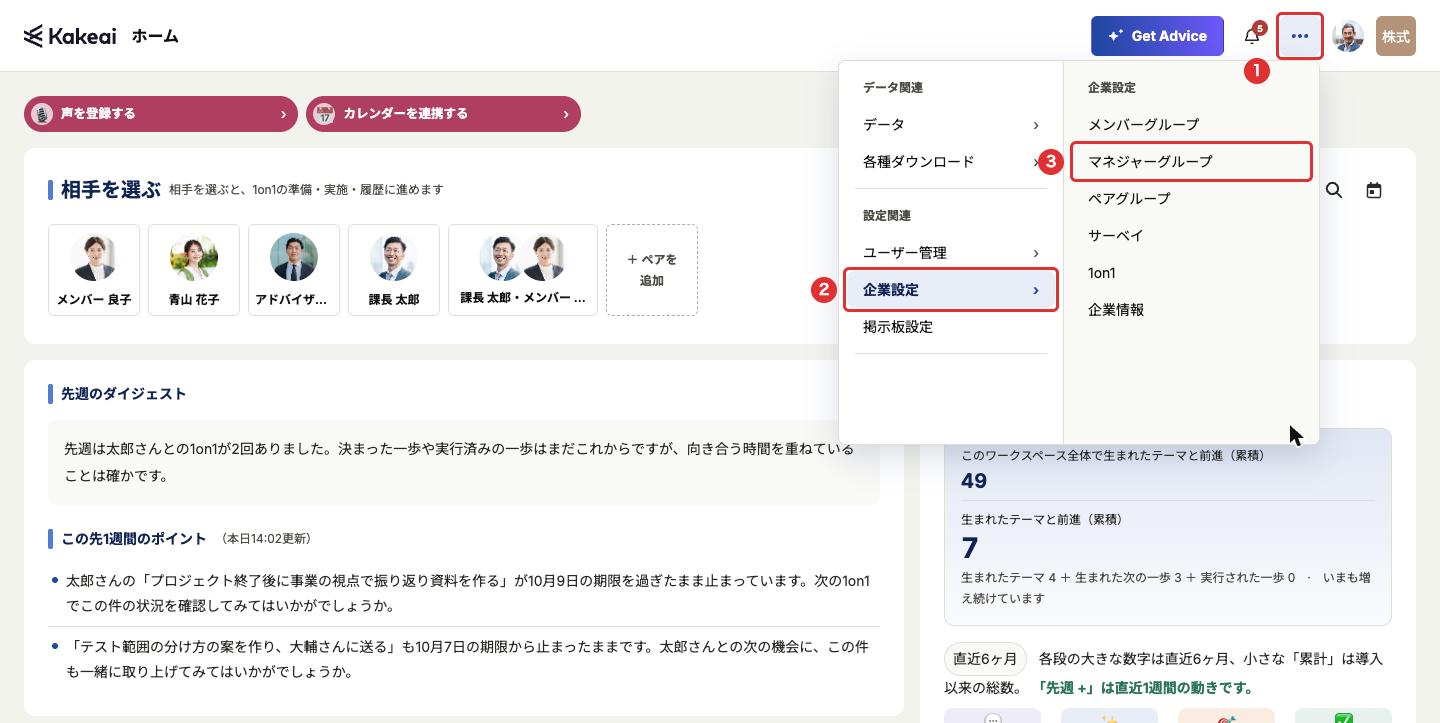
1. 画面右上の❶[…](メニュー)を押し、❷[企業設定]にマウスを合わせて、❸[マネジャーグループ]を押します。
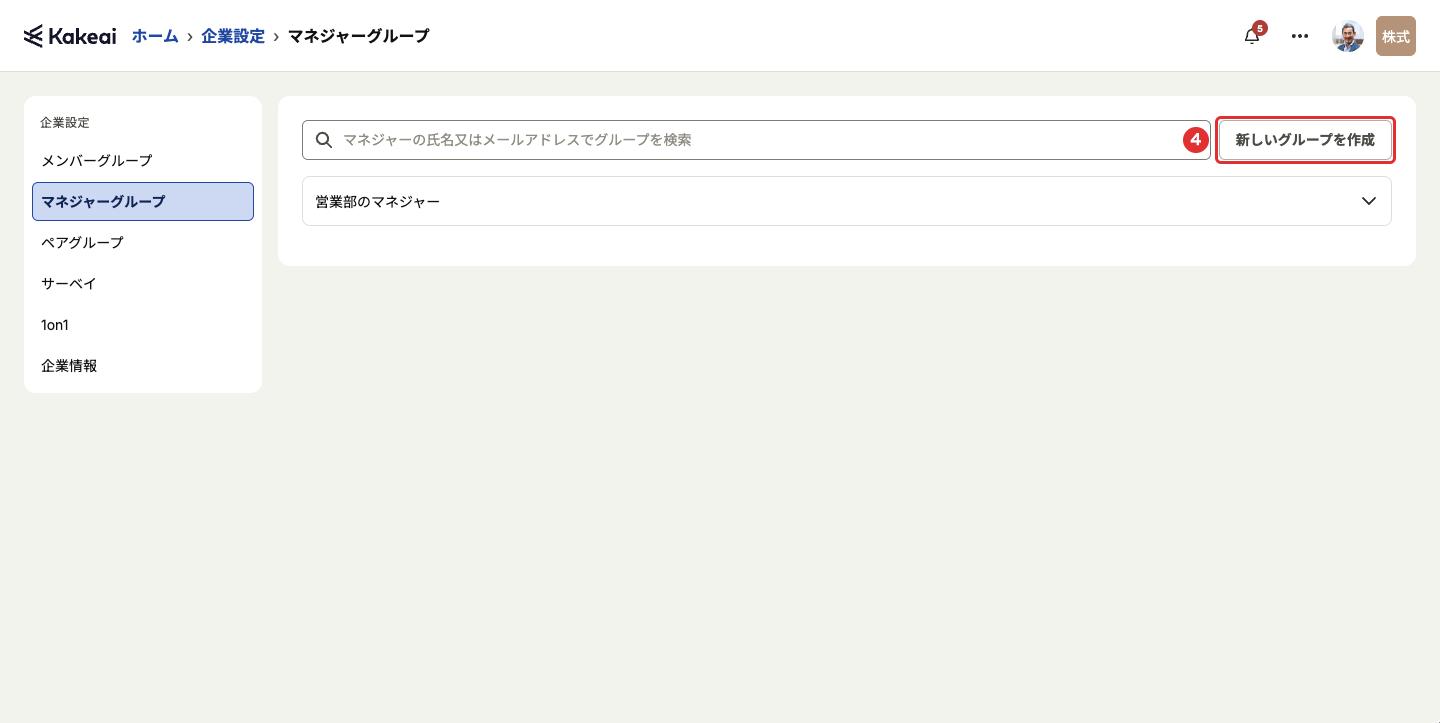
2. ❹[新しいグループを作成]を押します。
*グループがまだ1つもないときは、この手順はありません。すぐに入力画面が表示されます。
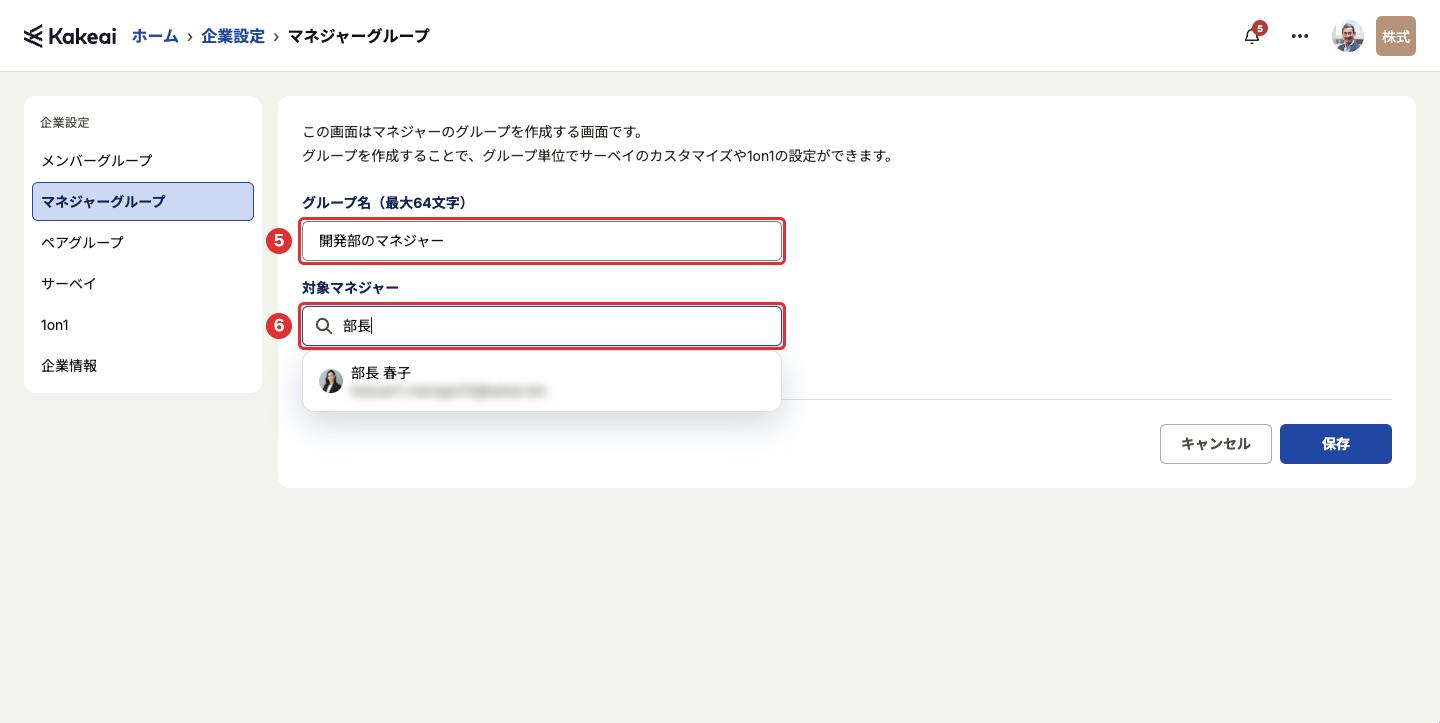
3. ❺[グループ名]を入力します。
4. ❻[対象マネジャー]に、追加したいユーザーのお名前かメールアドレスを入力し、表示された候補から選びます。
*CSVで追加することもできます。詳しくは、「3-2. マネジャーグループにCSVでユーザーを追加する」をご覧ください。
5. 対象マネジャーの追加が完了したら、❼[保存]を押します。
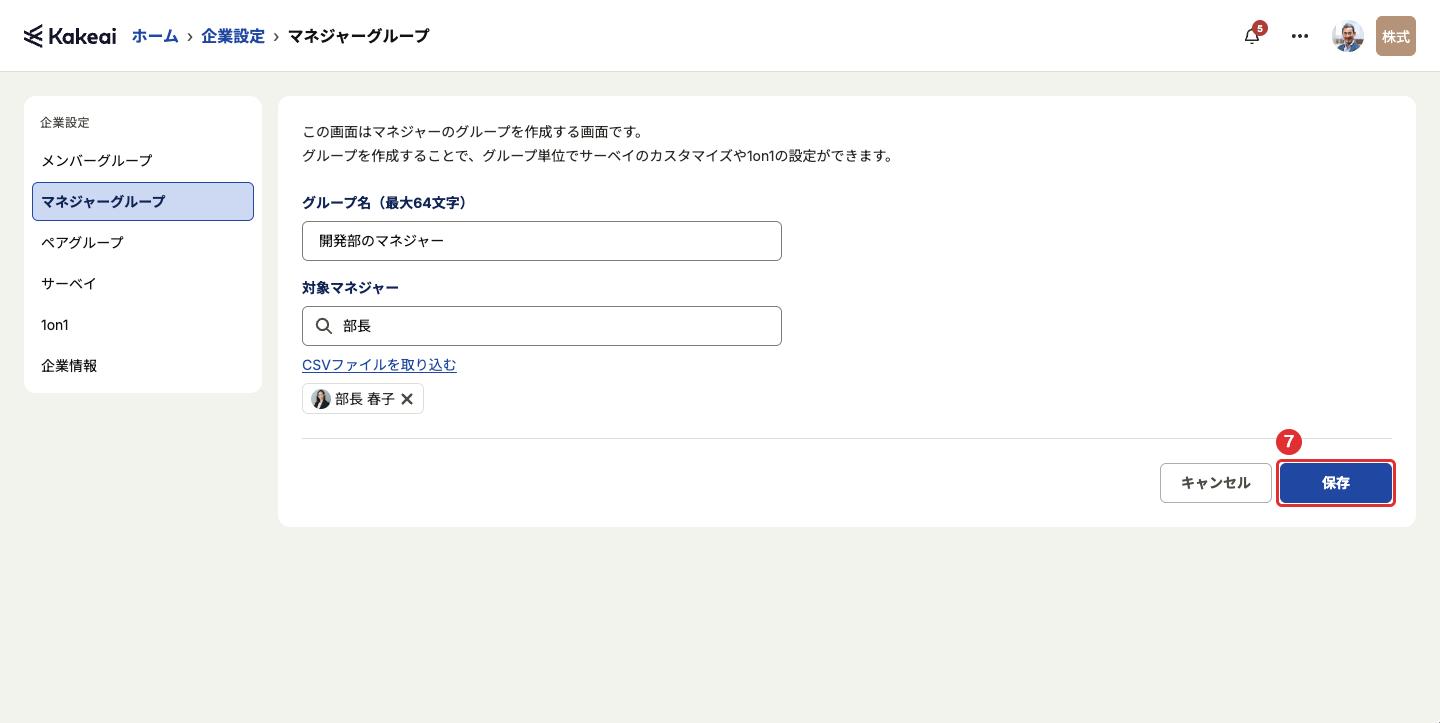
6. 一覧にグループが表示されたら、作成できました。
3-2. マネジャーグループにCSVでユーザーを追加する
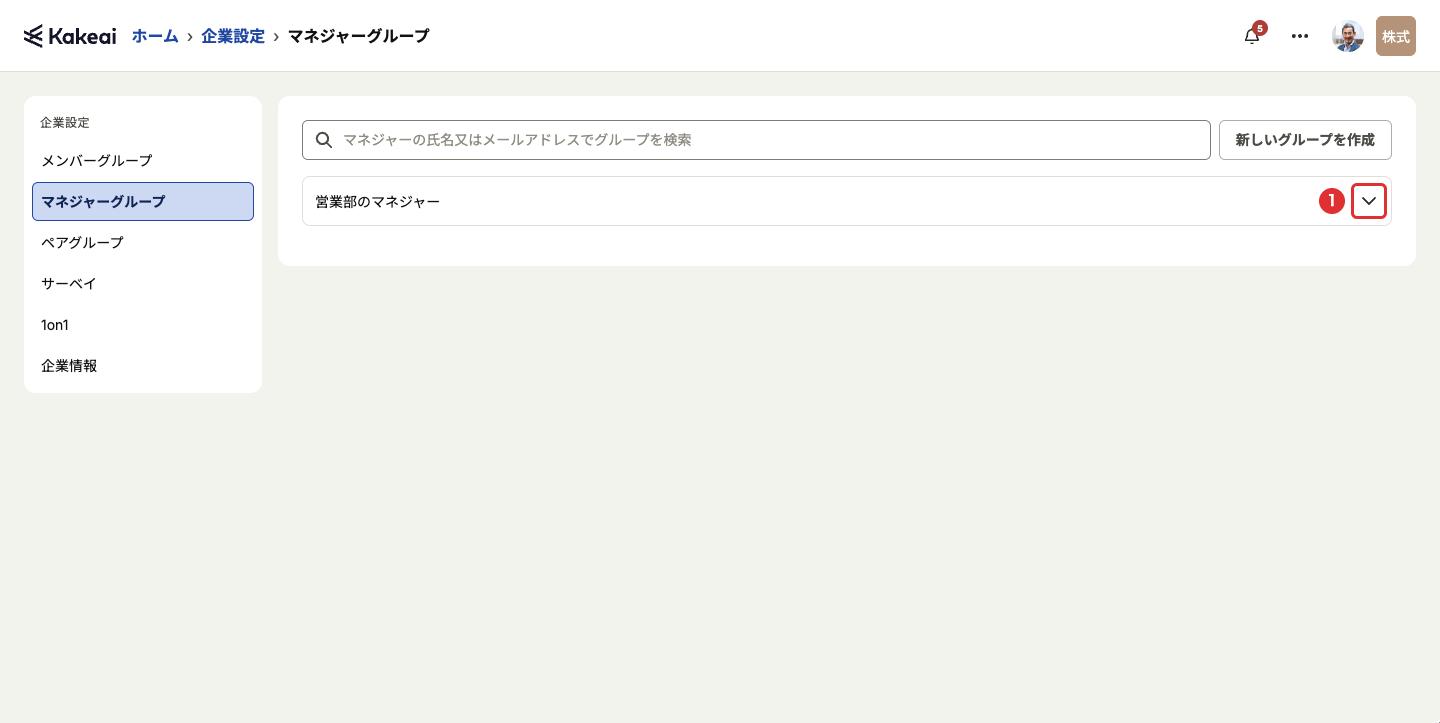
1. マネジャーグループの一覧で、グループ名の右の❶[∨]を押します。
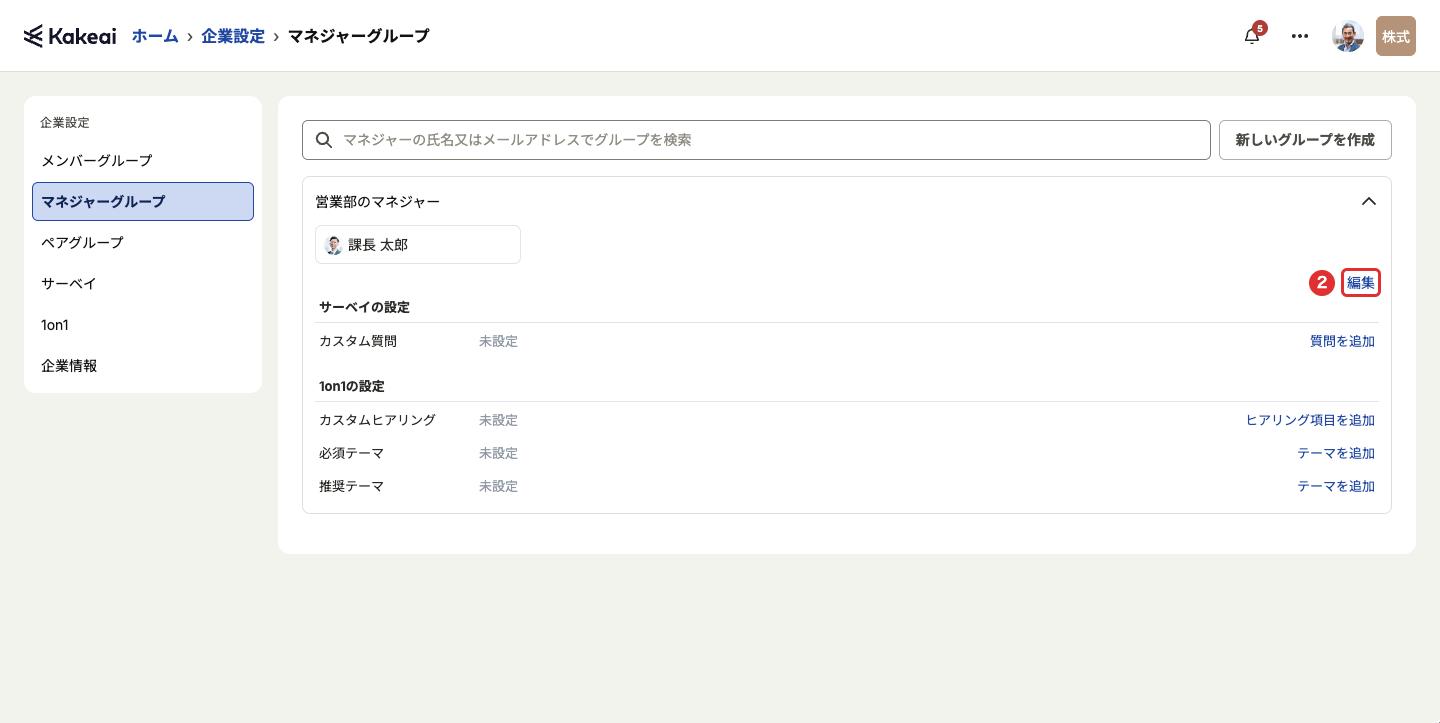
2. ❷[編集]を押します。
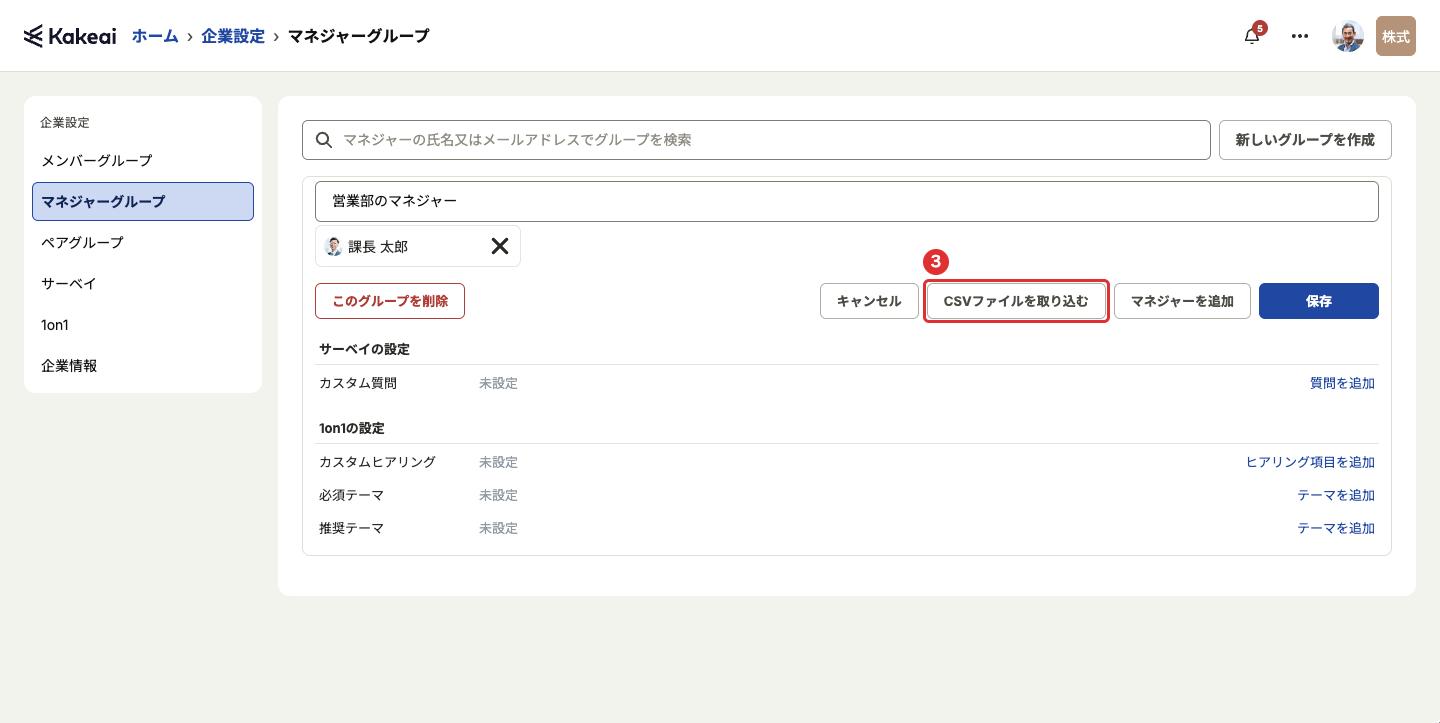
3. ❸[CSVファイルを取り込む]を押します。
*グループを作成するときは、入力画面の[CSVファイルを取り込む]から取り込めます。
4. A列に追加したいユーザーのメールアドレスを入力したCSVファイルを作成します。
*テンプレートのご用意はありませんので、CSVファイルはご自身で作成をお願いします。
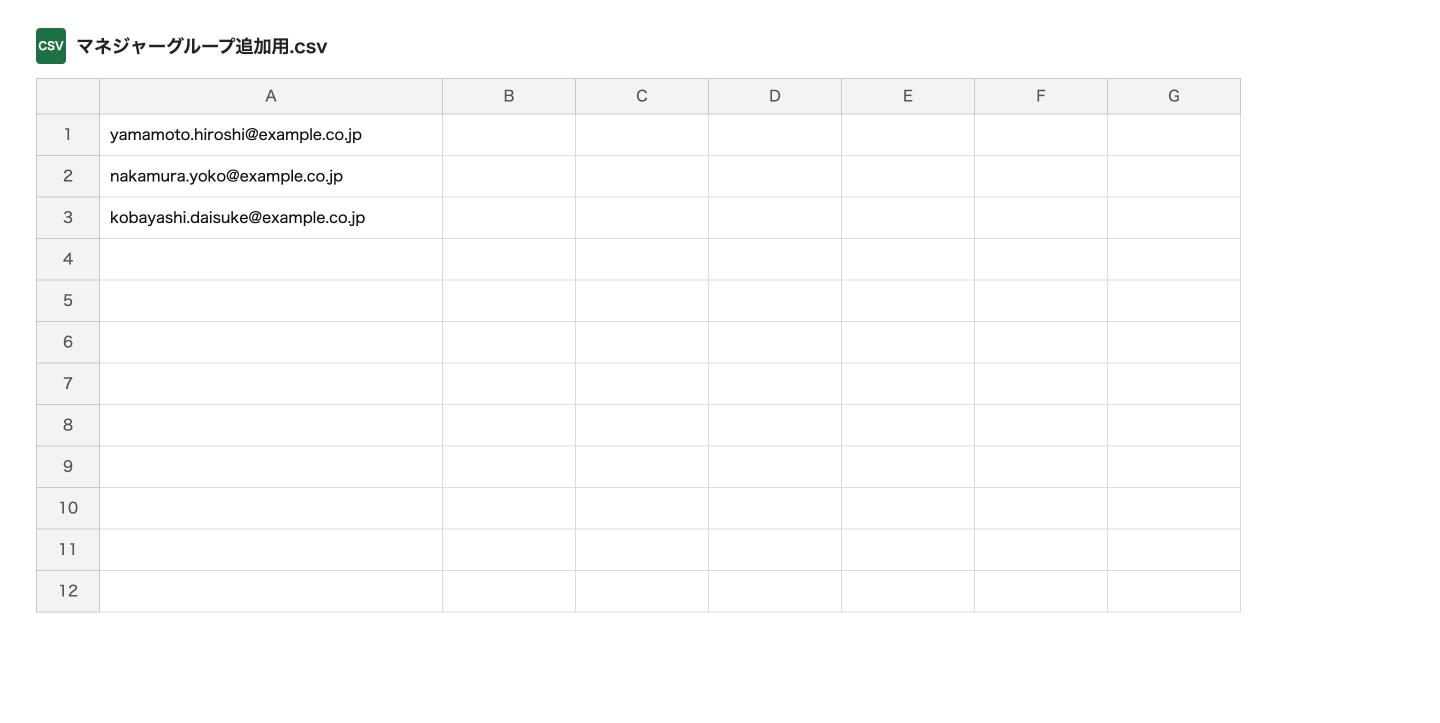
5. 作成したCSVファイルを、❹の枠にドラッグ&ドロップします。
*枠を押して、ファイルから選択することもできます。
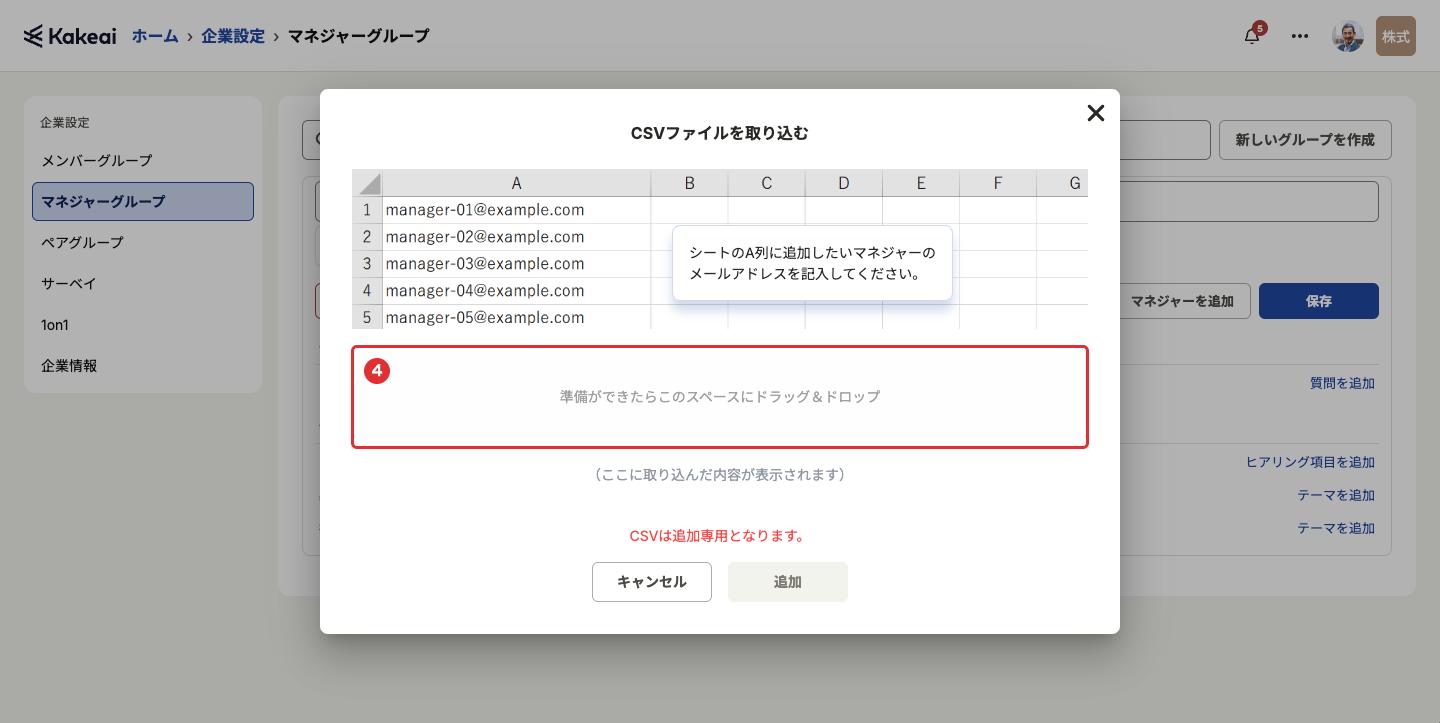
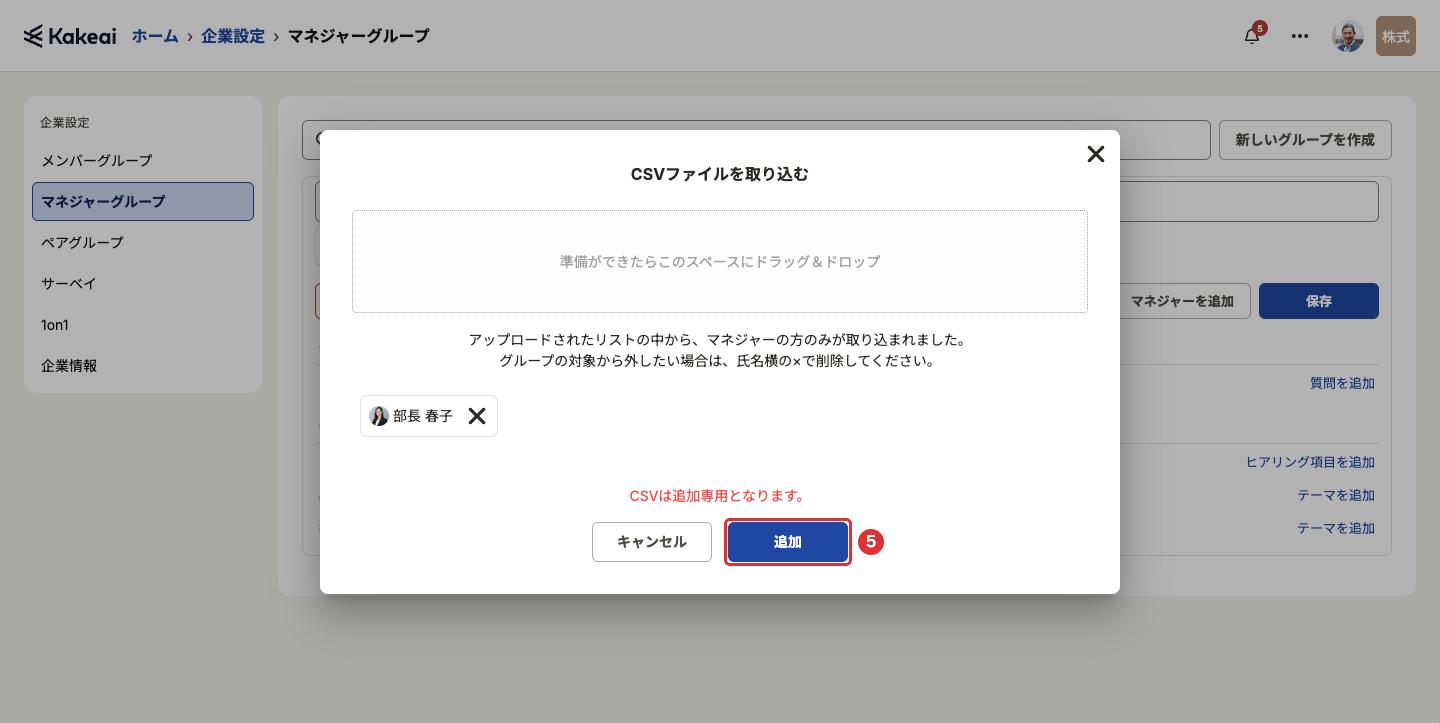
6. 追加されるユーザーを確認し、問題なければ❺[追加]を押します。
*対象から外したいときは、氏名の横の[×]を押します。
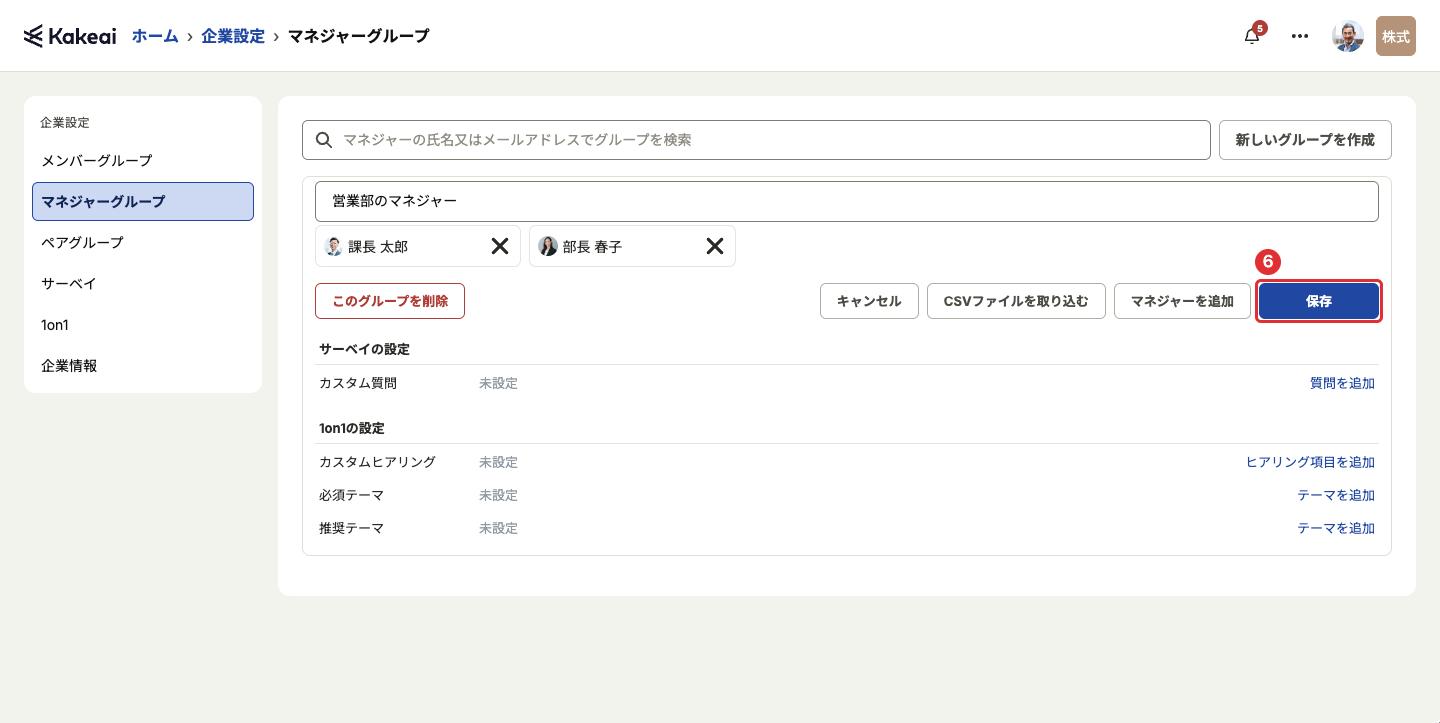
7. ❻[保存]を押します。
*CSVは追加専用です。グループから外すときは、「3-3」の手順で行います。
3-3. マネジャーグループからユーザーを削除する
1. 「3-2. マネジャーグループにCSVでユーザーを追加する」の1〜2と同じ手順で、グループの編集画面を開きます。
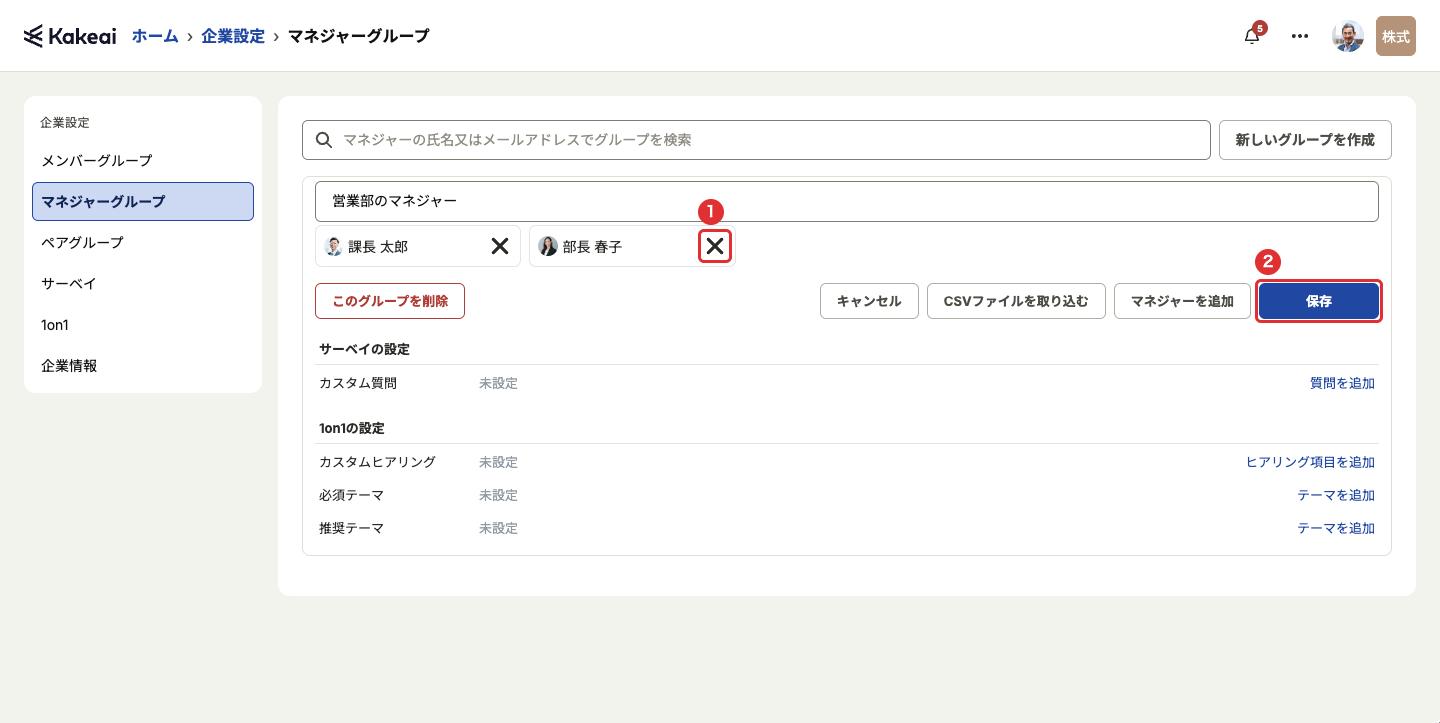
2. 削除したいユーザーの横の❶[×]を押し、❷[保存]を押します。
4. ペアグループを設定する
4-1. ペアグループを作成する
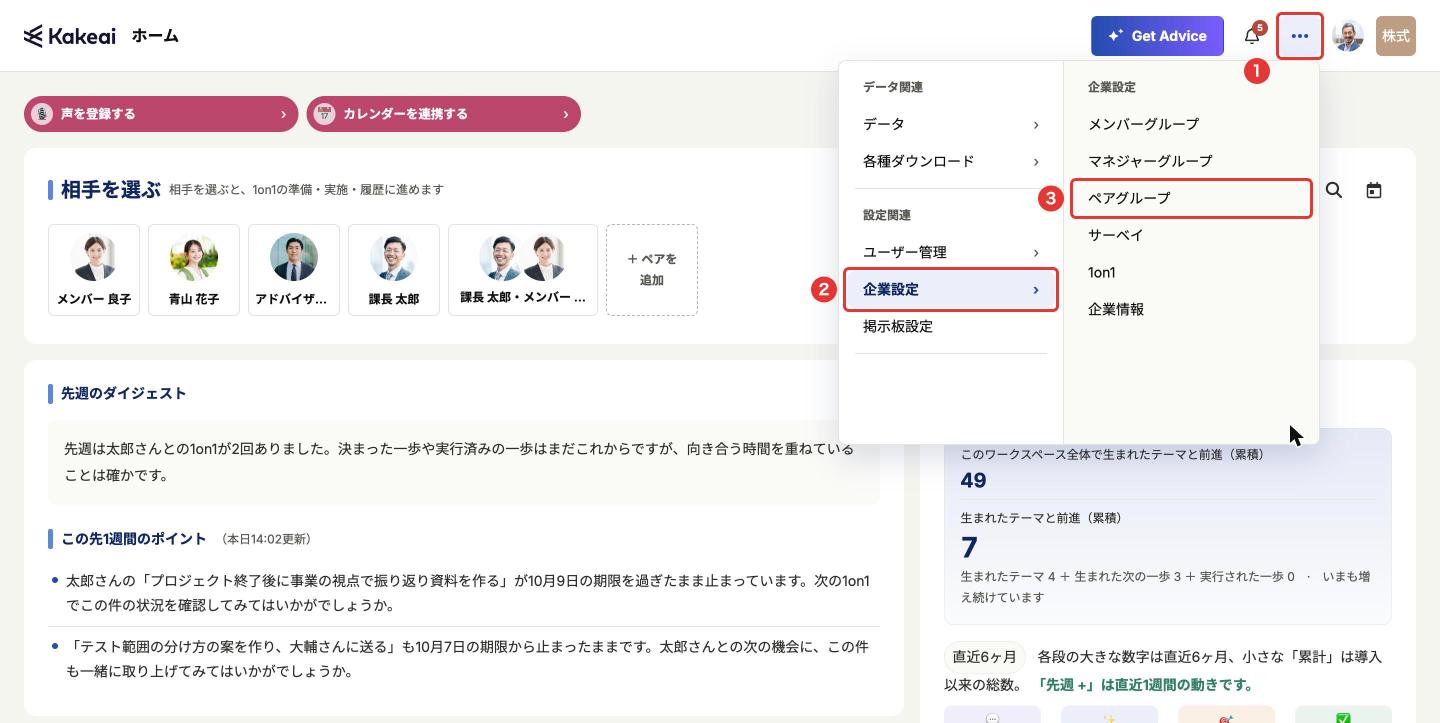
1. 画面右上の❶[…](メニュー)を押し、❷[企業設定]にマウスを合わせて、❸[ペアグループ]を押します。
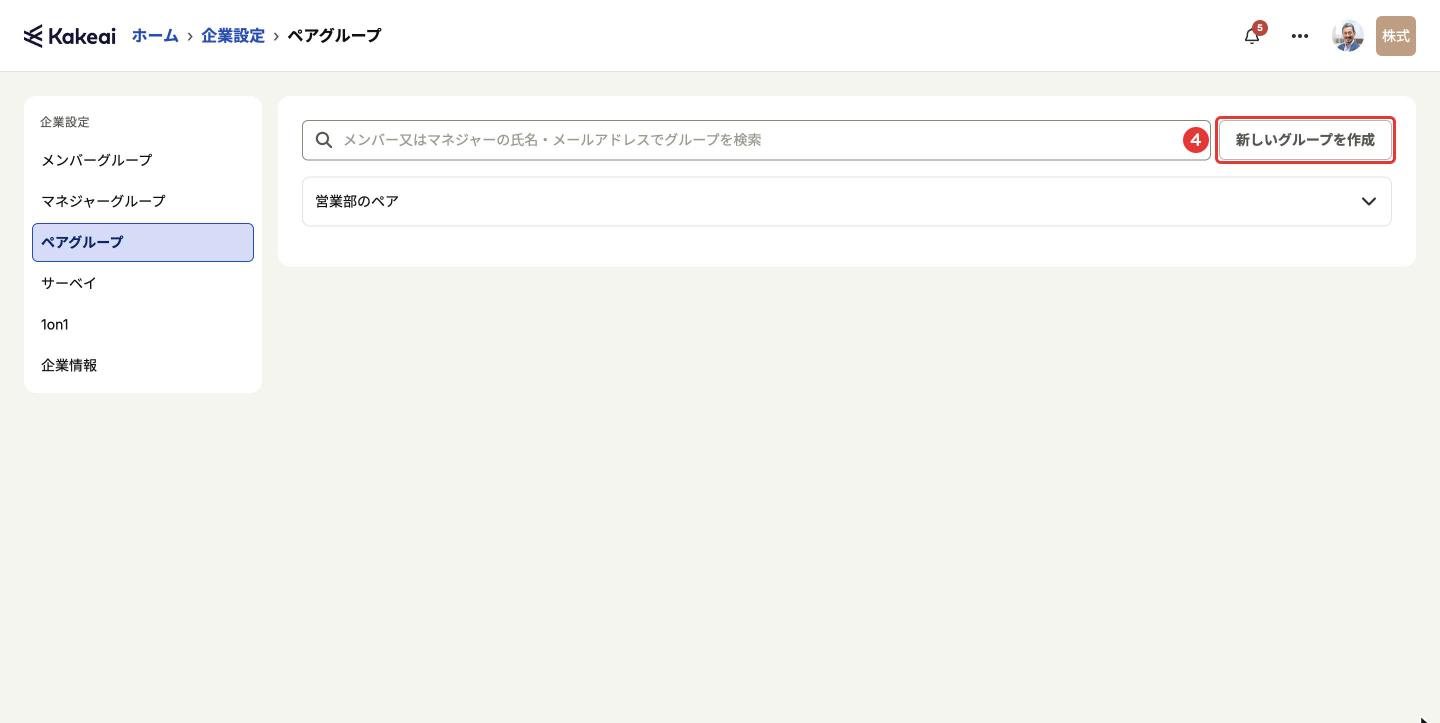
2. ❹[新しいグループを作成]を押します。
*グループがまだ1つもないときは、この手順はありません。すぐに入力画面が表示されます。
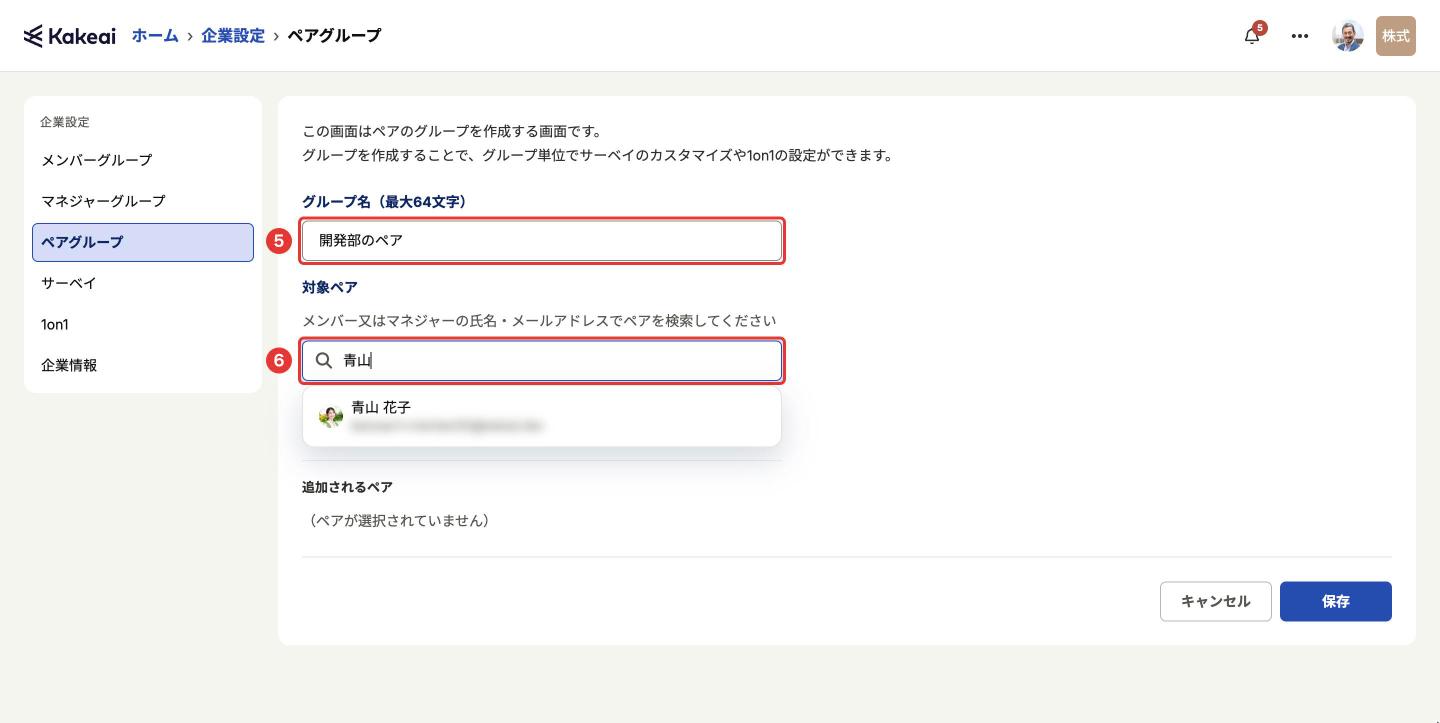
3. ❺[グループ名]を入力します。
4. ❻[対象ペア]に、追加したいペアのメンバーかマネジャーのお名前かメールアドレスを入力し、表示された候補から選びます。
*CSVで追加することもできます。詳しくは、「4-2. ペアグループにCSVでペアを追加する」をご覧ください。
5. 「追加するペアを選択してください。」に表示されたペアから、追加したい❼ペアを押します。
*押したペアは「追加されるペア」に表示されます。
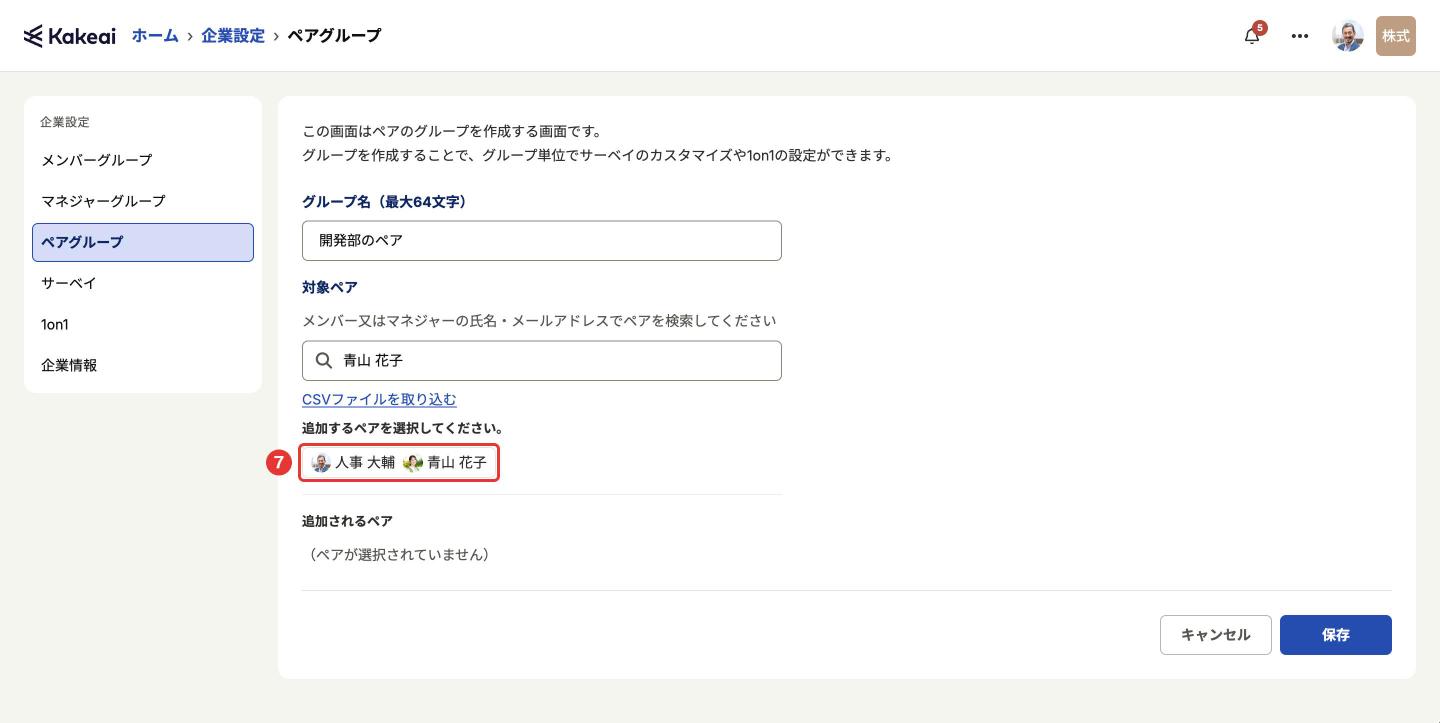
6. 追加したいペアがすべて「追加されるペア」に表示されるまで、4〜5を繰り返します。
7. ❽[保存]を押します。
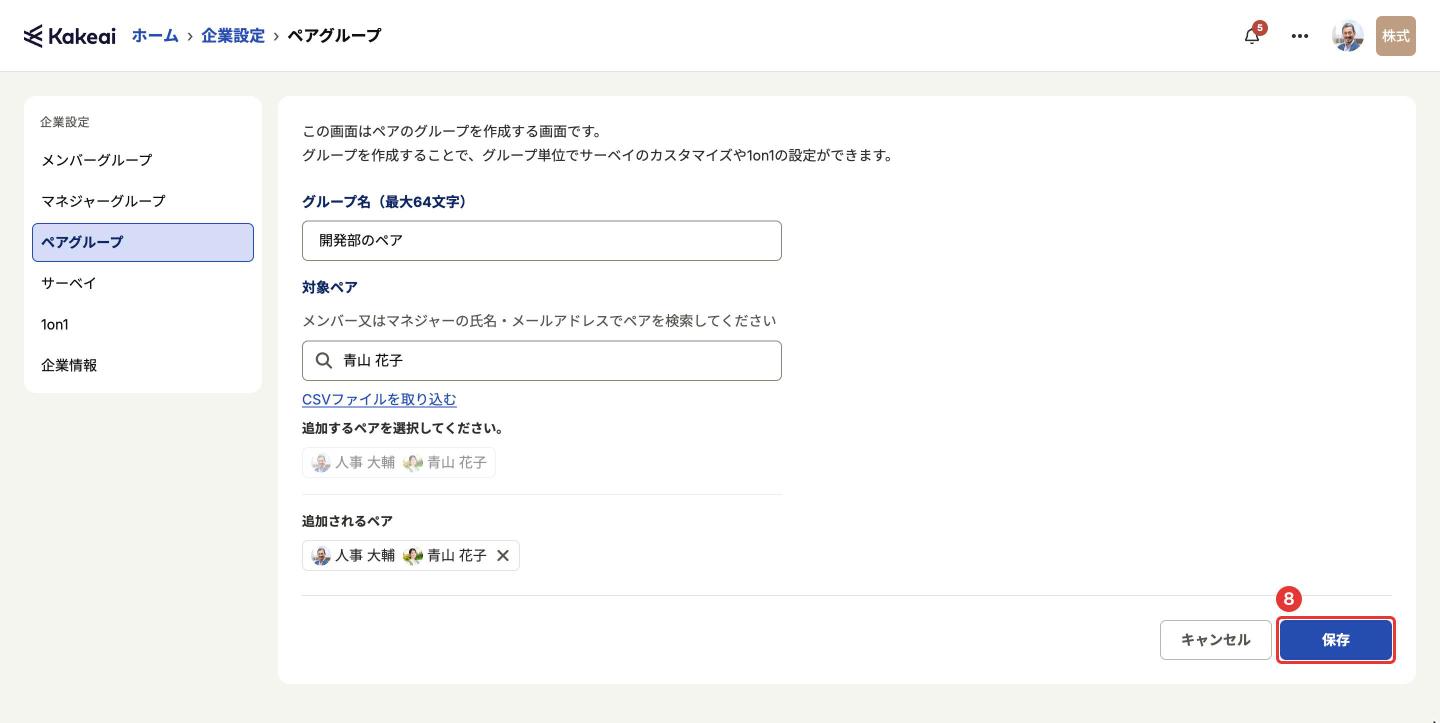
8. 一覧にグループが表示されたら、作成できました。
4-2. ペアグループにCSVでペアを追加する
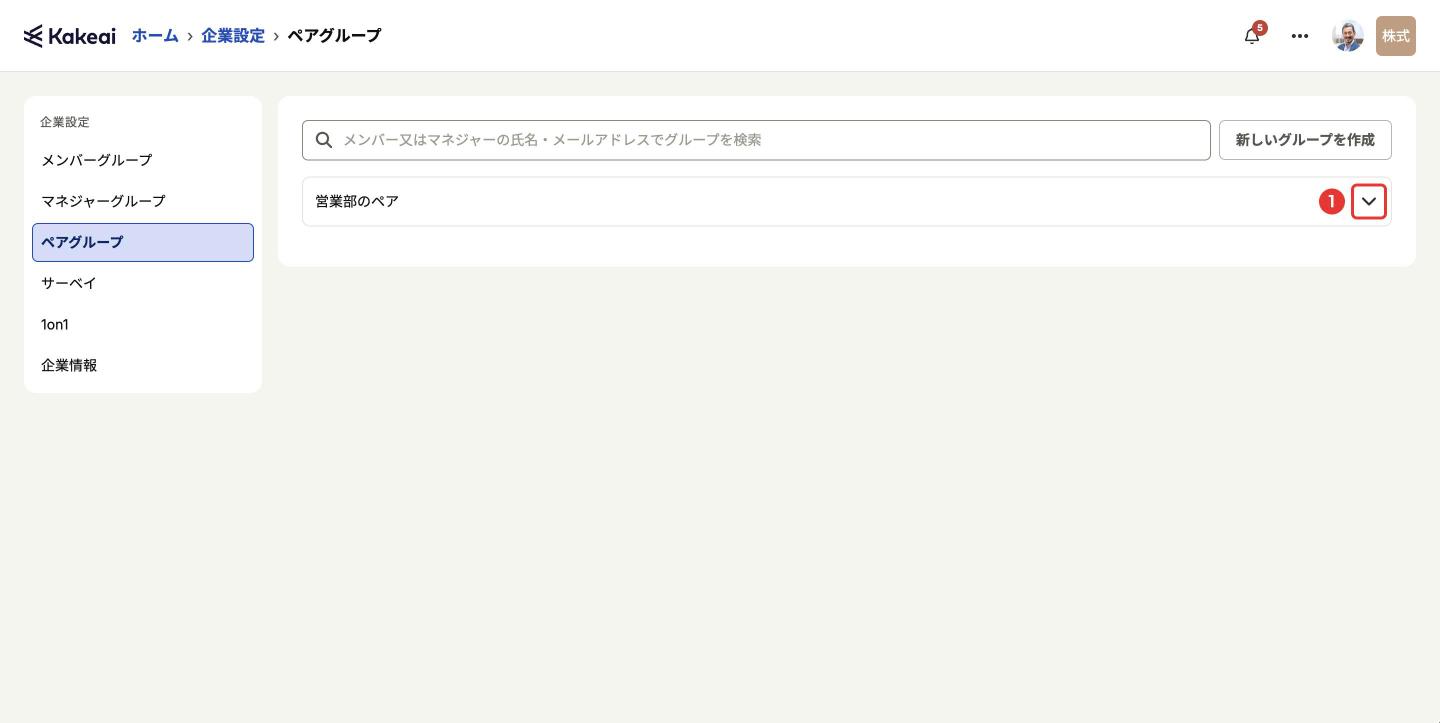
1. ペアグループの一覧で、グループ名の右の❶[∨]を押します。
2. ❷[編集]を押します。
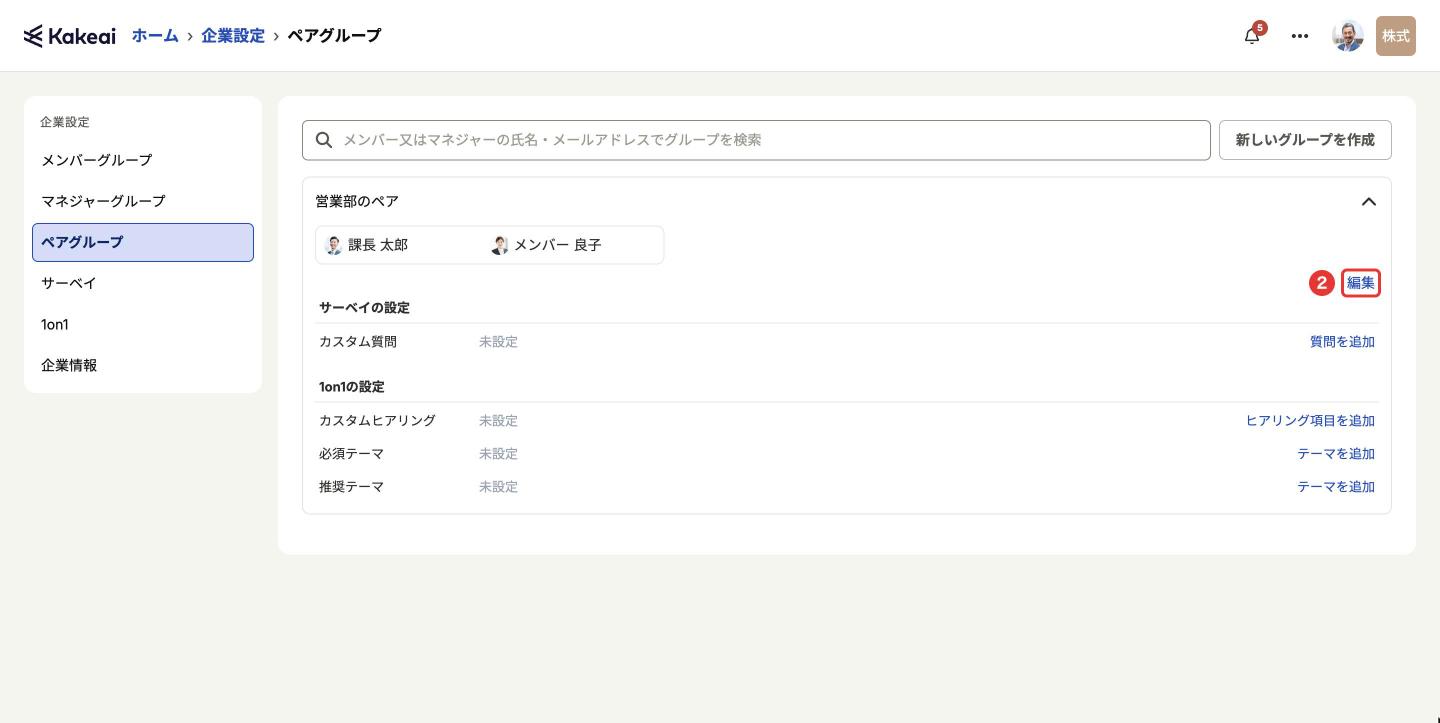
3. ❸[CSVファイルを取り込む]を押します。
*グループを作成するときは、入力画面の[CSVファイルを取り込む]から取り込めます。
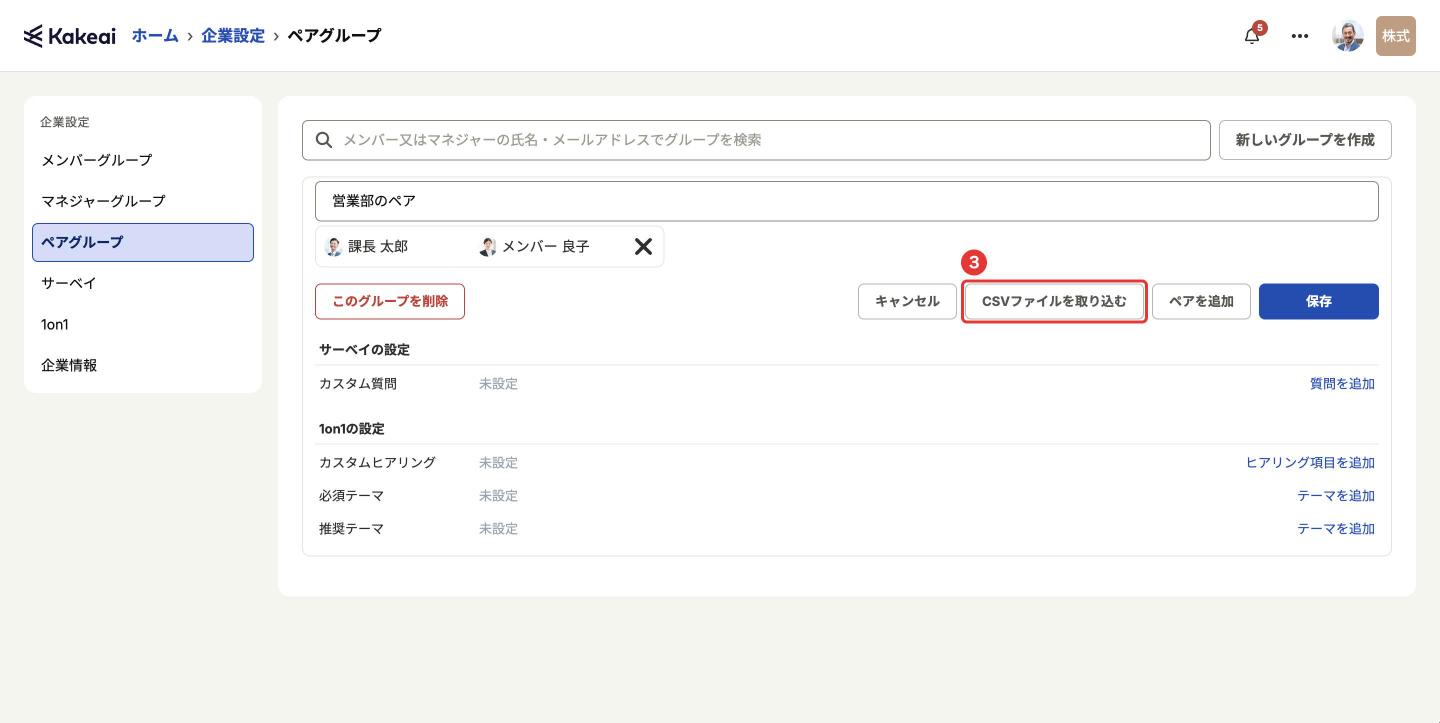
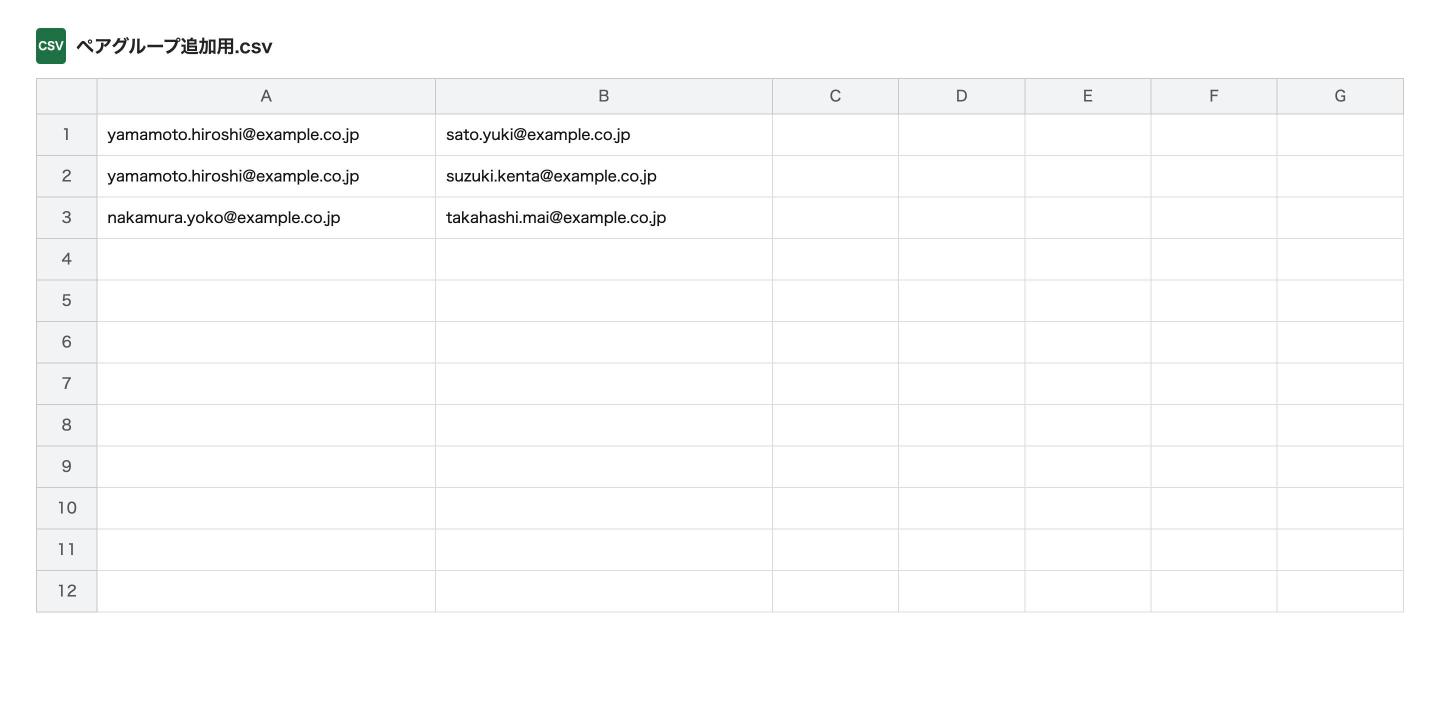
4. A列に対象ペアのマネジャーのメールアドレス、B列にメンバーのメールアドレスを入力したCSVファイルを作成します。
*テンプレートのご用意はありませんので、CSVファイルはご自身で作成をお願いします。
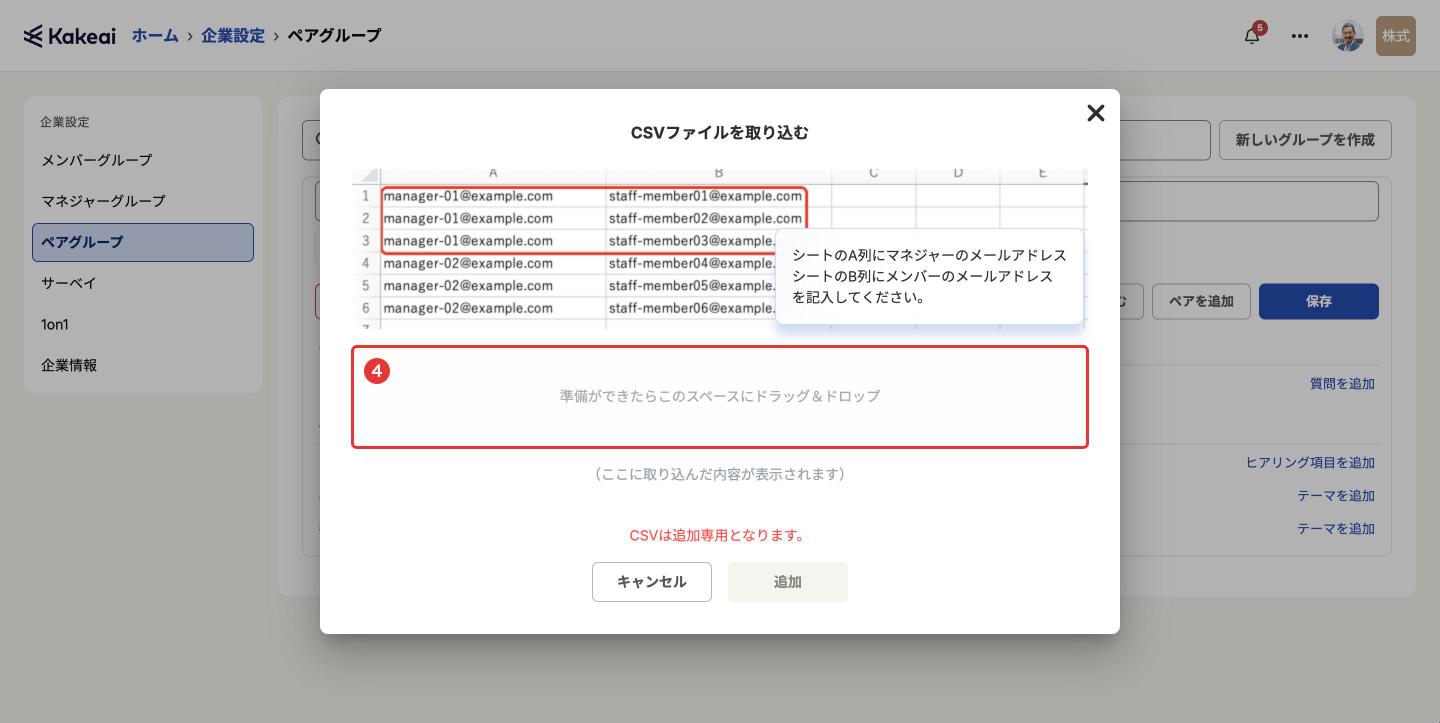
5. 作成したCSVファイルを、❹の枠にドラッグ&ドロップします。
*枠を押して、ファイルから選択することもできます。
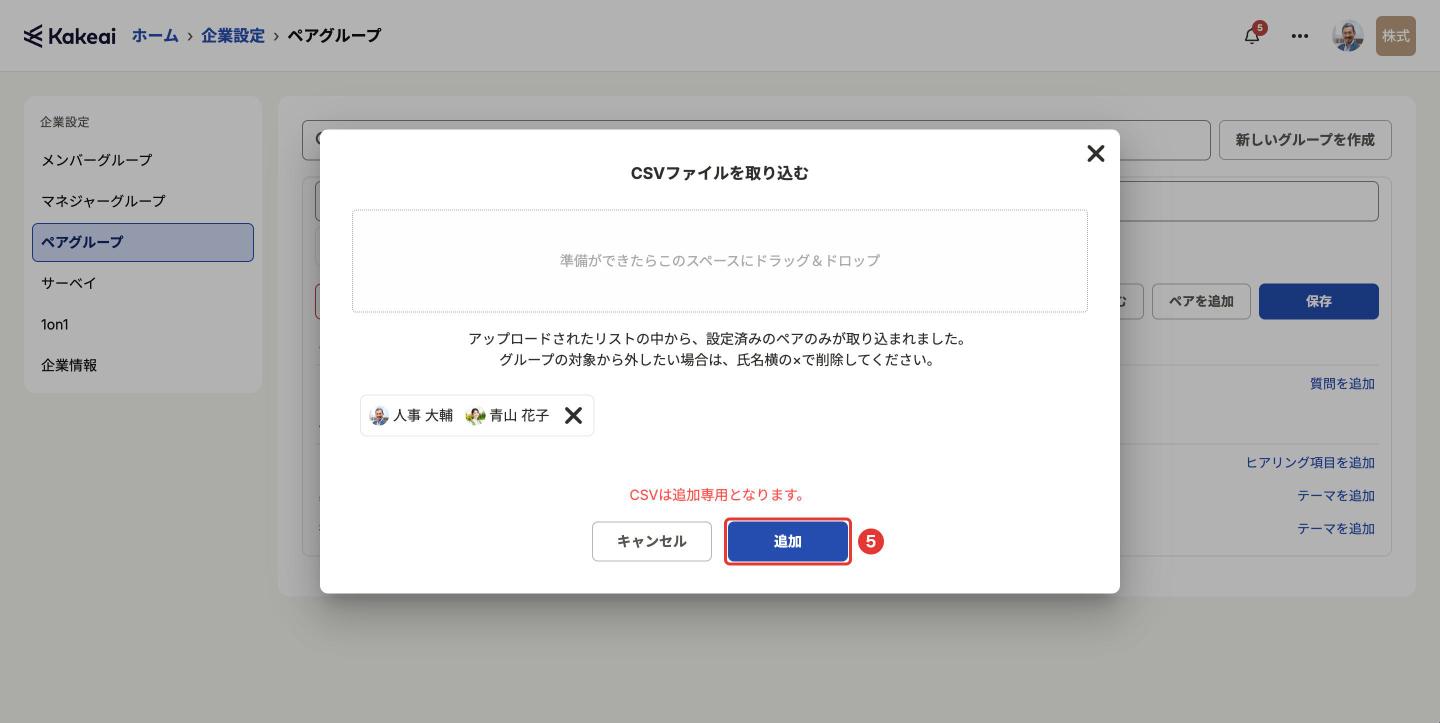
6. 追加されるペアを確認し、問題なければ❺[追加]を押します。
*対象から外したいときは、氏名の横の[×]を押します。
*Kakeaiでペアとして設定されている組み合わせだけが取り込まれます。
7. ❻[保存]を押します。
*CSVは追加専用です。グループから外すときは、「4-3」の手順で行います。
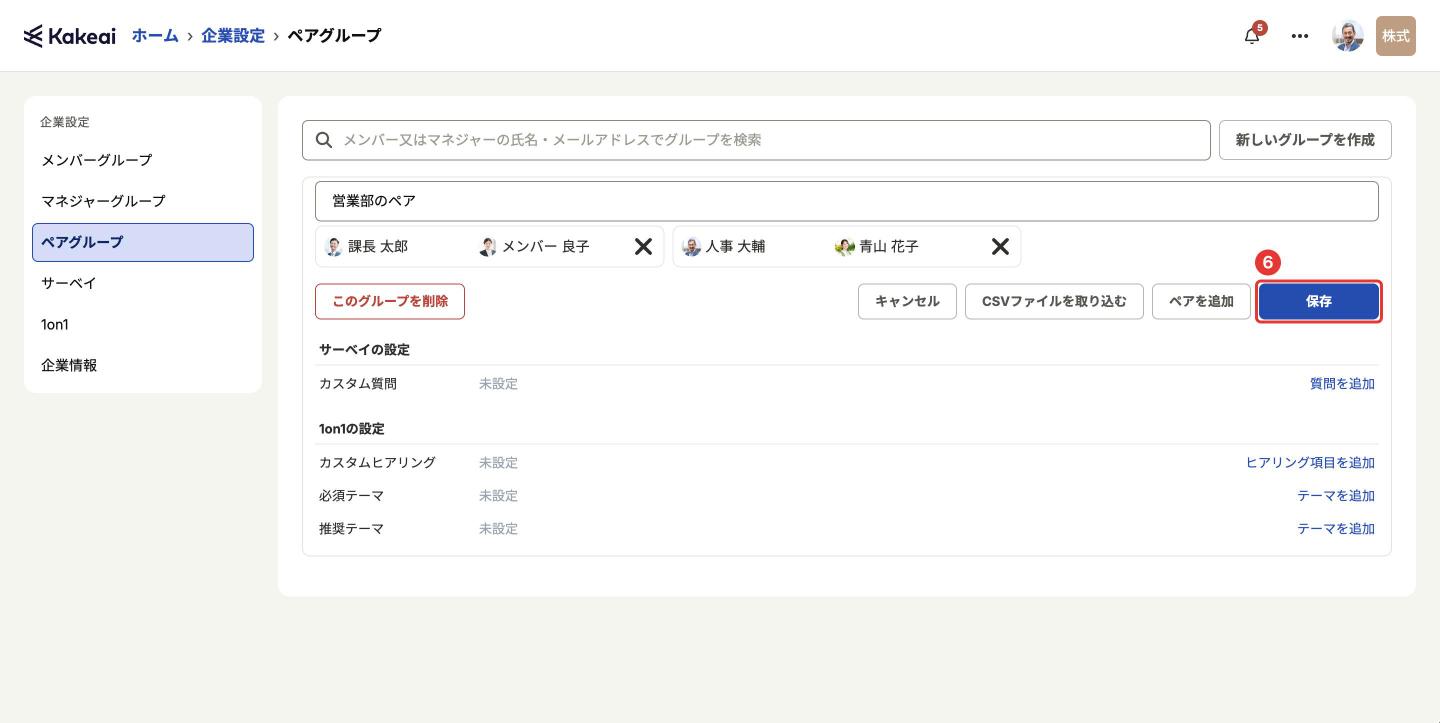
4-3. ペアグループからペアを削除する
1. 「4-2. ペアグループにCSVでペアを追加する」の1〜2と同じ手順で、グループの編集画面を開きます。
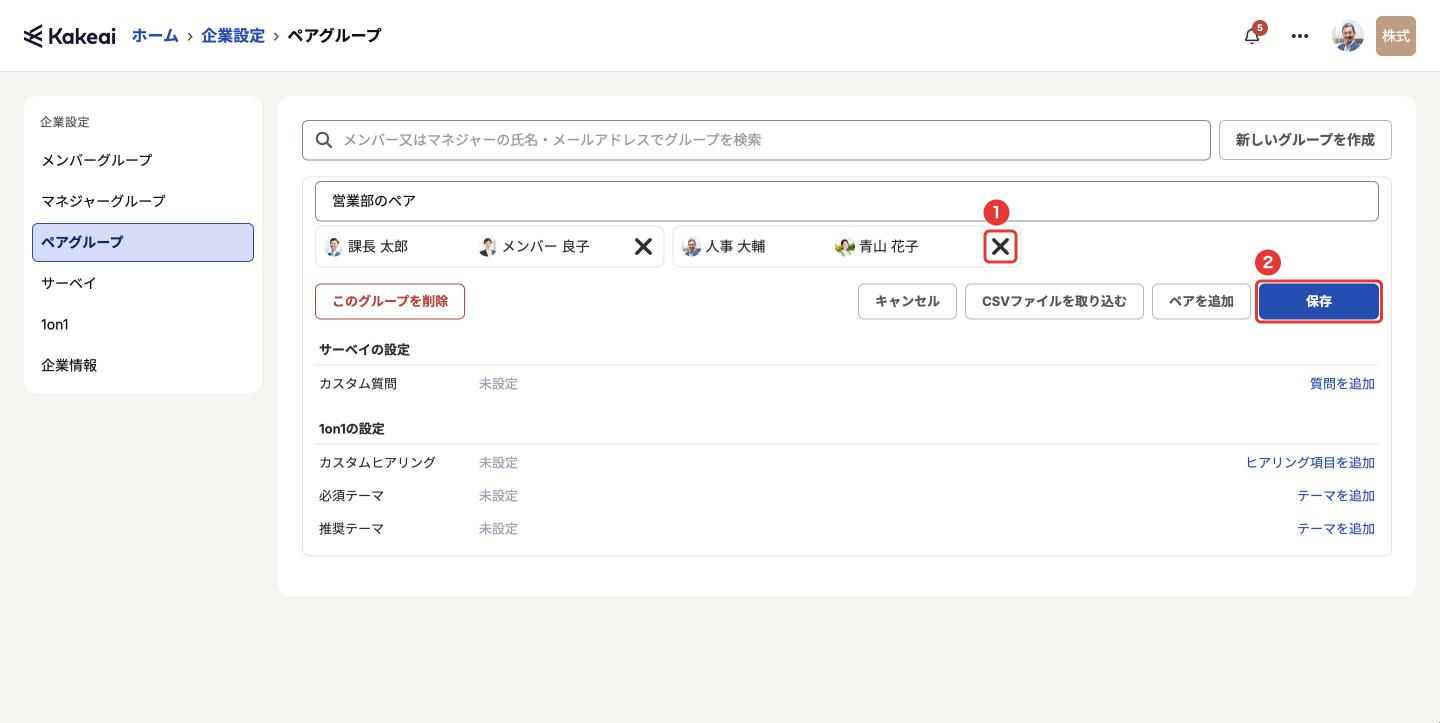
2. 削除したいペアの横の❶[×]を押し、❷[保存]を押します。