

Kakeaiのビデオ通話は、ほかのビデオ通話ツールを準備しなくても、リモートで1on1を行うための機能です。
ご自身やお相手の音声・映像が届かないときは、次の順にお試しください。
目次
1. 設定を確かめる
カメラ・マイクがオフになっていないか確かめる
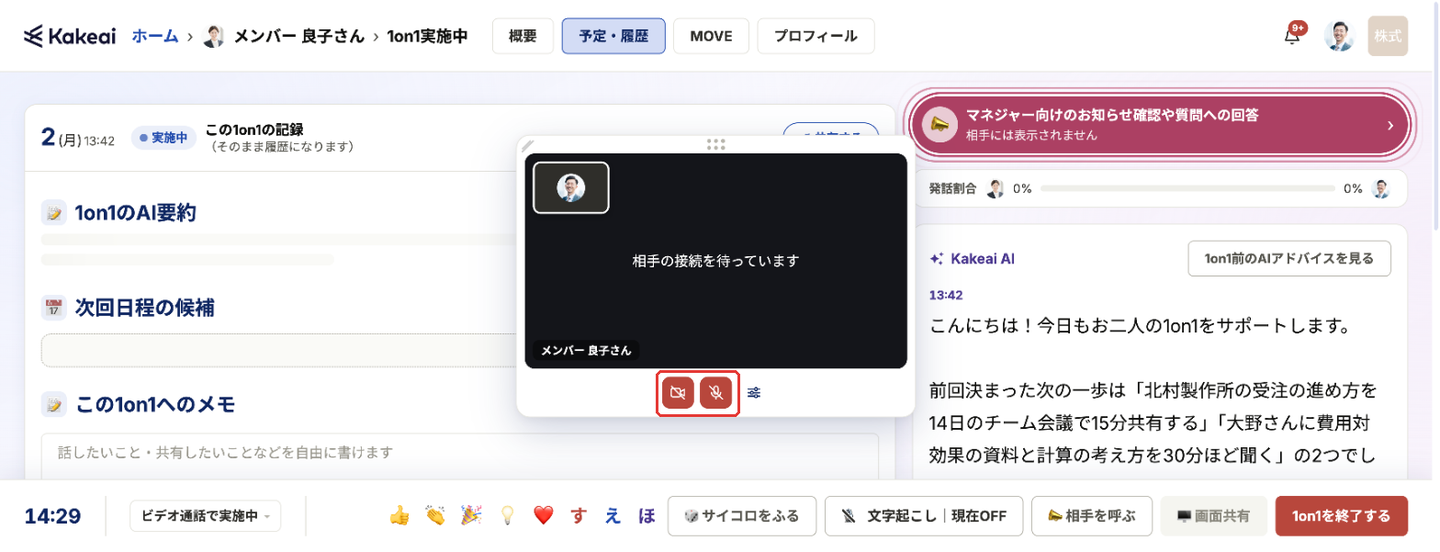
ビデオ通話で、カメラとマイクのアイコンが赤いときは、オフになっています。
アイコンを押すと、オンに切り替わります。
カメラ・マイク・スピーカーを選び直す
お使いのものと違う機器が選ばれていると、音声や映像が届きません。
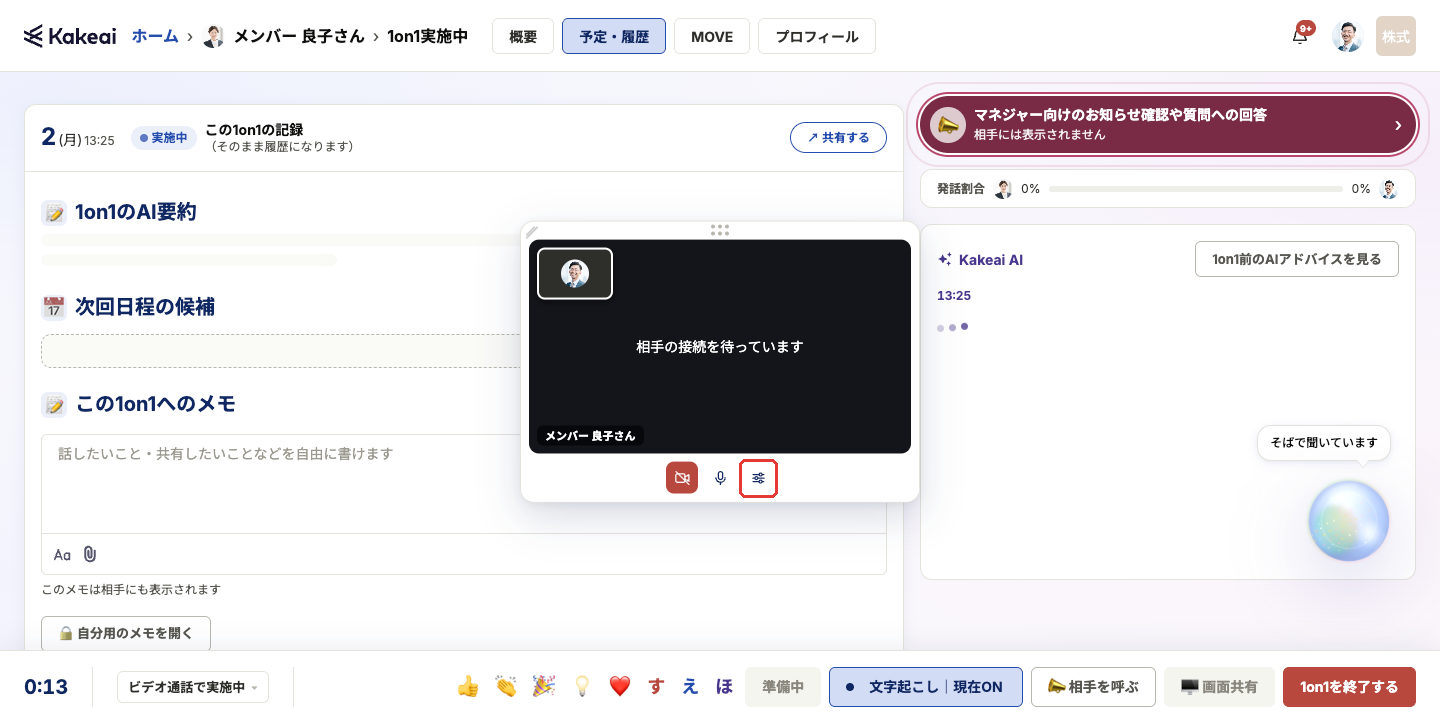
1. ビデオ通話のウィンドウで、[設定]のアイコンを押します。
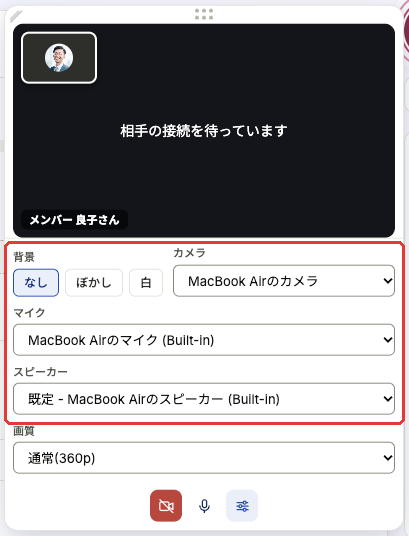
2. [カメラ][マイク][スピーカー]で、お使いの機器が選ばれているかを確かめます。違うときは、選び直します。
*ビデオ通話を始める前の画面でも、同じ項目を選べます。
3. 以上で、カメラ・マイク・スピーカーを選び直すことができました。
2. ブラウザでカメラ・マイクを許可する
「1. 設定を確かめる」を試しても音声や映像が届かないときは、カメラやマイクの使用が、ブラウザで許可されていない可能性があります。
お使いのブラウザで、カメラ・マイクの許可を確かめてください。
Microsoft Edgeの場合
1. アドレスバーの左にある鍵マークを押します。
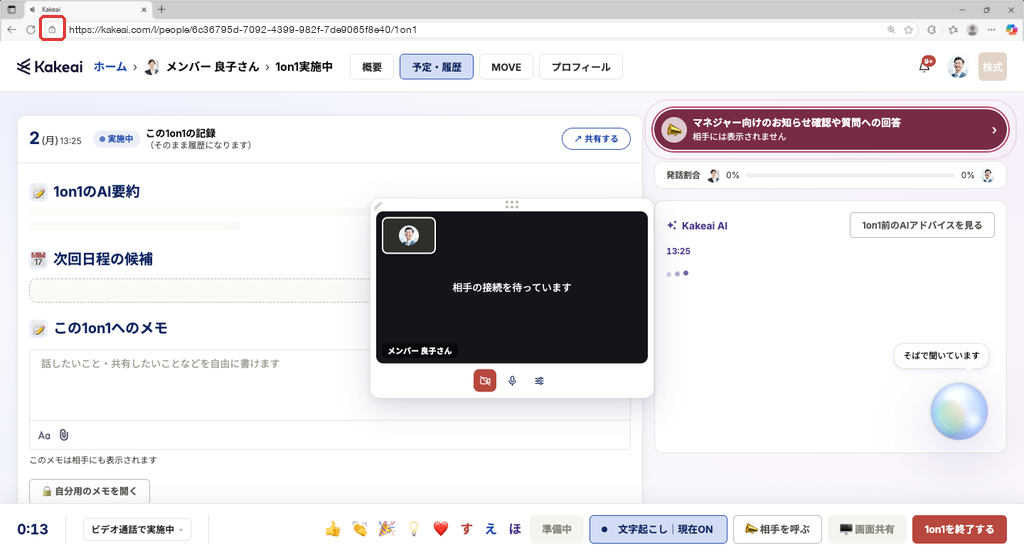
2. [カメラ][マイク]が許可されていないときは許可し、ページを再読み込みします。
*1on1の実施中に再読み込みしても、1on1は終了しません。
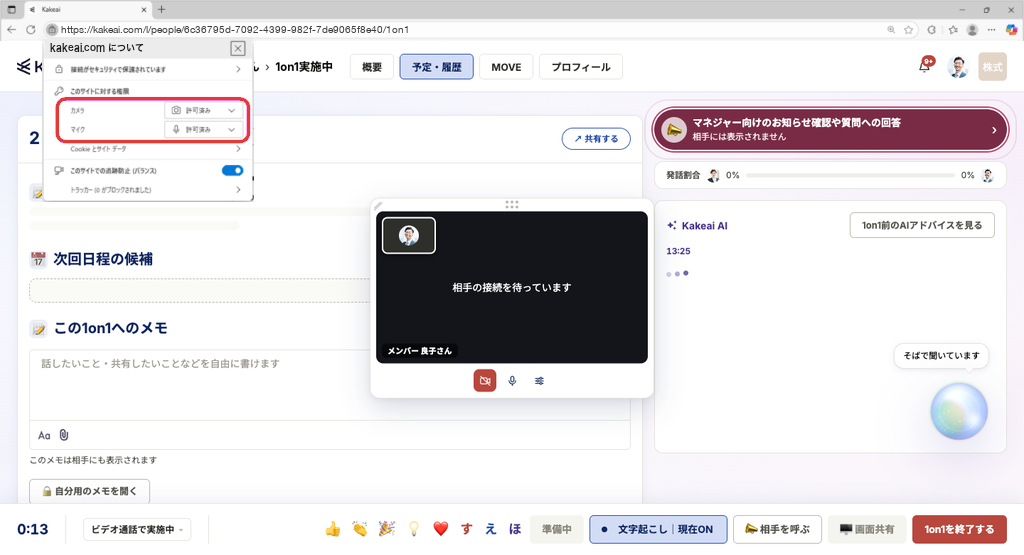
3. 以上で、カメラ・マイクを許可できました。
Google Chromeの場合
1. アドレスバーの左にある[サイト情報を表示]を押します。
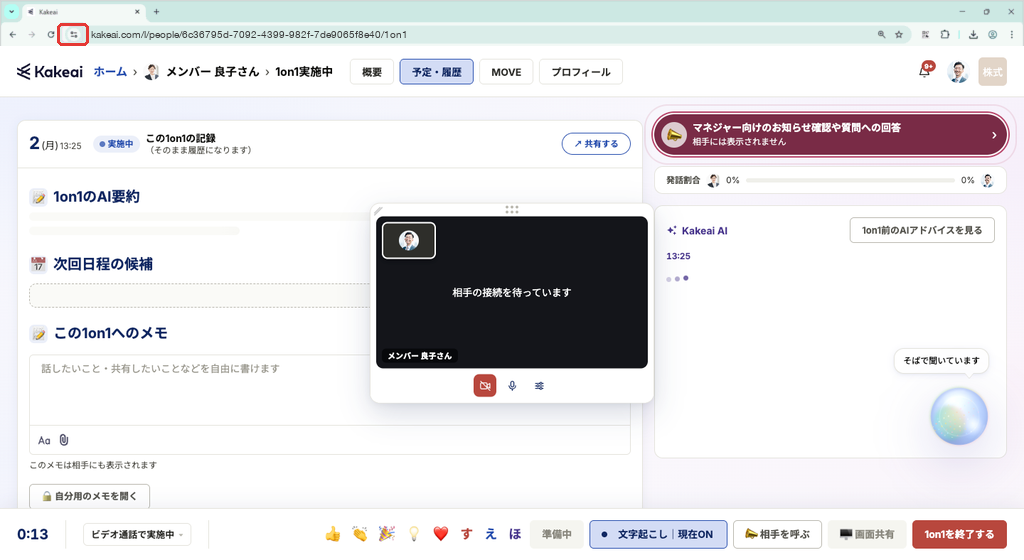
2. [カメラ][マイク]が許可されていないときは許可し、ページを再読み込みします。
*1on1の実施中に再読み込みしても、1on1は終了しません。
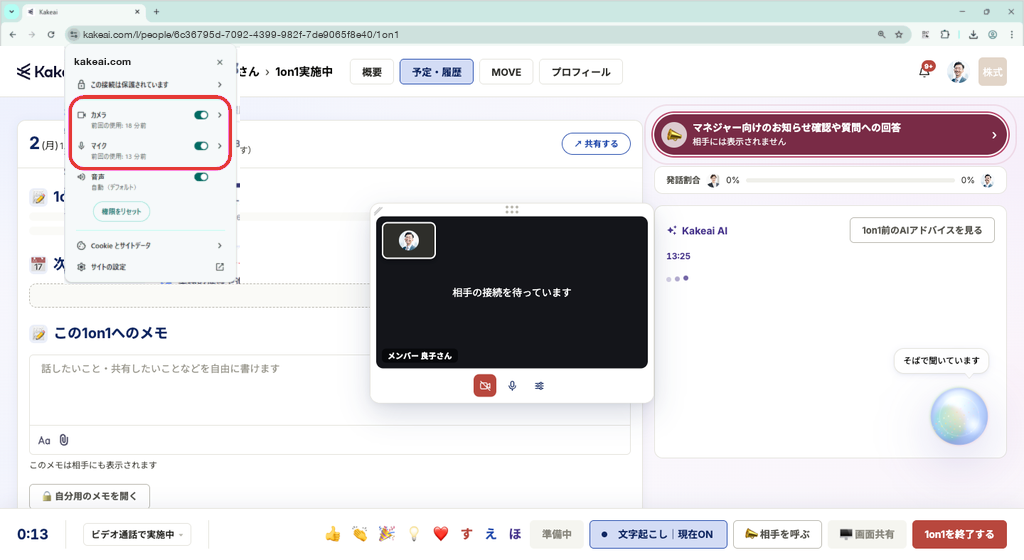
3. 以上で、カメラ・マイクを許可できました。
3. お相手がつながらないとき
ビデオ通話で「相手の接続を待っています」と表示されたままのときは、お相手がまだビデオ通話に参加していません。
お相手にも、このページの「1. 設定を確かめる」「2. ブラウザでカメラ・マイクを許可する」を確かめていただくよう、お伝えください。
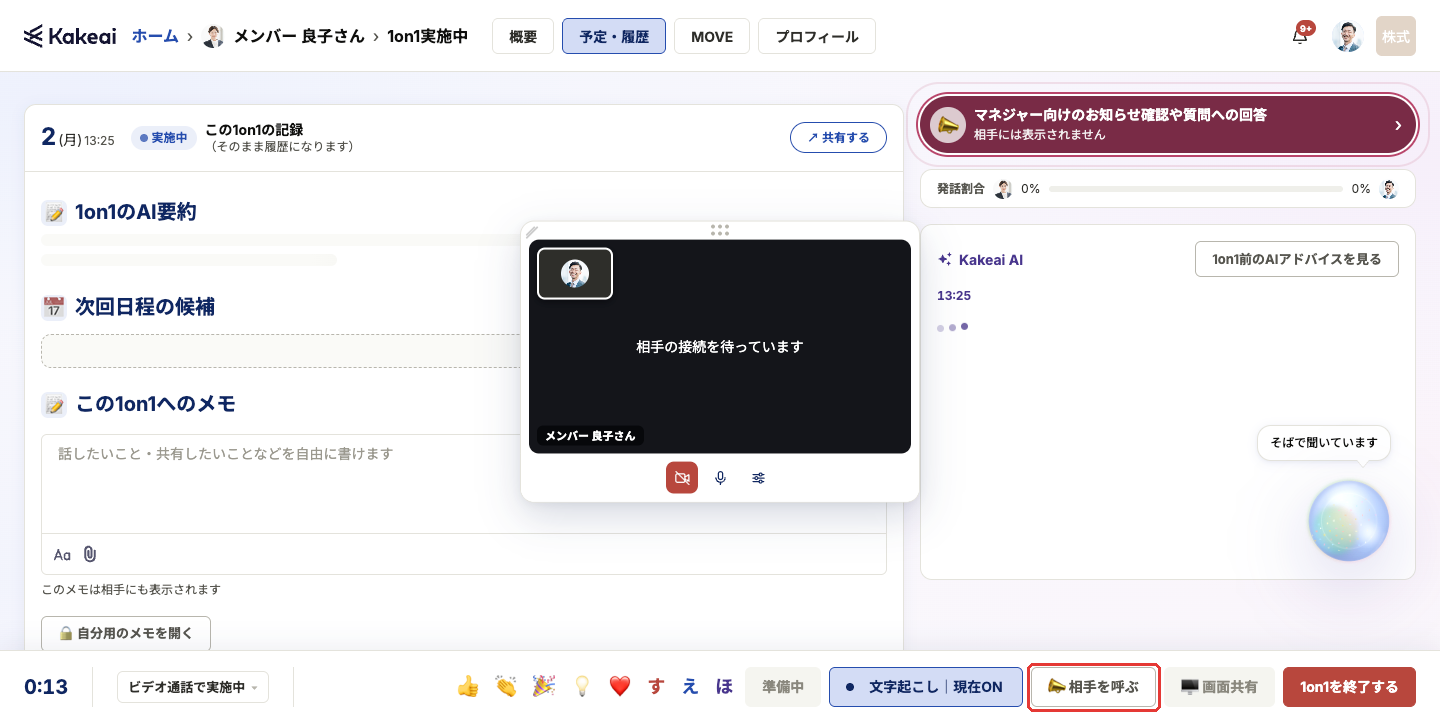
1on1実施中の画面の下にある[相手を呼ぶ]から、お相手を1on1に呼ぶこともできます。
詳しくは「開始した1on1に相手を呼ぶ・実施中の画面から離れる」をご覧ください。
4. それでもつながらないとき
実施方法を切り替えて1on1を続ける
ビデオ通話がつながらないときは、1on1を終了せずに、対面やほかのビデオ通話ツールに切り替えて続けられます。
1. 1on1実施中の画面の下にある❶[ビデオ通話で実施中]を押し、❷切り替える方法を押します。
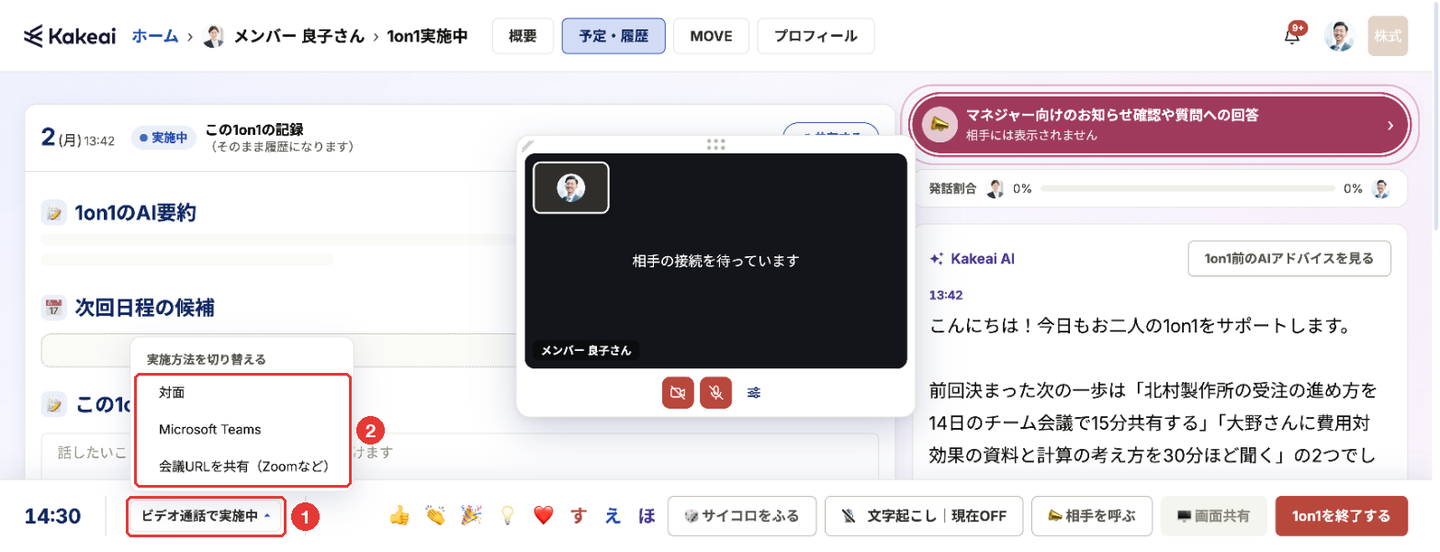
2. 画面の表示に沿って切り替えます。
*対面以外に切り替えるときは、お相手が了承すると切り替わります。
3. 以上で、実施方法を切り替えることができました。
詳しくは「Kakeaiのビデオ通話で1on1を実施する」をご覧ください。
ほかの原因を確かめる
次のことが原因で、ビデオ通話がつながらないことがあります。可能な範囲でお確かめください。
インターネット環境:
- Wi-Fiをお使いのときは、有線LANに切り替える
- 別のWi-Fiや、スマートフォンのテザリングなど、別のネットワークに切り替える
- ほかのアプリや動画のダウンロードなど、通信量の多いものを止める
会社のネットワークやセキュリティソフト:
設定によって、ビデオ通話が制限されていることがあります。社内のシステム担当の方にお確かめください。
ブラウザのプラグイン(拡張機能)やキャッシュ:
プラグインを止めるか、別のブラウザでお試しください。
ご利用いただく中でご不明点やお気づきの点がございましたら、[お問い合わせ]からお気軽にご連絡ください。
1営業日中にKakeaiサポートチームよりご返信を差し上げます。