

Kakeaiでは、1on1で話した2人のテーマや約束事をToDoとして管理することができます。
期限や重要度、気持ちの焦りや具体的な困り度合いなどをもとに、二人の間でのスムーズなToDo管理をサポートします。
また、OutlookカレンダーやGoogleカレンダーと連携している場合、設定したToDoの期限が連携しているカレンダーに終日予定として反映されます。
*2人のテーマに関しては「2人のテーマを設定する」をご確認ください。
目次
1. ToDoで設定できること
ToDoでは以下の項目を設定できます。
*[公開する]に設定した場合、[自分用メモ(相手に公開されません)]を除き、すべての項目が相手にも共有されます。
*[☆]のついている項目は、[カスタム設定を表示]を押すと設定できます。
- ToDoの相手
- 相手に公開/非公開
- 2人のテーマ設定のON/OFF(ToDoの相手を選択し、相手に公開すると選択できます。)
- ToDoタイトル
- 内容
- 担当者
- 期限
- 達成度
- ToDo全体のメモ
- 自分用メモ(相手に公開されません)
- 所要時間 ☆
- 重要度 ☆
- 焦りの度合い ☆
- 困りの度合い ☆
- ラベル(最大5つまで設定できます) ☆
- カラー ☆
[ToDo(中)を作成する]を押すと、作成したToDoを階層化したToDoが作成できます。[ToDo(小)を作成する]を押すと、更に階層化したToDoが作成できます。
ToDo(中)・ToDo(小)では以下の項目が設定できます。
- タイトル
- 内容
- 担当者
- 期限
2.設定できるToDoの種類(公開の状態など)
ToDoは、相手への公開状態や、2人のテーマへの設定など、以下4種類の状態に設定できます。
①自分だけのToDo
②相手との非公開(下書き)のToDo
③相手との間に公開されたToDo
④2人のテーマに設定されたToDo
3. ToDoを作成する
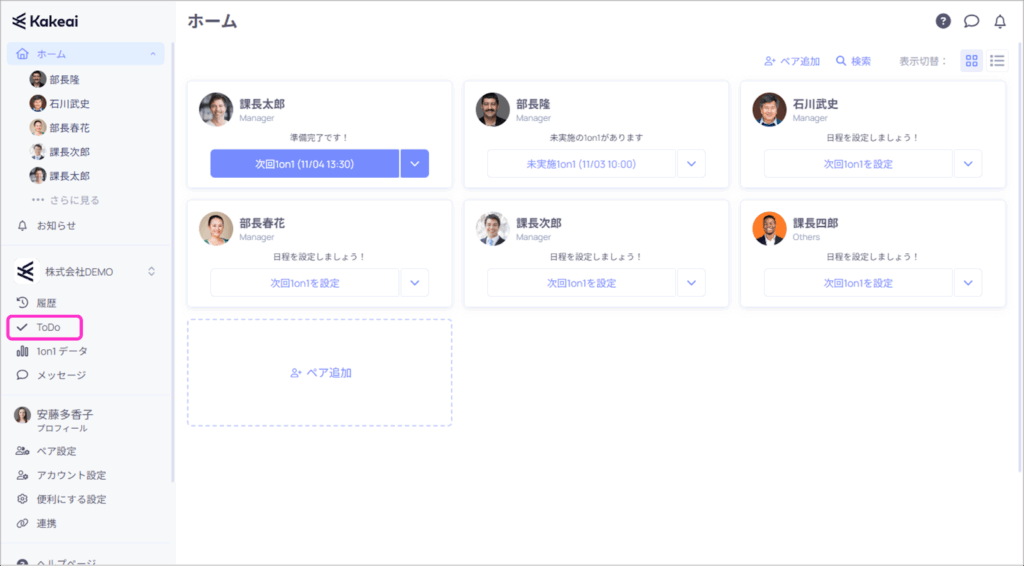
3-1. 左サイドバーの[ToDo]を押します。
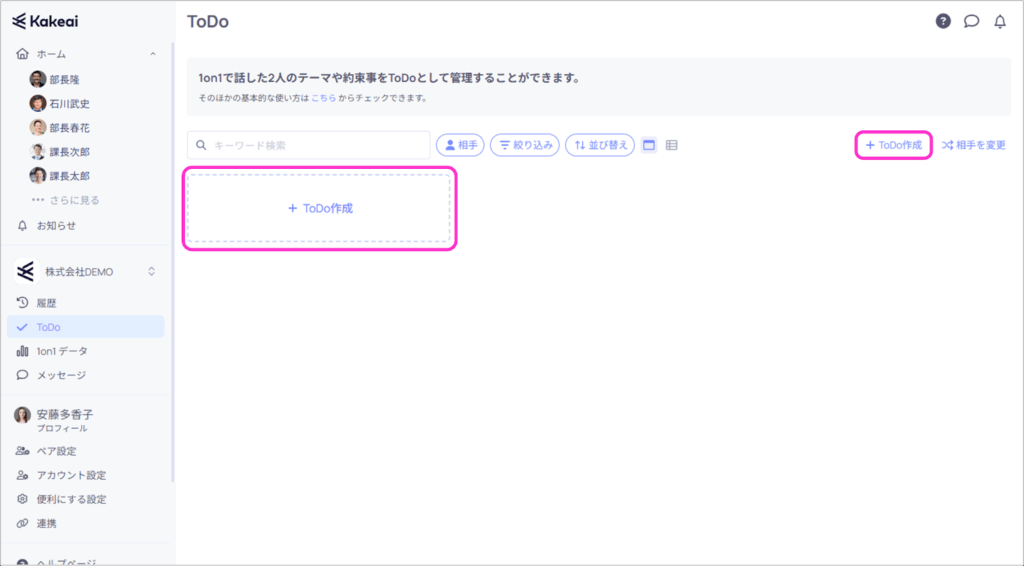
3-2. [ToDo作成]を押します。
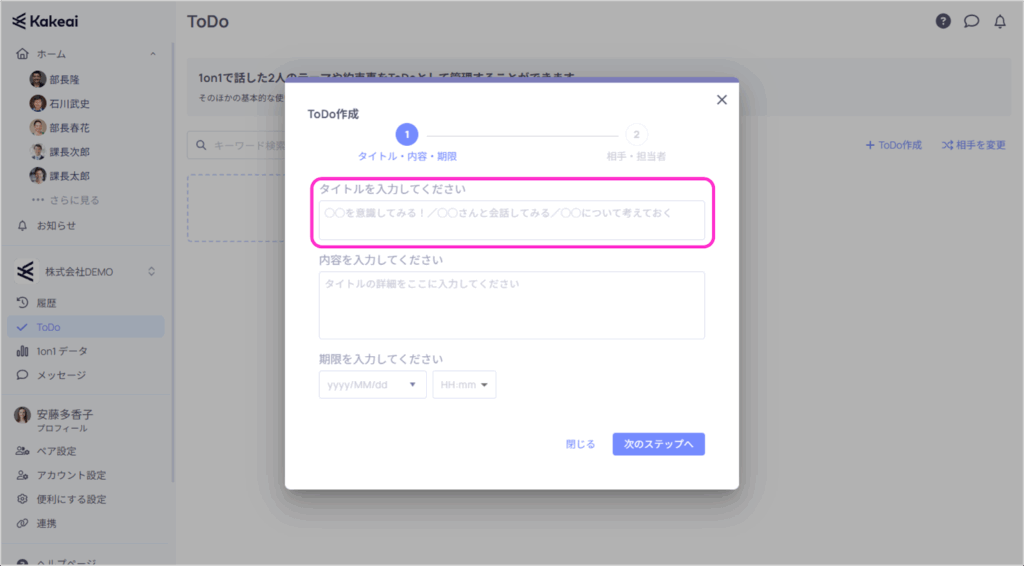
3-3. [タイトル]を入力し、[次のステップへ]を押します。
・[内容]、[期限]、[達成度]、カスタム設定、ToDo(中)、ToDo(小)については、必要に応じて活用ください。
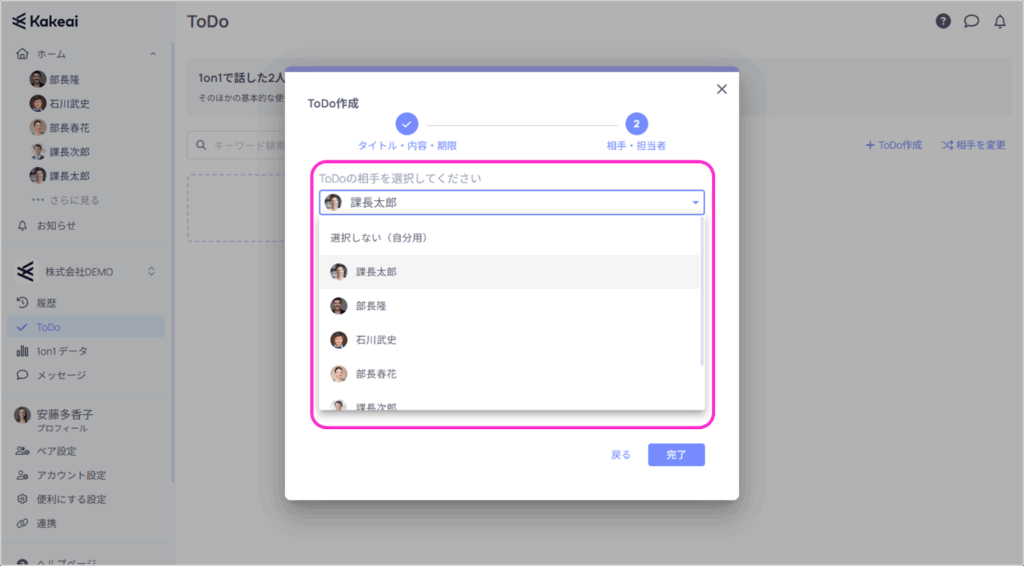
3-4. [ToDoの相手]を選択します。
①自分だけのToDoを作成したい場合は、[ToDoの相手]を「選択しない(自分用)」のままにして[完了]を押します。
②相手との非公開(下書き)のToDo、③相手との間に公開されたToDo、④2人のテーマに設定されたToDoを作成したい場合は、[ToDoの相手]を選択します。
②相手との非公開(下書き)のToDoが設定できました。相手に非公開(下書き)のToDoを作成したい場合は、ここで終了です。[完了]を押します。
注意
・一度相手を設定すると後から戻すことは出来ません。
・相手を選択しただけでは相手の画面には表示されません。
③相手との間に公開されたToDo、④2人のテーマに設定されたToDoを作成したい場合は次の手順に進んでください。
3-5. [公開ステータス]を[公開]にします。
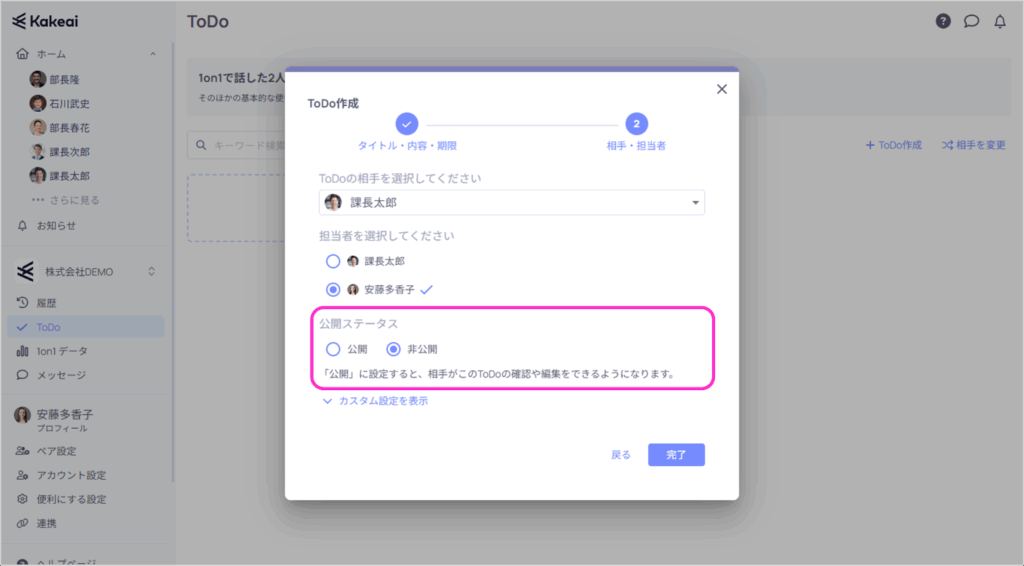
③相手との間に公開されたToDoが設定できました。[完了]を押します。
2人のテーマに設定しない場合はここで終了です。
注意
*一度公開すると後から非公開(下書き)に戻すことは出来ません。
ヒント
・相手に公開したら[ToDoの担当]を自分自身か公開した相手に設定できるようになります。
④2人のテーマに設定されたToDoを作成したい場合は次の手順に進んでください。
3-6. 2人のテーマ設定を[ON]にします。
2人のテーマを設定したいToDoを押して詳細を開き、[2人のテーマに表示する]を[ON]にします。
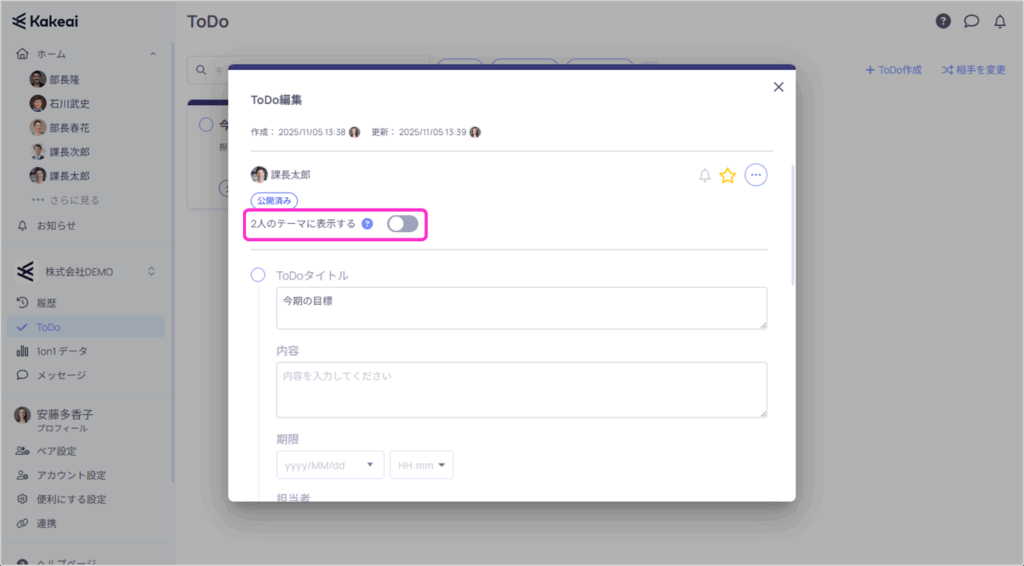
④ 2人のテーマに設定されたToDo が設定できました。右上の[x]を押してToDoの詳細を閉じます。
ヒント
・一度[ON]に設定しても、後から[OFF]に戻すことが出来ます。
4. 作成したToDoを編集する
[ホーム]画面からToDoを確認したいお相手の[次回1on1]を押し、[ToDo]タブを開くことで特定のお相手とのToDoを、左サイドバー[ToDo]を押すことで自身に関係しているToDoをすべて確認することができます。
4-1. 編集したいToDoを選択します。
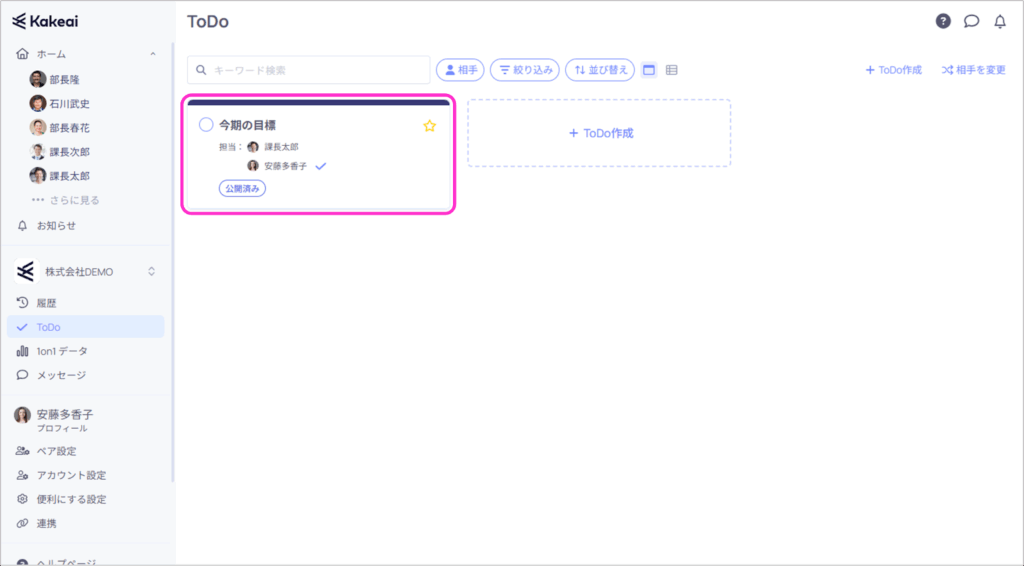
4-2. タイトルや内容が変更できます。
他に、期限・担当者・達成度・ToDo全体のメモ・自分用メモが変更可能です。
ToDo全体のメモにはファイル添付が可能です。
注意
・入力した内容は自動で保存されます。
・相手の選択、相手に公開/非公開は一度変更すると元に戻せません。
5.作成したToDoを複製・アーカイブ・削除する
[ホーム]画面からToDoを確認したいお相手の[次回1on1]を押し、[ToDo]タブを開くことで特定のお相手とのToDoを、左サイドバー[ToDo]を押すことで自身に関係しているToDoをすべて確認することができます。
5-1.複製・アーカイブ・削除したいToDoを選択し、[⋯]ボタンを押します。
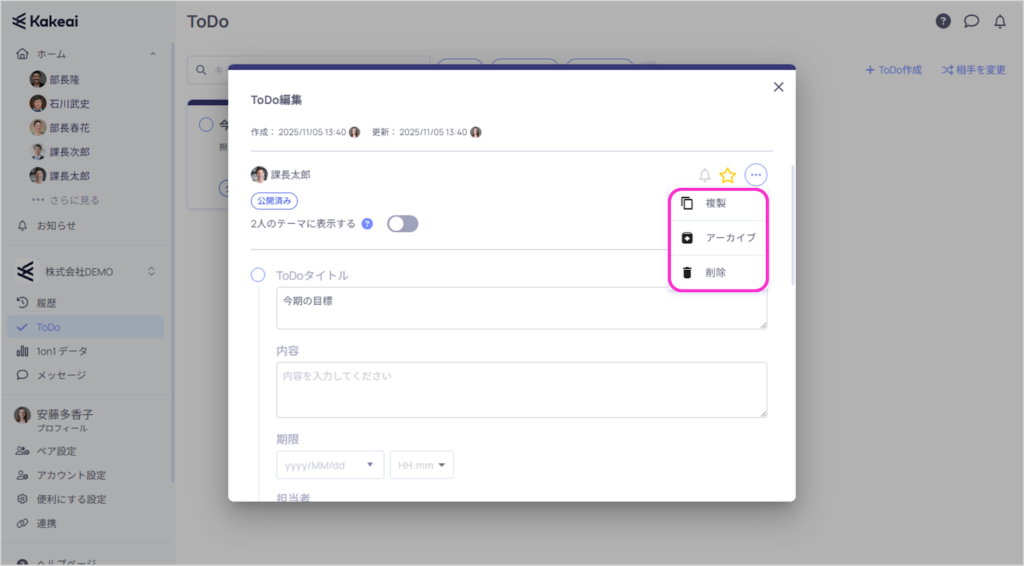
5-2.[複製]、[アーカイブ]、[削除]を押します。
ヒント
・ToDoを複製・アーカイブ・削除すると紐づいているToDo(中)・ToDo(小)も複製・アーカイブ・削除されます。
・アーカイブしたToDoは[絞り込み]を押し、[アーカイブを含む]を選択することで確認できます。
注意
・担当が相手になっているToDoは削除できません。
・ToDo(中)、ToDo(小)は、複製・アーカイブはできません。
・一度削除したToDoは復元できません。
6.作成したToDoを完了する
[ホーム]画面からToDoを確認したいお相手の[次回1on1]を押し、[ToDo]タブを開くことで特定のお相手とのToDoを、左サイドバー[ToDo]を押すことで自身に関係しているToDoをすべて確認することができます。
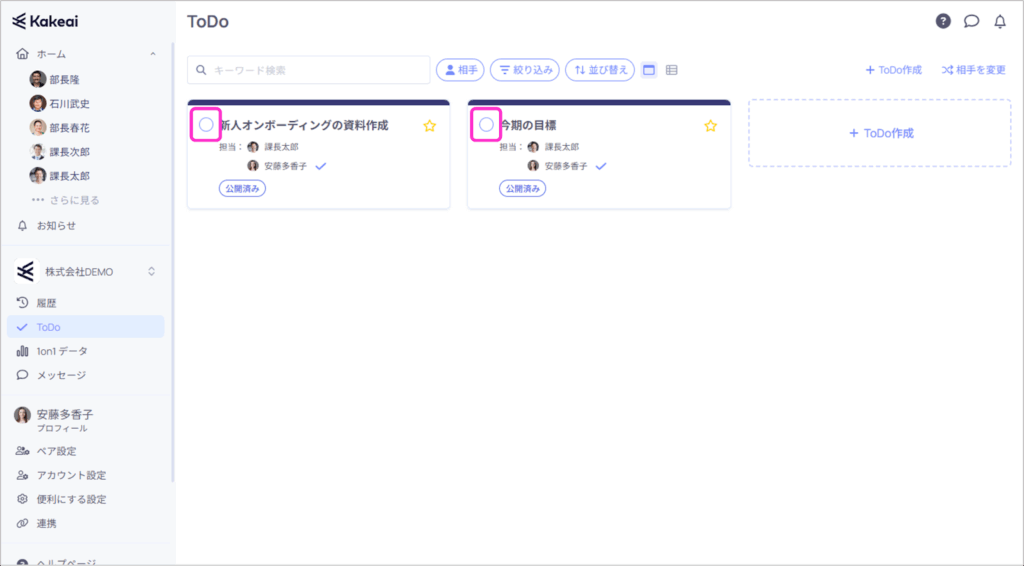
6-1.ToDoに記載した内容を完了にしたい場合は、ToDoのタイトル左に記載されている[○]にチェックをいれます。
ヒント
・一度完了にしたToDoであっても、チェックを外して未完了に戻すことができます。
・ToDo全体を完了すると、紐づいているToDo(中)・ToDo(小)も完了となります。
・ToDo(中)を完了すると、紐づいているToDo(小)も完了となります。
注意
・相手が担当になっている場合は完了できません。担当を自分に変更してから[○]にチェックを入れてください。
・ToDo(中)・ToDo(小)を完了しても、ToDo全体は完了になりません。
7.ToDoの相手を変更する
[ホーム]画面からToDoを確認したいお相手の[次回1on1]を押し、[ToDo]タブを開くことで特定のお相手とのToDoを、左サイドバー[ToDo]を押すことで自身に関係しているToDoをすべて確認することができます。
KakeaiではToDoの相手を変更することができます。
「上司が変わったので、新しい上司に相手を変更したい。」「プロジェクトメンバーが変わったので後任にこれまでの内容を引き継ぎたい。」という場合には、ぜひご活用ください。
*ToDoの相手が選択されていて、ToDoが相手に公開されている場合に相手を変更することができます。
*選択できるのはご自身が1on1ペアになっている相手のみです。
*自分と相手のToDoを、相手と第三者のToDoに設定することはできません。
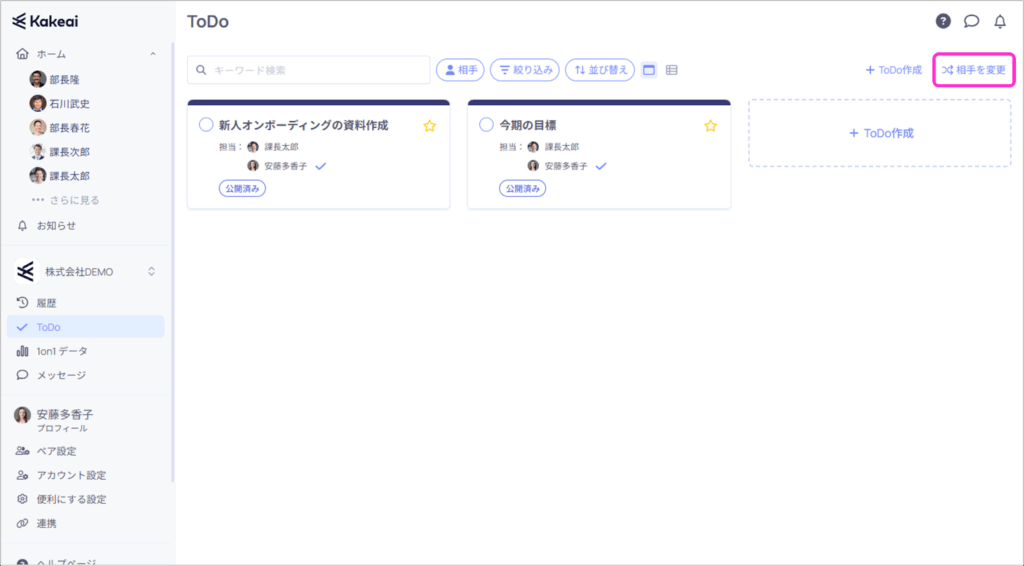
7-1.[相手を変更]を押します。
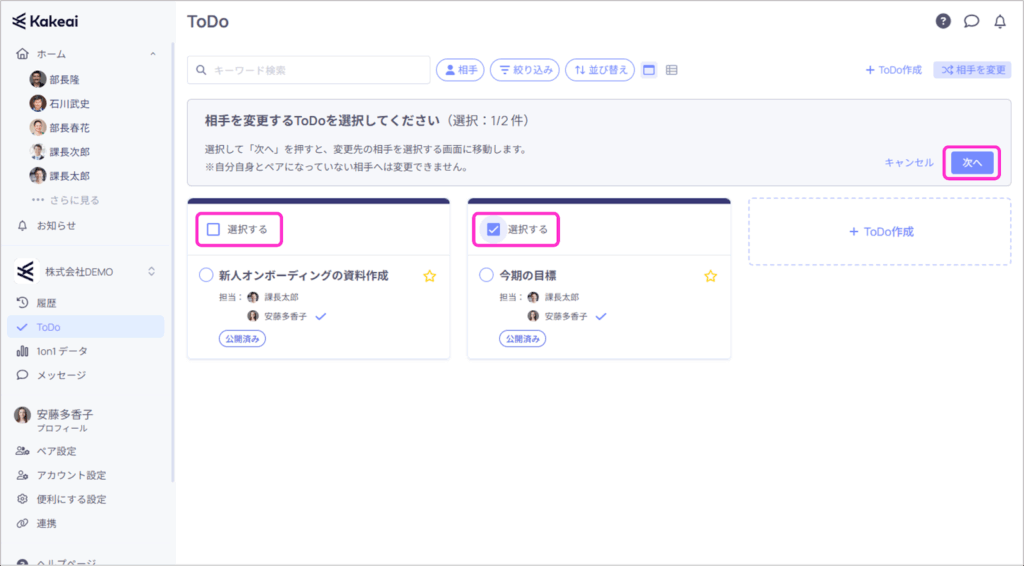
7-2.相手を変更したいToDoの[選択する]にチェックを入れ、[次へ]を押します。
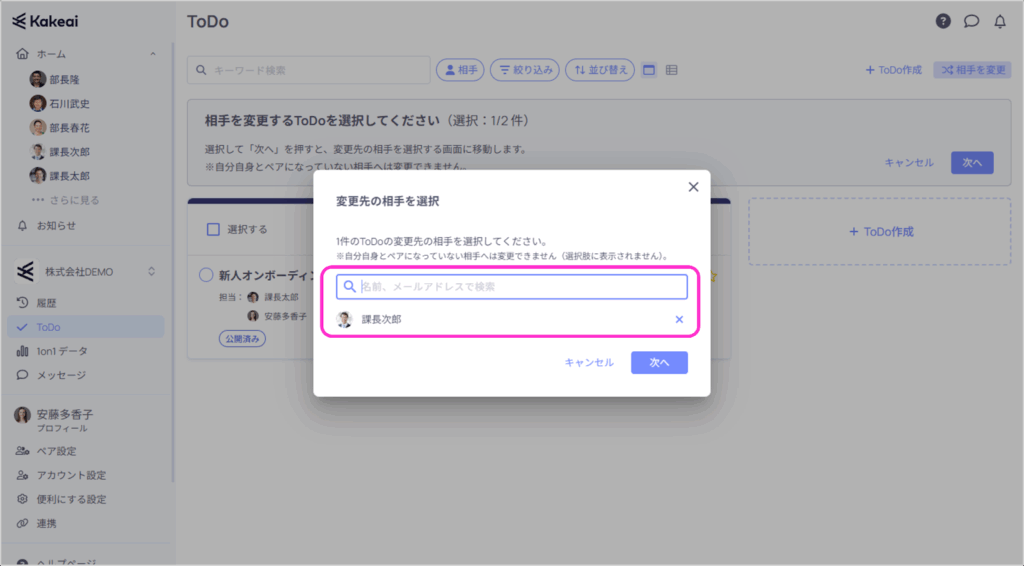
7-3.変更先の相手を選択し、[次へ]を押します。
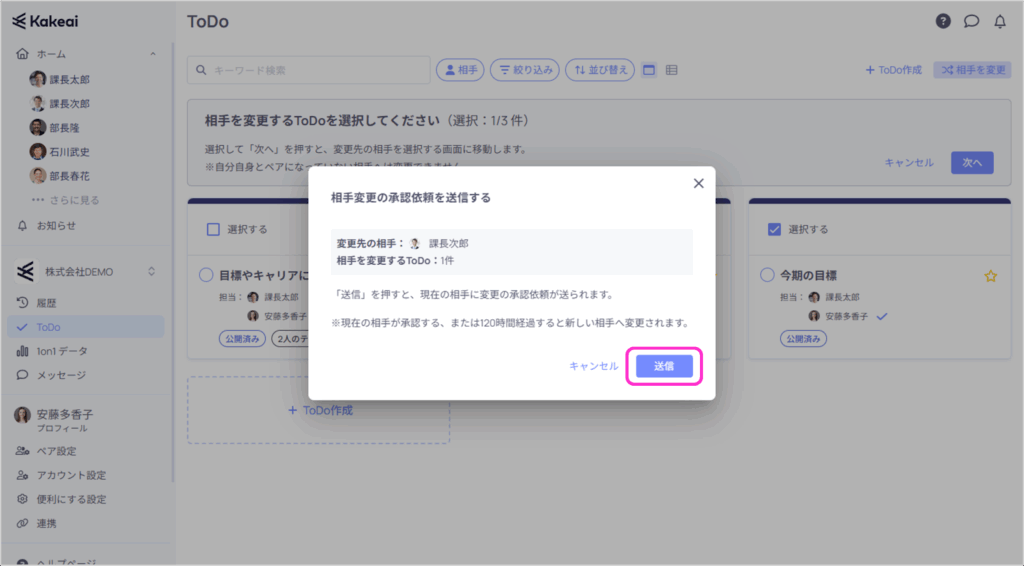
7-4.変更内容を確認し、[送信]を押します。
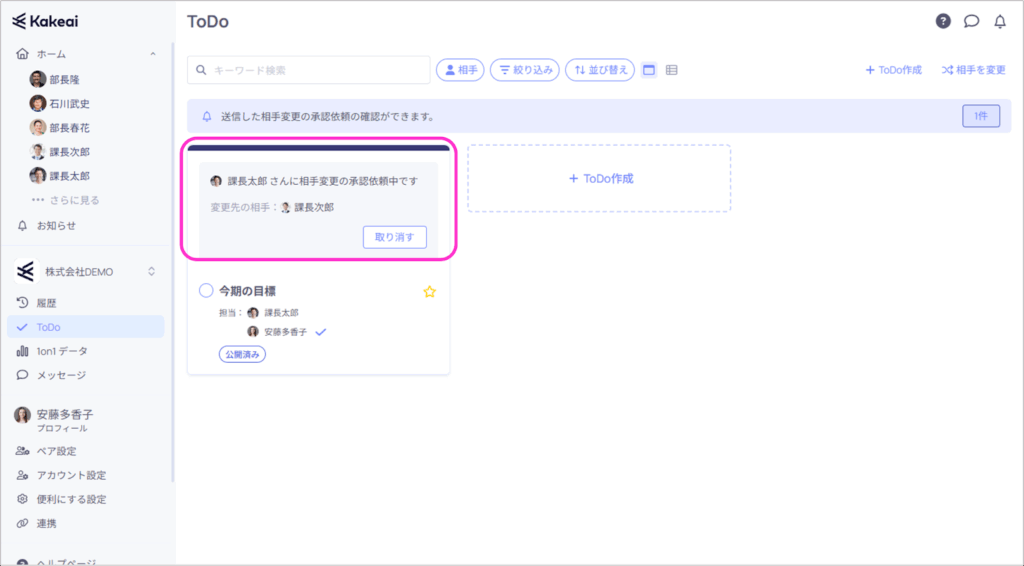
7-5.変更内容の承認依頼が送信されました。
依頼を取り消したい場合は、[取り消す]を押します。
変更先の相手が承認する、または承認しないまま[送信]を押してから120時間が経過すると、相手が変更されます。
8.ToDoの相手の変更依頼を確認する
相手の変更依頼を受けた人は、変更依頼を承認するかどうかの選択できます。
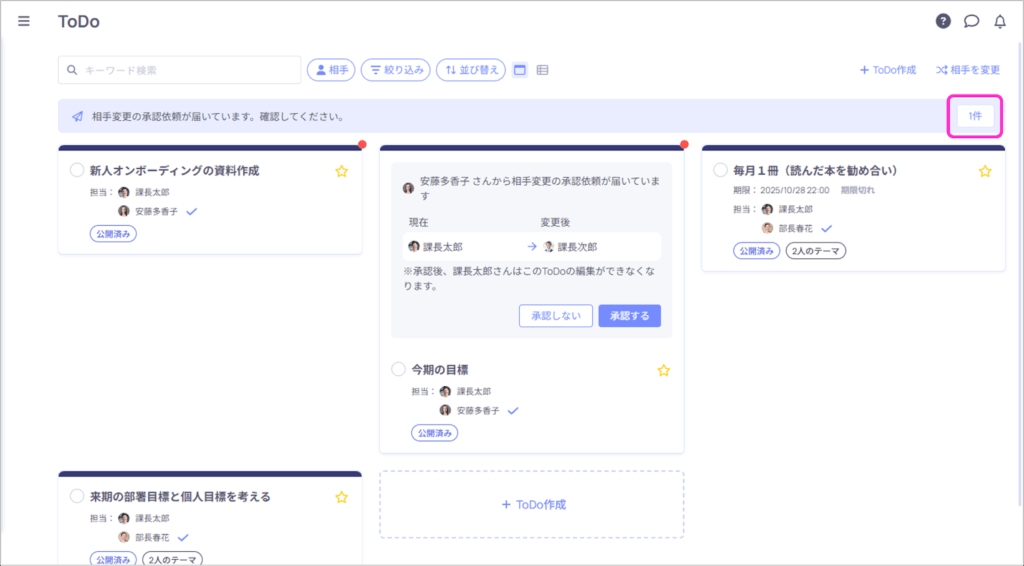
8-1.「相手から承認依頼が届いています。確認してください。」の右にある件数表示を押すと、承認依頼がきているToDoのみ表示することができます。
*承認依頼が来ている場合のみ、表示されます。
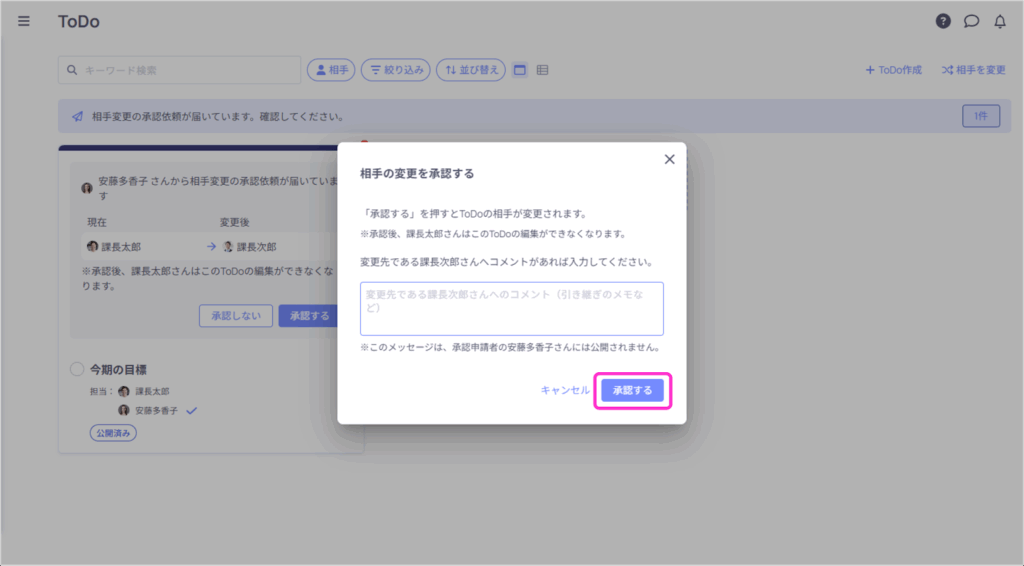
8-2.内容を確認し、よろしければ[承認する]を押します。
注意
・メッセージを入力することで、変更先の方にメッセージを送信することができます。このメッセージは現在設定されているToDoの相手には公開されません。
・[承認する]を押したToDoは編集できなくなります。
・[承認しない]を押すことなく120時間が経過すると自動的にToDoの相手が自分から変更されます。
9.作成したToDoを確認する(表示方法を変更する)
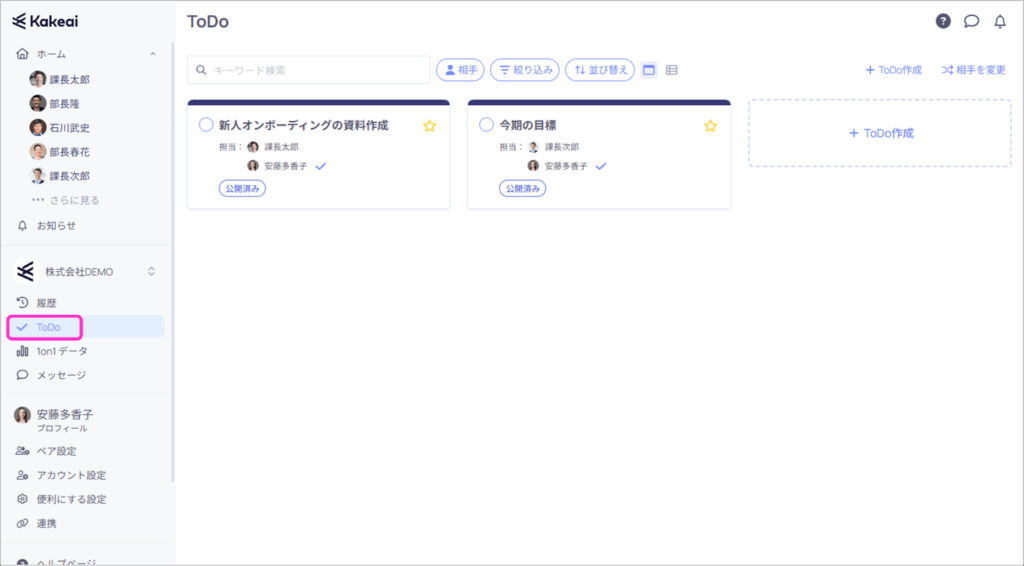
9-1.左サイドバーの[ToDo]を押すことで、作成したToDoの一覧をご確認いただけます。
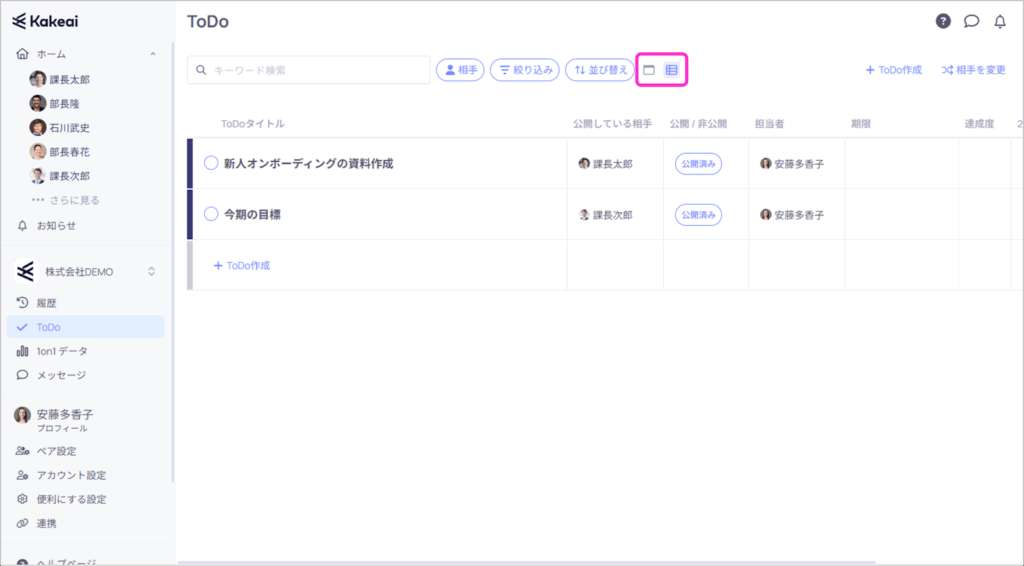
9-2. 表示切替の右側にあるアイコンを押すことで、カード表示とリスト表示を変更することができます。
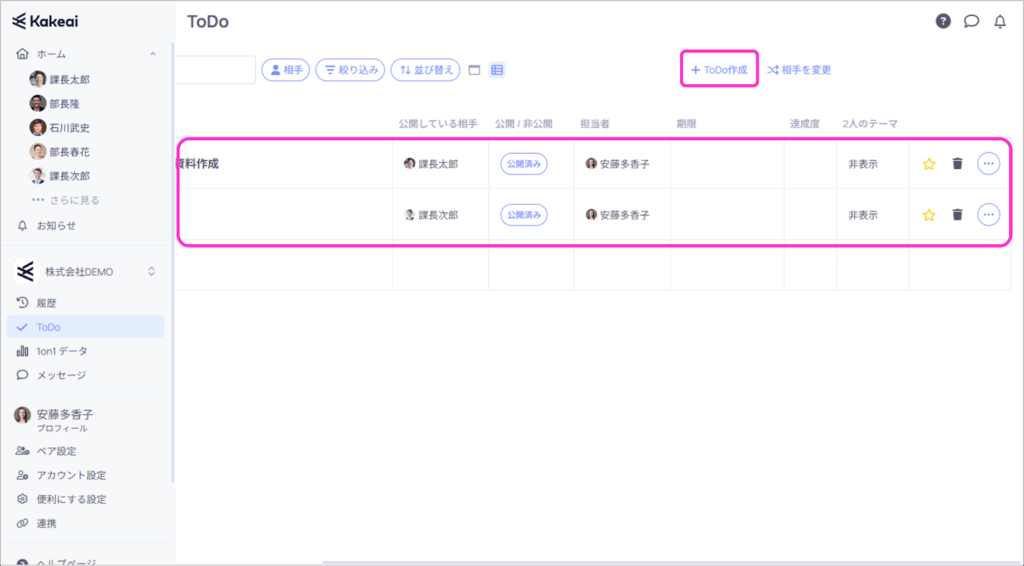
9-3.表示変更を切り替えた後でも、ToDoの新規作成や編集が可能です。
ご利用いただく中でご不明点やお気づきの点がございましたら、[お問い合わせ]からお気軽にご連絡ください。
1営業日中にKakeaiサポートチームよりご返信を差し上げます。