

対象読者:
対象デバイス:
ユーザーは、手動で1人ずつ削除するか、CSVファイルでまとめて削除できます。
削除するユーザーが10名程度までのときは手動で、それより多いときはCSVファイルでの削除をおすすめします。
このページでは、ユーザーを手動で削除する方法をご案内します。
*CSVファイルで削除する方法は、「ユーザーをCSVで削除する(管理者向け)」をご覧ください。
注意
・削除したユーザーのデータは、元に戻せません。同じメールアドレスで、もう一度登録することはできます。
・一時的に使えないようにしたいときや、Kakeaiからの通知を止めたいときは、削除せずに[利用停止]にすることをおすすめします。詳しくは「手動でユーザー情報を修正する(システム管理者向け)」をご覧ください。
1. ユーザーを削除する
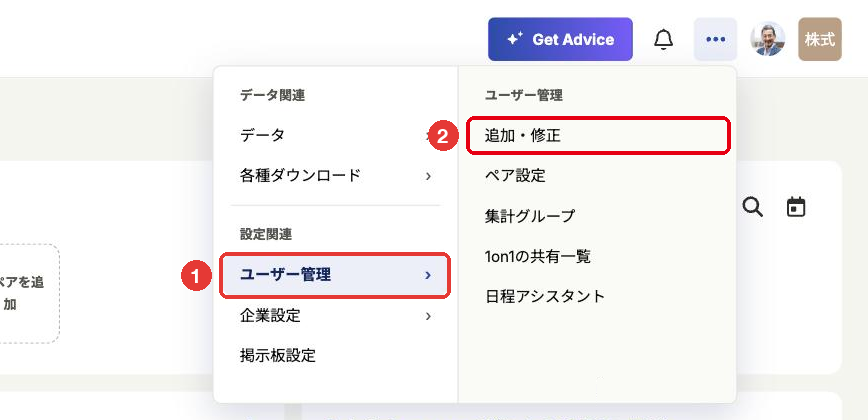
1-1. 画面右上の[…](メニュー)を押し、❶[ユーザー管理]にマウスを合わせて❷[追加・修正]を押します。
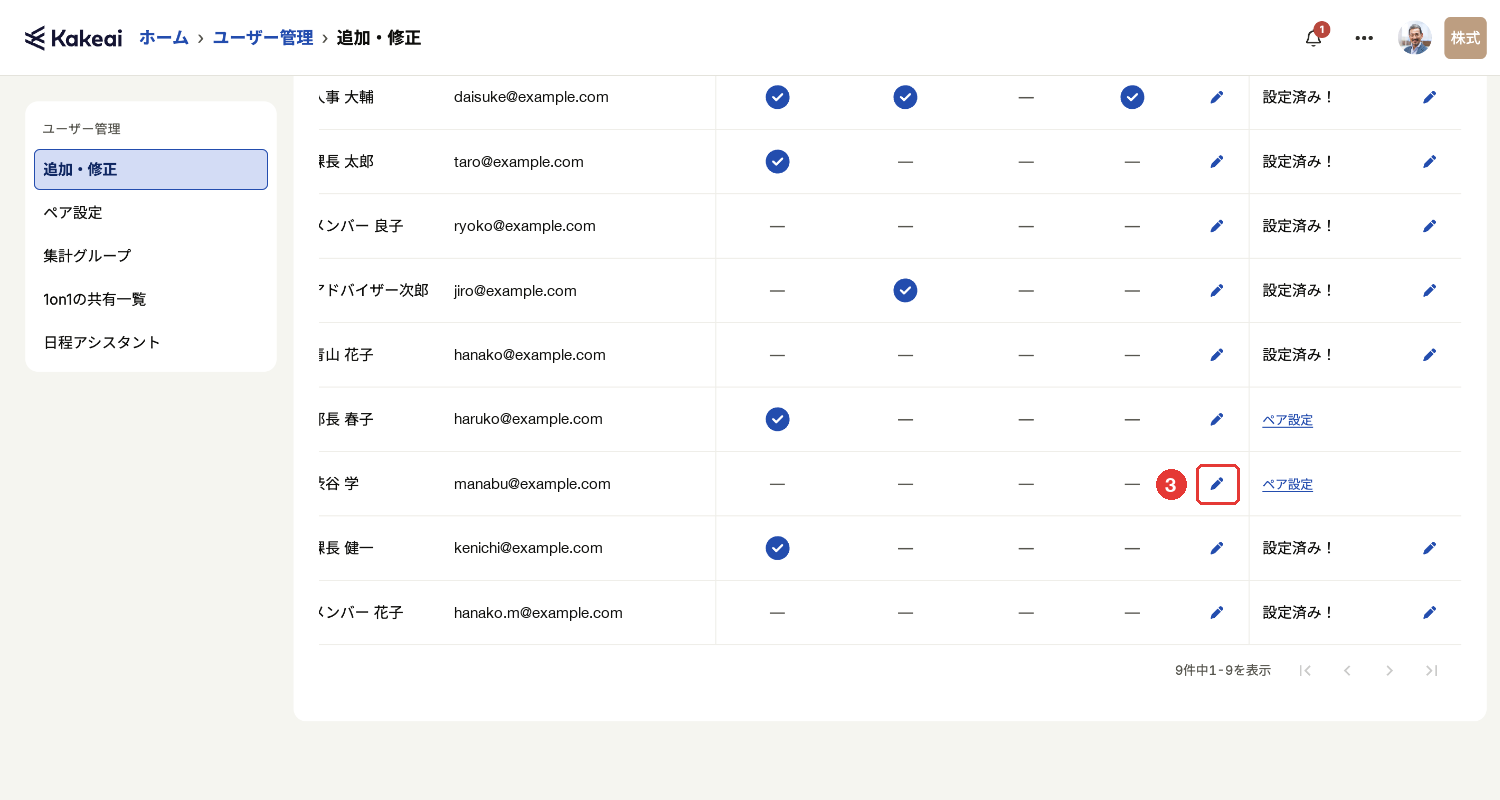
1-2. 削除したいユーザーの行で、利用権限の欄の❸[修正](鉛筆のアイコン)を押します。「基本情報と利用権限の修正や削除」の画面が開きます。
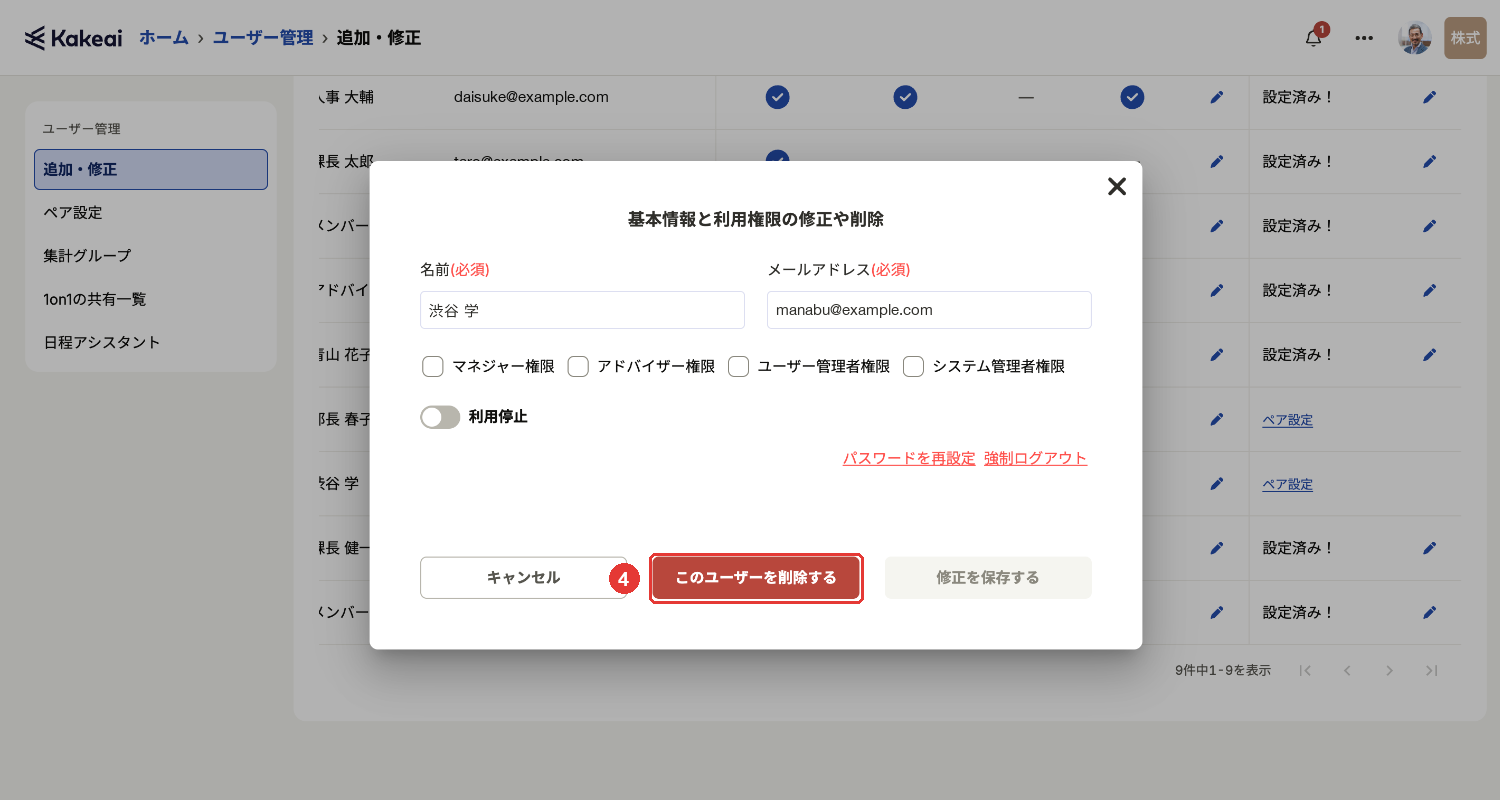
1-3. ❹[このユーザーを削除する]を押します。「ユーザーを削除しますか?」の画面が開きます。
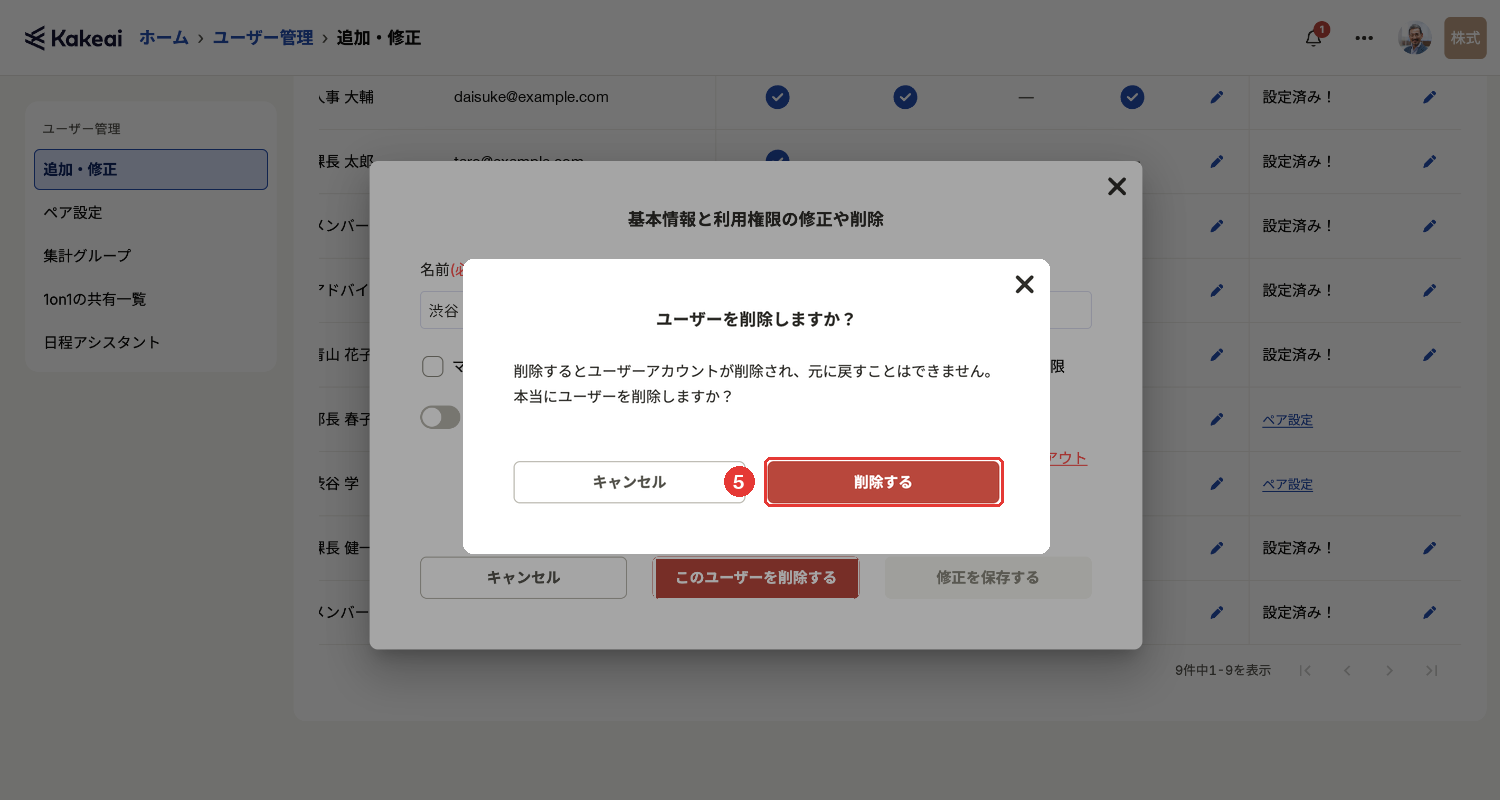
1-4. ❺[削除する]を押します。
1-5. ユーザーを削除できました。
ご利用いただく中でご不明点やお気づきの点がございましたら、[お問い合わせ]からお気軽にご連絡ください。
1営業日中にKakeaiサポートチームよりご返信を差し上げます。