

対象読者:
対象デバイス:
Kakeaiで設定した1on1は日頃お使いのカレンダーに反映させることができます。
*お使いのカレンダーは企業の設定によってご利用いただけない場合があります。
連携できるカレンダーはOutlookとGoogle、Garoonカレンダーです。まずは下記1,2,3の連携をお試しいただき、連携ができない場合は、4以降の手順をお踏みください。
目次
1.KakeaiとOutlookカレンダーを連携する
KakeaiとOutlookカレンダーの連携方法はこちら
2.KakeaiとGoogleカレンダーを連携する
KakeaiとGoogleカレンダーの連携方法はこちら
3.KakeaiとGaroonカレンダーを連携する
KakeaiとGaroonカレンダーの連携方法はこちら
4.Kakeaiで作成した予定をicsファイルを使ってOutlookカレンダーに反映する
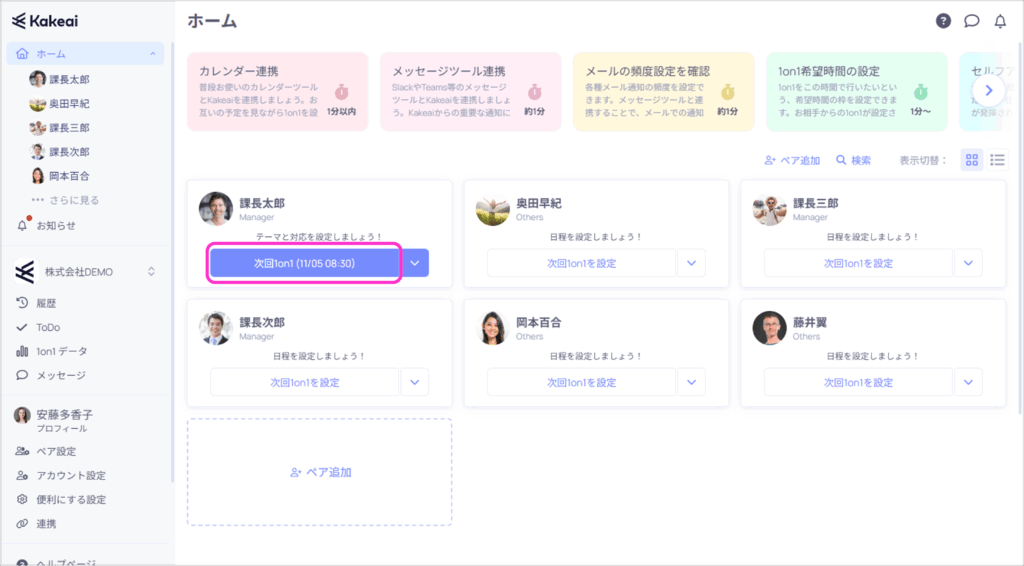
4-1. [ホーム]画面から、1on1をしたいお相手の[次回1on1を設定]を押します。
注意
*事前に1on1を設定しておく必要があります。
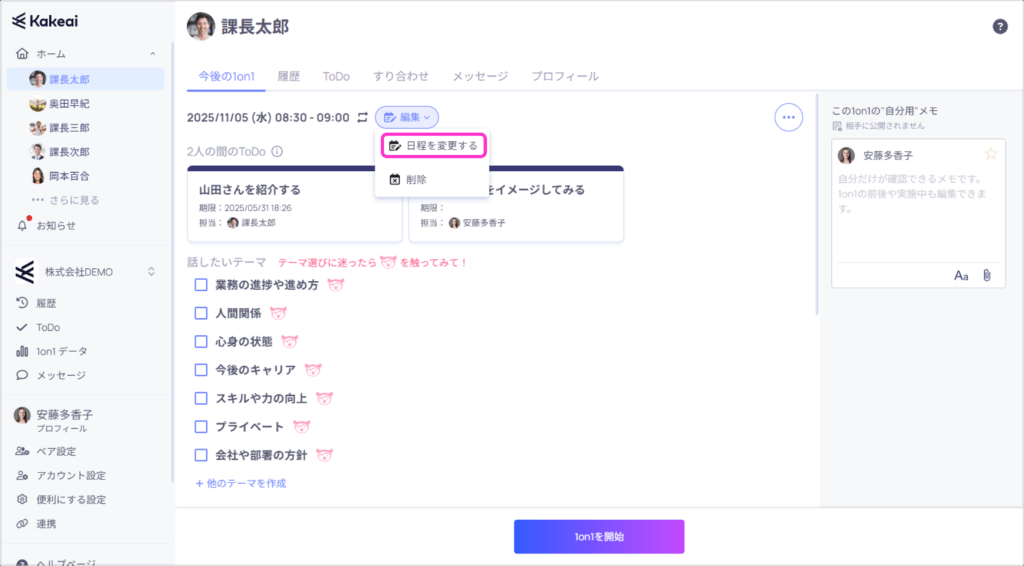
4-2. [今後の1on1]タブ内で、日時を変更したい1on1の右横に表示されている[編集]を押し、[日程を変更する]を選択します。
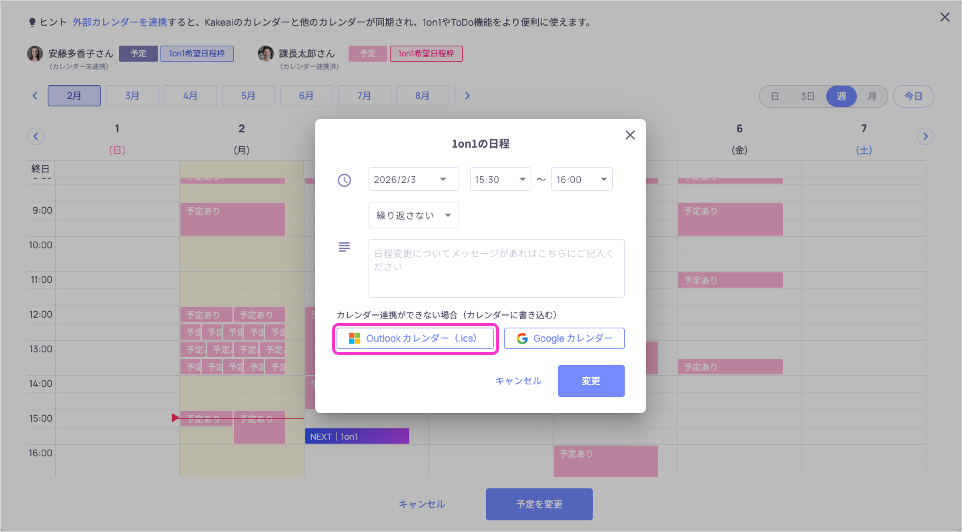
4-3. Outlookカレンダーに反映したい1on1を選択します。
4-4. [Outlookカレンダー(.ics)]を押します。
4-5. icsファイルがダウンロードされますので、ファイルを開きます。
4-6. Outlookメール(会議依頼)が表示されますので、[変更内容を送信](あるいは[変更内容を保存])を押します。
4-7. 双方のOutlookカレンダーに1on1の予定が反映されました。
注意
・Outlookカレンダーに書き込まれたURLは、当該の1on1に遷移するものです。
・1on1の内容を変更したり1on1を開始したりする際にはこちらからのアクセスが便利です。
5. Kakeaiで作成した予定を手動でGoogleカレンダーに反映する
5-1. [ホーム]画面から、1on1をしたいお相手の[次回1on1を設定]を押します。
注意
・事前に1on1を設定しておく必要があります。
5-2. [今後の1on1]タブ内で、日時を変更したい1on1の右横に表示されている[編集]を押し、[日程を変更する]を選択します。
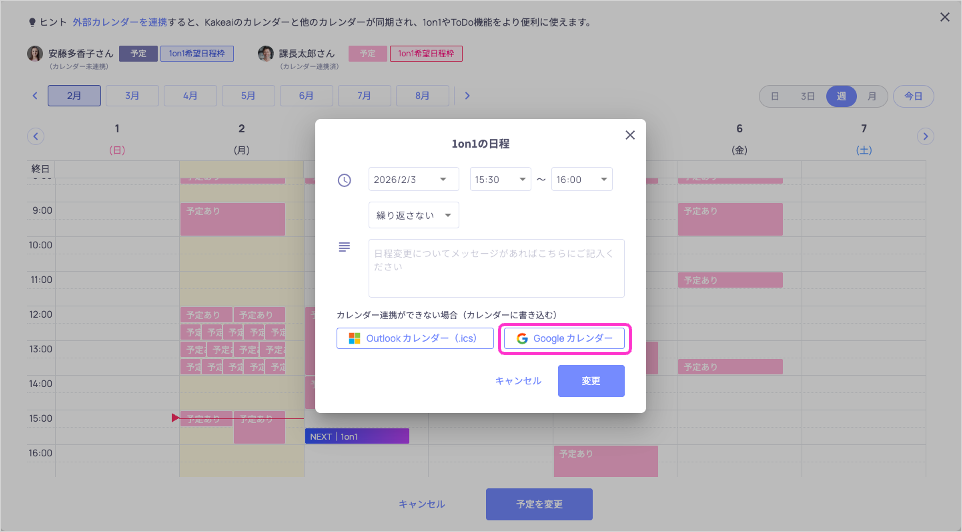
5-3. Googleカレンダーに反映したい1on1を選択します。
5-4. [Googleカレンダー]を押します。
5-5. Googleカレンダーのスケジュール設定画面が表示されますので、[保存]を押します。
5-6. 双方のGoogleカレンダーに1on1の予定が反映されました。
*Googleカレンダーに書き込まれたURLは、当該の1on1に遷移するものです。
1on1の内容を変更したり1on1を開始したりする際にはこちらからのアクセスが便利です。
ヒント
・Googleカレンダーに書き込まれたURLは、当該の1on1に遷移するものです。
・1on1の内容を変更したり1on1を開始したりする際にはこちらからのアクセスが便利です。
ご利用いただく中でご不明点やお気づきの点がございましたら、[お問い合わせ]からお気軽にご連絡ください。
1営業日中にKakeaiサポートチームよりご返信を差し上げます。