

対象読者:
対象デバイス:
目次
1. 必須テーマ・推奨テーマとは
システム管理者でKakeaiをご利用の方は[企業設定]→[1on1]画面で、必須テーマ・推奨テーマの設定をすることができます。
必須テーマでは1on1を実施する際に必ず会話してもらうテーマ、推奨テーマでは1on1で推奨する貴社独自のテーマを設定できます。
*ご契約のプランによっては設定ができない場合があります。
*ユーザーの操作方法はこちら
2. 「ワークスペースのテーマ」との違い
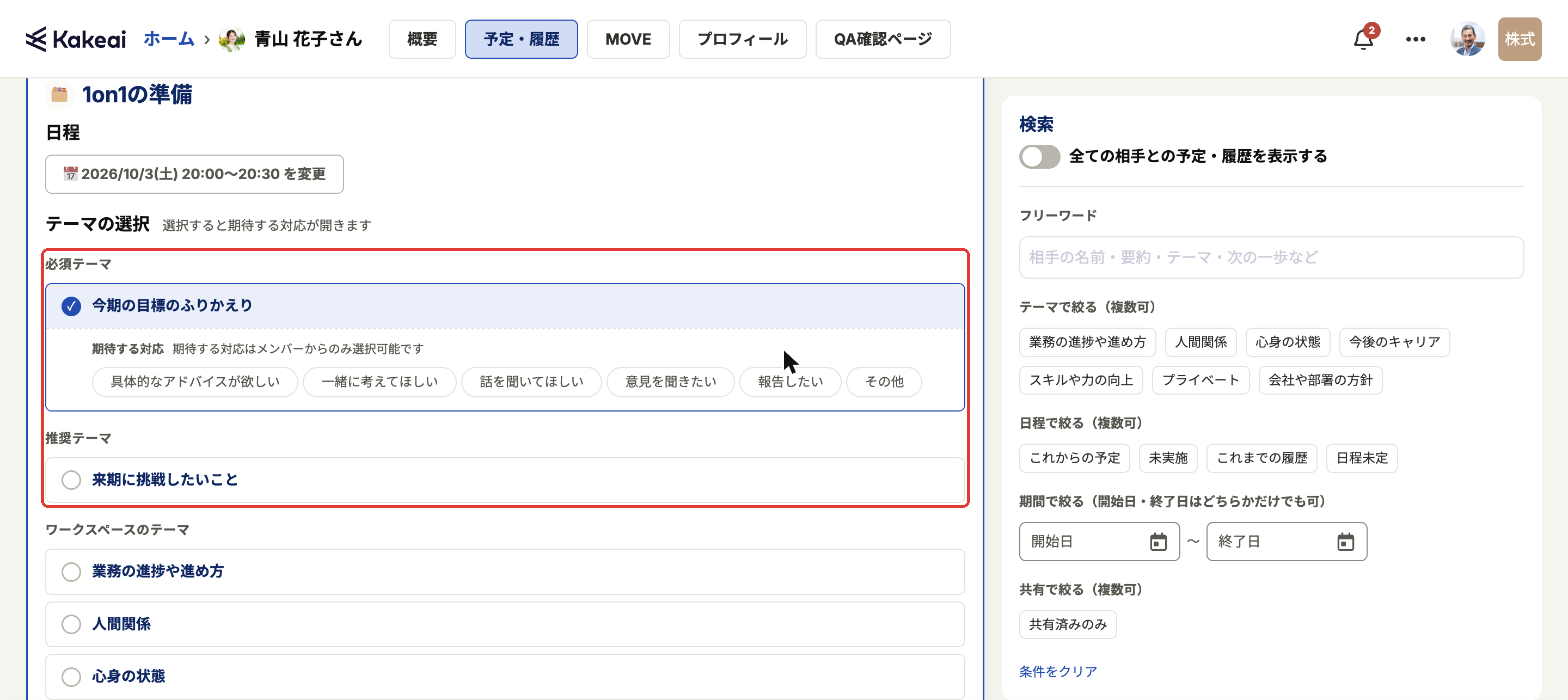
[必須テーマ][推奨テーマ]は、1on1の準備の「テーマの選択」で、「ワークスペースのテーマ」の上に表示されます。
- [必須テーマ]:はじめから選ばれた状態で表示されます。選択を外すことはできません。
- [推奨テーマ]:話したいときは、押して選びます。
どちらのテーマも、メンバーは「期待する対応」を選べます。
- ダウンロードの可否
[各種ダウンロード]→[テーマ選択数]より[必須テーマ][推奨テーマ]を含め、各テーマの選択数をダウンロードいただくことが可能です。
3.必須テーマ・推奨テーマを設定する
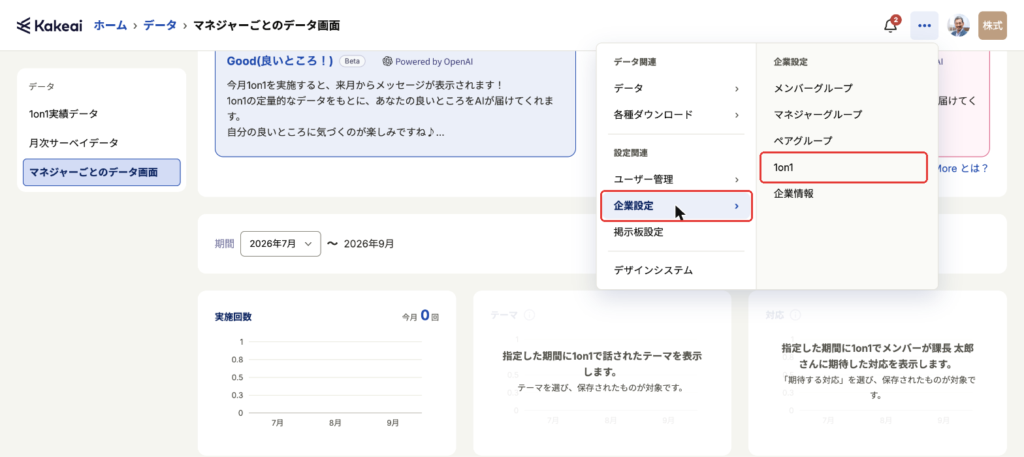
3-1. 画面右上の[…](メニュー)を押し、[企業設定]にマウスを合わせて[1on1]を押します。
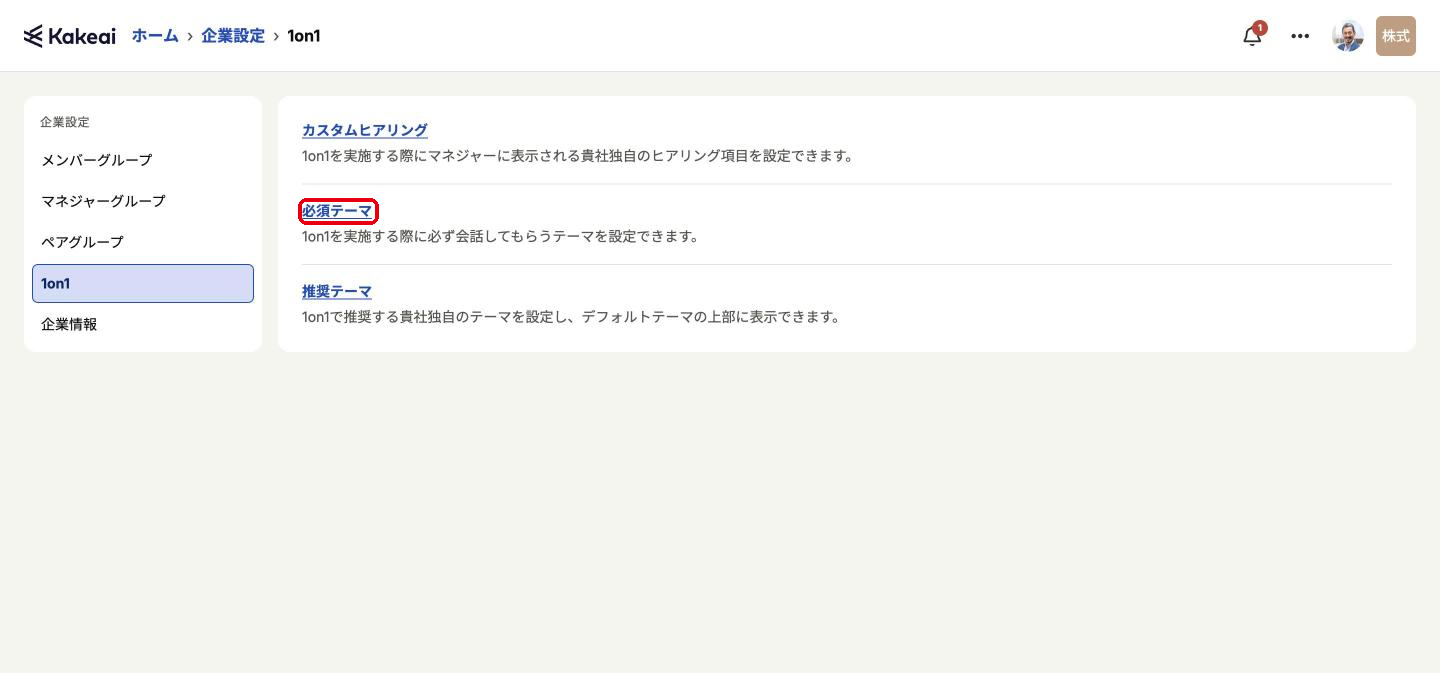
3-2. [必須テーマ]、[推奨テーマ]のいずれかを押します。(今回は例として[必須テーマ]を選択します。)
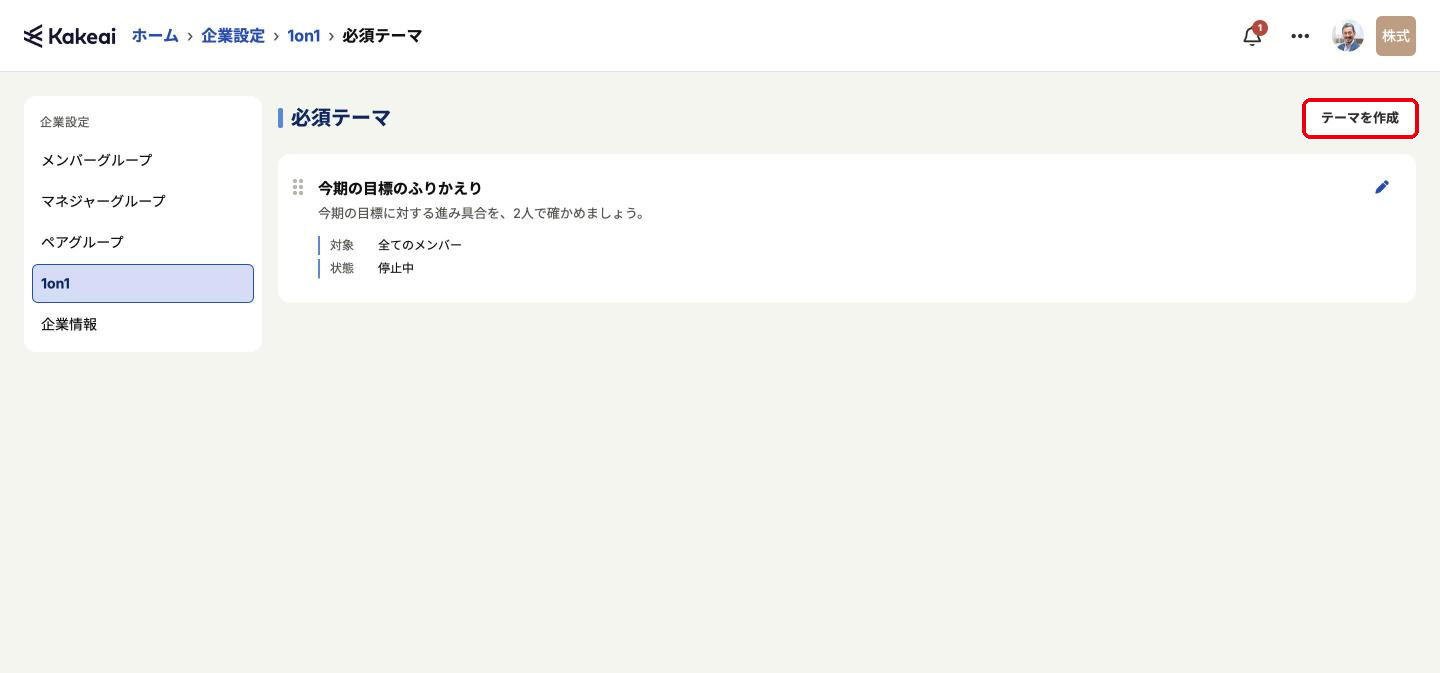
3-3. [テーマを作成]をクリックし、追加したいテーマの情報を入力します。
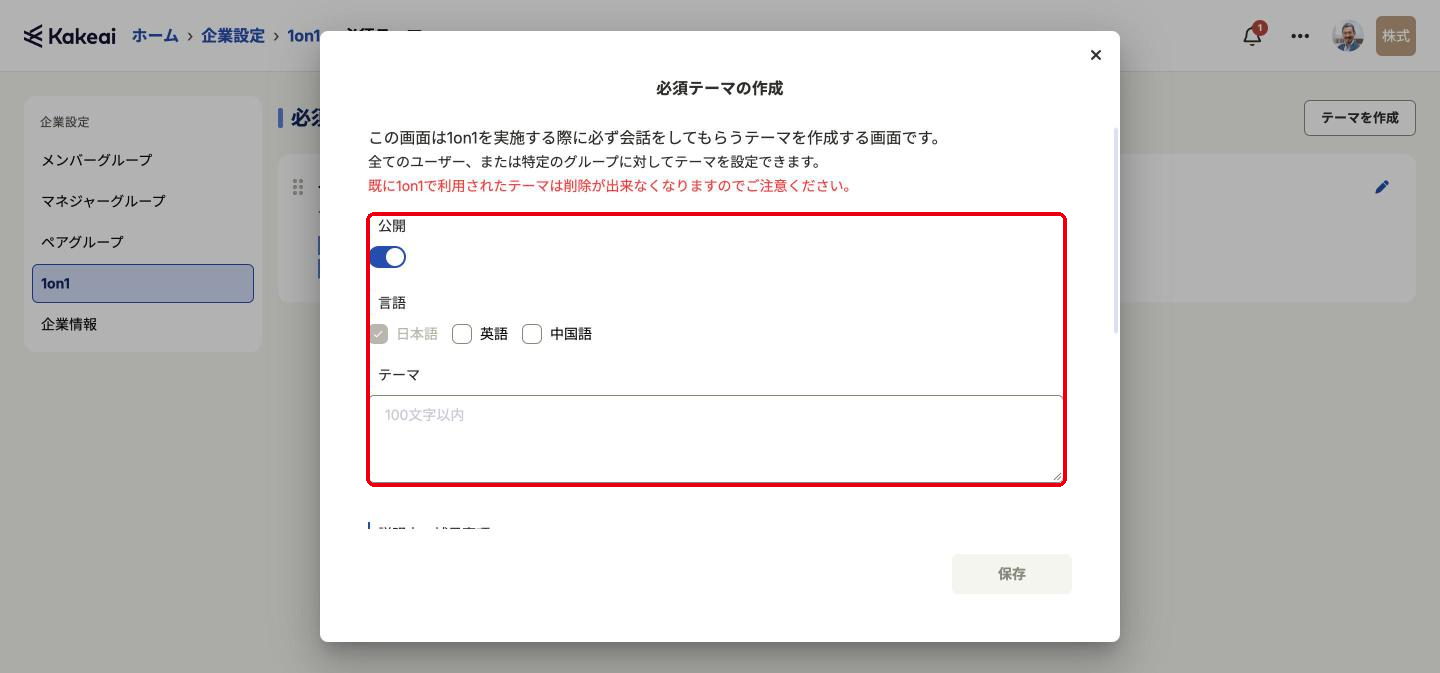
- 公開:公開する場合はONにしてください。公開後、既に1on1で利用されたテーマは削除が出来なくなりますのでご注意ください。
- 言語:テーマに使用したい言語を選択してください。
- テーマ:テーマ名を記入してください。
- 説明文・補足事項:テーマに関する説明や補足事項があれば記入してください。
- 対象:テーマを表示したい対象ユーザーを指定してください。
*特定のメンバーグループ、マネジャーグループ、ペアグループを選択すると、設定したテーマが選択したグループに表示されます。
3-4. [保存]をクリックします。
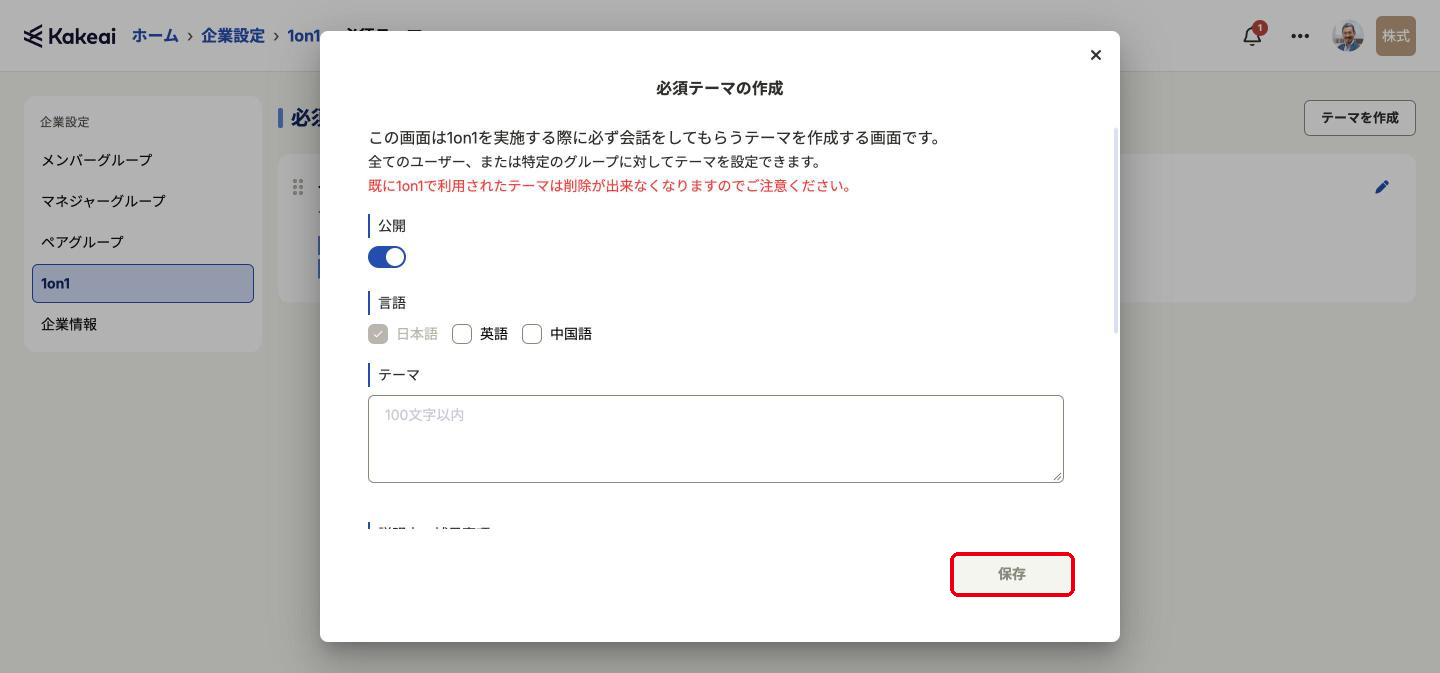
3-5. 必須テーマが設定できました。
4. 1on1の準備での必須テーマ・推奨テーマの見え方
必須テーマ・推奨テーマは、1on1の準備の「テーマの選択」に表示されます。見え方は「必須テーマ・推奨テーマを確認する」をご覧ください。
ご利用いただく中でご不明点やお気づきの点がございましたら、[お問い合わせ]からお気軽にご連絡ください。
1営業日中にKakeaiサポートチームよりご返信を差し上げます。