

対象読者:
対象デバイス:
- 「相手はアクセス先が分からなくなってしまったようだ」、「1on1の予定が急遽変更になった」、「ビデオ通話を一度切って1on1を再開したい」という場合はこちらのページをご確認ください。
注意
・[1on1終了する]をクリックすると当該の1on1は開始前の状態に戻すことはできません。
・企業の設定によっては一部ご利用いただけない場合があります。
目次
1. 相手に開始した1on1のURLを送る
「1on1の時間になったが相手がKakeaiでの1on1を開始できていない」「相手はアクセス先が分からなくなってしまったようだ」という場合には、Kakeaiからお相手に開始した1on1のURLを送信できます。
1-1. 1on1実施中の画面で[相手を呼ぶ]を押します。
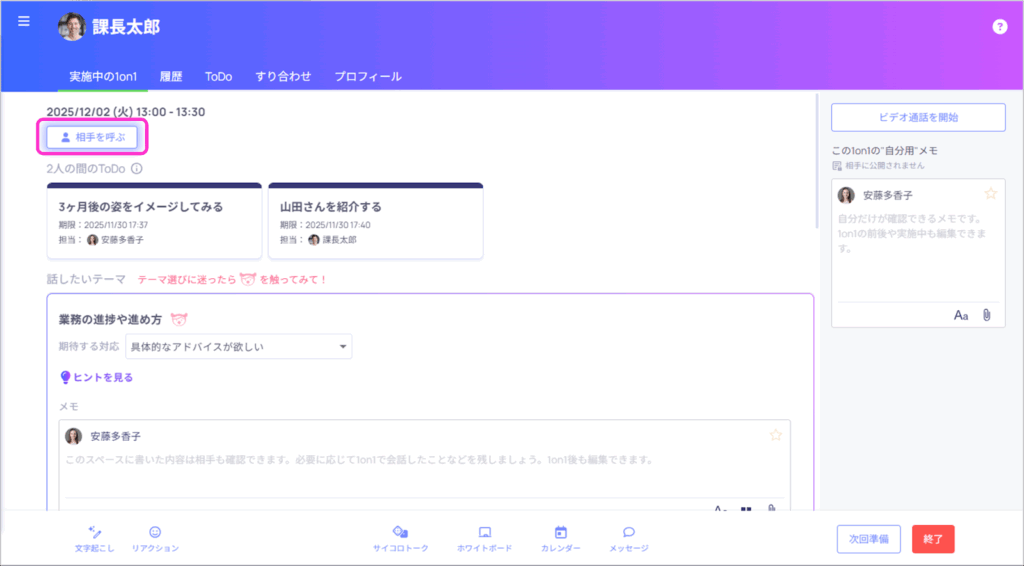
1-2. 選択したメールアドレス宛に1on1のURLが送信できます。
2. 1on1を開始前に戻す
- 1on1を開始したがスケジュールが急遽変更になった
- 時間を間違えて1on1を開始してしまった
- 時間になってもお相手があらわれず、一度Kakeaiから離れて連絡をとりたい
という場合には、1on1を開始前に戻すことができます。
注意
・1on1を終了したり、1on1を対面で開始している場合は10分以上、ビデオ通話で開始している場合は24時間以上が経過すると、開始前の状態には戻すことはできなくなります。
・お相手も1on1を開始された場合は、1on1を開始前に戻すことはできません。
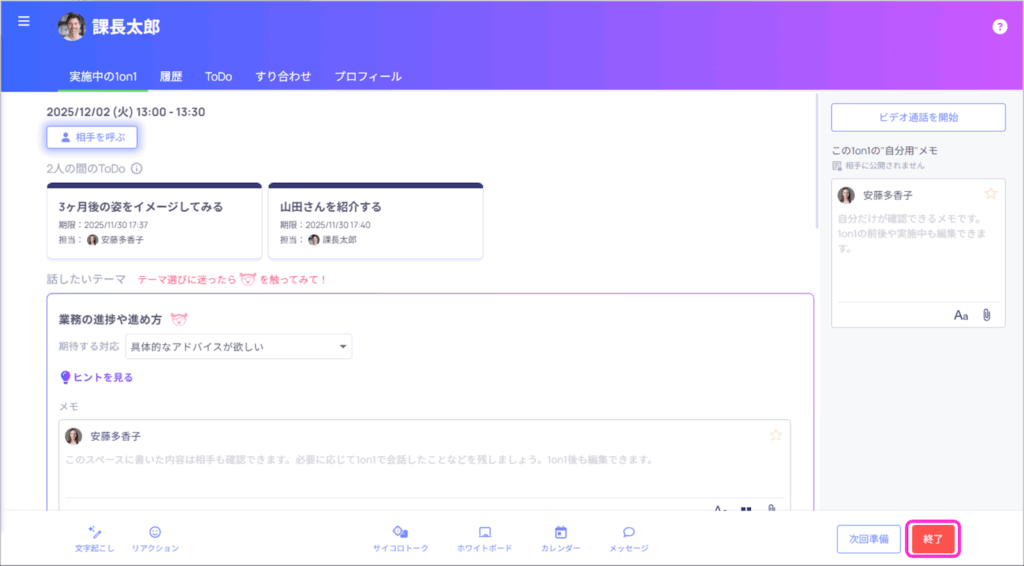
2-1. [実施中の1on1]画面で[終了]を押します。
2-2. [開始前に戻す]を押します。
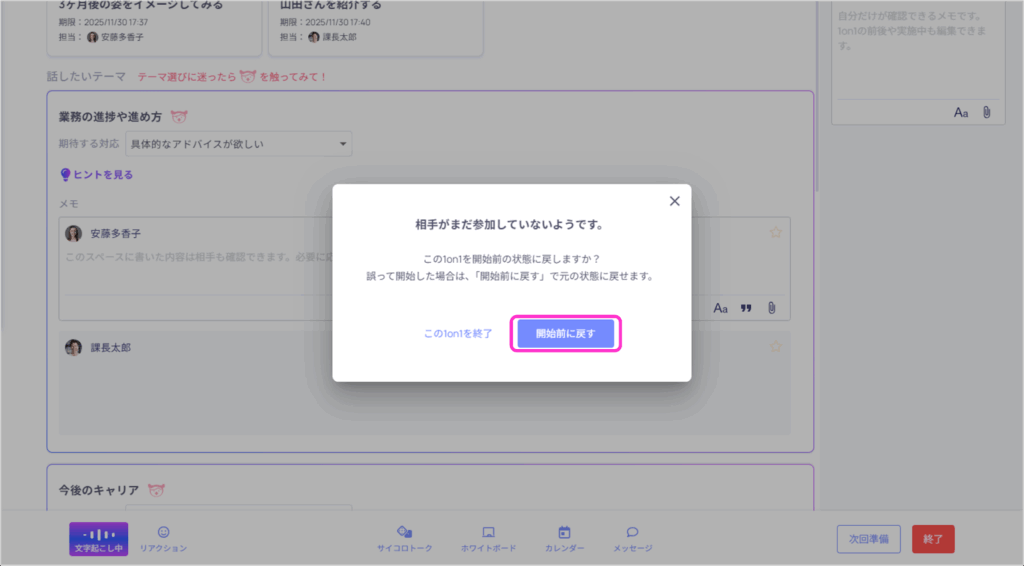
2-3. 1on1を開始前に戻しました。
3. Kakeaiのビデオ通話で開始した1on1でビデオ通話を停止・再開する
- Kakeaiのビデオ通話で1on1実施中に端末やネットワークを切り替えたい
- 接続が不安定なので一時的にKakeaiのビデオ通話を切断したい
という場合は、1on1を中断せずにKakeaiのビデオ通話を停止・再開することができます。
3-1. [対面で1on1を開始]を押します。
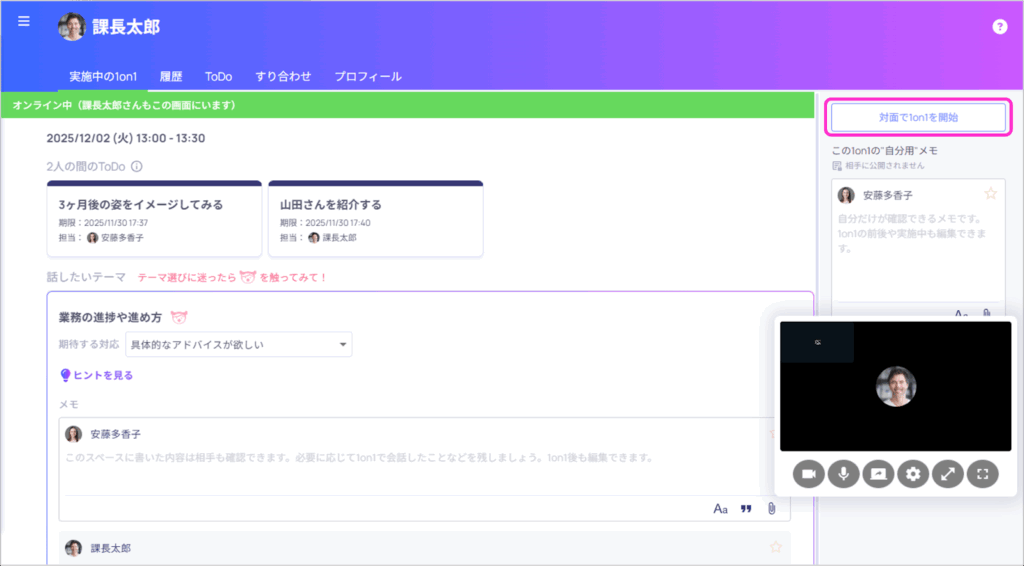
3-2. [対面へ切り替え]を押します。
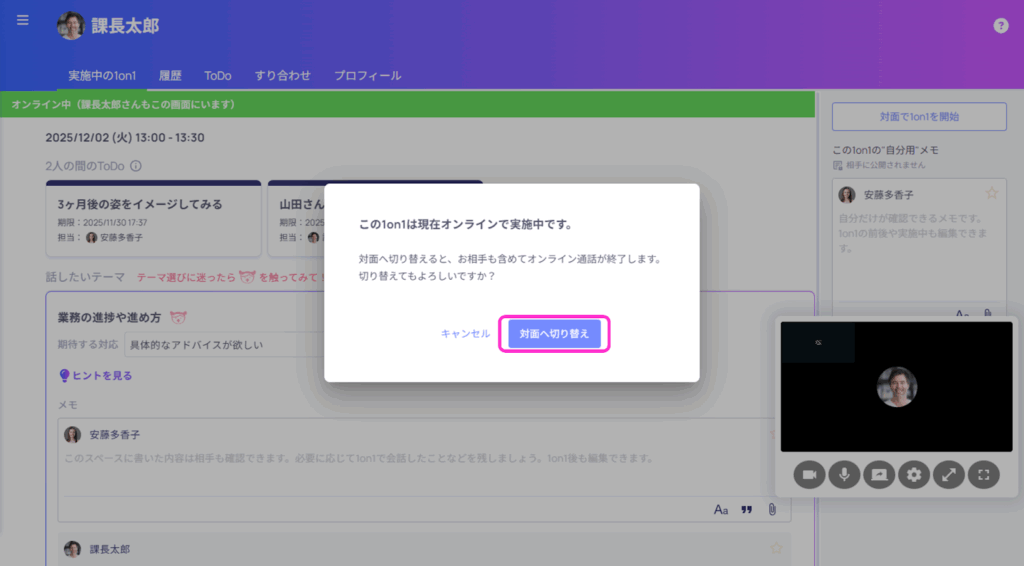
3-3. お相手が「了解」と答えると、対面での1on1に切り替わります。
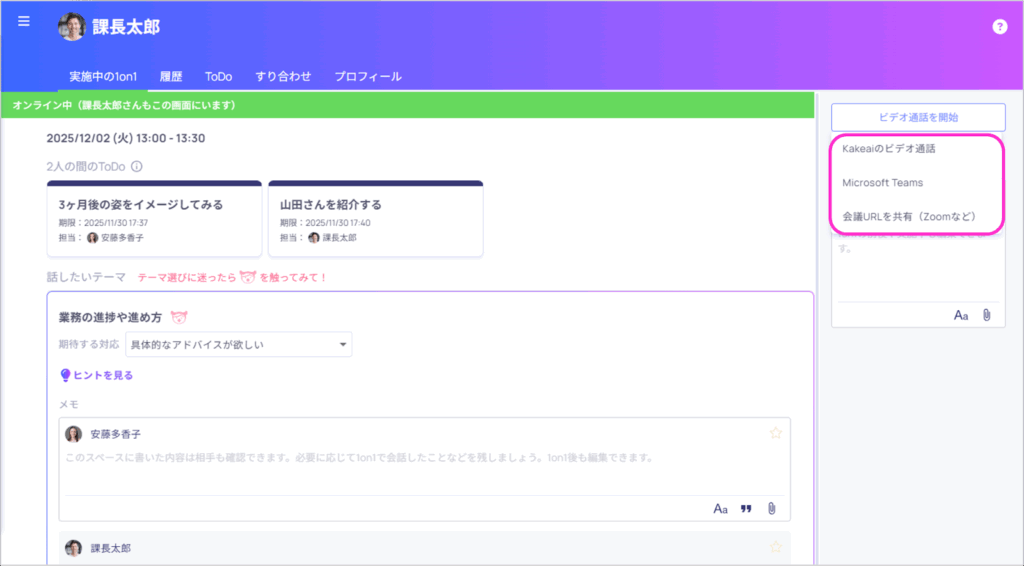
3-4. Kakeaiのビデオ通話を再開されたい場合は、[ビデオ通話を開始]を押し、[Kakeaiのビデオ通話]を押します。
*OutlookカレンダーやGoogleカレンダーと連携いただくとMicrosoft TeamsやGoogle Meetもご利用いただけます。
ご利用いただく中でご不明点やお気づきの点がございましたら、[お問い合わせ]からお気軽にご連絡ください。
1営業日中にKakeaiサポートチームよりご返信を差し上げます。