

対象読者:
対象デバイス:
日程アシスタントは、日程調整対象者とそのペアのカレンダーを確認し1on1を設定できます。
ヒント
・ 1on1のテーマやメモなど日程以外のものは閲覧できません。
・日程アシスタントの設定は貴社システム管理者へお問い合わせください。
目次
1. 1on1を設定する
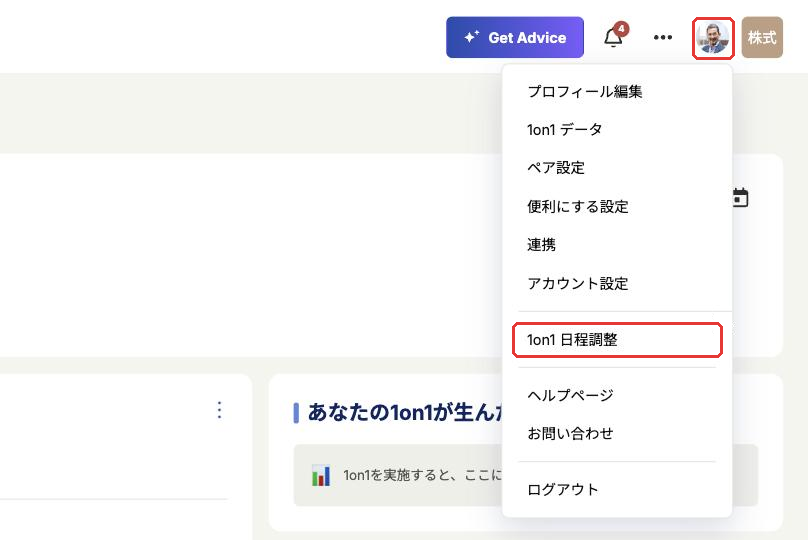
1-1. 画面右上のプロフィールアイコンを押し、[1on1 日程調整]を押します。
*[1on1 日程調整]は、システム管理者によって日程アシスタントに設定されている方にだけ表示されます。
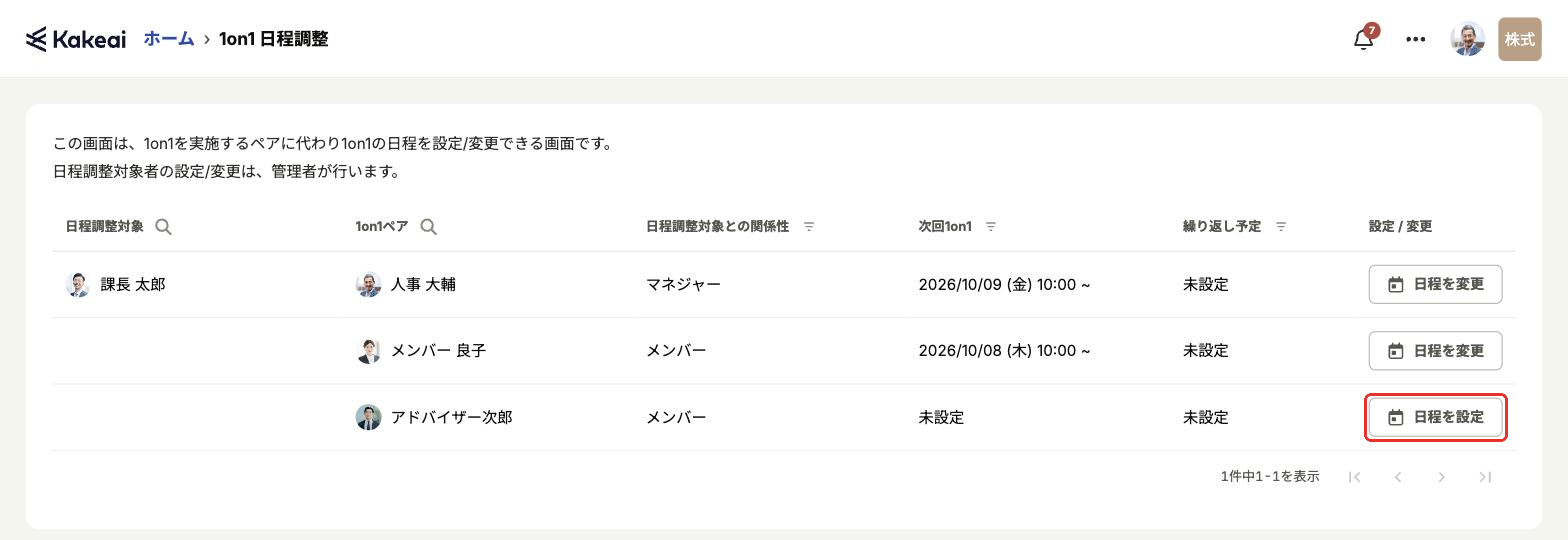
1-2. 1on1を設定したいペアの[日程を設定]を押します。
*すでに日程が設定されているペアには、[日程を変更]と表示されます。
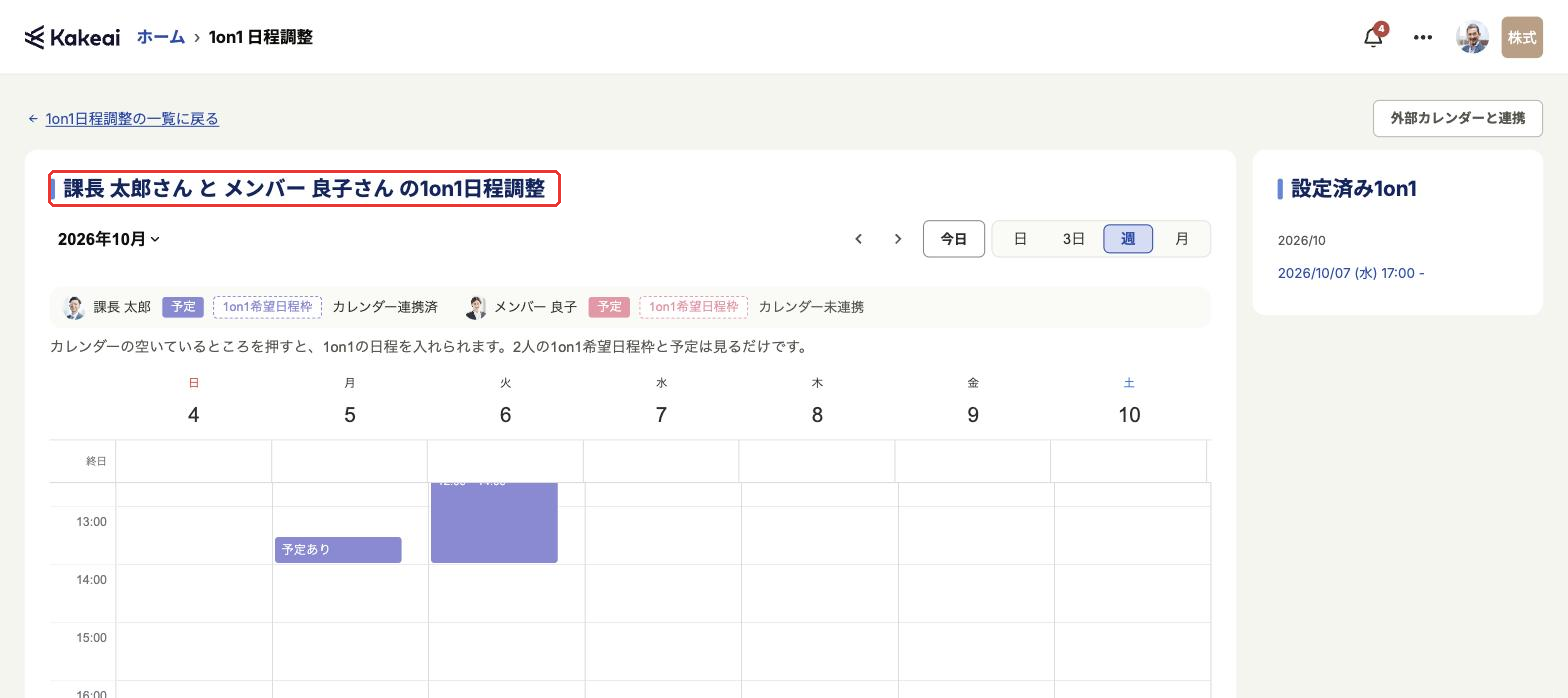
1-3. 「〇〇さん と 〇〇さん の1on1日程調整」の画面が表示されます。カレンダーで、1on1を設定したい日時の空いているところを押します。
*お二人の1on1希望日程枠と予定は、見るだけで変更はできません。
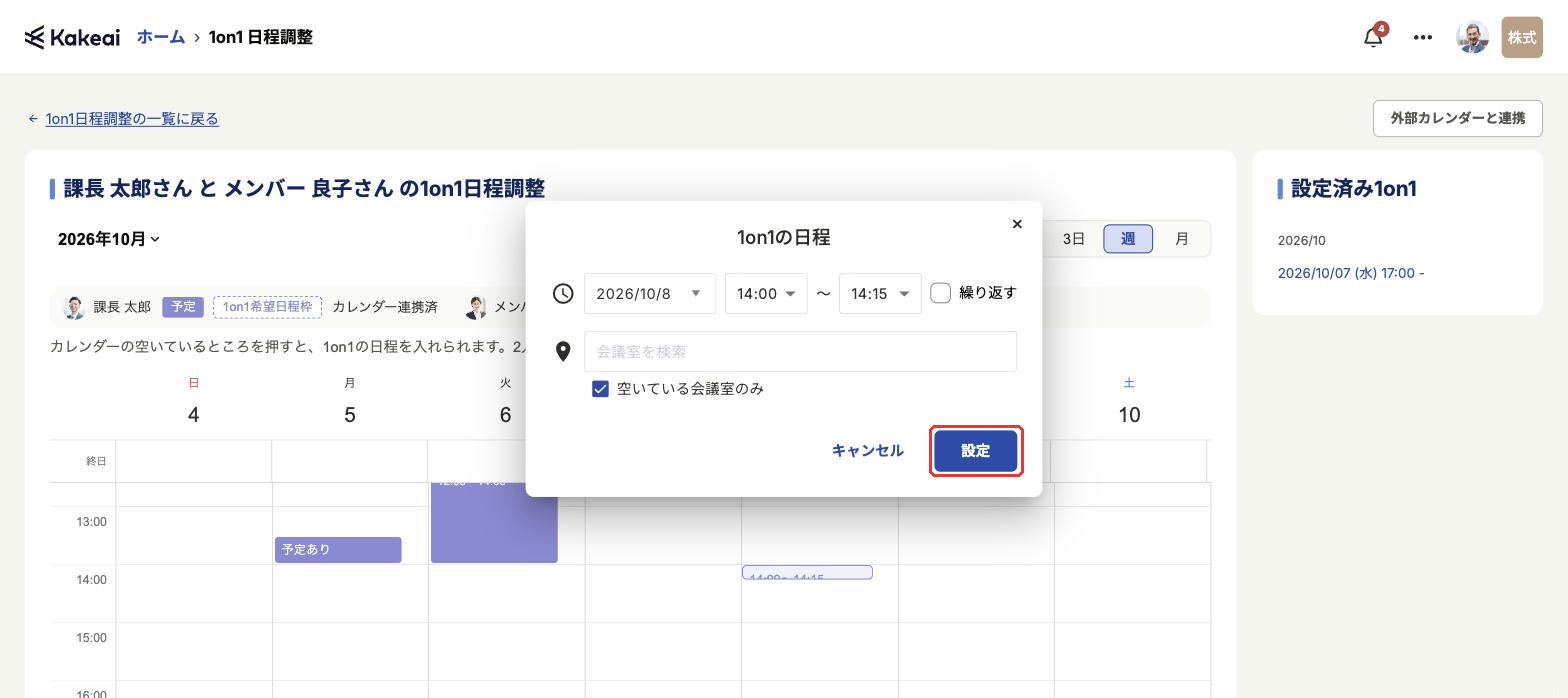
1-4. 1on1を設定したい日時をカレンダーから選び、[設定]を押します。
*定期的に実施する場合は、[繰り返す]にチェックを入れて繰り返しの設定をします。
*会議室予約が使えるワークスペースでは、会議室も選べます。
1-5. 1on1の日程が設定できました。設定した1on1は、画面右の「設定済み1on1」に表示されます。
2. 設定されている1on1の日時を変更する
2-1. 画面右上のプロフィールアイコンを押し、[1on1 日程調整]を押します。
*[1on1 日程調整]は、日程アシスタントに設定されている方にだけ表示されます。
2-2. 1on1の日程を変更したいペアの[日程を変更]を押します。
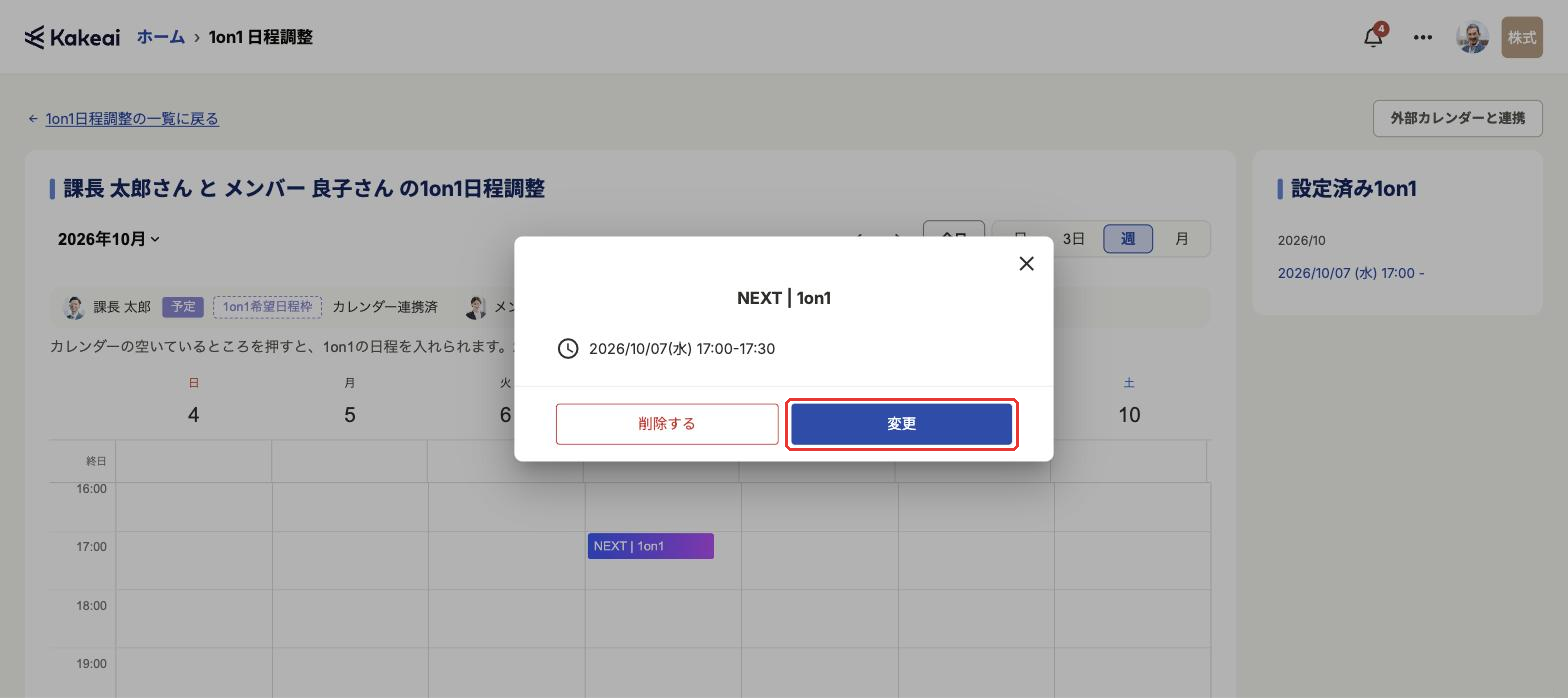
2-3. カレンダーで変更したい1on1を押し、[変更]を押します。
2-4. 変更後の日時を選び、[設定]を押します。
*カレンダーの1on1をドラッグ&ドロップして変更することもできます。
*繰り返しの1on1の場合は、この予定だけを変更するか、これ以降の予定もすべて変更するかを選びます。
2-5. 1on1の日時が変更できました。
3. 設定されている1on1を削除する
3-1. 画面右上のプロフィールアイコンを押し、[1on1 日程調整]を押します。
*[1on1 日程調整]は、日程アシスタントに設定されている方にだけ表示されます。
3-2. 1on1を削除したいペアの[日程を変更]を押します。
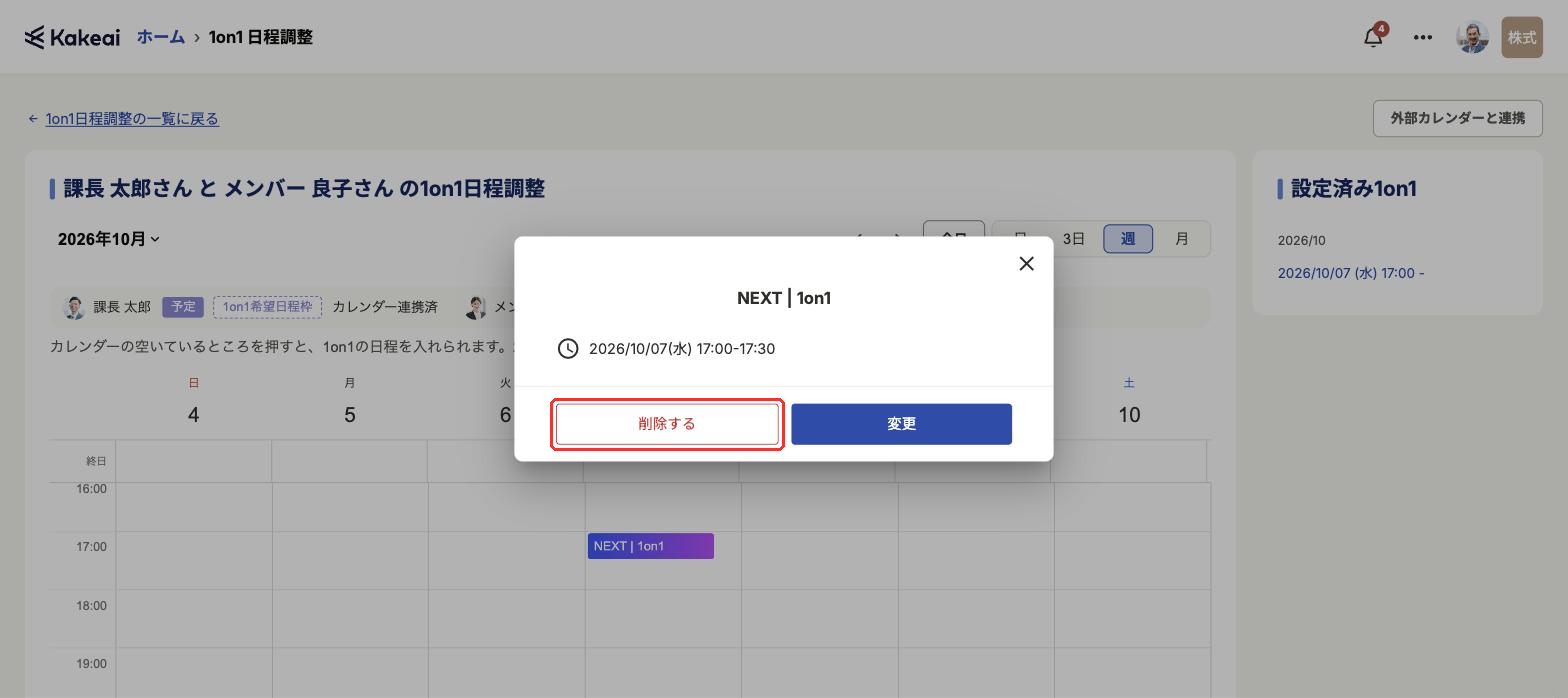
3-3. カレンダーで削除したい1on1を選択し、[削除する]を押します。
注意
すでに1on1にテーマやメモが設定されていた場合、その内容も削除されますのでご注意ください。
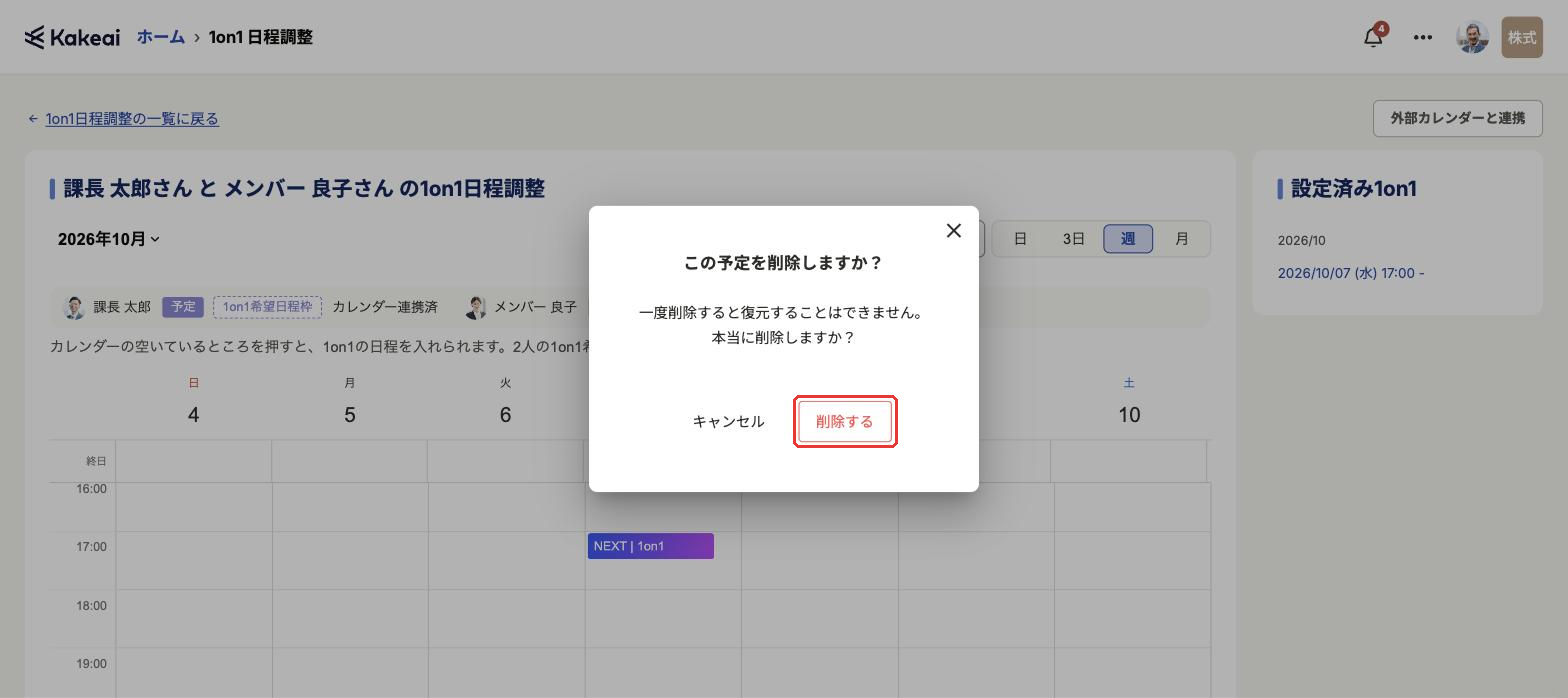
3-4. 「この予定を削除しますか?」が表示されますので、[削除する]を押します。
3-5. 1on1が削除できました。
ご利用いただく中でご不明点やお気づきの点がございましたら、[お問い合わせ]からお気軽にご連絡ください。
1営業日中にKakeaiサポートチームよりご返信を差し上げます。