

Kakeaiの掲示板に記事を投稿する方法をご案内します。
*投稿にはシステム管理者権限が必要です。
目次
1. 掲示板とは
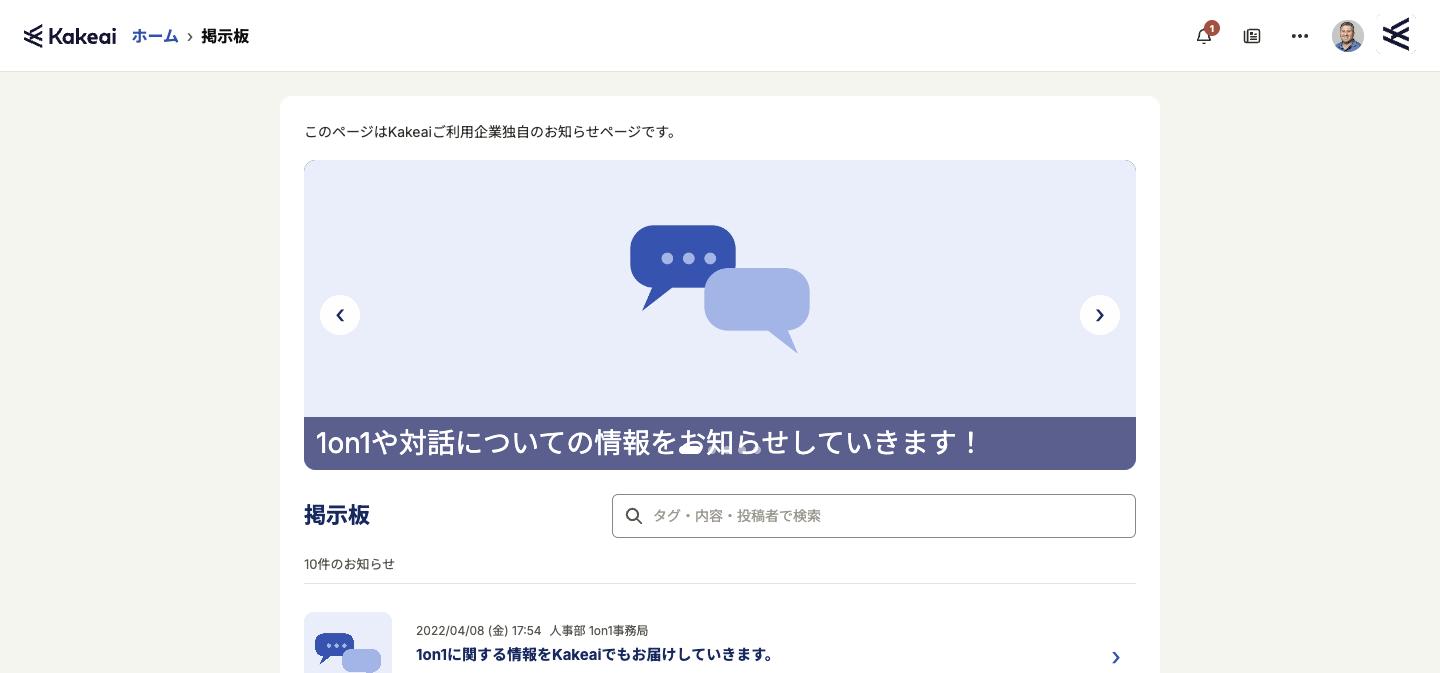
掲示板は、Kakeaiのユーザーが閲覧できます。
1on1のお知らせやKakeaiの操作マニュアル、インタビュー記事などを掲載・周知できます。
掲示板は、画面右上の[掲示板]から開きます。
2. 掲示板の初期設定をする
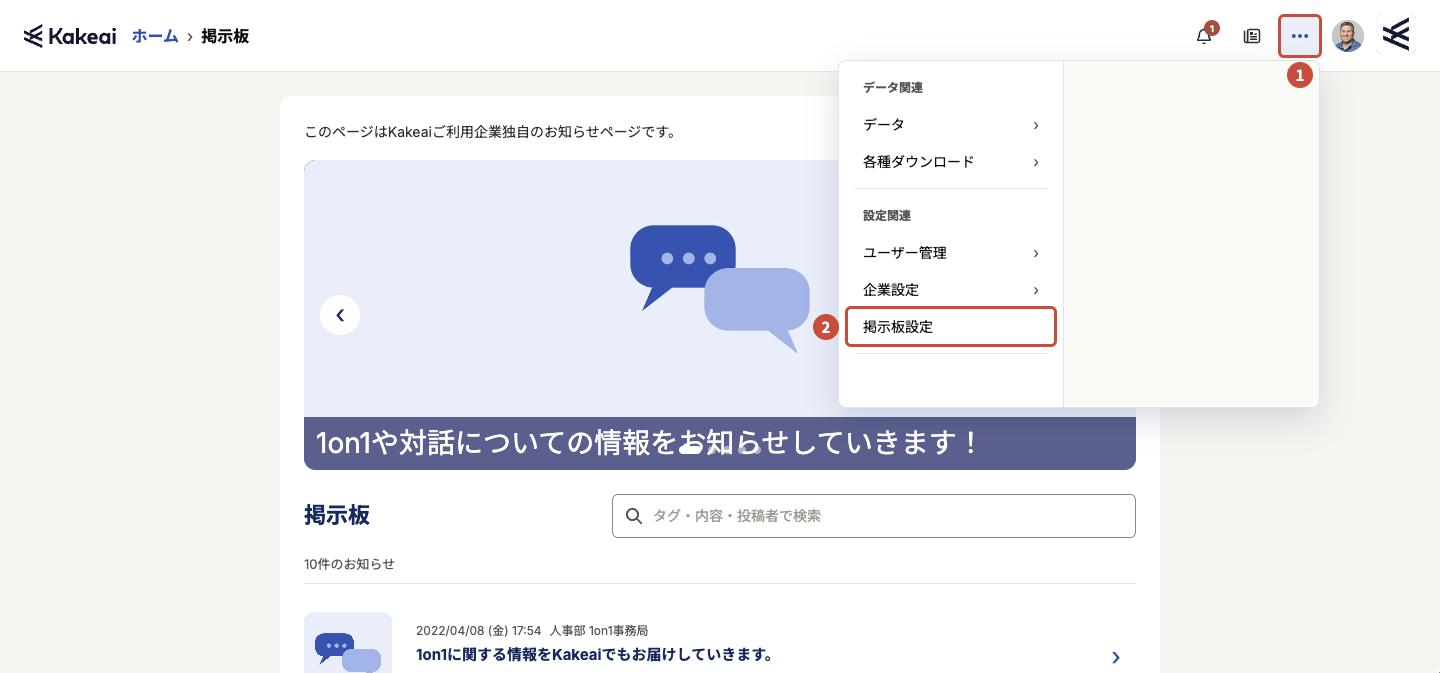
2-1. 画面右上の❶[メニュー]を押し、❷[掲示板設定]を押します。
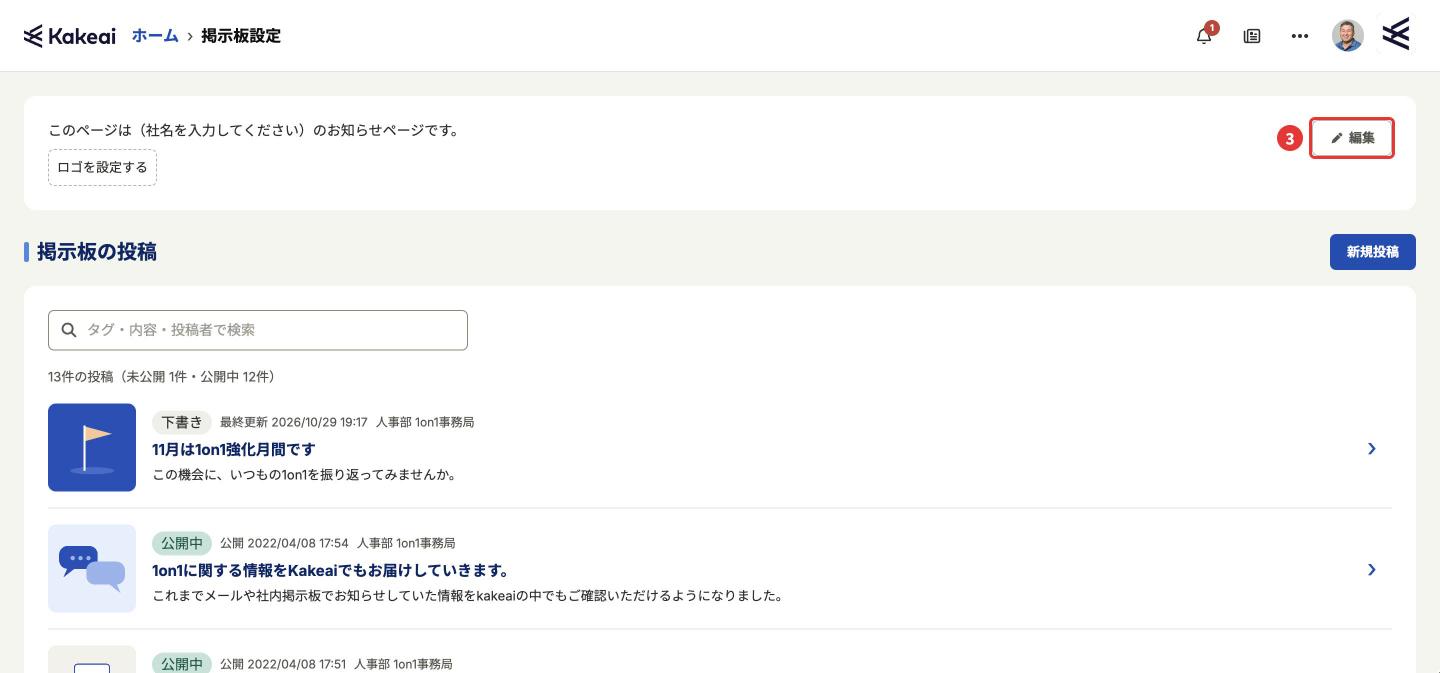
2-2. ❸[編集]を押します。
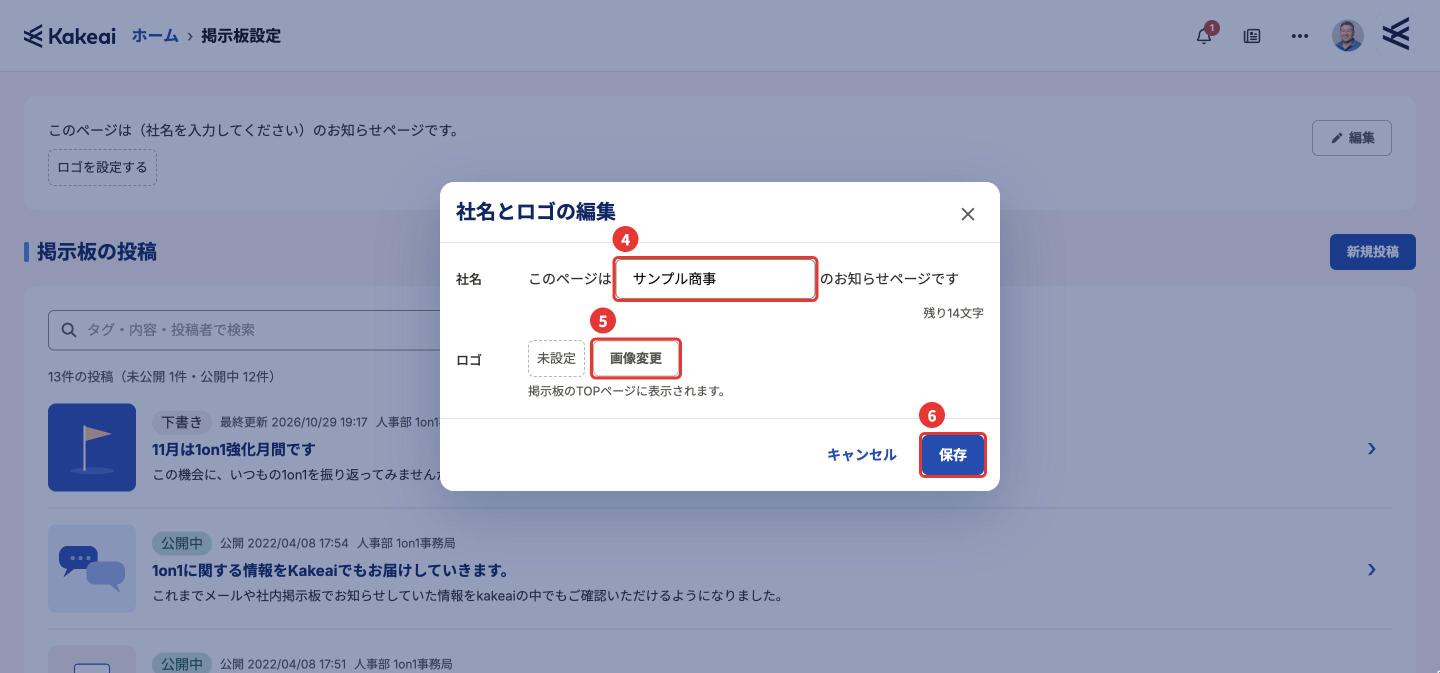
2-3. ❹[社名]を入力します。
2-4. ロゴを設定する場合(任意)は、❺[画像変更]を押し、画像を選びます。
*ロゴは、掲示板のTOPページに表示されます。
2-5. ❻[保存]を押します。
ヒント
「掲示板設定」の[ロゴを設定する]からも「社名とロゴの編集」を開けます。
3. 記事の内容を入力する
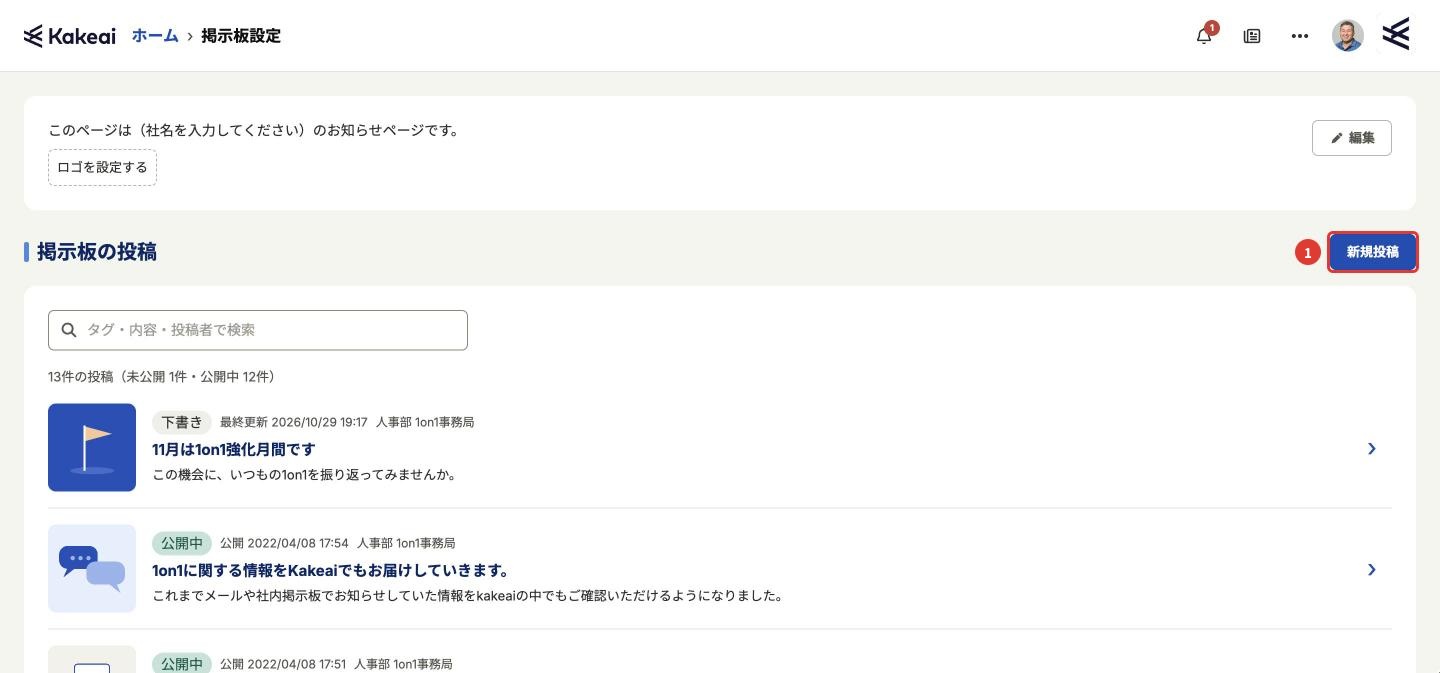
3-1. 「掲示板設定」で、❶[新規投稿]を押します。
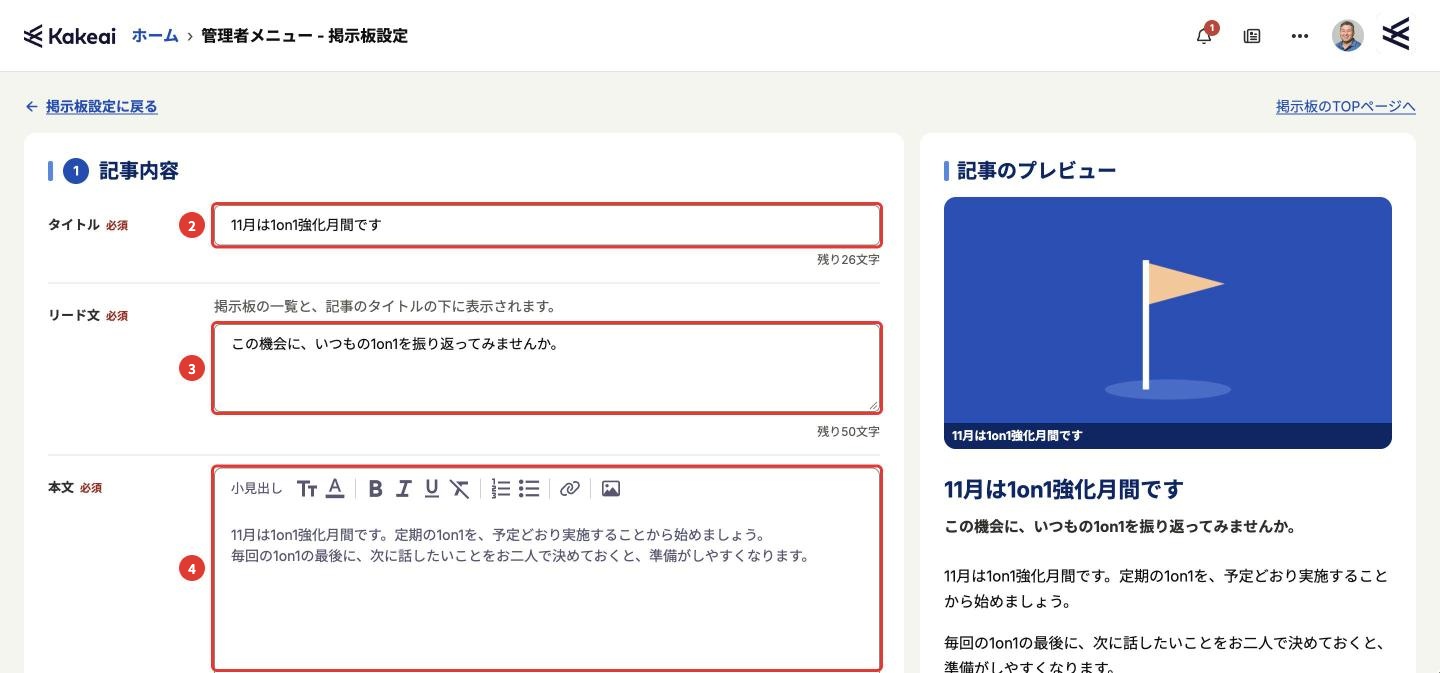
3-2. 「記事内容」の❷[タイトル]、❸[リード文]、❹[本文]を入力します(公開時に必須)。
*リード文は、掲示板の一覧と記事タイトルの下に表示されます。
ヒント
画面右側の「記事のプレビュー」で表示を確認できます。
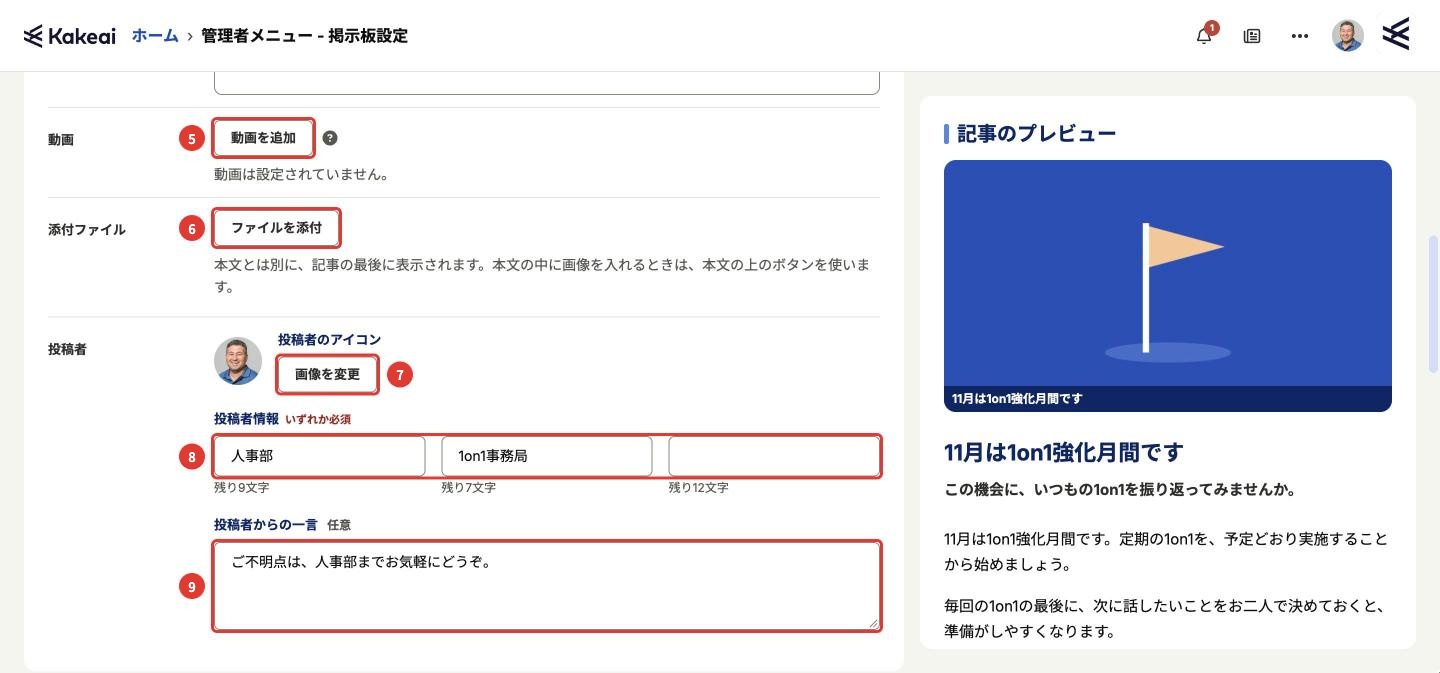
3-3. 動画は❺[動画を追加]、添付ファイルは❻[ファイルを添付]から追加します(任意)。
*動画はmp4のみ対応。リード文の下に表示され、その場で再生できます。
*添付ファイルは、本文とは別に記事の最後に表示されます。
3-4. 投稿者アイコンを変更する場合(任意)は、❼[画像を変更]を押し、画像を選びます。
3-5. ❽[投稿者情報]に部署や名前などを入力します。
*公開時は、3つの欄のうち1つ以上の入力が必須です。
3-6. ❾[投稿者からの一言]を入力します(任意)。
4. 一覧での見え方を設定する
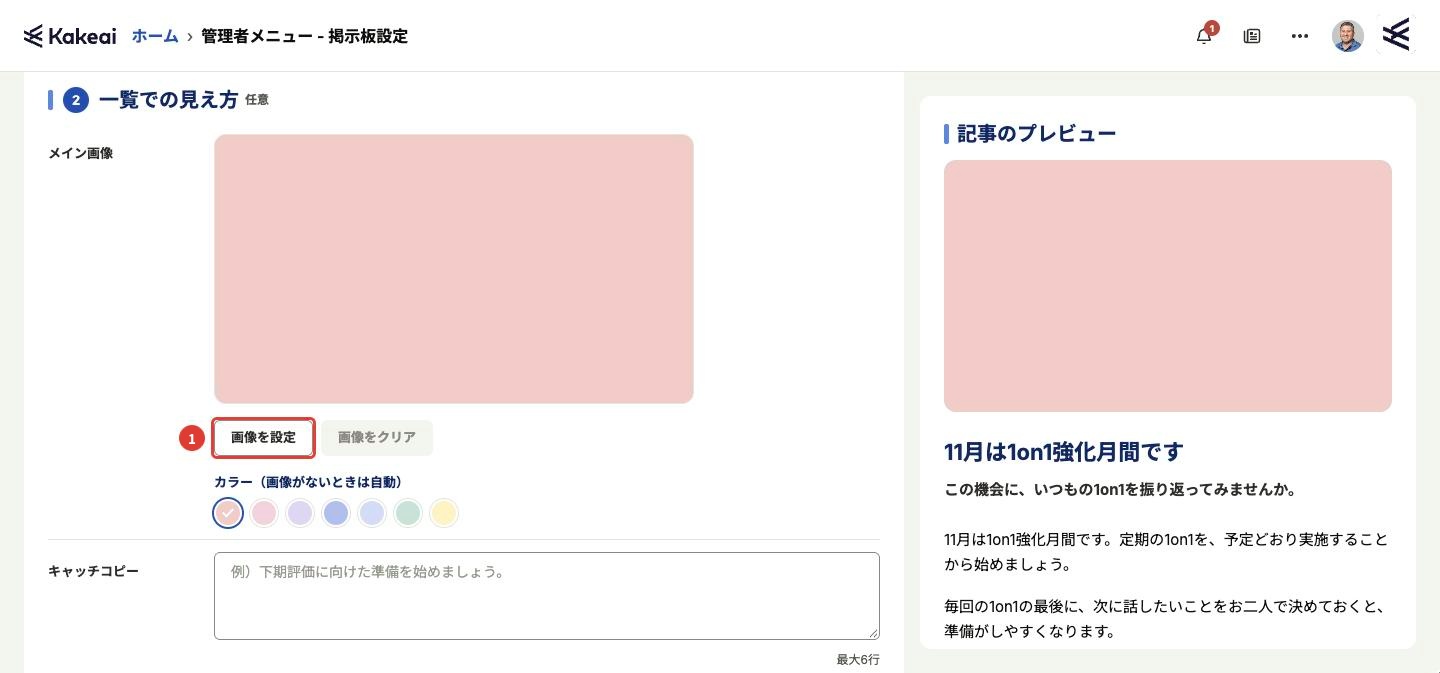
掲示板の一覧などに表示する画像とキャッチコピーを設定します。すべて任意です。
4-1. メイン画像は、❶[画像を設定]を押し、画像を選びます。
*画像が未設定の場合は、[カラー]で選んだ色が表示されます。
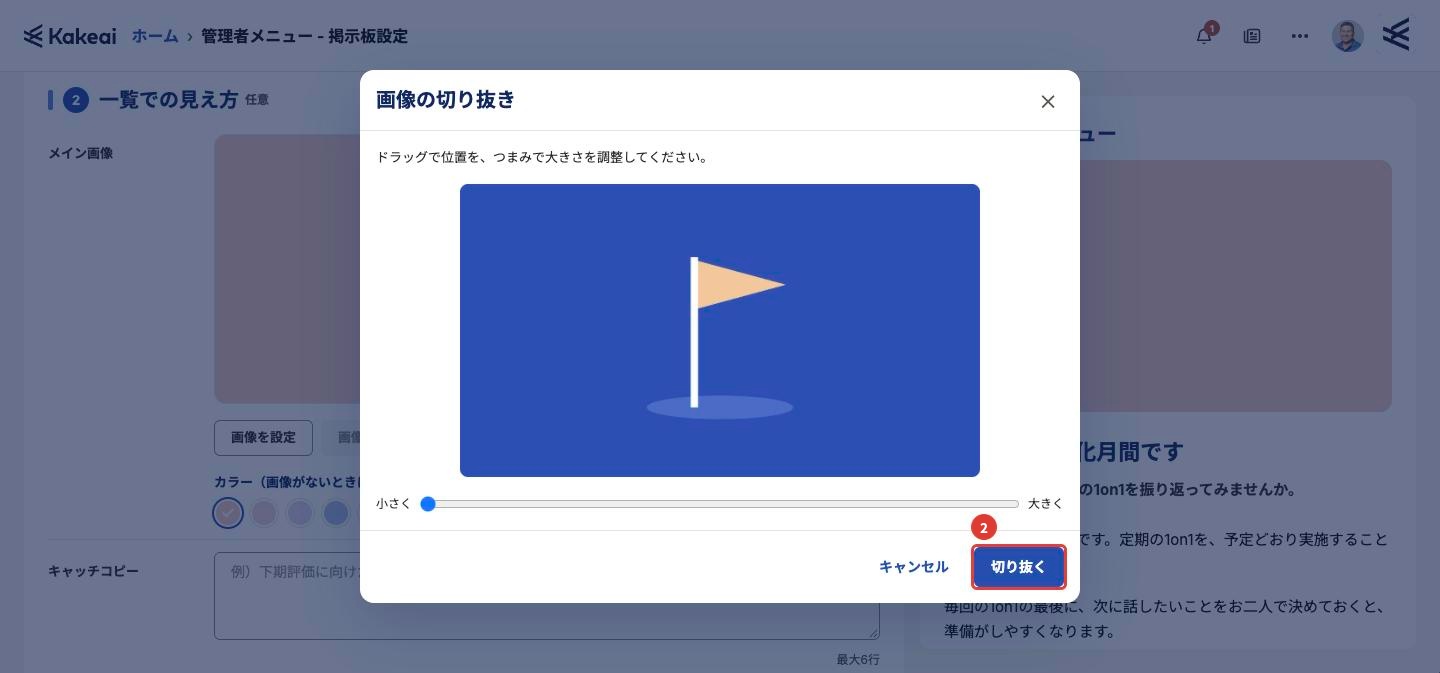
4-2. 表示範囲を調整し、❷[切り抜く]を押します。
*ドラッグで位置を、つまみで大きさを調整できます。
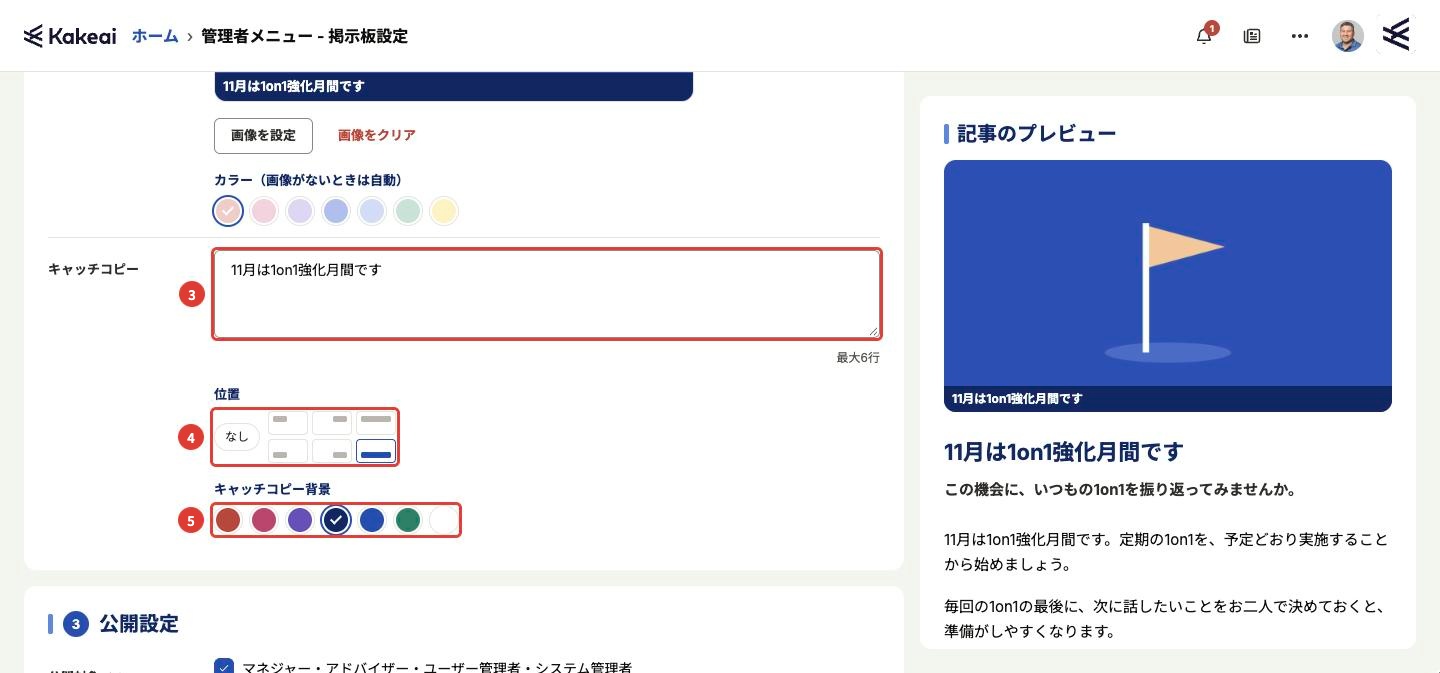
4-3. キャッチコピーは、❸に内容を入力し、❹[位置]と❺[キャッチコピー背景]を選びます。
*キャッチコピーは最大6行です。
5. 公開対象とタグを設定する
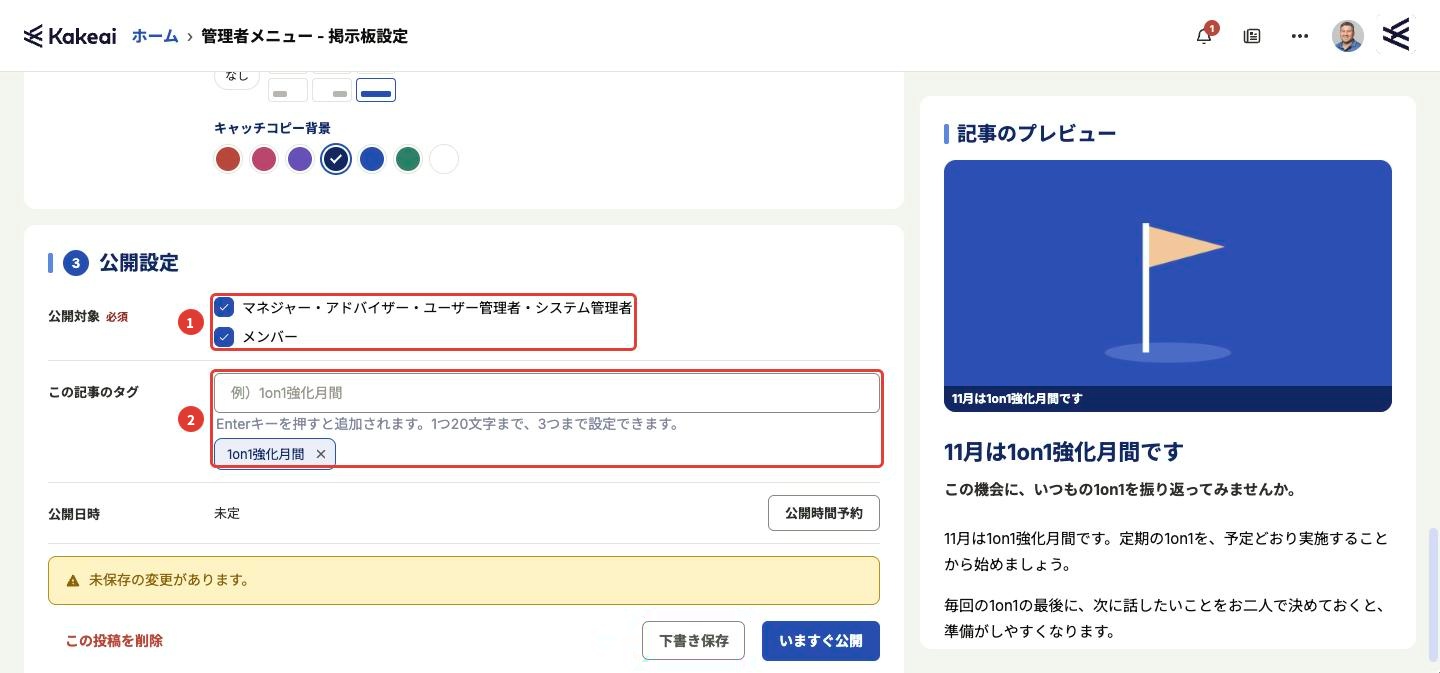
5-1. 「公開設定」の❶[公開対象]で、公開する対象にチェックを入れます。
*全ユーザーに公開するときは、どちらにもチェックを入れます。
5-2. ❷[この記事のタグ]にタグを入力し、Enterキーを押します(任意)。
*タグは1つ20文字以内、最大3つです。
目的に合う手順に進んでください。
- あとで公開する場合 → 6. 記事を下書き保存する
- 公開する日時を決める場合 → 7. 記事の公開日時を予約する
- すぐに公開する場合 → 8. 記事をいますぐ公開する
6. 記事を下書き保存する
6-1. 画面下の❶[下書き保存]を押します。
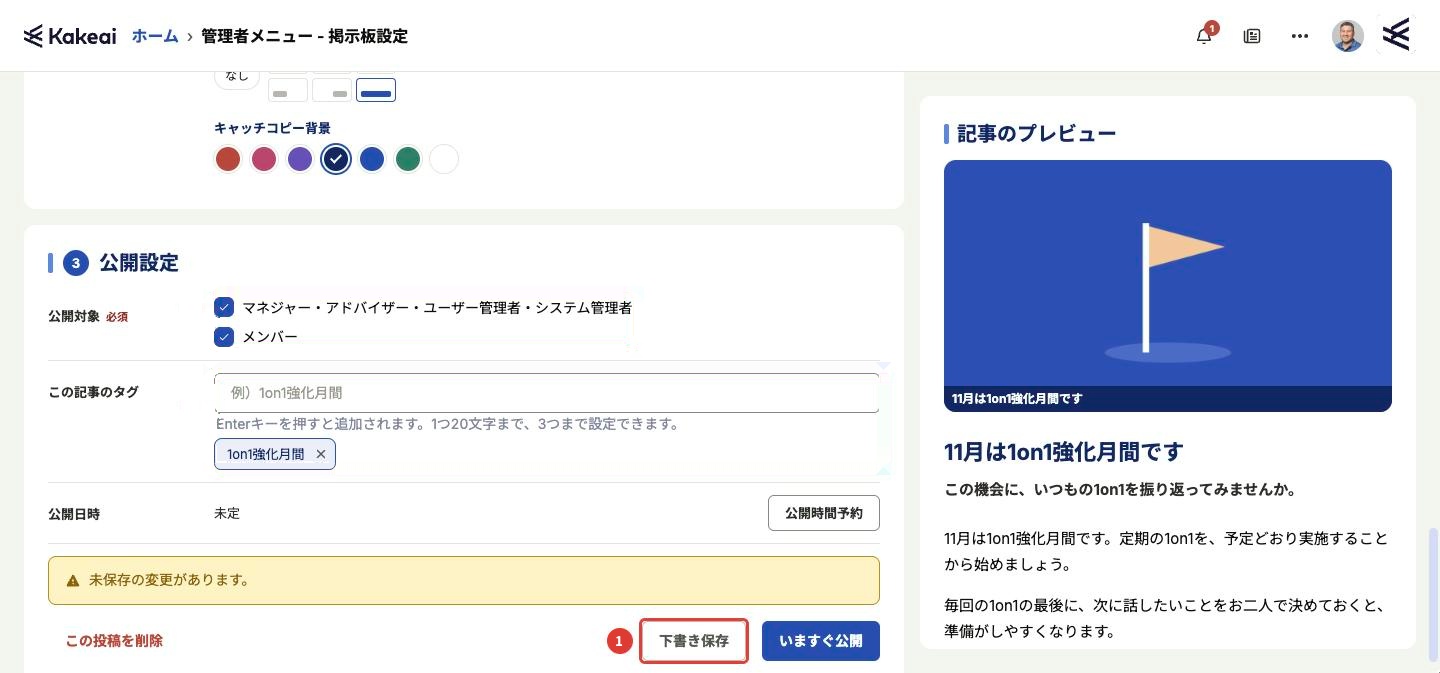
*保存後は「掲示板設定」の一覧に「下書き」と表示されます。記事を押すと編集を再開できます。
7. 記事の公開日時を予約する
7-1. ❶[公開時間予約]を押します。
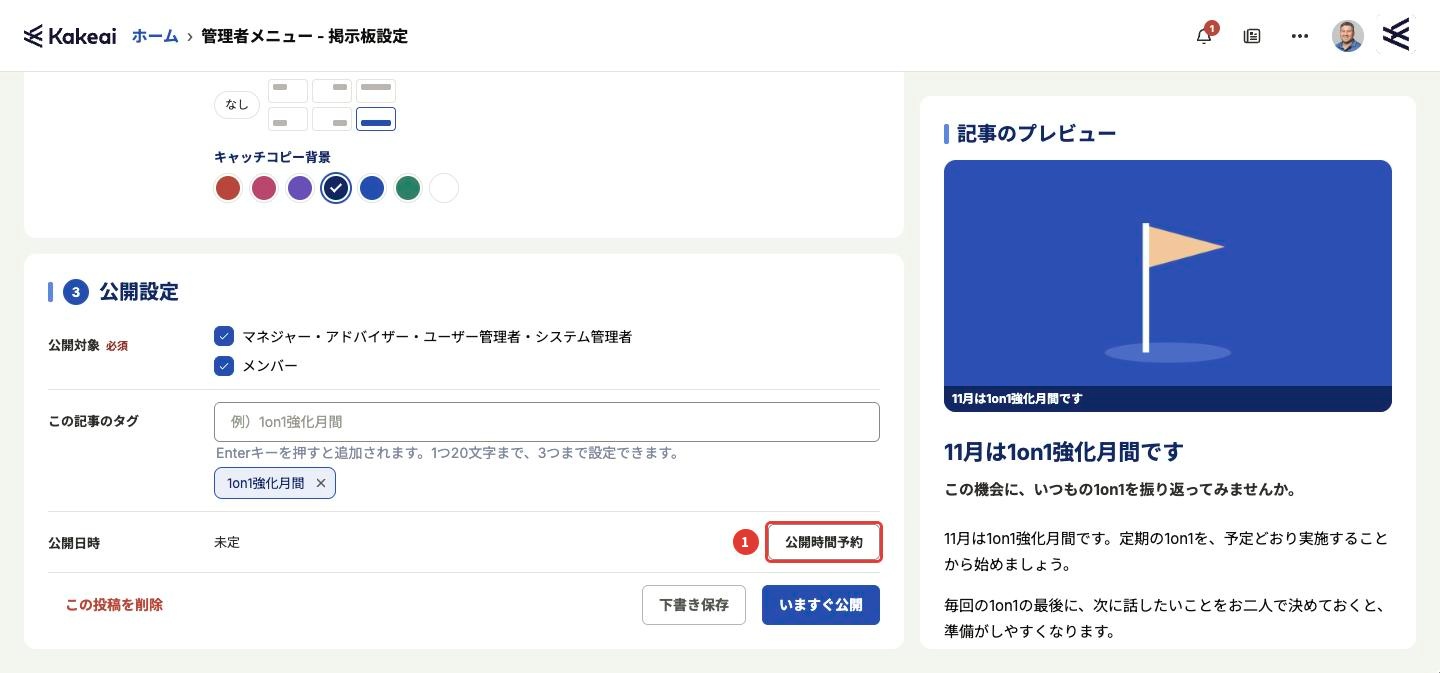
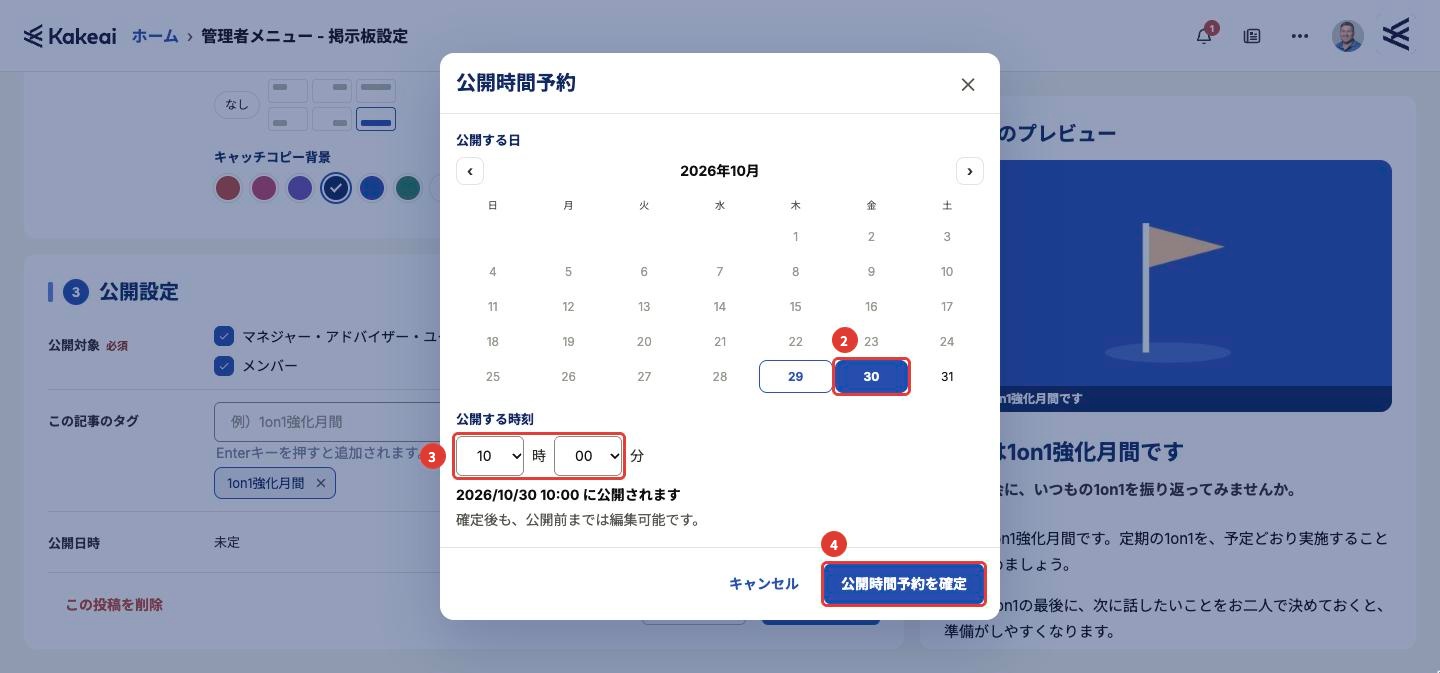
7-2. ❷公開する日を押し、❸[公開する時刻]を選びます。
7-3. ❹[公開時間予約を確定]を押します。
*確定後も、公開前までは編集できます。
8. 記事をいますぐ公開する
注意
公開するには、[タイトル][リード文][本文][投稿者情報]の入力が必要です。
8-1. ❶[いますぐ公開]を押します。
8-2. 確認画面で、投稿を通知する場合(任意)は、❷[ユーザーに投稿のお知らせを送信]にチェックを入れます。
*チェックを入れると、公開と同時にメール等でお知らせします。
8-3. ❸[いますぐ公開]を押します。
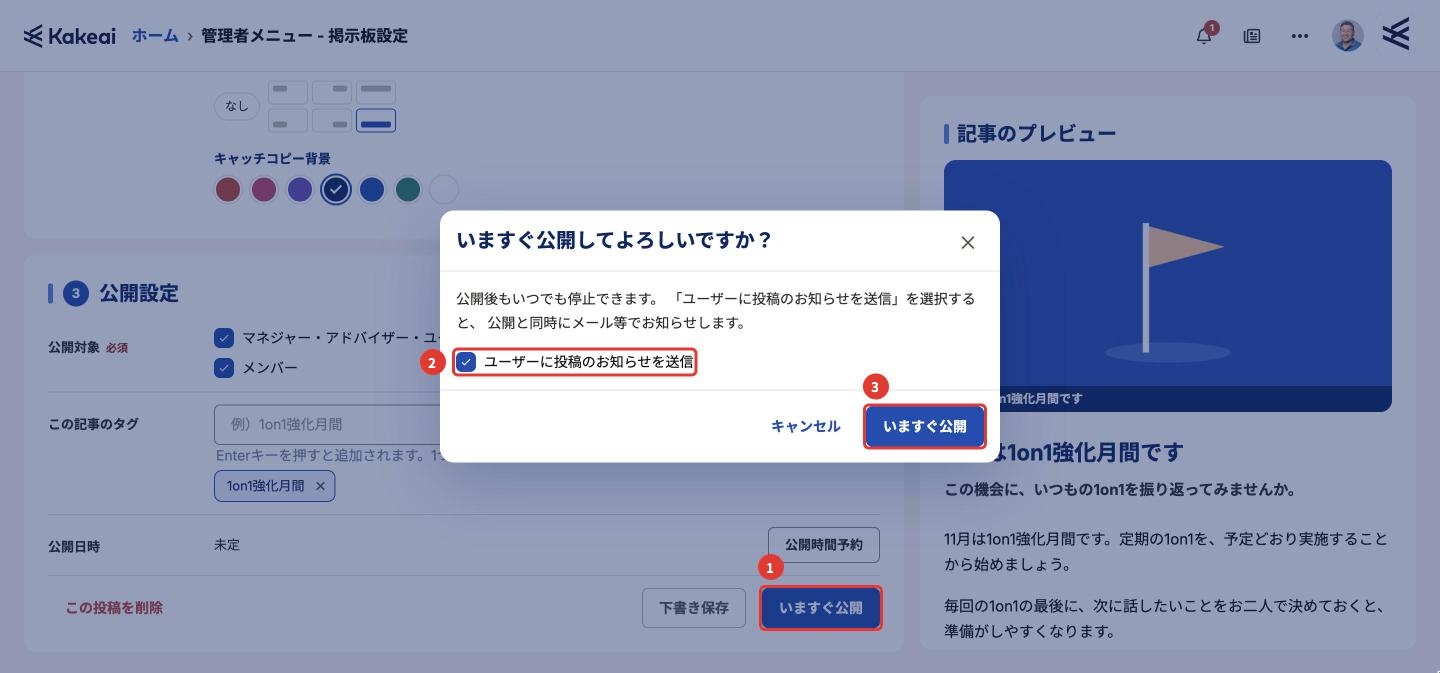
*公開後も、いつでも公開を停止できます。
9. 投稿した記事を編集する
9-1. 「掲示板設定」の一覧で、編集したい❶記事を押します。
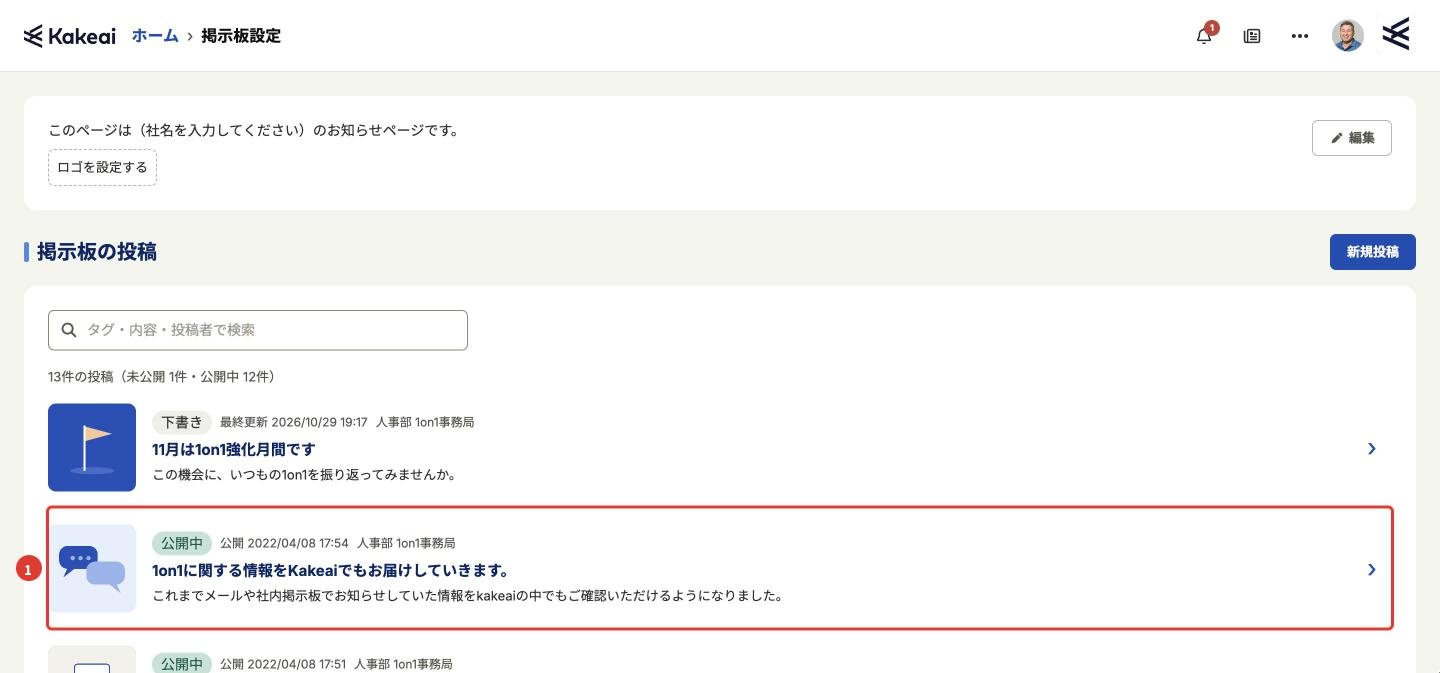
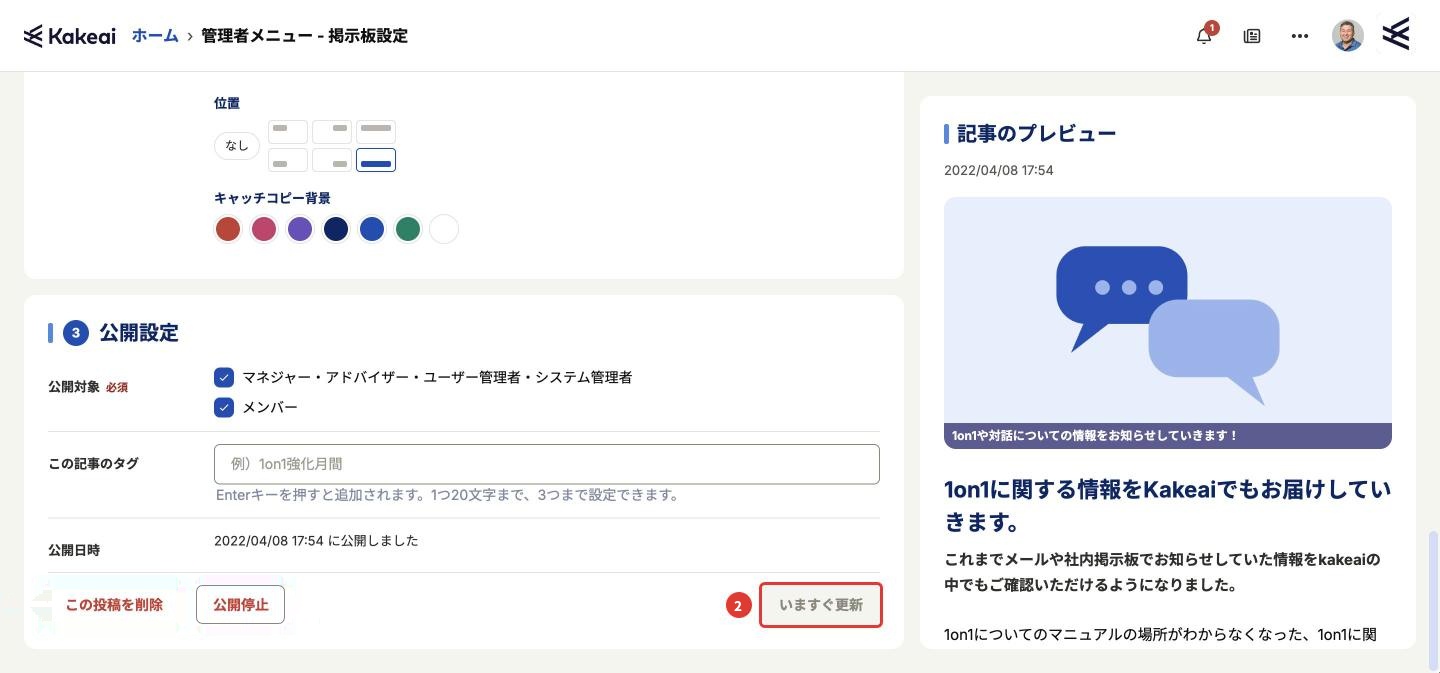
9-2. 内容を編集し、❷[いますぐ更新]を押します。
*編集方法は「3. 記事の内容を入力する」「4. 一覧での見え方を設定する」をご覧ください。
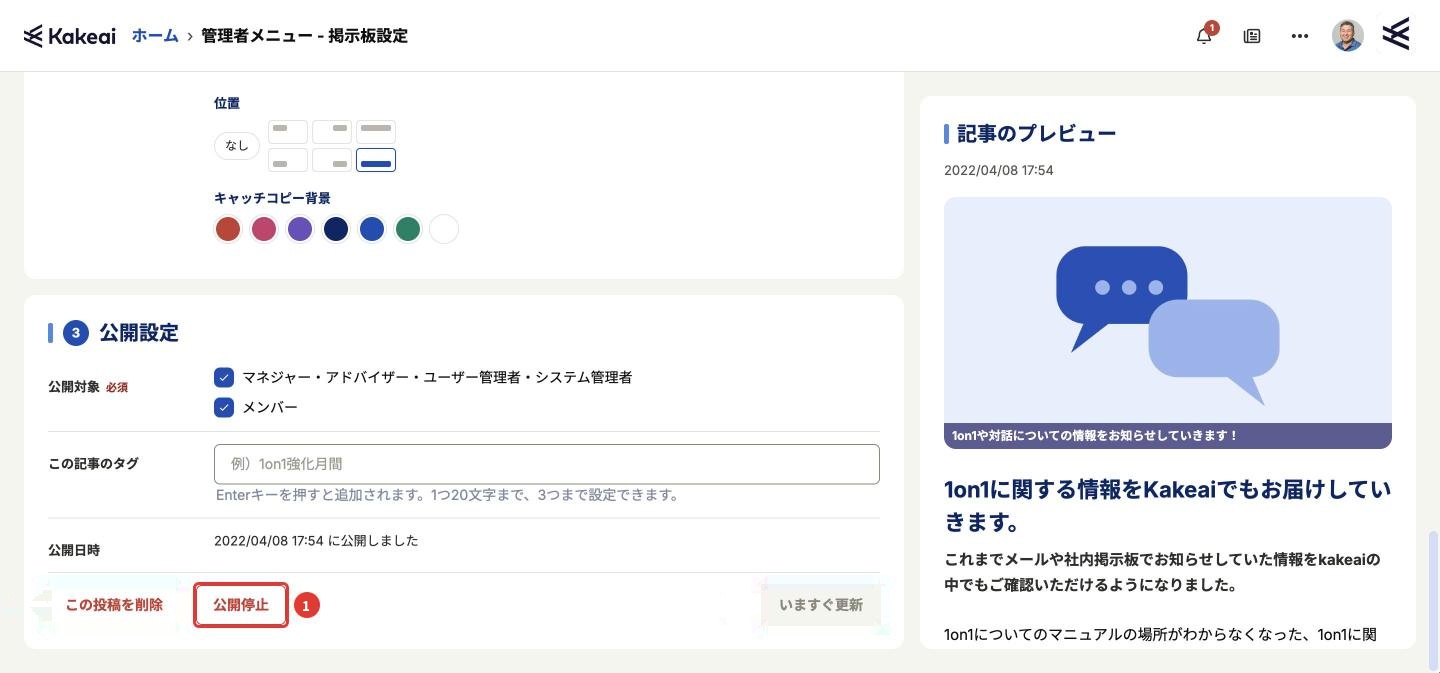
10. 投稿した記事を非公開にする
10-1. 記事の編集画面で、❶[公開停止]を押します。
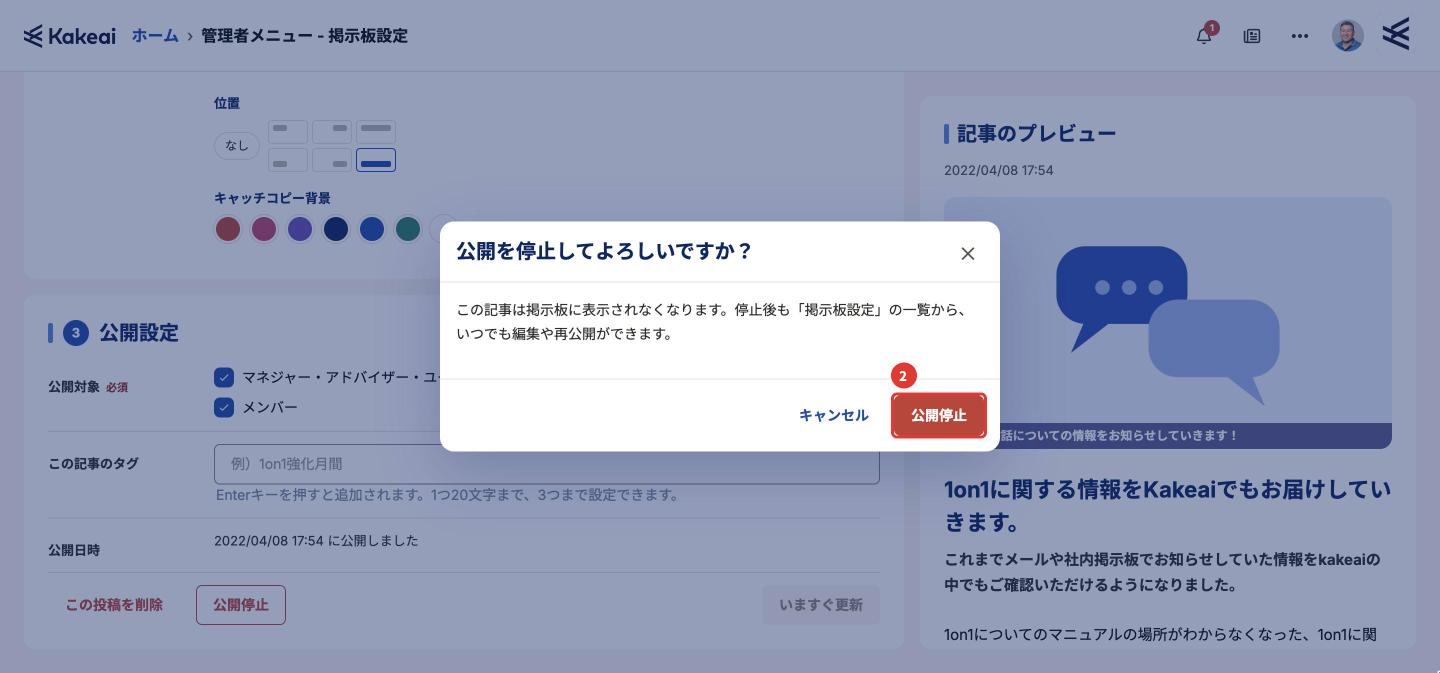
10-2. 確認画面で、❷[公開停止]を押します。
*停止後も「掲示板設定」の一覧から編集・再公開できます。
11. 投稿した記事を削除する
注意
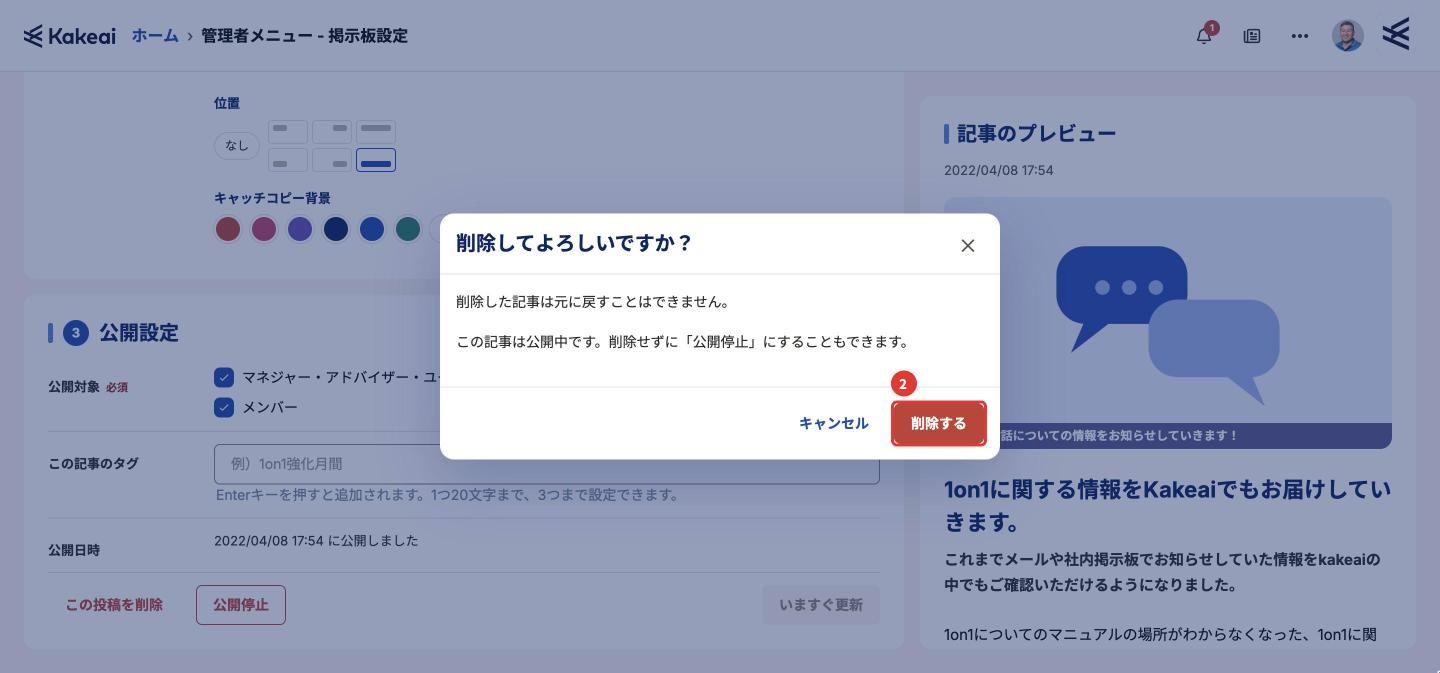
削除した記事は元に戻せません。表示を止めるだけの場合は、「10. 投稿した記事を非公開にする」をご覧ください。
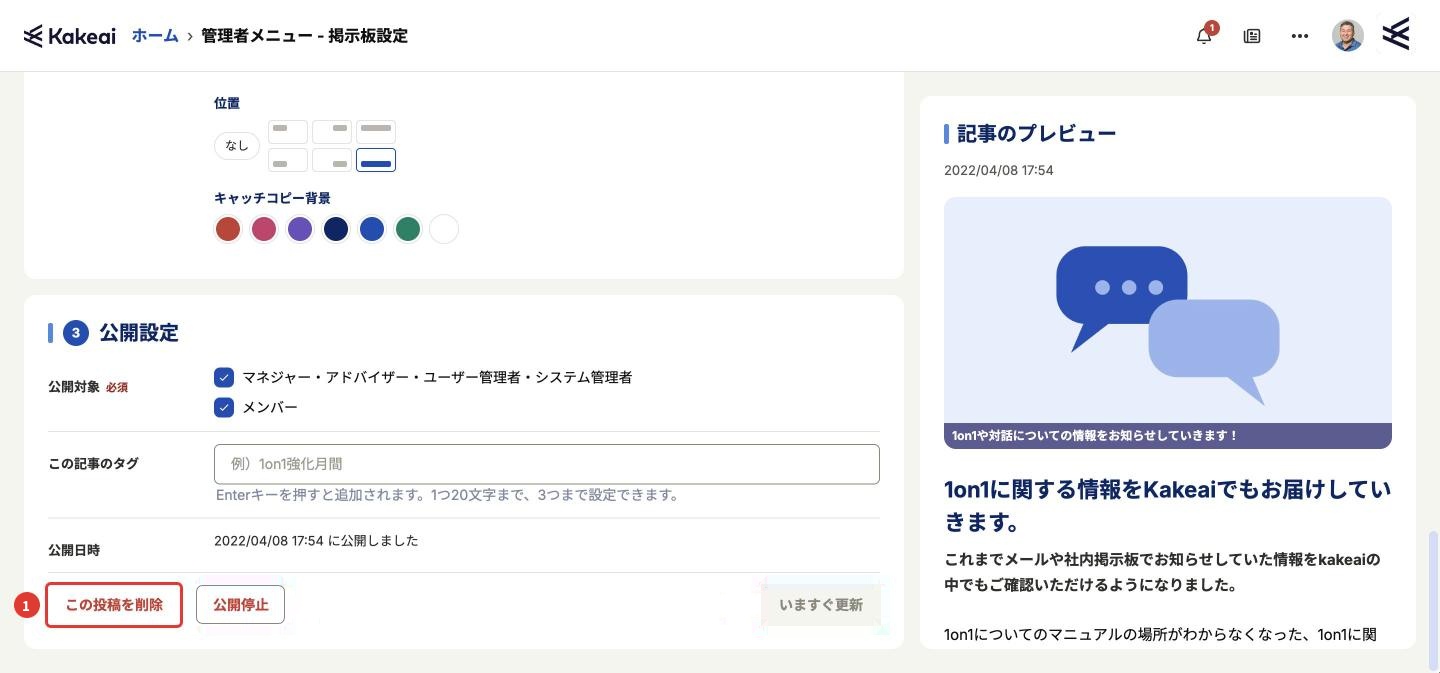
11-1. 記事の編集画面で、❶[この投稿を削除]を押します。
11-2. 確認画面で、❷[削除する]を押します。
ご利用いただく中でご不明点やお気づきの点がございましたら、[お問い合わせ]からお気軽にご連絡ください。
1営業日中にKakeaiサポートチームよりご返信を差し上げます。