

対象読者:
対象デバイス:
ユーザー情報をCSVファイルで修正する方法をご案内します。
目次
1. CSVファイルでの修正方法
1-1. CSVファイルフォーマットをダウンロードする
1-1-1. 左サイドバーの管理者メニュー[ユーザー管理]を押します。
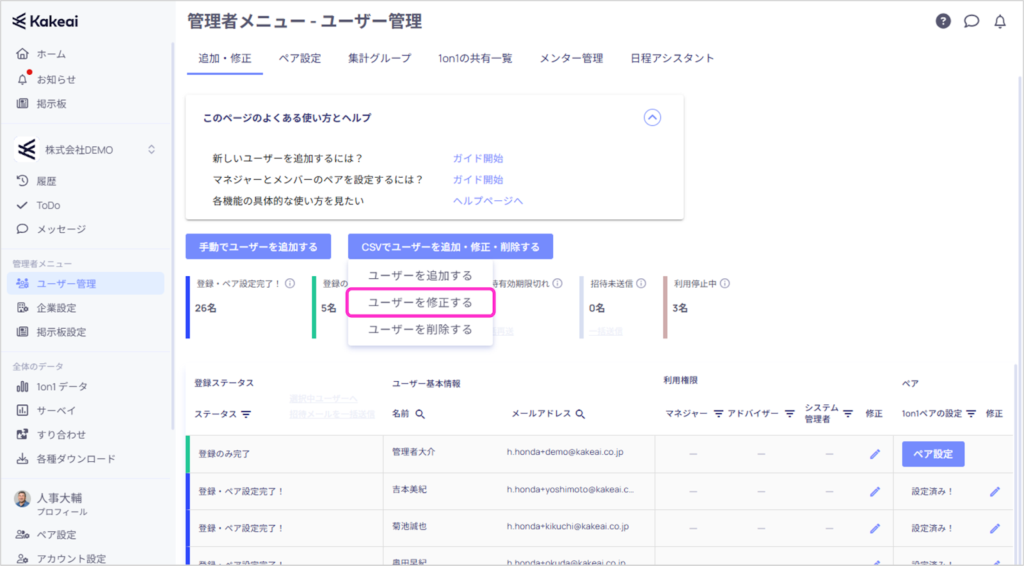
1-1-2. [追加・修正]タブ内、[CSVでユーザーを追加・修正・削除する]を押します。
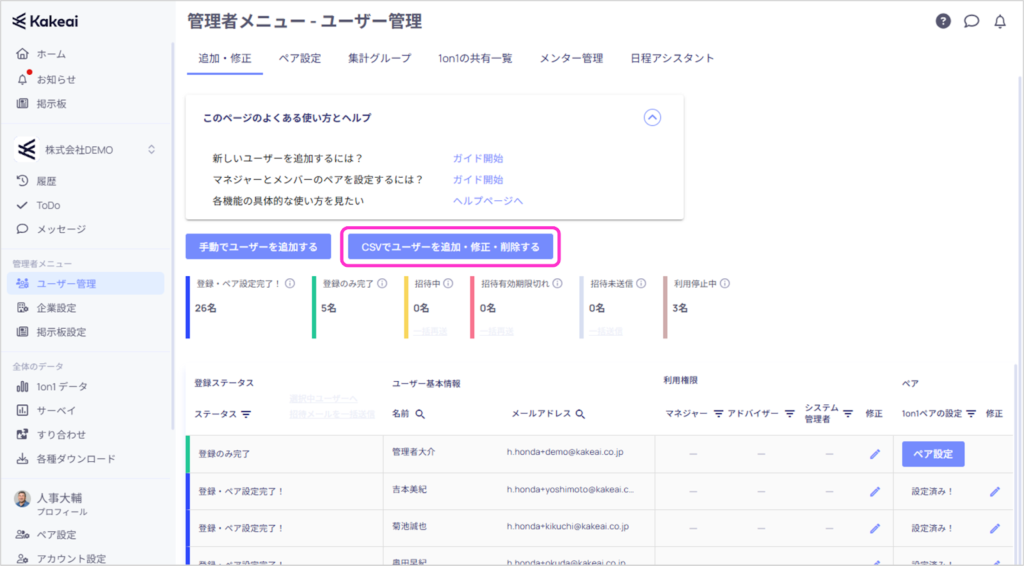
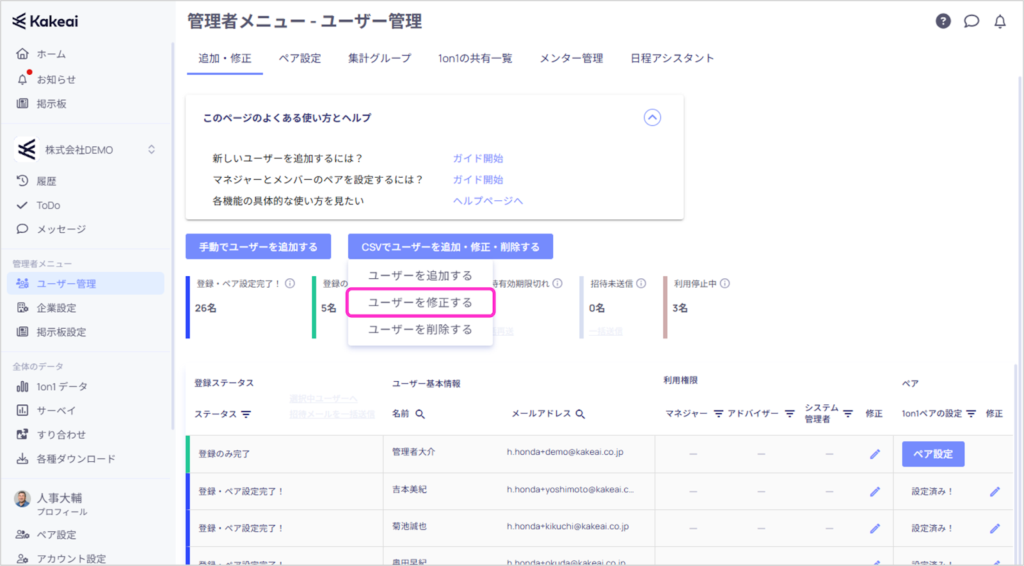
1-1-3. [ユーザーを修正する]を押します。
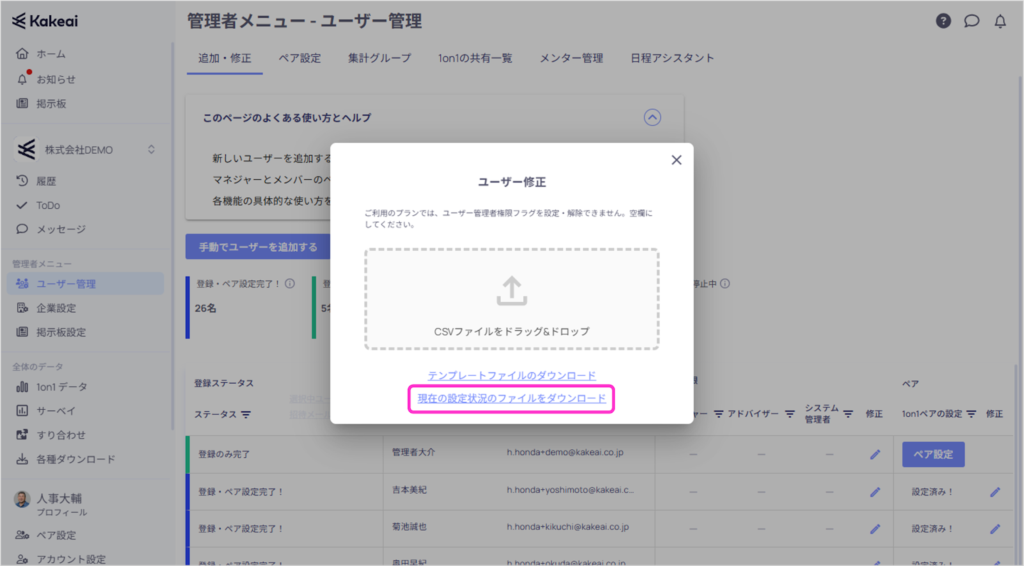
1-1-4. [現在の設定状況のファイルをダウンロード]を押します。
1-1-5. CSVファイルがダウンロードされました。
1-2. 現在の設定状況のファイルのユーザー情報を編集する
1-2-1.下記の順にユーザー情報を編集します。
注意
・利用停止中のユーザーはCSVに記載しないでください。
・1行目は編集しないでください。
・A〜B列は必ずすべて入力してください。C〜J列は修正したい項目のみ編集してください。
・E~H列は「1」が権限付与した状態、「0」が権限がない状態となります。
・I列は「1」が利用停止の状態、「0」が利用可能の状態となります。
- A列:現在登録されている氏名
- B列:現在登録されているメールアドレス
- C列:変更後の氏名
- D列:変更後のメールアドレス
- E列:マネジャー権限フラグ
- F列:アドバイザー権限フラグ
- ご利用いただけないプランでは、アドバイザー権限フラグを設定・解除できません。空欄にしてください。
- G列:ユーザー管理者権限フラグ
- ご利用いただけないプランでは、ユーザー管理者権限フラグを設定・解除できません。空欄にしてください。
- H列:システム管理者権限フラグ
- 自分自身のシステム管理者権限を設定・解除できません。空欄にしてください。
- I列:利用停止フラグ
- J列:社員コード
*1人の方に複数の権限を設定いただくことも可能です。
1-3. CSVファイルをアップロードする
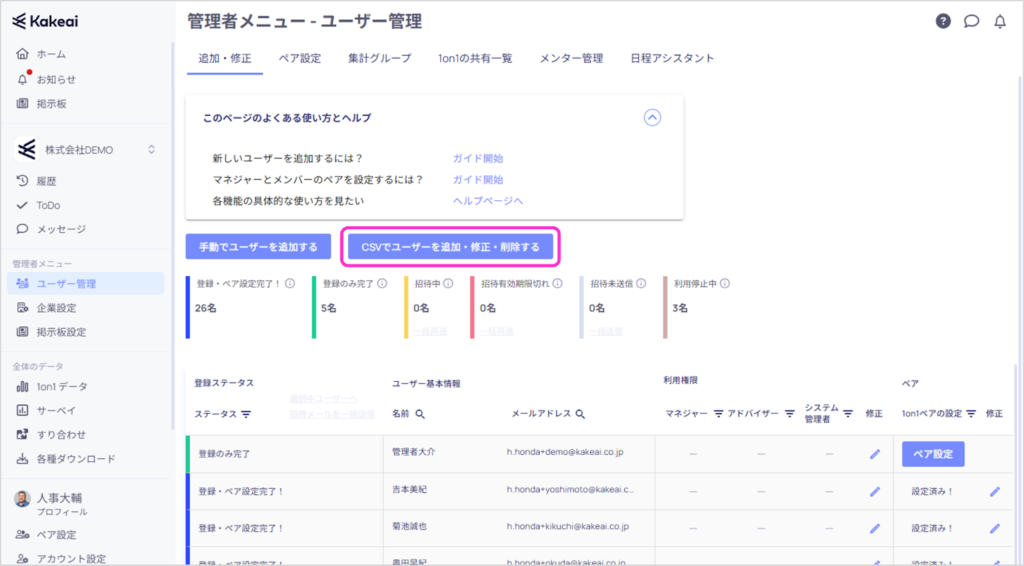
1-3-1. [追加・修正]タブ内、[CSVでユーザーを追加・修正・削除する]を押します。
1-3-2. [ユーザーを修正する]を押します。
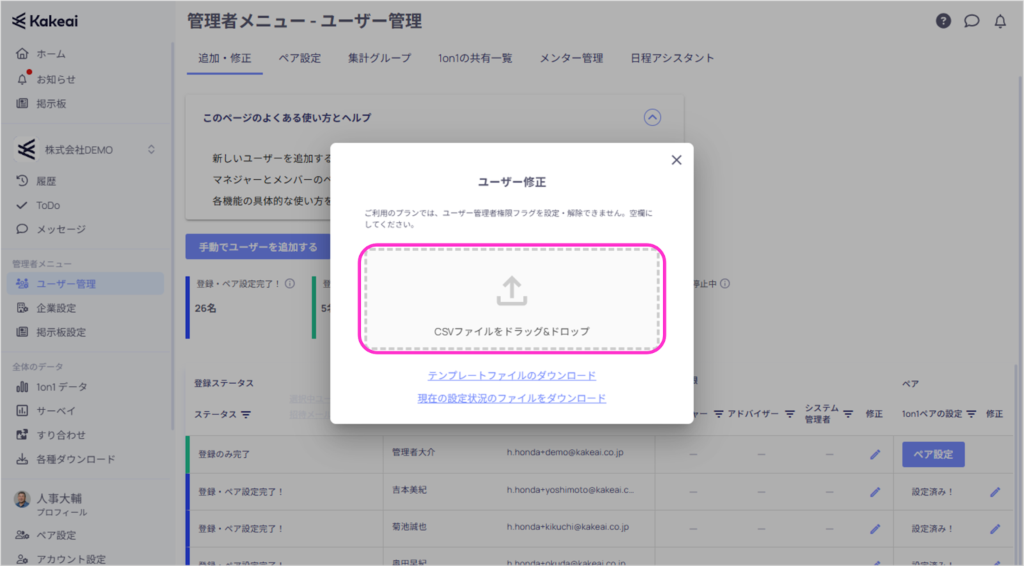
1-3-3. 作成したファイルをドラッグ&ドロップします。
*[CSVファイルをドラッグ&ドロップ]を押すことで、フォルダからアップロードするファイルを指定することも可能です。
1-3-4. [読み込みが完了しました。まだデータは反映されていません。]と表示されますので、[反映する]を押します。
注意
・ファイルのアップロードを取り消したい場合は[ファイルを取り消す]を押してください。
・エラーが発生した場合は、2.CSV作成上の注意点をご確認ください。
1-3-5. ユーザー情報が修正されました。[閉じる]を押すと元の画面に戻ります。
2. CSV作成上の注意点
- ファイル形式は「CSV UTF-8(コンマ区切り)」にしてください
- アップロードするCSVファイルはシートを一つにしてください
- ファイル内に同一メールアドレスが複数回出現しないようにしてください
- 現在登録されている氏名・メールアドレスに合致しない場合は修正することができませんのでご注意ください
- すでに登録されているメールアドレスと重複する形に修正することはできませんのでご注意ください
ご不明点やお気づきの点がございましたら、[お問い合わせ]か弊社担当者にお気軽にご連絡ください。