

ユーザーは、手動で1人ずつ追加するか、CSVファイルでまとめて追加できます。
追加するユーザーが10名程度までのときは手動で、それより多いときはCSVファイルでの追加をおすすめします。
このページでは、ユーザーを手動で追加し、ペアを設定する方法をご案内します。
*社員コードは、手動では登録できません。CSVファイルで登録してください。
*CSVファイルで追加する方法は、「CSVでユーザーを追加する/ペアを作成する(管理者向け)」をご覧ください。
ユーザーの登録は、次の3つの手順で進めます。
- ユーザーを追加する
- ペアを設定する
- 初回ログインの案内を送る(ペアを設定すると、自動で送られます)
目次
1. ユーザーを追加する
ユーザーを追加するには、名前・メールアドレスと、付ける利用権限(マネジャー・アドバイザー・システム管理者)を用意します。
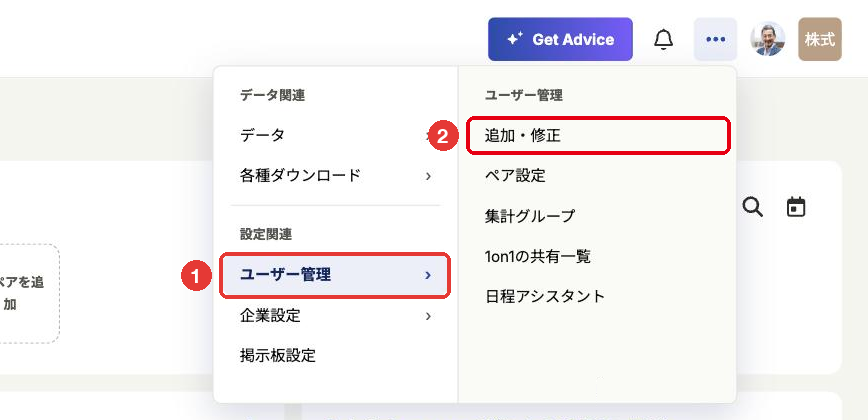
1-1. 画面右上の[…](メニュー)を押し、❶[ユーザー管理]にマウスを合わせて❷[追加・修正]を押します。
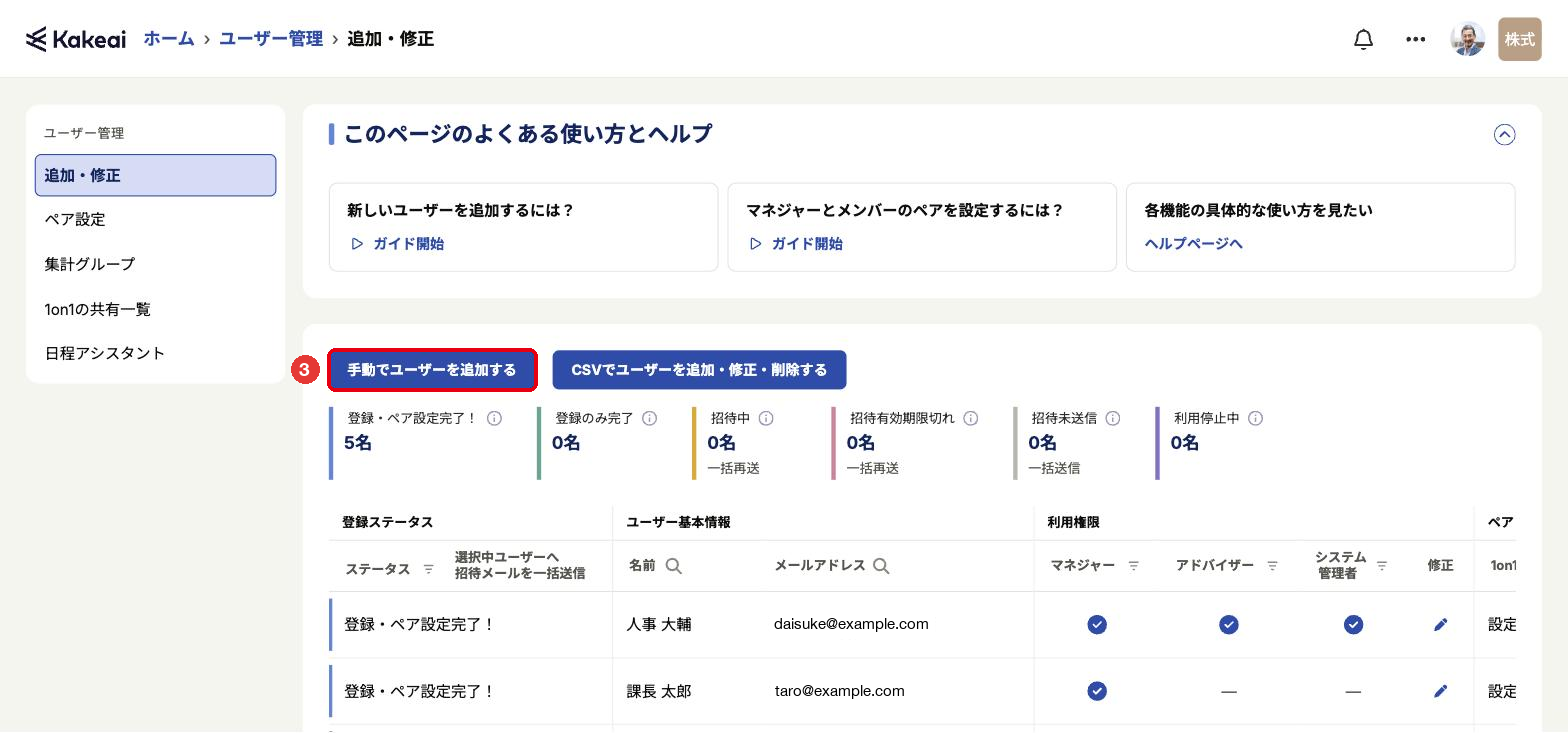
1-2. ❸[手動でユーザーを追加する]を押します。「ユーザー追加」の画面が開きます。
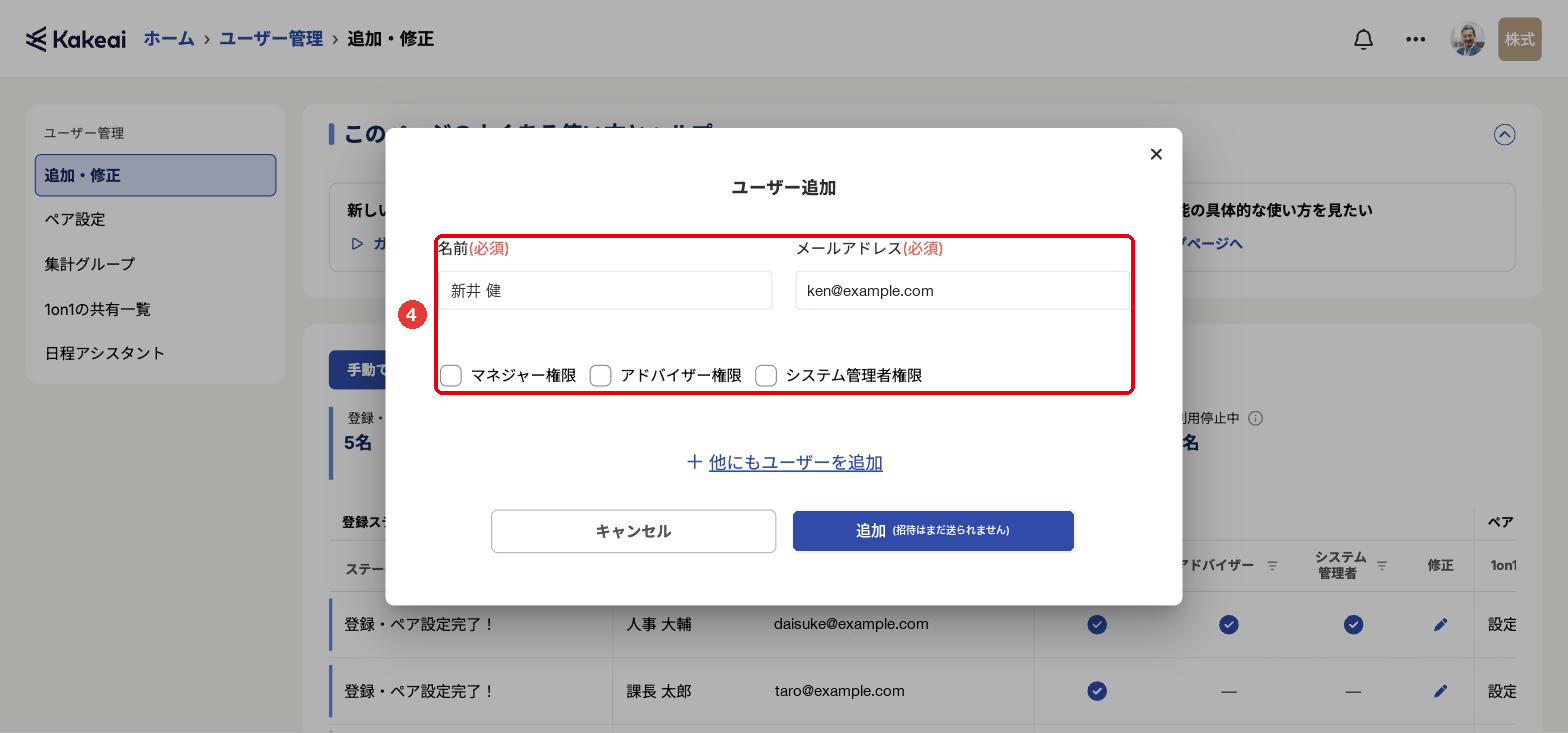
1-3. ❹[名前]と[メールアドレス]を入力し、付ける利用権限にチェックを入れます。
*どの権限も付けないユーザー(メンバーとしてだけ使う方)は、チェックは不要です。
*続けて追加するときは、[他にもユーザーを追加]を押し、1-3 を繰り返します。
ヒント
・マネジャー権限:ご自身のメンバーと1on1を行い、ご自身の1on1の実施状況を見られます。
・アドバイザー権限:特定のマネジャーや部署の1on1の実施状況を見られます(例:部長が課長の実施状況を見る)。
・システム管理者権限:全体の1on1の実施状況を見たり、ユーザーやペアを設定したりできます。
・詳しくは「Kakeai利用権限のご案内(管理者向け)」をご覧ください。
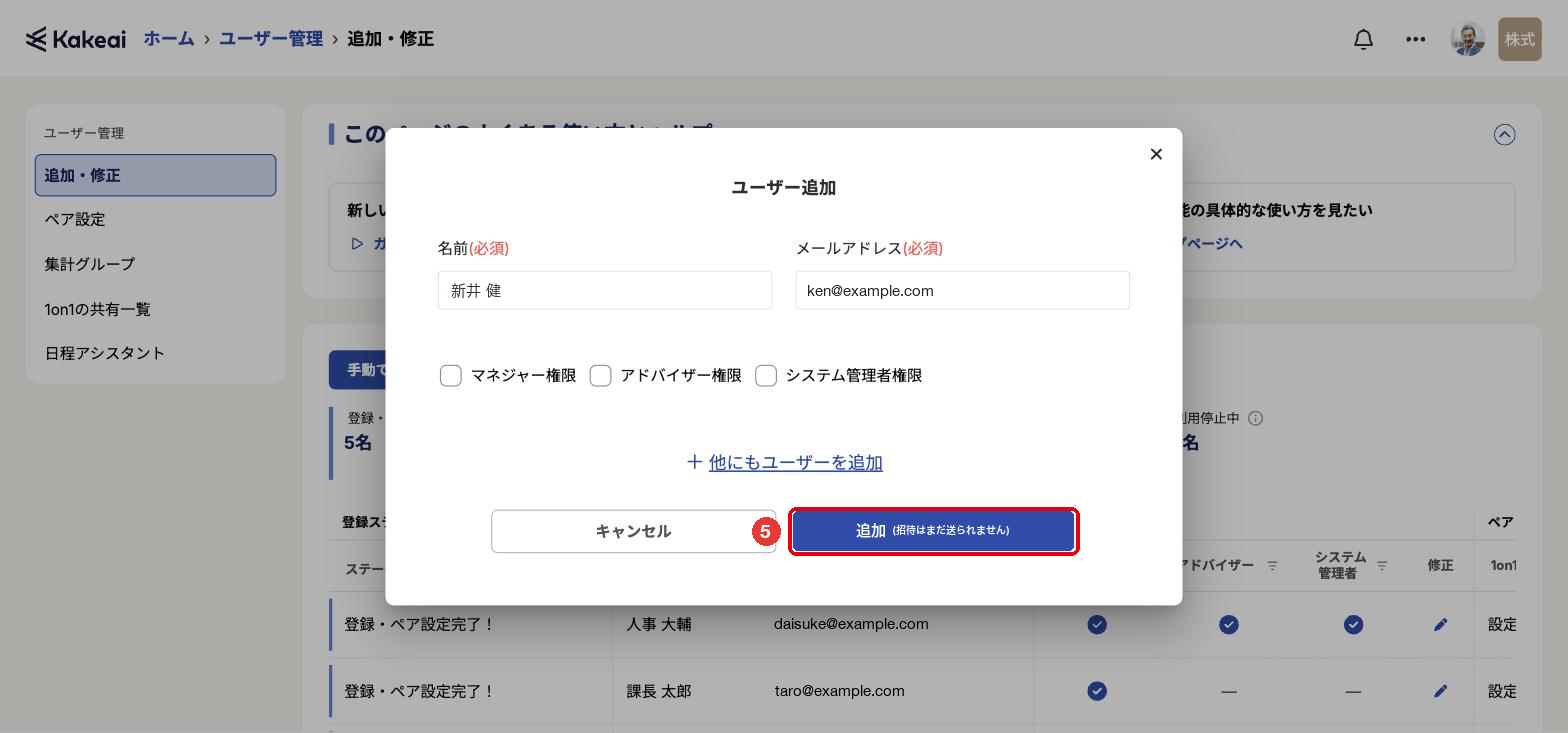
1-4. ❺[追加(招待はまだ送られません)]を押します。
*すでに登録されているメールアドレスは、追加できません。
1-5. ユーザーを追加できました。
*この時点では、招待メールは送信されていません。「2. ペアを設定する」でペアを設定すると送信されます。
2. ペアを設定する
ペアは、1on1を行う組み合わせです。マネジャーとメンバーのペアと、同僚同士のペア(The Others)の2種類があります。
システム管理者が設定できるのは、マネジャーとメンバーのペアです。The Others のペアは、ユーザー同士でペアを申請して作ります。
*多くのペアをまとめて設定するときは、「CSVでユーザーを追加する/ペアを作成する(管理者向け)」をご覧ください。
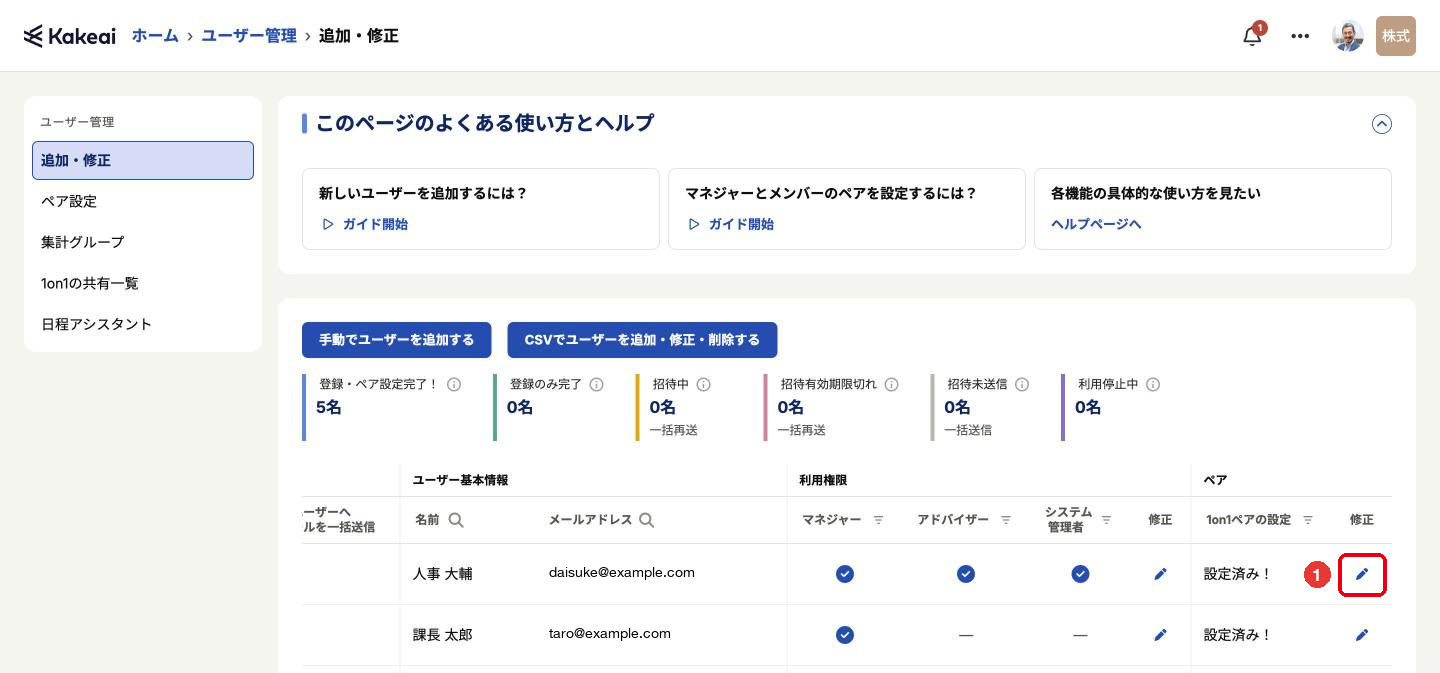
2-1. [追加・修正]の表の[ペア]の列で、ペアを設定したいユーザーの❶[修正](鉛筆のアイコン)を押します。「〇〇さんのペア修正」の画面が開きます。
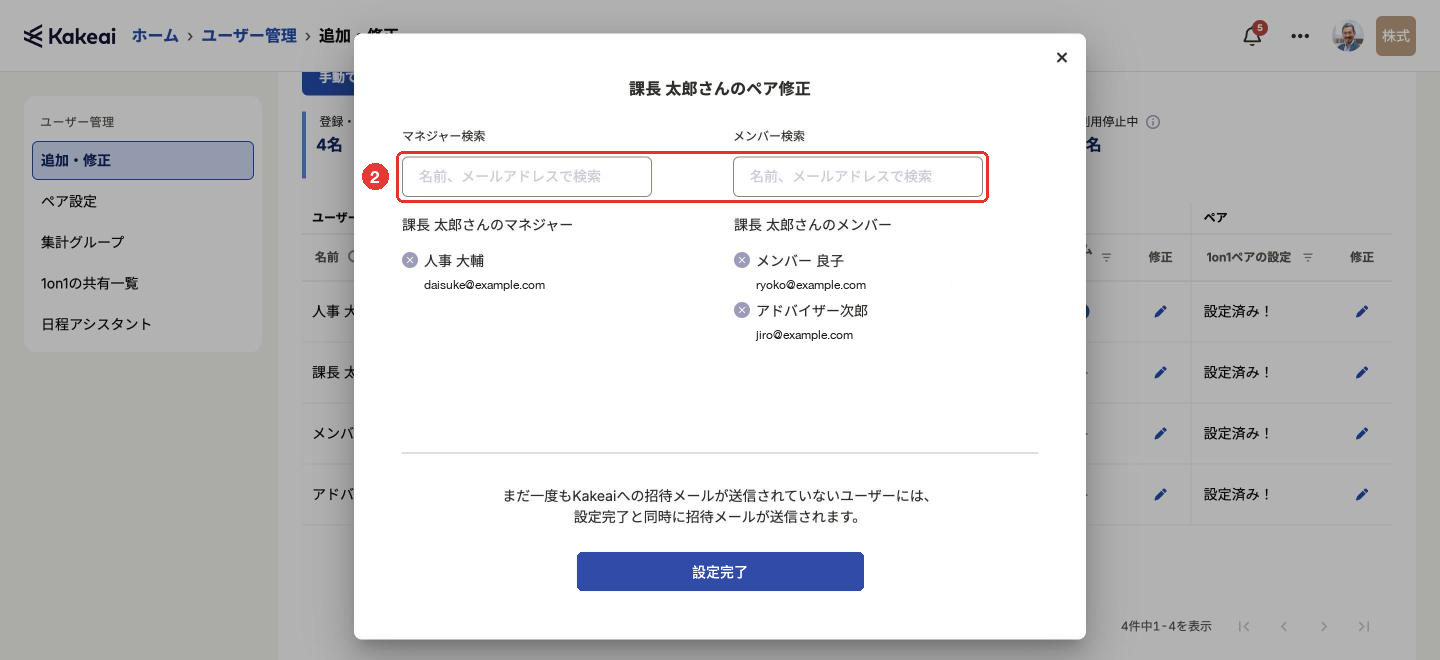
2-2. ❷[マネジャー検索]で、このユーザーのマネジャーにする方を検索して選びます。このユーザーのメンバーにする方は、[メンバー検索]で選びます。
*メンバーを設定できるのは、このユーザーにマネジャー権限があるときだけです。
2-3. ❸[設定完了]を押します。
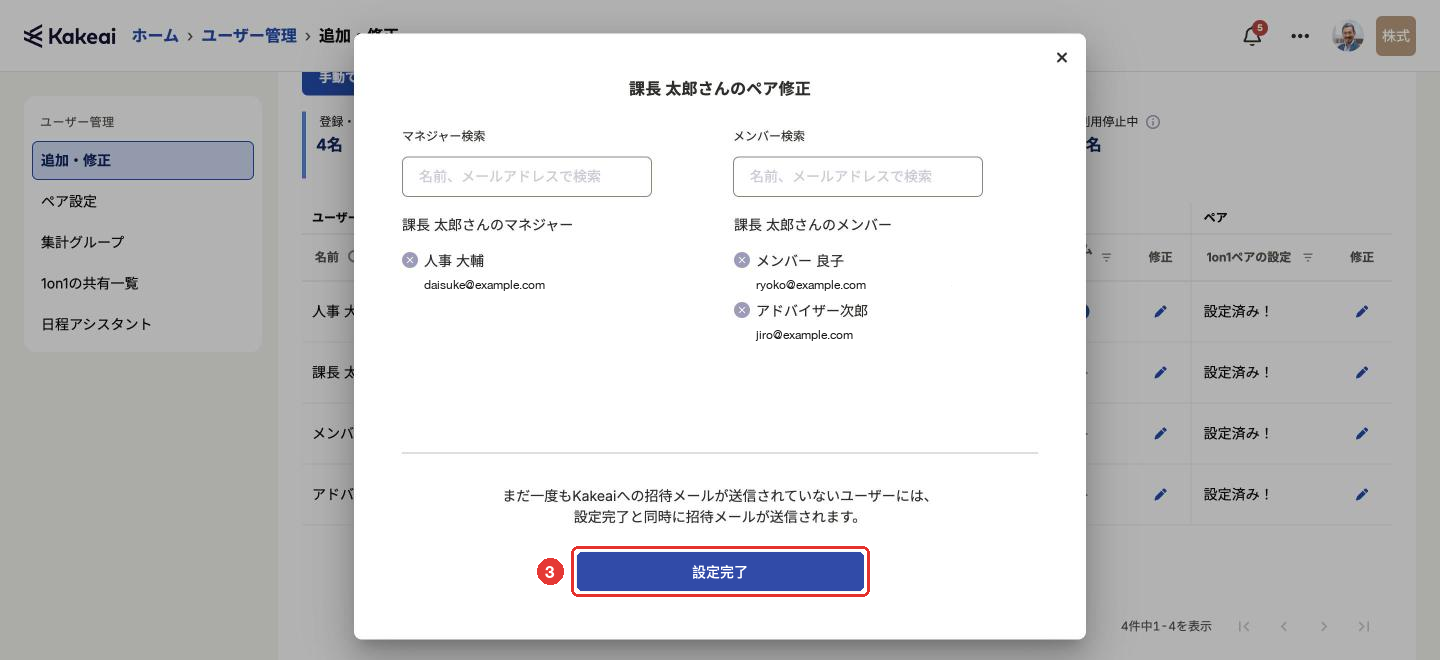
2-4. ペアを設定できました。
*まだ招待メールを送っていないユーザーには、このとき初回ログインの案内メールが送信されます。メールの内容は「3. 初回ログインの案内を送る」をご覧ください。
3. 初回ログインの案内を送る
3-1. 案内メールの送り方
ペアを設定すると、初回ログインの案内メールが自動で送信されます。
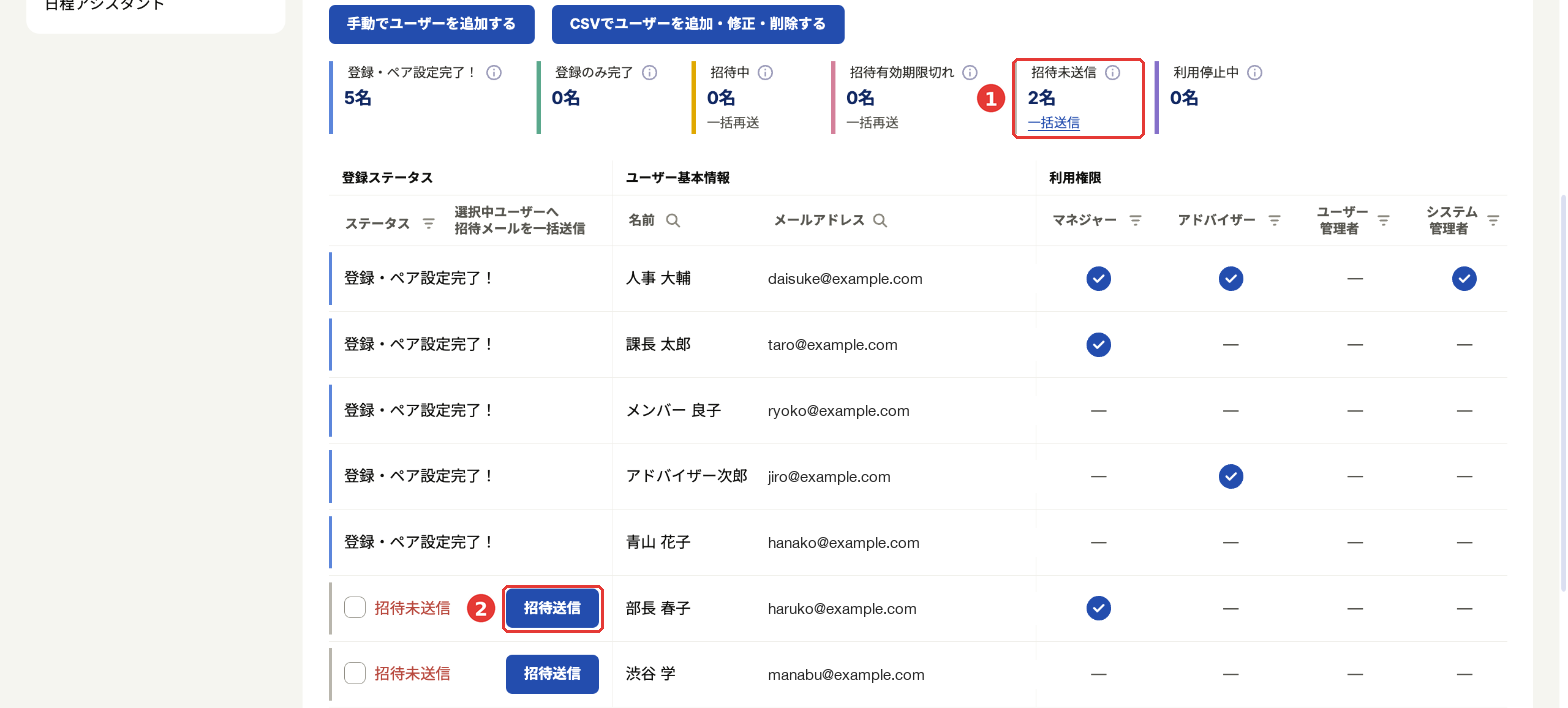
ペアを設定していないユーザーに送るときは、画面右上の[…](メニュー)から[ユーザー管理]→[追加・修正]を開き、❶[招待未送信]から一括送信します。特定のユーザーにだけ送るときは、❷[招待送信]を押します。
3-2. ユーザーに届くメール
次の送信元・件名で、ユーザーにメールが届きます。
- 送信元:no-reply@kakeai.com
- 件名:[Kakeai登録のお願い]〇〇さん、はじめまして!
*迷惑メールのフォルダに入ることがあります。届いていないときは、迷惑メールのフォルダもご確認いただくようご案内ください。
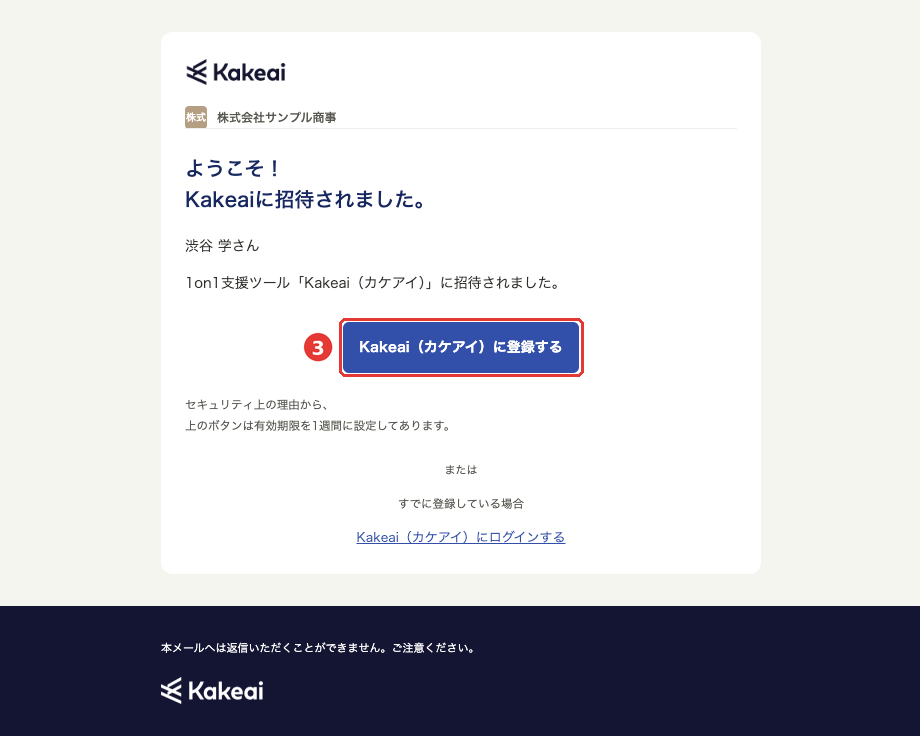
3-3. パスワードで登録する場合
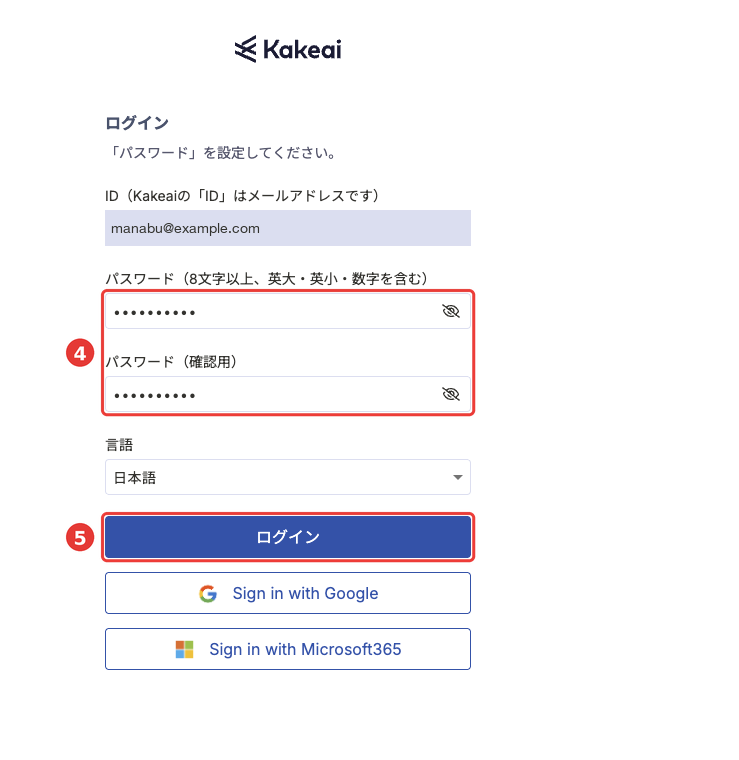
ユーザーは、メールの❸[Kakeai(カケアイ)に登録する]を押し、❹パスワード(英大文字・英小文字・数字を含む8文字以上)を設定して、❺[ログイン]を押します。
3-4. Google・Microsoftのアカウントで登録する場合(SSO)
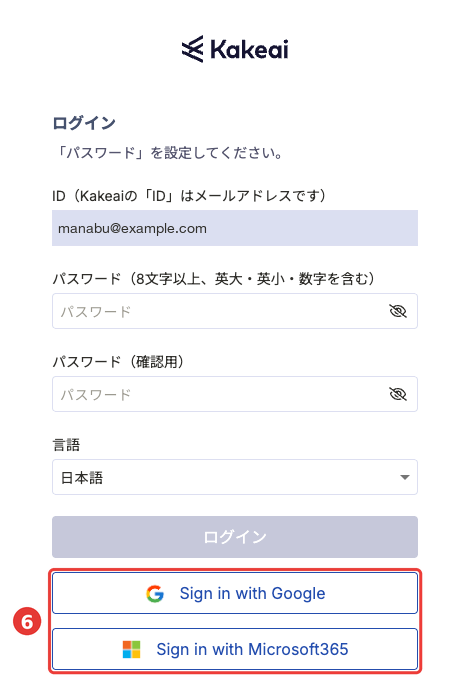
Google または Microsoft のアカウントでログインする会社では、パスワードの設定は不要です(画像は Microsoft の場合です)。
届いたメールの❸[Kakeai(カケアイ)に登録する]を押し、登録画面で❻[Sign in with Google]または[Sign in with Microsoft365]を押します。
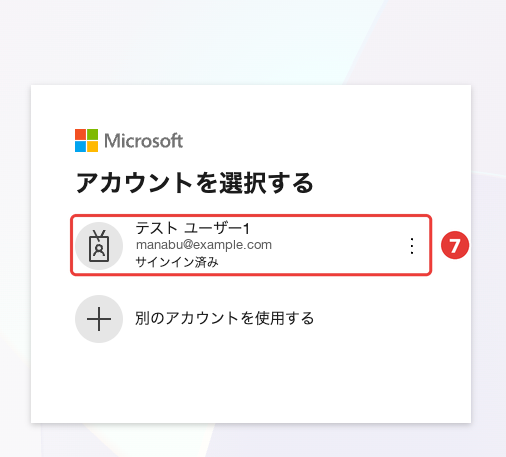
Microsoft の画面で、❼お使いのアカウントを選びます。
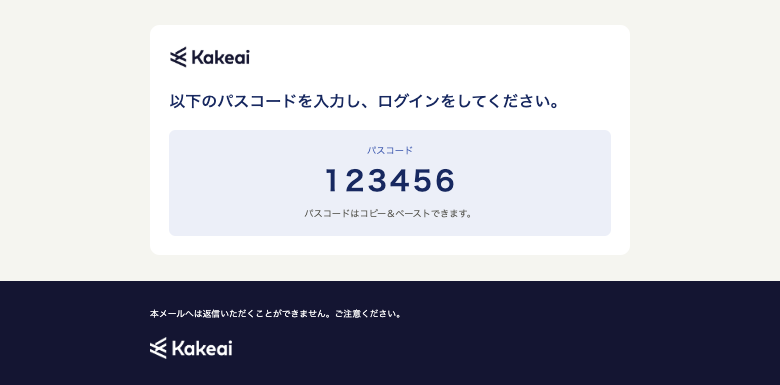
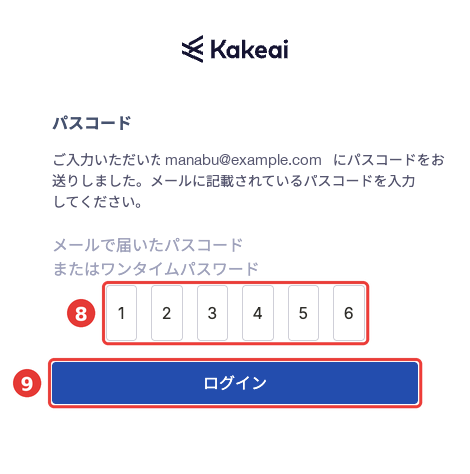
登録したメールアドレスに、Kakeaiから6桁のパスコードが届きます。
❽パスコードを入力し、❾[ログイン]を押します。ログインできました。
ヒント
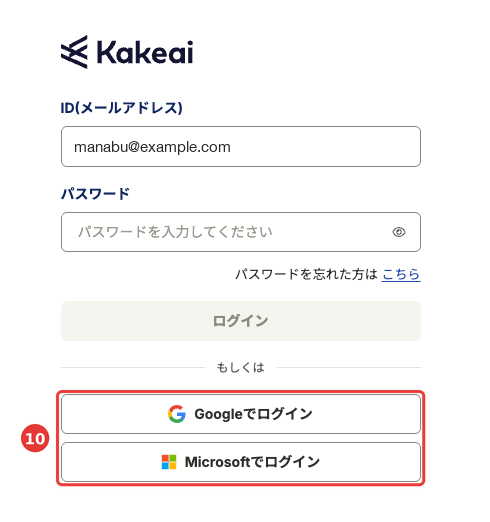
2回目からは、https://kakeai.com のログイン画面でメールアドレスを入力し、❿[Googleでログイン]または[Microsoftでログイン]を押します。ログイン画面をブックマークしておくと便利です。
4. 登録ステータスの見方
[追加・修正]の画面では、❶ステータスごとの人数と、❷表の[ステータス]の列で、ユーザーごとの登録の状況を確かめられます。ステータスは次のとおりです。
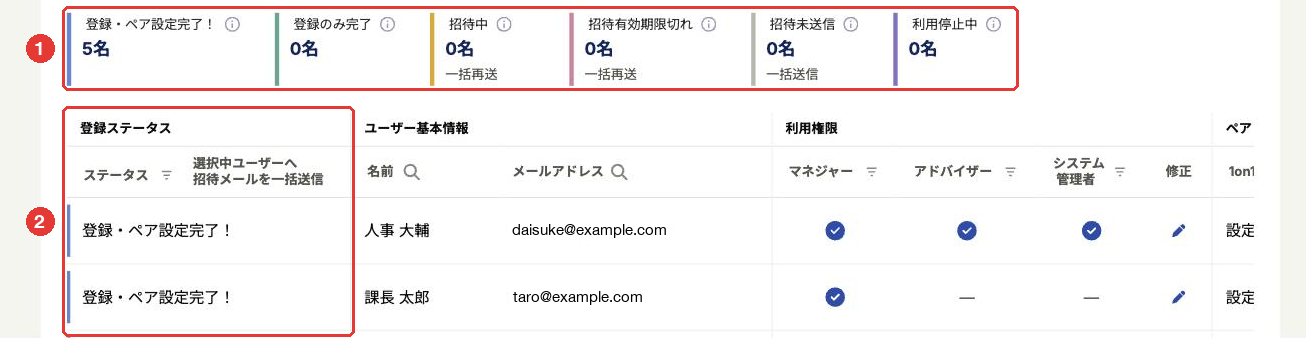
- 「登録・ペア設定完了!」:ユーザーの登録と、ペアの設定がどちらも済んでいます。
- 「登録のみ完了」:ユーザーの登録は済んでいますが、ペアが設定されていません。[ペア]の列の[修正]からペアを設定します。
- 「招待中」:ユーザーの登録を待っています。
- 「招待有効期限切れ」:送った招待メールの有効期限が切れています。[招待再送]から招待メールを送り直します。
- 「招待未送信」:招待メールをまだ送っていません。[招待送信]から招待メールを送ります。
- 「利用停止中」:ユーザー情報の修正で[利用停止]にしたユーザーです。
ご利用いただく中でご不明点やお気づきの点がございましたら、[お問い合わせ]からお気軽にご連絡ください。
1営業日中にKakeaiサポートチームよりご返信を差し上げます。