

このページでは、MOVEで次の一歩や目標を設定・確認する方法をご案内します。
MOVEは、1on1で決まった次の一歩や、お二人で話し続ける目標をまとめて設定・確認できる場所です。
目次
1. MOVEを確認する
1on1の中で生まれた次の一歩は、自動でMOVEに追加されます。
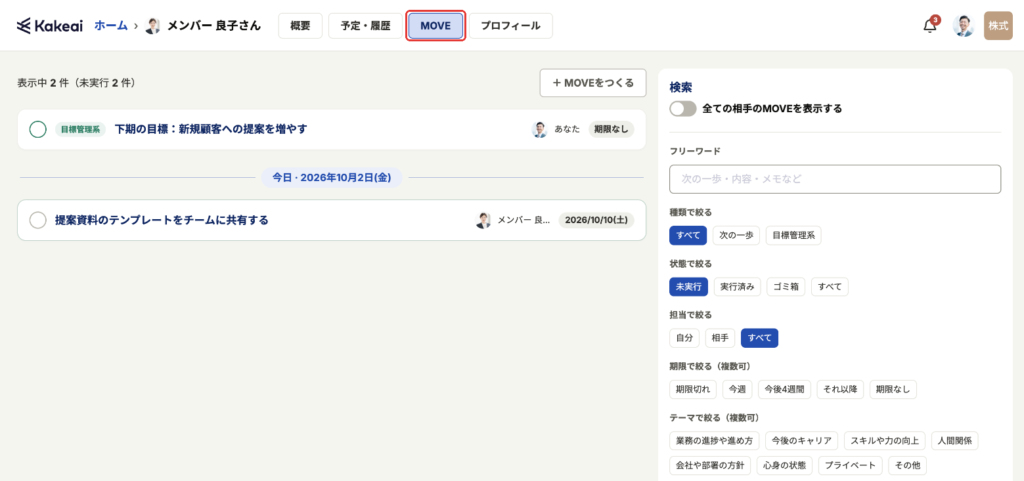
1-1. ホームの「相手を選ぶ」でお相手を押し、[MOVE]を押します。
1-2. お相手とのMOVEが一覧で表示されます。それぞれのカードを押すと、カードが開き内容が確認・編集できます。
ヒント
・MOVEには「次の一歩」と「目標管理系」の2種類があります。目標管理系のMOVEには[目標管理系]と表示されます。
・画面の右の「検索」で、種類・状態・担当・期限・テーマで絞り込めます。
・[全ての相手のMOVEを表示する]をオンにすると、ほかのお相手とのMOVEもまとめて表示できます。
2. MOVEをつくる
1on1の中で生まれた次の一歩は、自動でMOVEに追加されます。1on1以外の場面で決まったことは、ここから追加できます。
2-1. ホームの「相手を選ぶ」でお相手を押し、[MOVE]を押します。
2-2. [+ MOVEをつくる]を押し、つくるMOVEの種類を選びます。
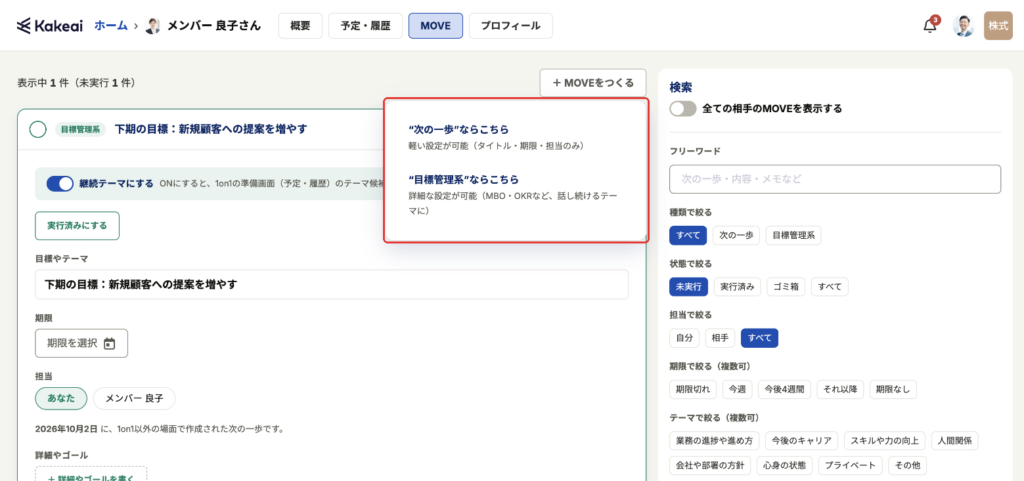
- [“次の一歩”ならこちら]:タイトル・期限・担当だけを設定します。
- [“目標管理系”ならこちら]:MBOやOKRなど、話し続けるテーマを詳しく設定します。
2-3. 内容を入力し、期限と担当を選びます。
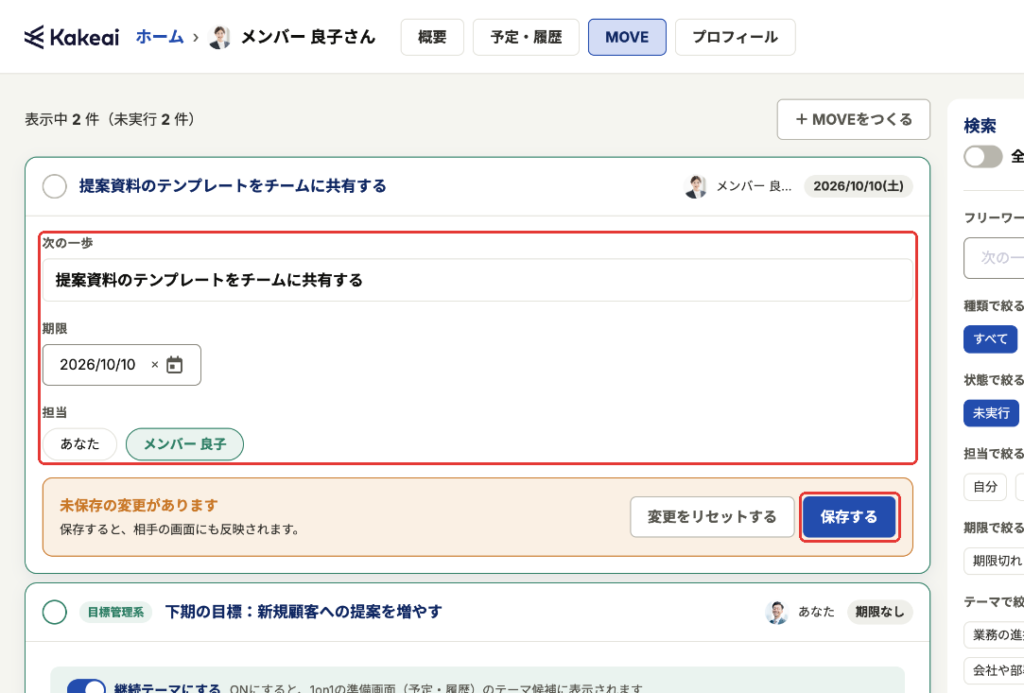
2-4. [保存する]を押します。
*保存すると、お相手の画面にも表示されます。
2-5. MOVEがつくれました。
3. MOVEを編集する・実行済みにする
3-1. 「1. MOVEを確認する」の手順で、編集したいMOVEのカードを押して開きます。
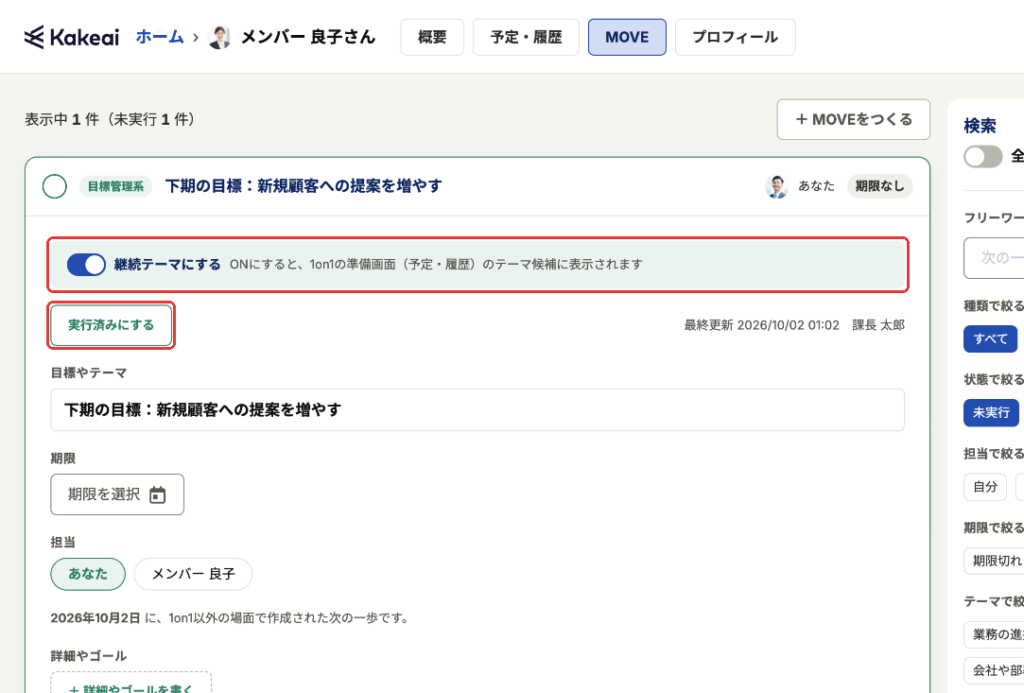
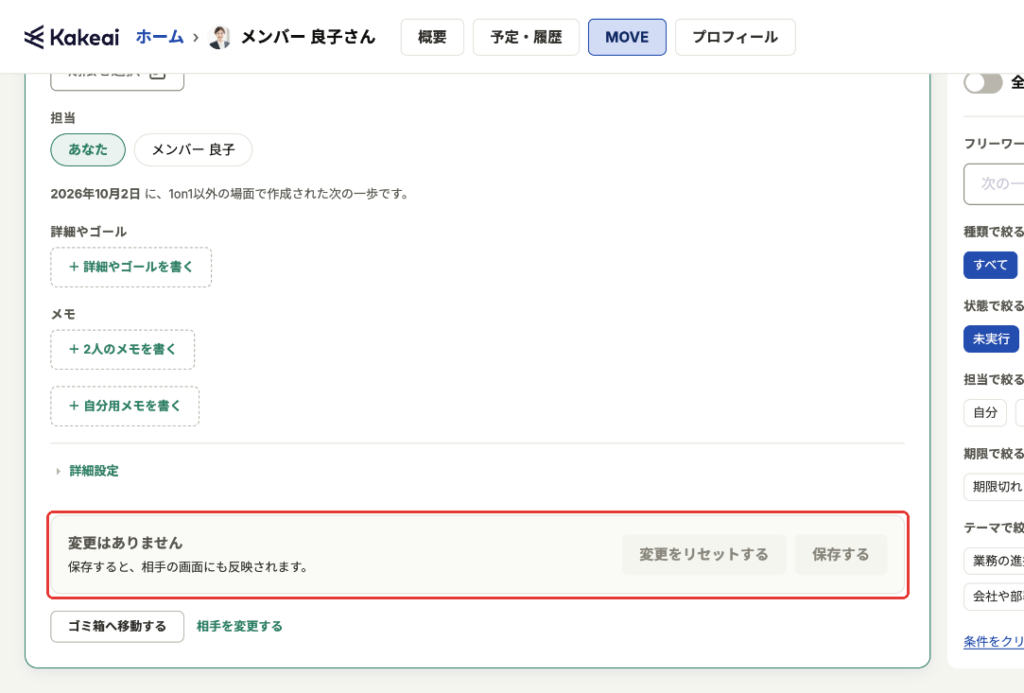
3-2. 内容を変更し、[保存する]を押します。
*保存するまでは「未保存の変更があります」と表示されます。[変更をリセットする]を押すと、変更を取り消せます。
ヒント
・目標管理系のMOVEは、[継続テーマにする]をオンにすると、1on1の準備画面のテーマ候補に表示されます。
・[2人のメモを書く]で書いたメモは、お相手にも表示されます。[自分用メモを書く]で書いたメモは、ご自身だけに表示されます。
3-3. 完了したMOVEは、[実行済みにする]を押します。
*[実行済みにする]は、ご自身が担当のMOVEに表示されます。
3-4. MOVEを実行済みにできました。
4. MOVEをゴミ箱へ移動する・ゴミ箱から戻す
4-1. 「1. MOVEを確認する」の手順で、不要になったMOVEのカードを押して開きます。
4-2. [ゴミ箱へ移動する]を押します。
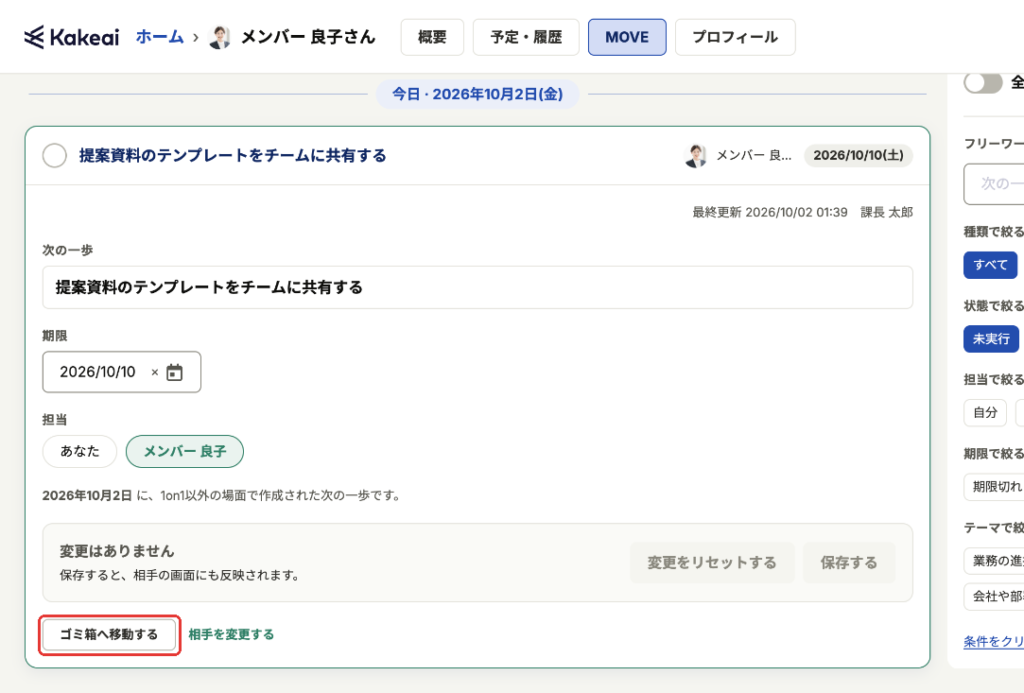
4-3. MOVEがゴミ箱へ移動しました。
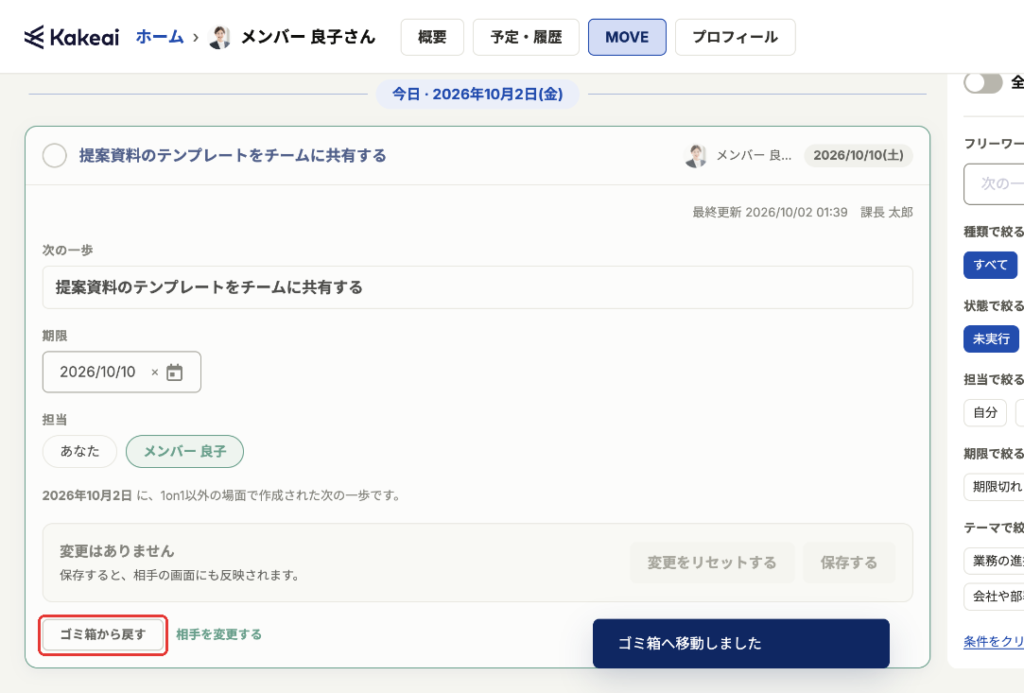
ゴミ箱へ移動したMOVEを戻すときは、次の手順で操作します。
4-4. 画面の右の「状態で絞る」で[ゴミ箱]を押します。
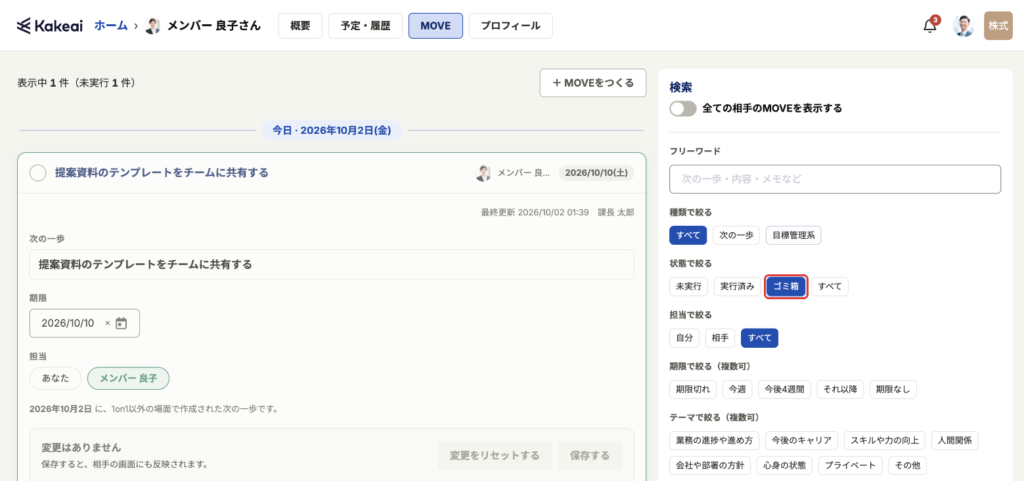
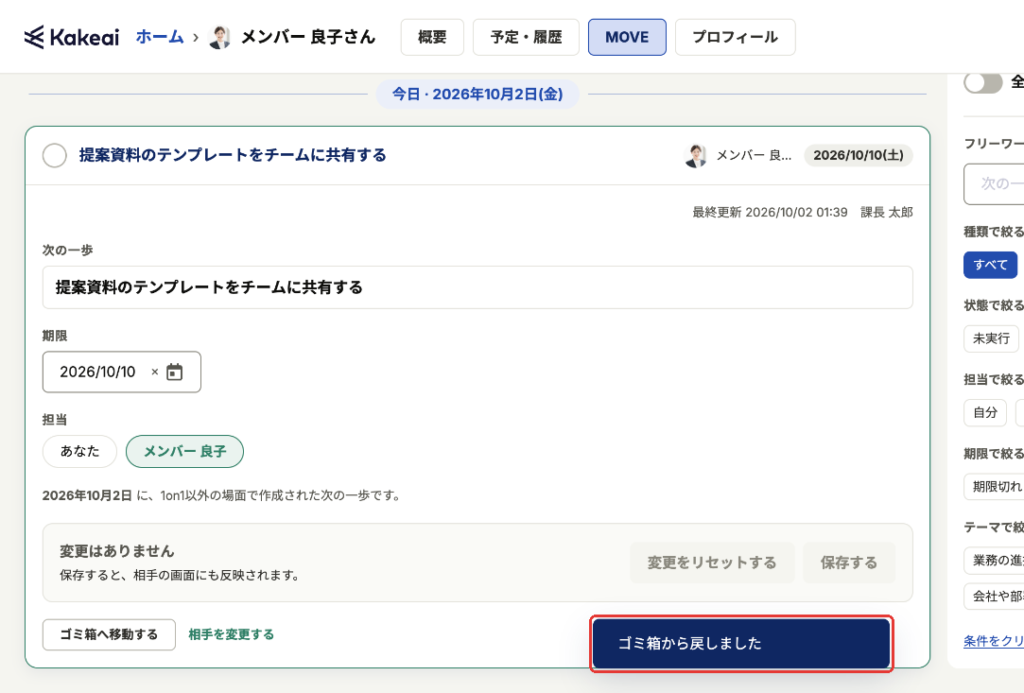
4-5. 戻したいMOVEのカードを押して開き、[ゴミ箱から戻す]を押します。
4-6. 「ゴミ箱から戻しました」と表示され、MOVEがゴミ箱から戻せました。
*戻したMOVEは、ゴミ箱へ移動する前の状態に合わせて[未実行]または[実行済み]に入ります。
5. MOVEのお相手を変更する
MOVEを別のお相手とのMOVEに変更できます。
「上司が変わったので、新しい上司に相手を変更したい。」「プロジェクトメンバーが変わったので後任にこれまでの内容を引き継ぎたい。」という場合には、ぜひご活用ください。
5-1. 「1. MOVEを確認する」の手順で、お相手を変更したいMOVEのカードを押して開きます。
5-2. [相手を変更する]を押します。
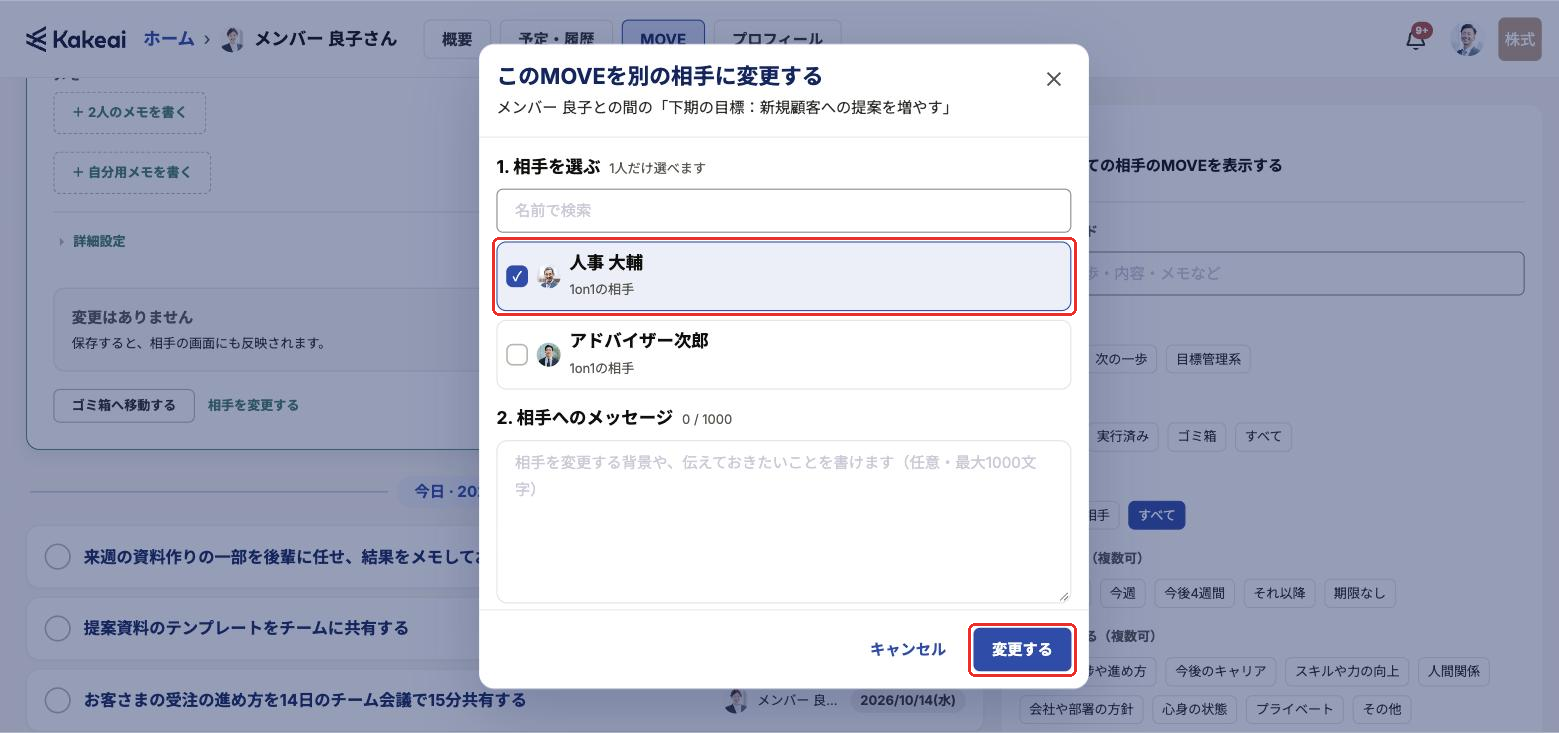
5-3. 変更後のお相手を1人選びます。必要に応じて、お相手へのメッセージを入力します。
*選択できるのはご自身が1on1ペアになっているお相手のみです。
5-4. [変更する]を押します。
5-5. 「〇〇 に相手を変更しました」と表示され、MOVEのお相手が変更されます。
*企業の設定によっては、[相手を変更する]は表示されません。
5-6. MOVEのお相手を変更する手続きができました。
ご利用いただく中でご不明点やお気づきの点がございましたら、[お問い合わせ]からお気軽にご連絡ください。
1営業日中にKakeaiサポートチームよりご返信を差し上げます。